


 100% Security Verified | No Subscription Required | No Malware

Har du någonsin sett en video där klippen hoppar klumpigt från ett till ett annat? Det ser inte särskilt bra ut, eller hur? Det är därför övergångar är så viktiga vid videoredigering – de är som den hemliga ingrediensen som får dina videor att flyta smidigt.
Och när det gäller att lära sig använda övergångar är Windows Movie Maker det perfekta verktyget för nybörjare som vill väcka sina video-berättelser till liv. Från mjuka toningar till dynamiska svep, en väl placerad Movie Maker-övergång kan direkt ta dina redigeringar från klumpiga till eleganta.
Bläddra bara ner för att få mer information om hur du lägger till övergångar i Windows Movie Maker! Om du vill ha något mer avancerat, oroa dig inte — vi hjälper dig med en kraftfullare lösning längre fram.
I denna artikel
Del 1. Det enklaste sättet att lägga till övergångar i Movie Maker
Även om Microsoft officiellt avslutade Windows Movie Maker redan 2017, är det fortfarande ett förstahandsval för många. Det var trots allt den inbyggda videoredigeraren för Windows under många år, vilket gjorde den välbekant och enkel att använda. Lyckligtvis kan du fortfarande ladda ner och använda den även på Windows 10 och 11.
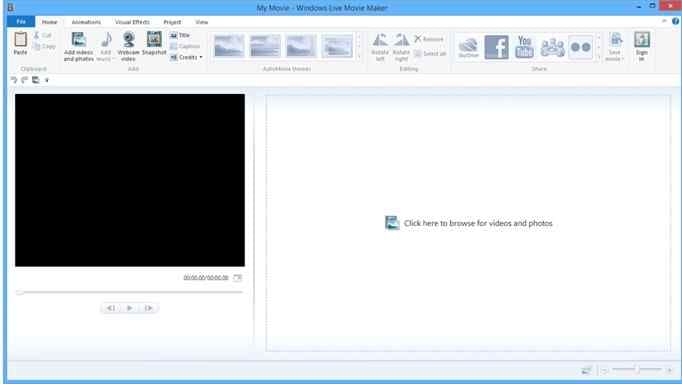
Eftersom det fortfarande är ett populärt val för nybörjare är det förståeligt att många vill lära sig grundläggande videoredigering som att lägga till övergångar i Movie Maker. Och tro mig, det är enklare än du tror! Med hjälp av YouTube-videon "Windows Movie Maker: How to Add Transitions Between Clips" har vi satt ihop det enklaste sättet att bemästra Movie Maker-övergångar. Så här gör du steg för steg.
Steg 1.Öppna Windows Movie Maker och arrangera dina klipp
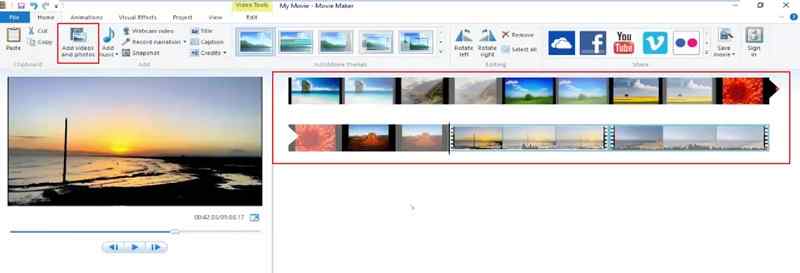
Starta programmet på din enhet och importera dina videoklipp eller foton genom att klicka på "Lägg till videor och foton" i verktygsfältet. Dra och släpp sedan dina filer på tidslinjen i den ordning du vill att de ska visas.
Steg 2.Gå till fliken Animationer och välj en övergång
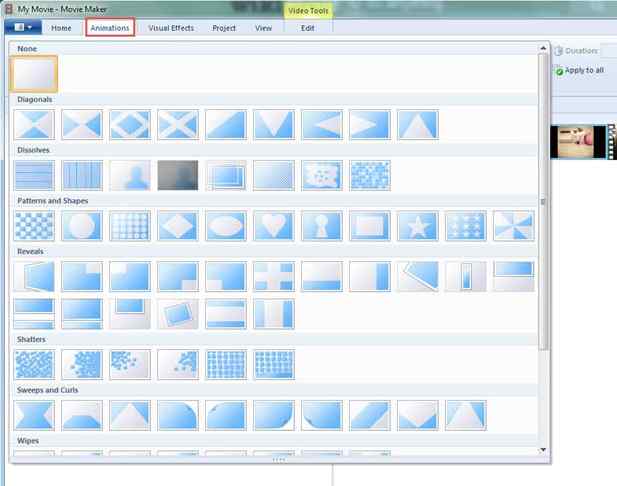
Högst upp på skärmen, klicka på "Animationer" fliken. Här finns alla övergångseffekter. Bläddra igenom olika övergångseffekter som toning, upplösning, svep och mer.
Steg 3.Lägg till övergångarna
För att lägga till övergångar i Windows Movie Maker, placera bara den vertikala linjen (uppspelningstiden) där du vill att övergången ska ligga — det kan vara mitt i ett klipp eller mellan två videor. Tryck på play-knappen för att se hur övergången ser ut. Är du inte nöjd, välj bara en annan!
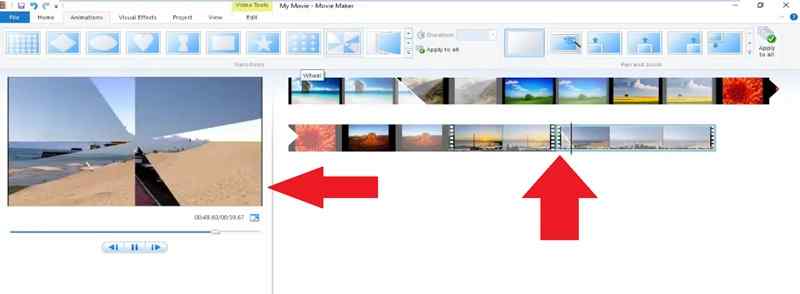
Vill du ha mer detaljstyrning, kan du justera övergångens varaktighet genom att finjustera tidsinställningarna.
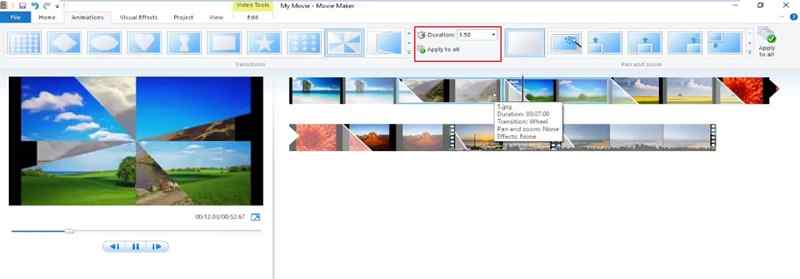
Och så var det klart! När du är nöjd med alla övergångar i videon, klicka på "Spara film" och välj ditt föredragna format för att exportera din slutgiltiga video. Men vi är långt ifrån klara – fortsätt läsa för att upptäcka ännu fler sätt att lägga till kreativa övergångar!
Hur känner man igen en övergång i Windows Movie Maker?
I Windows Movie Maker kan du se om en övergång har lagts till genom att titta efter en triangel på klippet. Denna lilla triangelsymbol brukar visas vid övergången och indikerar visuellt att ett klipp animerar till nästa. Benämningen för att ett klipp animerar till ett annat i Movie Maker kallas övergång.
Del 2. Bemästra övergångar i en mer avancerad videoredigerare än Movie Maker
Nu har du sett hur enkelt det är att lägga till övergångar i Windows Movie Maker. Även om det fungerar, känns Movie Maker-övergångarna ibland lite föråldrade och rörelsen är inte alltid så smidig som man önskar. Så, om du är seriös med att skapa sömlösa och professionella videor, behöver du en mer avancerad videoredigerare med bättre kreativ kontroll och moderna effekter.
Men den goda nyheten är — du behöver inte leta länge efter en bättre videoredigerare för att Wondershare Filmora har allt du behöver! Det ger dig mycket fler alternativ och möjligheter att skapa smidiga, snygga övergångar utan de frustrerande begränsningarna som finns i Movie Maker.
 säker nedladdning

Här är varför Filmora är en game-changer för videoredigering:
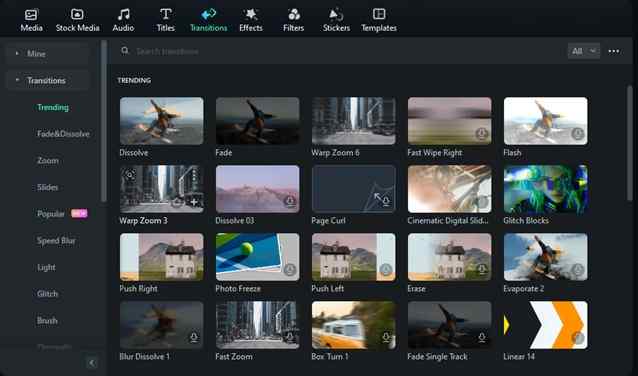
- Massor av inbyggda övergångar: Filmoras mediabibliotek är full av en stor variation övergångar – från moderna, stilrena till roliga och kreativa. Inga fler tråkiga och föråldrade effekter!
- Anpassa övergångarna efter eget tycke: Med Filmora kan du redigera och justera övergångarna precis som du vill. Oavsett om du vill ändra varaktighet eller position, saknas irriterande begränsningar.
- Mer än bara övergångar: Utöver smidiga övergångar erbjuder Filmora fantastiska videoeffekter, filter och klistermärken för att förbättra dina redigeringar och få allt att se sömlöst ut.
- Allt-i-ett redigeringsverktyg: När du har lagt till övergångarna kan du enkelt klippa, arrangera och finjustera din video med Filmoras fullständiga redigeringsverktyg.
- Kraftfulla AI-funktioner: Filmora har avancerade AI-verktyg som låter dig experimentera med olika stilar och effekter för att skapa din unika redigeringsstil.
Och dessutom är Filmora budgetvänlig! Med flexibla prisplaner och gratis test kan du prova alla funktioner innan du bestämmer dig. Det fungerar både på Windows och macOS samt på mobila enheter (Android och iPhone), så du kan redigera dina videor var du än är!
säker nedladdning Vänta inte längre – låt oss komma igång och lära oss att använda övergångar i Filmora! Följ bara denna enkla guide för att börja:
Steg 1.Öppna Filmora och ladda upp dina klipp
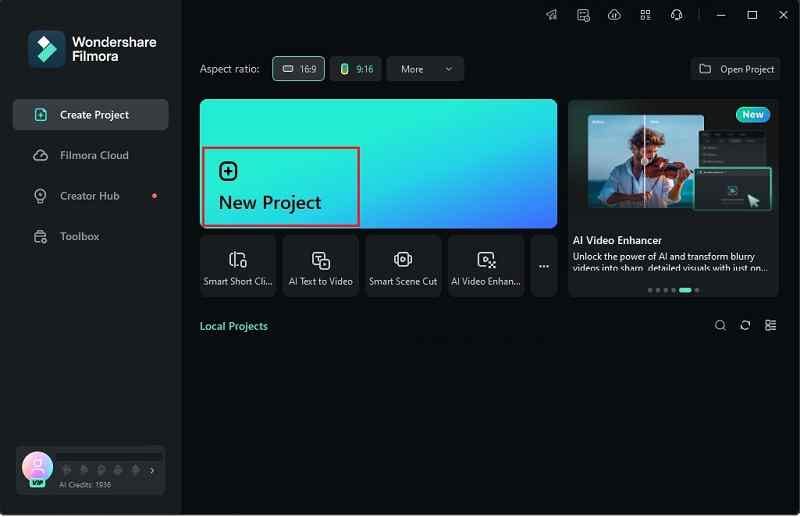
Innan du börjar, se till att du har laddat ner och installerat den senaste versionen av Filmora på din dator. När det är klart, öppna Filmora och klicka på "Nytt projekt" för att starta redigeringstidslinjen.
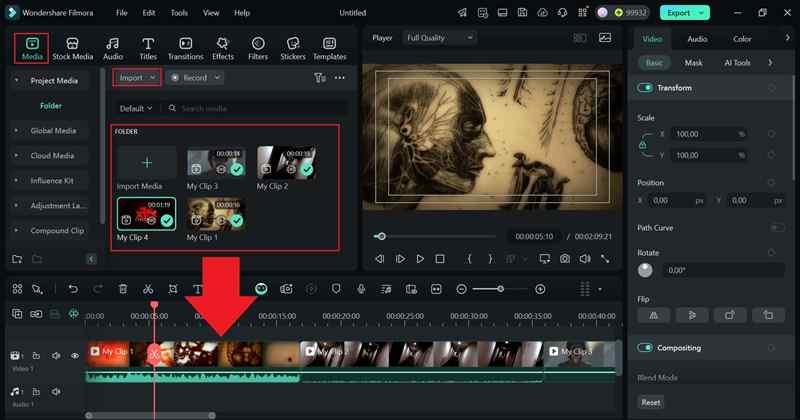
Gå vidare till "Media" fliken och klicka på "Importera" för att ladda upp dina videoklipp. När dina filer är inne, dra och släpp dem på tidslinjen och arrangera dem i den ordning de ska spelas upp.
Steg 2.Lägg till övergångar till videon
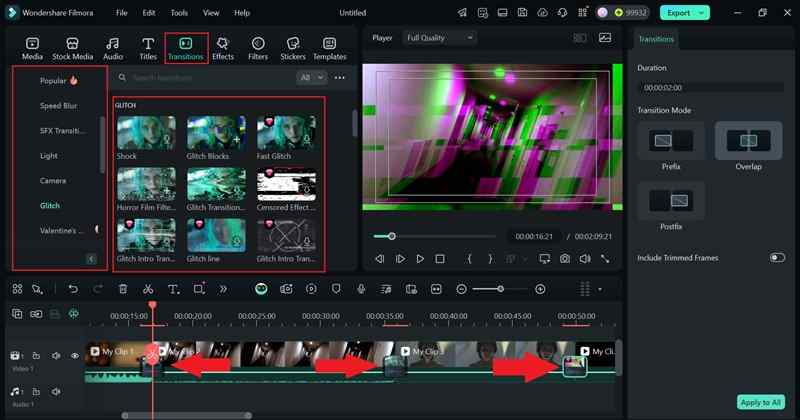
Som standard spelas dina klipp upp efter varandra utan övergångar. För att lägga till dem, gå till "Övergångar" fliken, där du hittar flera kategorier i panelen till vänster. Bläddra igenom effekterna och dra din favoritövergång mellan klippen för att applicera den. Eftersom din video har skräcktema, testa glitches eller kusliga effekter för en smidigare, läskig känsla!
Steg 3.Justera övergångseffekten
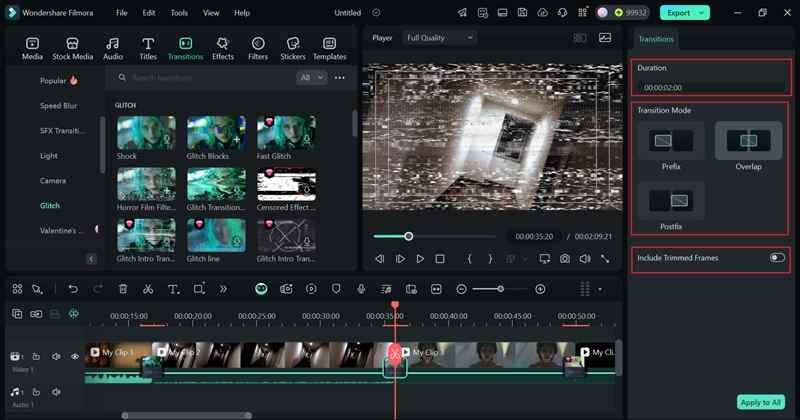
Klicka därefter på övergången för att justera dess "Varaktighet" och "Övergångsläge" i inställningspanelen till höger. Om ditt klipp är för kort kan Filmora automatiskt trimma bilder för att passa övergången. Om du inte vill att det händer, dubbelklicka på övergången i tidslinjen och avmarkera "Inkludera trimmade bilder".
Steg 4.Lägg till ljudeffekter
För att få övergångarna att kännas mjukare och mer naturliga, prova att lägga till ljudeffekter precis när övergången sker. Lyckligtvis har Filmora ett inbyggt bibliotek för detta!
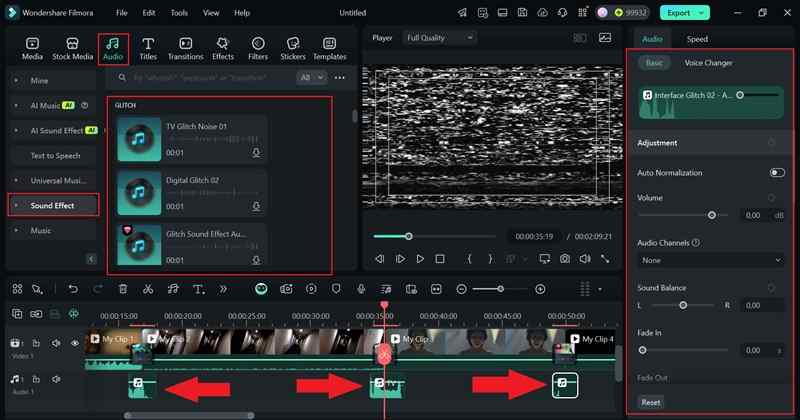
Gå bara till "Audio" fliken, välj "Ljudeffekt", och kolla på "Glitch" kategorin. Klicka på play för att förhandslyssna, och när du hittar den perfekta, dra den till tidslinjen under din övergång. Glöm inte att justera ljudet i egenskapspanelen om det behövs!
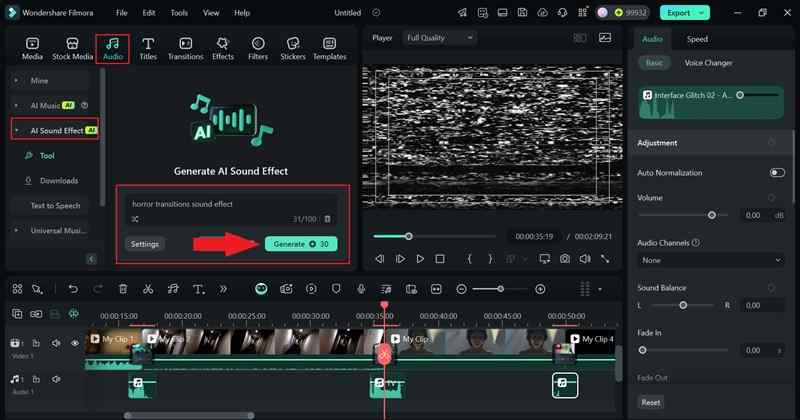
Om du inte hittar den perfekta ljudeffekten i Filmoras bibliotek, inga problem! Du kan skapa din egen med Filmoras AI Sound Effect Generator.
För att få tillgång, gå till "Audio" fliken och välj "AI-ljudeffekt". Skriv bara in den ljudeffekt du behöver och klicka på "Generera"—AI:n skapar den åt dig på några sekunder!
Steg 5.Förbättra din video
Ta dig tid att utforska Filmoras funktioner så att din video ser och låter precis rätt ut. Utnyttja Filmoras bibliotek genom att lägga till filter, klistermärken, och musik, eller prova avancerade verktyg som AI-färgpalett, Text-till-Tal, och mer för att ta dina redigeringar till nästa nivå!
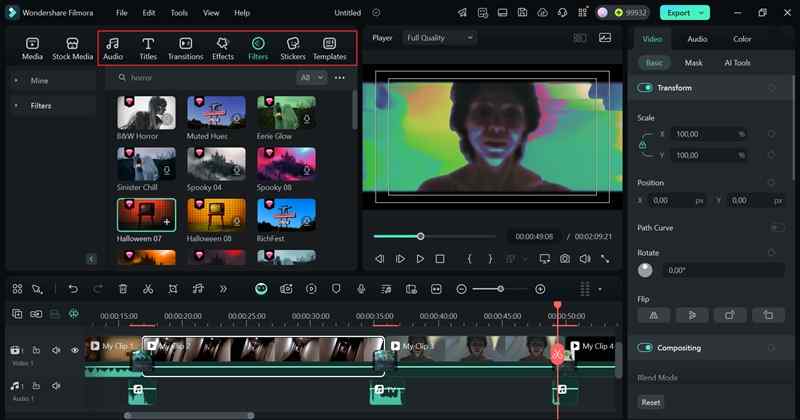
Steg 6. Spara din video
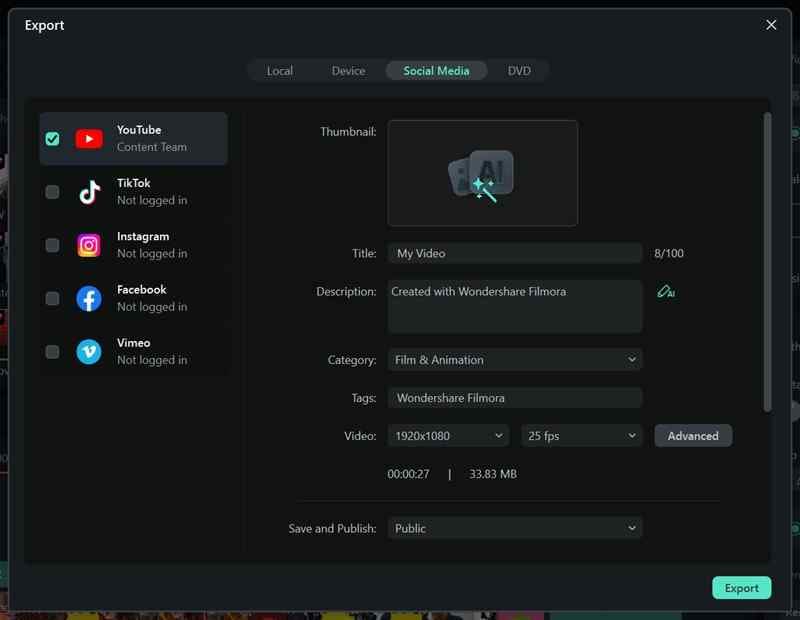
När du är nöjd med din redigering, klicka på "Exportera" uppe till höger. Om du sparar den på din enhet, välj "Lokal", men om du publicerar den online, välj "Sociala medier" och välj din plattform.
Innan du slutför, dubbelkolla titel, beskrivning, format, och upplösning för att vara säker på att allt är perfekt. Tryck sedan på exportera och du är redo att köra!
Del 3. Kreativa sätt att använda övergångar bättre än Movie Maker
Som du ser gör övergångar i Filmora videoredigering både roligt och super effektivt! Men låt oss inte stanna här! Nu när du har sett hur mycket mjukare och mer kreativa Filmoras övergångar är jämfört med de enkla Movie Maker-övergångarna, är det dags att ta din redigering till nästa nivå!
Med så många stilar och anpassningsmöjligheter kan du bli riktigt kreativ med hur du använder övergångar i dina videor. Så kolla in dessa idéer för att experimentera med dina övergångar tillsammans med några Filmora-funktioner för att hjälpa dig göra dem ännu bättre!
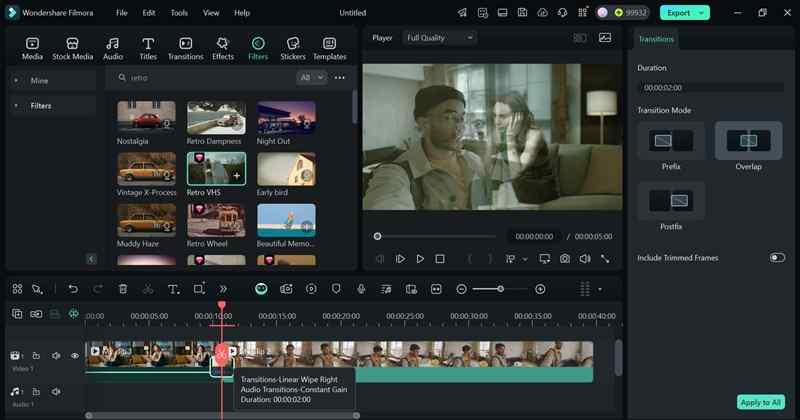
1. Wipe-övergångar i Filmora för en sömlös retrolook
För en gammaldags, vintagekänsla, använd Filmoras inbyggda Wipe-övergångseffekter för att lägga till en rolig, nostalgisk touch. För att göra det ännu mjukare, lägg till ett retrofilter för att förstärka den klassiska känslan!
Toningsövergångar för drömlika effekter
Att sudda mellan scener skapar ett mjukt, drömskt utseende—perfekt för känslosamma stunder eller konstnärliga redigeringar. I detta fall kan du använda Filmoras Sudd- och rörelseeffekter för att förbättra övergången.
Färgplask-övergångar
Lägg till en djärv, iögonfallande touch till dina redigeringar med livfulla färgflashar mellan klippen! Denna stil passar utmärkt för energiska videor som behöver extra piff. Använd Filmoras Färggradering och Överlagringseffekter för att få denna effekt att lysa. För att lära dig hur, kolla in dessa officiella guider: Färgkorrigeringshandledning & Anpassa överlägg.
Lek med delad skärm-övergångar
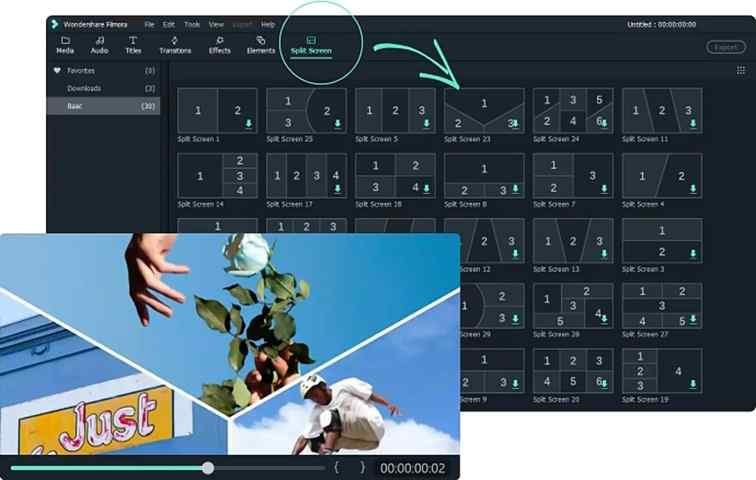
Var kreativ genom att slå ihop två klipp på ett coolt sätt, som att en glider ut medan den andra glider in. Med Filmoras Delad Skärm-funktion kan du enkelt göra denna effekt! Vill du lära dig hur? Kolla in denna officiella guide från Filmoras team: Delad skärm officiell guide.
Slutsats
Mjuka övergångar hjälper dina videor att flöda naturligt och förhindrar klumpiga klipp. Eftersom Windows Movie Maker är ett populärt val för nybörjare, täcker denna guide allt du behöver veta om Movie Maker-övergångar. Men när du börjar redigera märker du att övergångarna i Windows Movie Maker är begränsade och föråldrade. Om du vill ha mer kreativa alternativ är Wondershare Filmora den perfekta uppgraderingen!
Med Filmora är det inte bara enkelt och effektivt att lägga till övergångar, utan också roligt. Du kan anpassa dem som du vill, och till och med använda Filmoras inbyggda ljud- och videoeffektsbibliotek för att göra övergångarna ännu smidigare. Dessutom erbjuder Filmora kraftfulla avancerade funktioner för att ta dina redigeringar till nästa nivå.
 säker nedladdning