

Obs:Denna videohandledning är kompatibel med Filmora V11, V12 och V13 versioner.
Du kan utföra färgkorrigering i Filmora genom att justera ljusstyrka, mättnad, kontrast, nyans, temperatur och vitbalans och applicera 3D LUT. Du kan använda färgverktyg för att korrigera bristerna i dina råfilmer efter att ha tagit den med din kamera. Filmoras färgkorrigeringsverktyg får dina videor att se naturliga, mer tilltalande, levande, konsekventa och professionella ut.
Färgkorrigering förinställningar
Färgkorrigeringsförinställningarna hjälper din video att få ett förbättrat filmiskt utseende. Justera ger dig kontroll över att finjustera färgerna i dina filmer. Du kan göra olika justeringar, såsom färgtemperatur och exponering.
Du kommer att se ett omfattande urval av förgjorda färginställningar på fliken Förinställning. Dessa inkluderar vinjetter, filmutseende som de i vintagefilmer och filmiska 3D LUT-effekter, som Harry Potter, Game of Thrones, House of Cards och Mission Impossible.
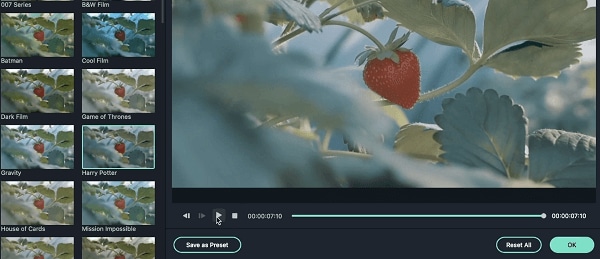 Förinställningar i Filmora
Filmoras färgkorrigeringsverktyg kategoriserar också dina förinställningar. Klicka på Alla presenter, där du ser sex kategorier: favorit, anpassad, 3D Lut, vanlig, Film och vinjett.
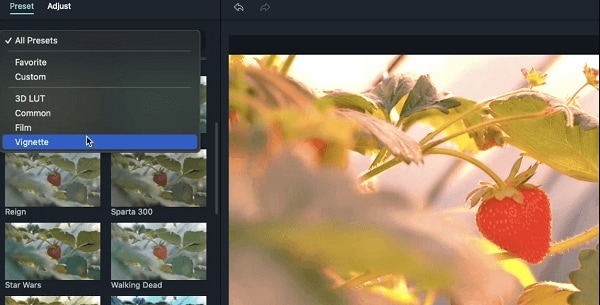 Förinställd typ i Filmora
Dubbelklicka på en förinställning för att tillämpa den på din video. Du kan se hur det ser ut i förhandsgranskningsfönstret för avancerad färgkorrigering. Klicka på OK-knappen om du är nöjd med resultatet.
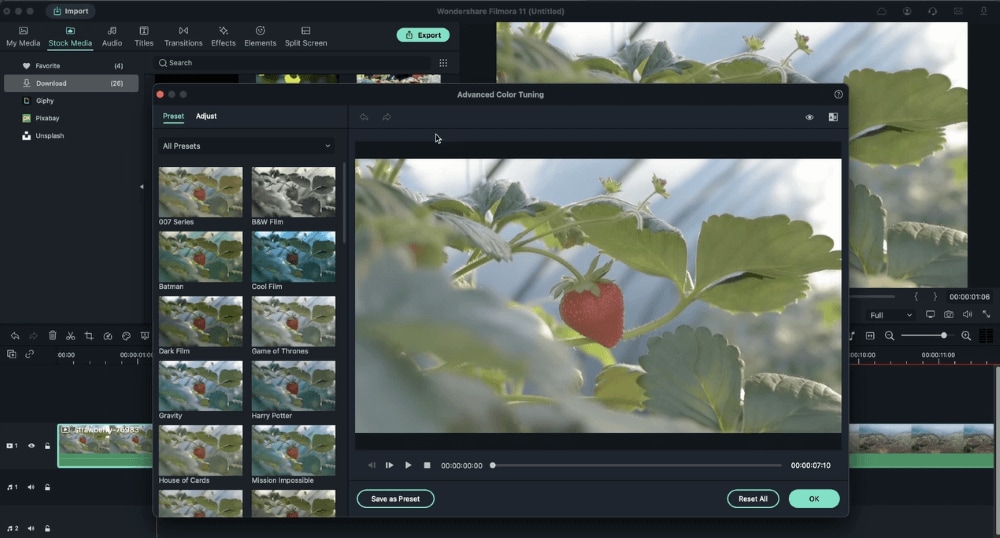 Använd förinställningar
Om du gillar en förinställning kan du lägga till den i favorit. För att lägga till en förinställning på favoriten, högerklicka på den och välj Lägg till i favorit. Filmora kommer att lägga till denna förinställning i favoritkategorin.
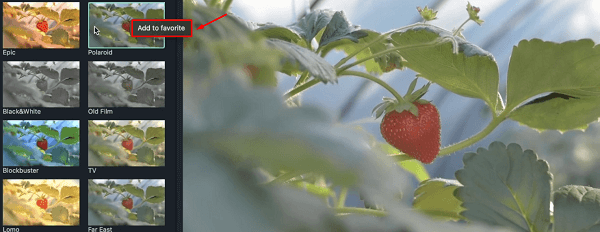 Lägg till förinställningar till favorit
Du kan också ta bort en förinställning från favorit. Gå till Favorit och högerklicka på förinställningen och klicka på Ta bort från favorit.
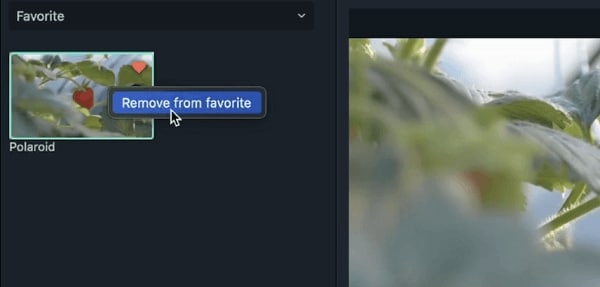 Ta bort förinställningar från favorit
Hur man justerar färgkorrigering
Fliken Justera låter dig finjustera dina färginställningar. Nedan är parametrarna du kan justera i Filmora.
Histogrammet visar dig färgtillståndet för din video, vilket återspeglar den exakta fördelningen av färger genom hela videon. Den markerar de olika färgerna som visas på din skärm och pixeln för varje färgtyp.
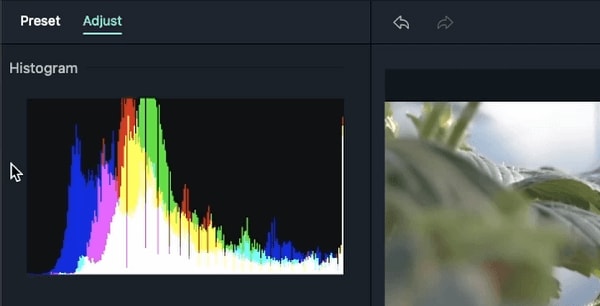 Färgkorrigering-Hitogram
Den här undermenyn låter dig justera nyansen och temperaturen på din video. Färgtemperatur mäts i Kelvins. Dra temperaturreglaget bakåt eller framåt.
Om du flyttar reglaget framåt får du en varmare bild. Att flytta reglaget bakåt ger dig en kallare bild. Genom att dra nyansreglaget applicerar du nyanser av olika nyanser på videon.
Du kan använda den här inställningen för att välja förinställningar som imiterar de visuella stilarna i olika TV-program och filmer. Du kan också ladda ner och installera 3D-LUTs på din dator och sedan ladda dem i Filmora med alternativet Ladda ny LUT.
Färginställningen låter dig justera vitalitet, mättnad, kontrast, ljusstyrka och exponering.
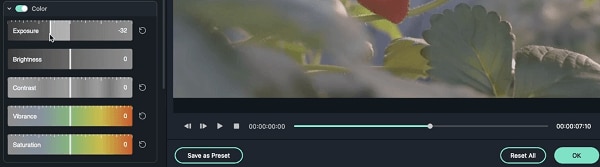 Färgkorrigering-Färg
- Exponering:Ett positivt värde ljusar upp färgerna i videoklippet, medan ett negativt värde mörkar dem. Du kan använda den här inställningen för att fixa över-och underexponerade bilder. Exponering mörkar och ljusnar genom att påverka bildens höjdpunkter.
- Ljusstyrka:Använd den här reglaget för att ljusna eller mörka din video.
- Kontrast:Denna reglage justerar kontrasten mellan mörkret och ljusen i bilden. Dra reglaget framåt för att mörka de mörka områdena i din bild och ljusa upp de ljusa områdena. För att ljusa upp de ljusa områdena drar du reglaget bakåt.
- vitalitet: Du kan använda reglaget Vibrance för att öka intensiteten av mer dämpade färger samtidigt som du lämnar de redan mättade färgerna ifred. Du kan använda den på inte så färgglada saker, som berg, stenar och sand.
- Mättnad:Den här reglaget riktar in sig på allt i din bild som har färg. Dra reglaget framåt för att öka intensiteten på färgen i bilden. Att dra reglaget bakåt gör färgen mindre intensiv, vilket gör att den ser grå ut.
Du kan använda den här panelen för att optimera ljuset i en video genom att justera svart, vitt, skuggor och höjdpunkter. Dra den tillhörande reglaget från vänster till höger för att justera dessa egenskaper.
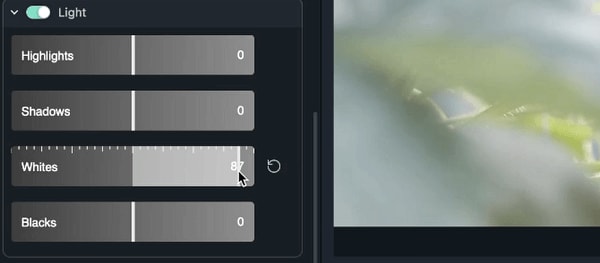 Färgkorrigering-ljus
HSL står för nyans, mättnad och ljusstyrka. Du kan använda den här fliken för att justera enskilda färgintervall i en video. Välj den färg du vill justera från Färgpanelen och dra sedan reglaget som är associerat med HSL för att justera den färg du har valt i din video.
Med Hue slider kan du finjustera den limegrön vs blåblå färgen i den valda färgen i din video. Mättnadsreglaget låter dig ändra intensiteten på en färg. Använd slutligen reglaget för ljusstyrka för att justera ljusstyrkan hos en färg.
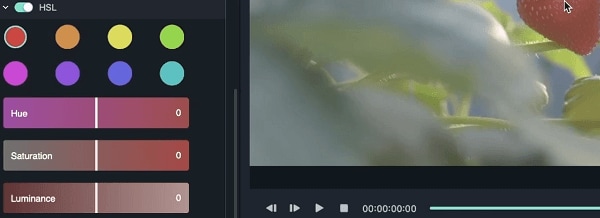 Färgkorrigering-HSL
Den här fliken låter dig tillämpa en anpassad vinjetteffekt på videon. Du kan göra detta genom att dra reglage som finns bredvid egenskaperna nedan:
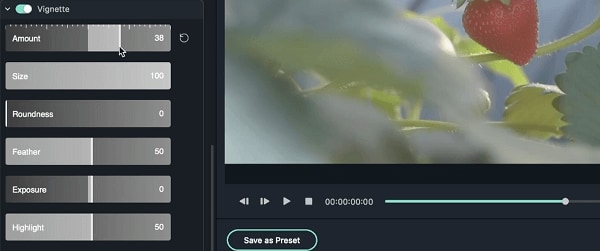 Färgkorrigering-Vinjett
- Belopp:Om du drar reglaget till vänster blir hörnen på din video svarta. Dra reglaget till höger för att ljusna upp dem.
- Fjäder:Använd denna reglage för att justera skärpan på vinjettens kanter. Om du drar reglaget till höger blir kanten suddigare. Dra reglaget till vänster för att uppnå en renare linje.
- Storlek:Dra reglaget till vänster sida för att öka ytan på videon som påverkas av vinjetten.
- Rundhet:Dra reglaget till höger sida för att vända vinjettens form närmare en cirkel.
- Exponering:Du kan använda den här reglaget för att justera videons exponering.
- markera: Använd den här reglaget för att välja om vinjettens suddiga kanter blir mörkare eller ljusare.
Du kan använda dina anpassade färginställningar senare i en annan video genom att spara dessa ändringar. Gå till videoförhandsgranskningen och tryck på knappen Spara som förinställd. Namnge din anpassade färgförinställning och klicka på OK. Filmora kommer att spara förinställningen på fliken Anpassad.
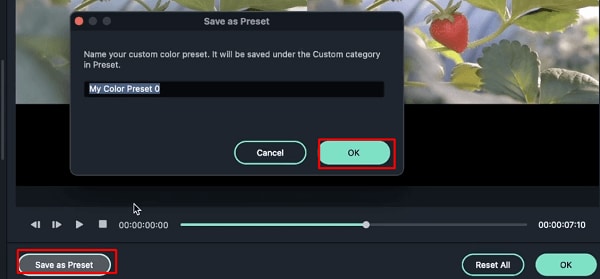 Spara anpassade förinställningar
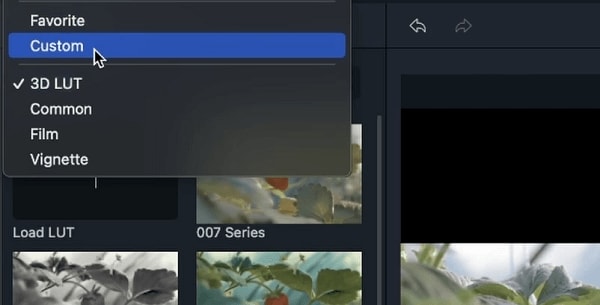 Hitta anpassade förinställningar
Hur man färgar rätt i Filmora
Följ dessa steg för att applicera färgkorrigering med Filmora.
Öppna Filmora och importera ditt målvideoklipp till mediebiblioteket. Dra och släpp ditt videoklipp in i Filmoras tidslinje. Dubbelklicka på videoklippet du vill färgställa korrekt och gå till Avancerad färgjustering, representerad av ikonen Färgjustering. Klicka på den en gång och välj Färgkorrigering från rullgardinsmenyn.
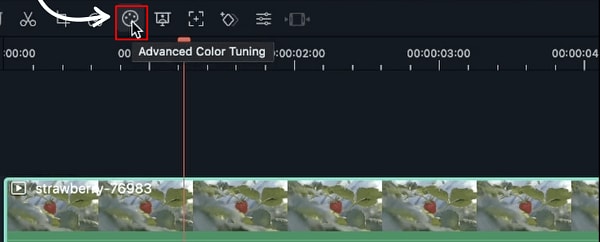 Importera mediafil
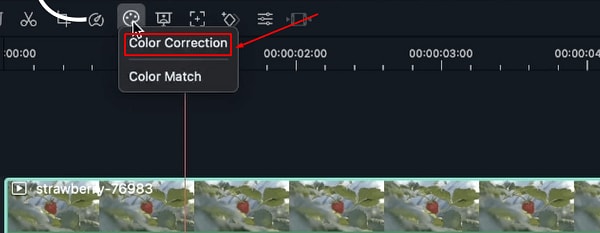 Klicka på färgkorrigering
Fönstret Avancerad färgkorrigering öppnas och du kommer att se två alternativ: Justera och Förställ.
Justera & förställVälj den förinställning du vill använda eller anpassa din egen.
Hur man kontrollerar jämförelse-före och efter
Gå över till det övre högra hörnet och klicka på A/B-ikonen för att välja om du föredrar att se videoklippet före och efter på Side by Side View (bredvid varandra eller om du vill se de ändringar du har gjort tillämpas i delad vy-topp/botten eller delad vy-vänster/höger.
Du kan inaktivera jämförelse och använda ögonglobikonen för att se före och efter. Du kan också använda ångra-knapparna längst upp till vänster i förhandsgranskningspanelen eller klicka på knappen Återställ allt för att ångra ändringarna.
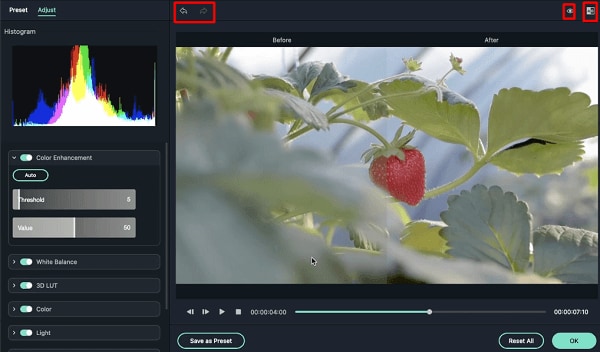 Före & efter