

ข้อความเลื่อนและการเลื่อนข้อความกลายเป็นสิ่งจำเป็นสำหรับการออกแบบวิดีโอสมัยใหม่ เหมาะสำหรับเครดิตภาพยนตร์หรือคลิปโซเชียล วิธีแก้ปัญหาที่เร็วที่สุดคือการวนซ้ำแบบสั้นๆการย้ายข้อความ GIF. ไม่ว่าคุณจะกำลังมองหาโปรแกรมสร้าง GIF ข้อความเลื่อนฟรีที่ดีที่สุดออนไลน์หรือต้องการสร้าง GIF ข้อความเลื่อนแอนิเมชั่นสำหรับโครงการระดับมืออาชีพ เรามีให้คุณครอบคลุม คู่มือนี้จะทบทวนเครื่องมือชั้นนำและให้คู่มือหลักในการสร้างการขัดเงาการเลื่อนข้อความภาพเคลื่อนไหวโดยใช้Wondershare ฟิล์มโมรา.
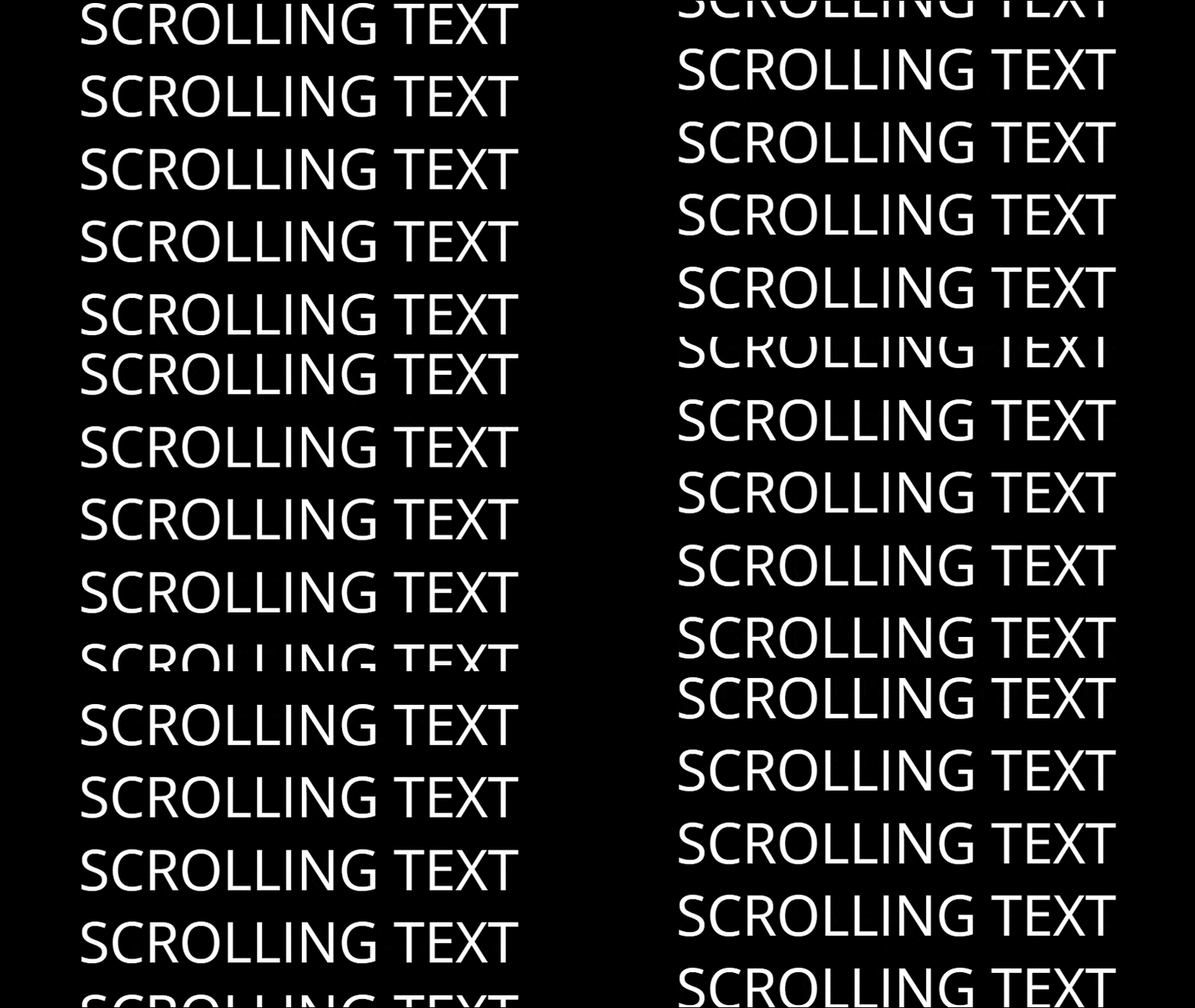
ส่วนที่ 1: 5 เครื่องมือสร้าง GIF ข้อความเลื่อนฟรีที่ดีที่สุดออนไลน์
เมื่อคุณต้องการภาพเคลื่อนไหวอย่างรวดเร็วที่ไม่มีการดาวน์โหลด ไม่มีการตั้งค่าที่ซับซ้อน เครื่องมือเลื่อนข้อความออนไลน์เป็นตัวเลือกที่ง่ายที่สุด
ด้านล่างนี้คือโปรแกรมสร้าง GIF ข้อความแบบเลื่อนที่ผ่านการทดสอบแล้วสี่ตัว ซึ่งรวดเร็ว ปลอดภัย และสมบูรณ์แบบสำหรับการสร้างวนซ้ำที่น่าดึงดูดภายในไม่กี่นาที
1. โปรแกรมสร้างข้อความแบบเลื่อน FlexClip
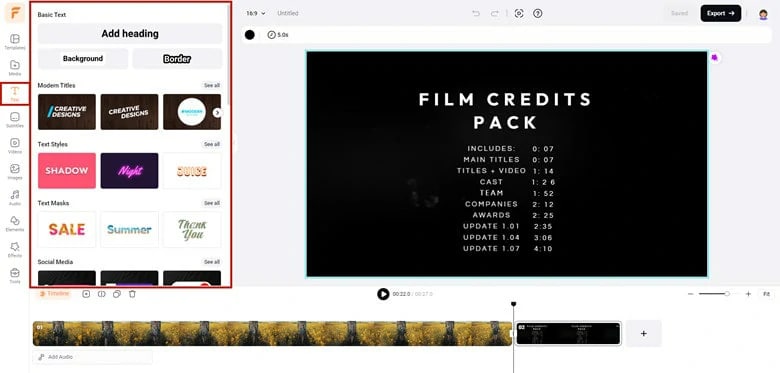
FlexClip ทำงานในเบราว์เซอร์ของคุณโดยตรง มันถูกสร้างขึ้นสำหรับผู้สร้างที่ต้องการสิ่งที่เรียบง่ายเลื่อนข้อความ gif maker ฟรีของการตั้งค่าที่ซับซ้อน เทมเพลตที่เรียบง่ายของแพลตฟอร์มและการส่งออกที่รวดเร็วทำให้เป็นตัวเลือกที่ยอดเยี่ยมหากคุณต้องการสร้าง gif ข้อความเลื่อนแอนิเมชั่นอย่างรวดเร็ว
- เทมเพลตช่วยให้คุณสร้างภาพเคลื่อนไหวข้อความที่ขัดเกลาได้ภายในไม่กี่นาที
- ให้คุณโพสต์โดยตรงบนโซเชียลมีเดียเมื่อคุณทำเสร็จแล้ว
- เวอร์ชันฟรีจะเพิ่มลายน้ำ
- การตั้งค่าแบบอักษรและการเคลื่อนไหวล่วงหน้าค่อนข้างจำกัด
- เทมเพลตที่ปรับแต่งได้สำหรับการเลื่อนและข้อความเคลื่อนไหว
- ตัวเลือกการส่งออกในรูปแบบ GIF หรือ MP4 (สูงสุด 1080p กับแผนแบบชำระเงิน)
- การแก้ไขไทม์ไลน์เพื่อตัดแต่งคลิปและปรับระยะเวลาข้อความ
2. โปรแกรมสร้างภาพเคลื่อนไหวข้อความ Canva
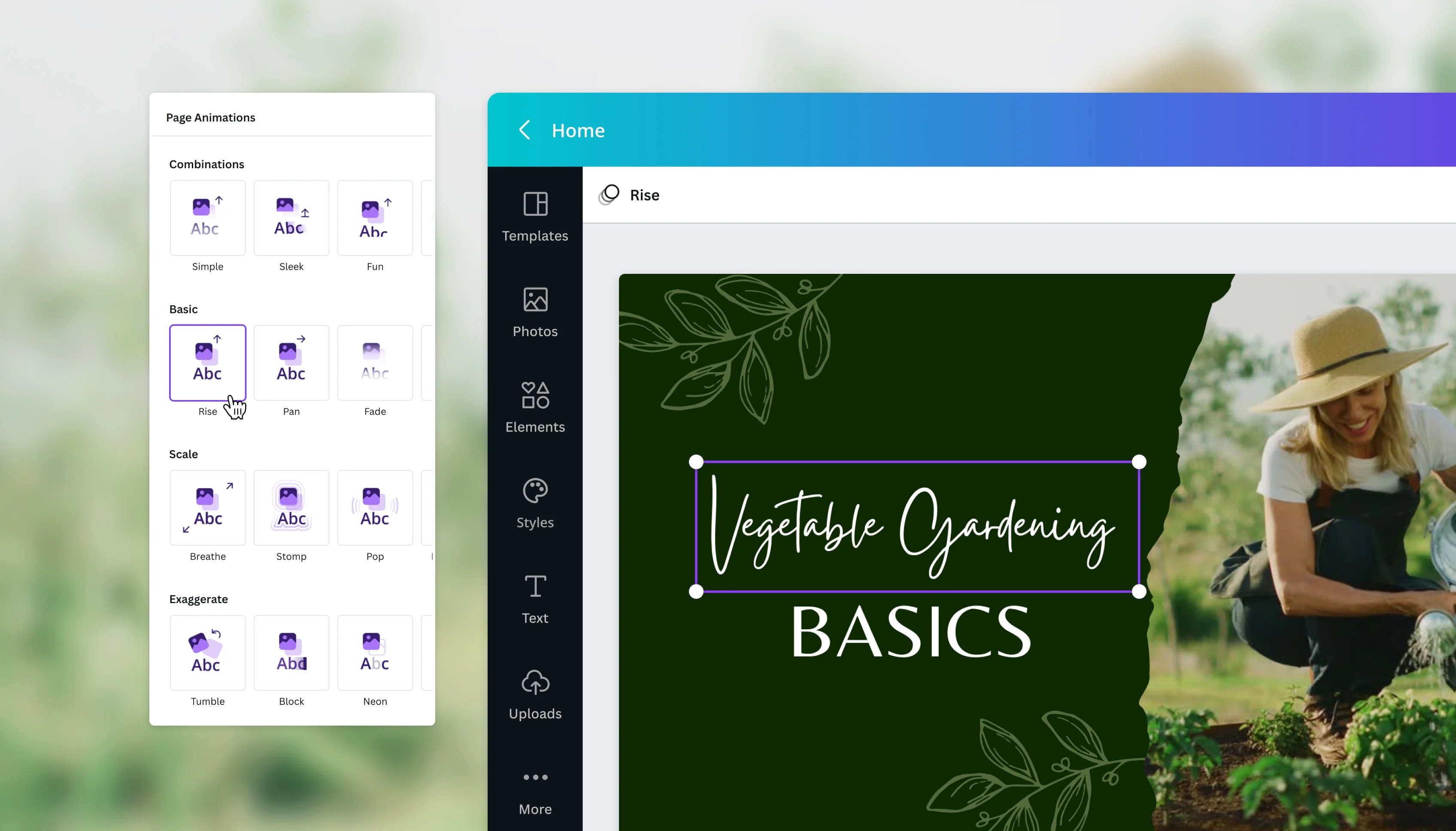
Canva เพิ่มภาพเคลื่อนไหวข้อความลงในแพลตฟอร์มการออกแบบ คุณจะได้รับแบบอักษรที่มีสไตล์และเอฟเฟกต์การเคลื่อนไหวที่ตั้งไว้ล่วงหน้า ระบบลากและวางทำงานได้ดีเพื่อความสม่ำเสมอของแบรนด์ สีและแบบอักษรจะตรงกับชุดแบรนด์ของคุณโดยอัตโนมัติหากคุณใช้ Canva อยู่แล้ว
- รักษาเอกลักษณ์ของแบรนด์ของคุณให้สม่ำเสมอในทุกการออกแบบ
- โปรแกรมแก้ไขแบบลากและวางไม่มีเส้นโค้งการเรียนรู้ที่สูงชัน
- ทำงานได้อย่างราบรื่นบนเดสก์ท็อป แท็บเล็ต และแอปมือถือ
- เทมเพลตได้รับการปรับให้เหมาะสมสำหรับแพลตฟอร์มเช่น Instagram, TikTok และ YouTube แล้ว
- การควบคุมที่จำกัดสำหรับการปรับความเร็วภาพเคลื่อนไหวหรือการผ่อนคลายเส้นโค้ง
- เอฟเฟกต์ขั้นสูงบางอย่างมีเฉพาะในเวอร์ชัน Pro เท่านั้น
- นำเสนอการเคลื่อนไหวข้อความที่ตั้งไว้ล่วงหน้า เช่น เลื่อน ยกขึ้น และแพน ซึ่งเพิ่มการเคลื่อนไหวที่สะอาดตาและทันสมัย
- จับคู่แบบอักษรและสีจากชุดแบรนด์ของคุณโดยอัตโนมัติเพื่อการออกแบบที่สม่ำเสมอ
- ส่งออกในรูปแบบ GIF, MP4 หรือรูปแบบที่พร้อมสำหรับโซเชียลซึ่งมีขนาดสำหรับแต่ละแพลตฟอร์ม
3. แอนิเมกเกอร์ GIF Maker
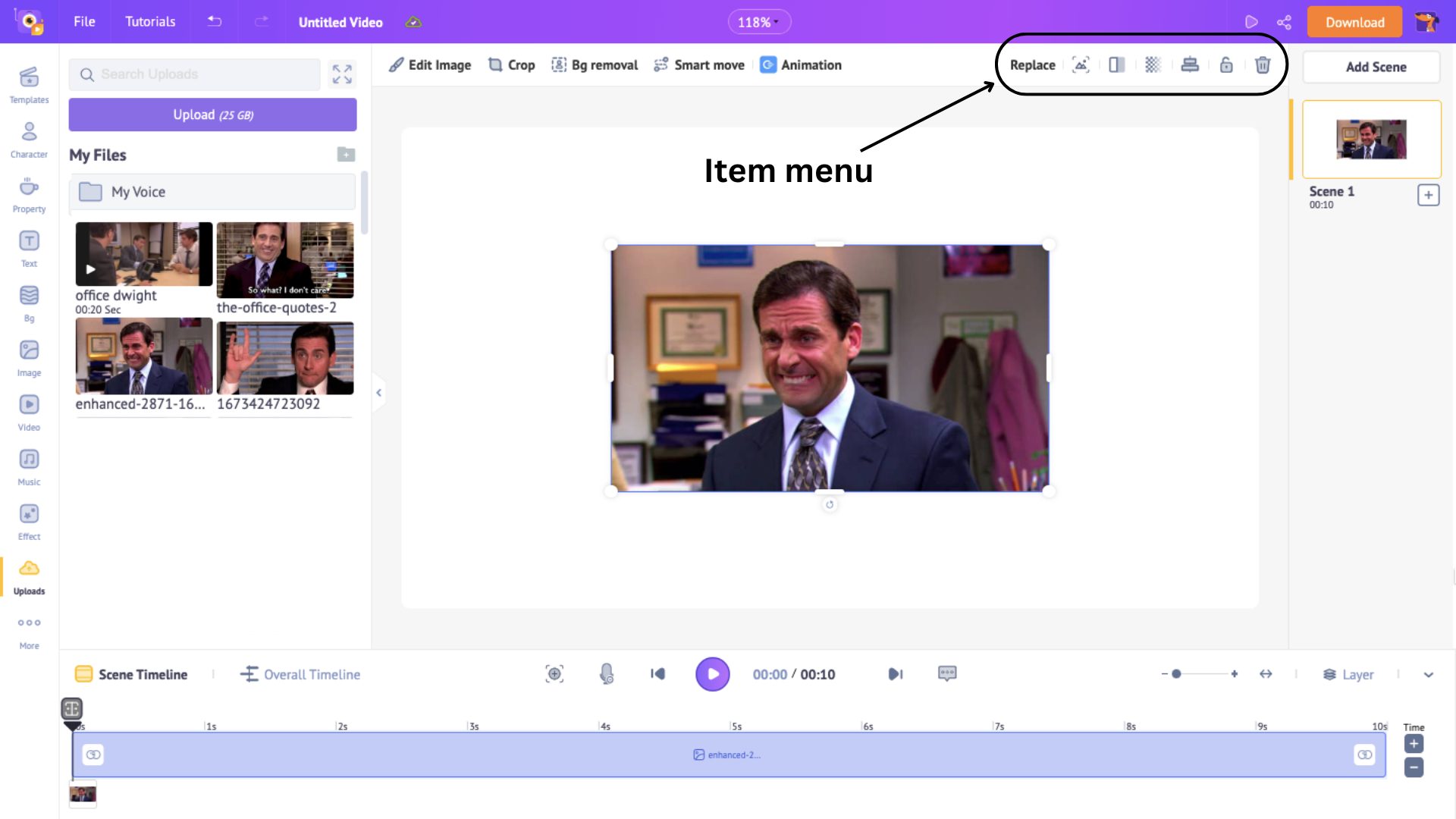
Animaker เป็นชุดแอนิเมชั่นออนไลน์ขั้นสูงที่ใช้งานได้ดีสำหรับการเลื่อนหรือย้ายข้อความ ช่วยให้คุณมีอิสระในการวางข้อความ ไอคอน และสติกเกอร์เคลื่อนไหวบนพื้นหลังสีสันสดใส ไทม์ไลน์ให้การควบคุมเวลาขั้นพื้นฐาน
- ช่วยให้คุณทดลองการเคลื่อนไหวข้อความที่สร้างสรรค์ได้อย่างง่ายดาย
- อินเทอร์เฟซที่ใช้งานง่ายพร้อมการควบคุมขั้นสูงเมื่อคุณต้องการ
- ส่งออกได้อย่างราบรื่นโดยไม่สูญเสียคุณภาพ
- การอัปเดตบ่อยครั้งด้วยการตั้งค่าการเคลื่อนไหวใหม่
- ลายน้ำปรากฏบนแผนฟรี
- การใช้เบราว์เซอร์จำนวนมากอาจทำให้พีซีระดับล่างช้าลง
- การแก้ไขข้อความและพื้นหลังหลายชั้น
- รองรับการไล่ระดับสีไอคอนและสติกเกอร์เคลื่อนไหว
- การแก้ไขไทม์ไลน์ด้วยการแสดงตัวอย่างแบบวนซ้ำ
4. PsdDude เครื่องสร้างข้อความเลื่อน
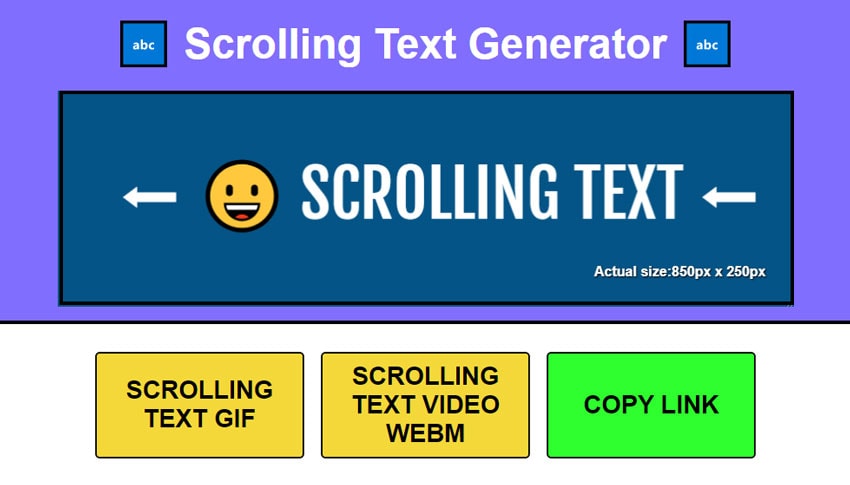
Scrolling Text Generator เป็นเครื่องมือออนไลน์ง่ายๆ ที่ช่วยให้คุณสร้างข้อความเลื่อนแบบเคลื่อนไหวได้อย่างรวดเร็ว คุณสามารถเลือกระหว่างการเคลื่อนที่ในแนวนอนหรือแนวตั้ง ปรับความเร็ว เลือกข้อความและสีพื้นหลัง และดูตัวอย่างผลลัพธ์ได้ทันที
- เครื่องมือที่เร็วที่สุดสำหรับการสร้างข้อความแบบเลื่อนง่าย
- ใช้งานได้ฟรีโดยไม่ต้องมีลายน้ำ
- มีแบบอักษรให้เลือกมากมาย
- ขาดเทมเพลตที่ทันสมัยหรือแอนิเมชั่นแบบเลเยอร์
- อาจแสดงโฆษณาระหว่างการใช้งาน
- คุณภาพเอาต์พุตถูกจำกัดที่ความละเอียดมาตรฐาน
- ตั้งค่าทิศทาง (แนวนอน/แนวตั้ง) และความเร็วในการเลื่อน
- เลือกแบบอักษรสีและขนาดด้วยตนเอง
- ส่งออกได้ทันทีโดยไม่ต้องลงทะเบียน
ส่วนที่ 2: การเลื่อนข้อความขั้นสูง: เหตุใด Wondershare Filmora จึงเป็นโปรแกรมแก้ไขวิดีโอที่ดีที่สุดสำหรับภาพเคลื่อนไหวข้อความ
ออนไลน์โปรแกรมสร้าง GIF ข้อความเลื่อนเครื่องมือเหมาะสำหรับการวนซ้ำที่สั้นและเรียบง่าย แต่ถ้าคุณต้องการสร้าง GIF ข้อความเลื่อนไฟล์หรือการย้ายข้อความ GIFภาพเคลื่อนไหวด้วยการควบคุมเวลา ความเร็ว และคุณภาพการส่งออกอย่างมืออาชีพ เครื่องมือเบราว์เซอร์เริ่มรู้สึกจำกัด
แต่เมื่อคุณต้องการสิ่งที่ราบรื่นกว่านี้ เช่น ข้อความที่เคลื่อนไหวเป็นจังหวะ จางหายไปตามธรรมชาติ หรือไหลไปพร้อมกับวิดีโอ เครื่องมือเบราว์เซอร์ก็เริ่มรู้สึกจำกัด ข้อจำกัดทั่วไป ได้แก่:
- หมวกความละเอียด:เครื่องมือฟรีส่วนใหญ่สามารถส่งออกได้ที่ 720p หรือ 1080p เท่านั้น ตัวแก้ไขเดสก์ท็อปช่วยให้คุณส่งออกในรูปแบบ 4K ที่คมชัด
- การควบคุมภาพเคลื่อนไหว:ตัวเลือกออนไลน์อาศัยการเคลื่อนไหวที่ตั้งไว้ล่วงหน้า ดังนั้นคุณจึงไม่สามารถแก้ไขเส้นโค้งการผ่อนคลาย จังหวะ หรือการเร่งความเร็วได้
- ขีดจำกัดขนาดไฟล์:การอัปโหลดที่มีรูปภาพขนาดใหญ่หรือข้อความยาวมักจะถูกบล็อก
- รูปแบบการส่งออก:เครื่องมือเว็บมักจะให้ GIF แก่คุณเท่านั้น ในขณะที่โปรแกรมแก้ไขเดสก์ท็อปรองรับ MP4, MOV และรูปแบบที่ได้รับการปรับให้เหมาะสมมากขึ้น
- งานออฟไลน์:เครื่องสร้างเว็บส่วนใหญ่ต้องการการเข้าถึงอินเทอร์เน็ต ซอฟต์แวร์เดสก์ท็อปทำงานแบบออฟไลน์และเก็บโครงการไว้ในเครื่อง
 ดาวน์โหลดอย่างปลอดภัย
ในขณะเดียวกันเครื่องมือขั้นสูงเช่นWondershare ฟิล์มโมราแก้ปัญหานั้นให้กับคุณ หากคุณได้ลองใช้เครื่องมือออนไลน์บางอย่างและเริ่มรู้สึกว่ามีข้อจำกัดมากเกินไป Filmora จะเปลี่ยนประสบการณ์ของคุณด้วยสิ่งนั้น ช่วยให้คุณควบคุมเส้นโค้งแอนิเมชั่น ความเร็วในการเคลื่อนไหว และคุณภาพการส่งออกได้อย่างแท้จริงโดยไม่ต้องเป็นบรรณาธิการมืออาชีพ
Filmora ทำให้สิ่งต่างๆ เรียบง่ายสำหรับการแก้ไขอย่างรวดเร็ว แต่ให้พื้นที่แก่คุณในการใช้ฟีเจอร์ต่างๆ เช่น การวางข้อความเป็นเลเยอร์ การปรับแต่งการเคลื่อนไหวอย่างละเอียด และการส่งออกผลลัพธ์ 4K ที่คมชัดโดยไม่รู้สึกล้นหลาม
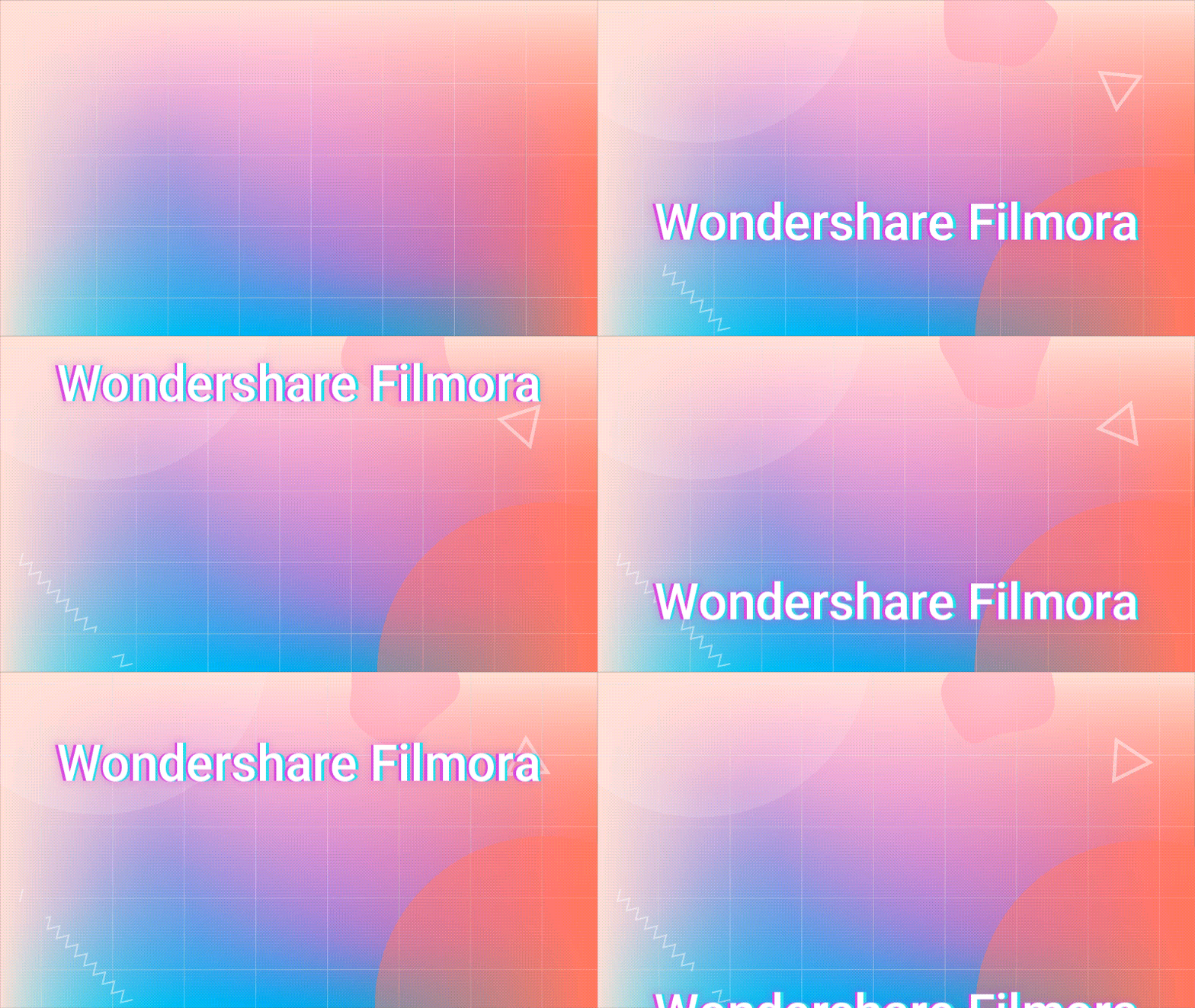
ทีละขั้นตอน: ต้นแบบภาพเคลื่อนไหวข้อความเลื่อนใน Filmora
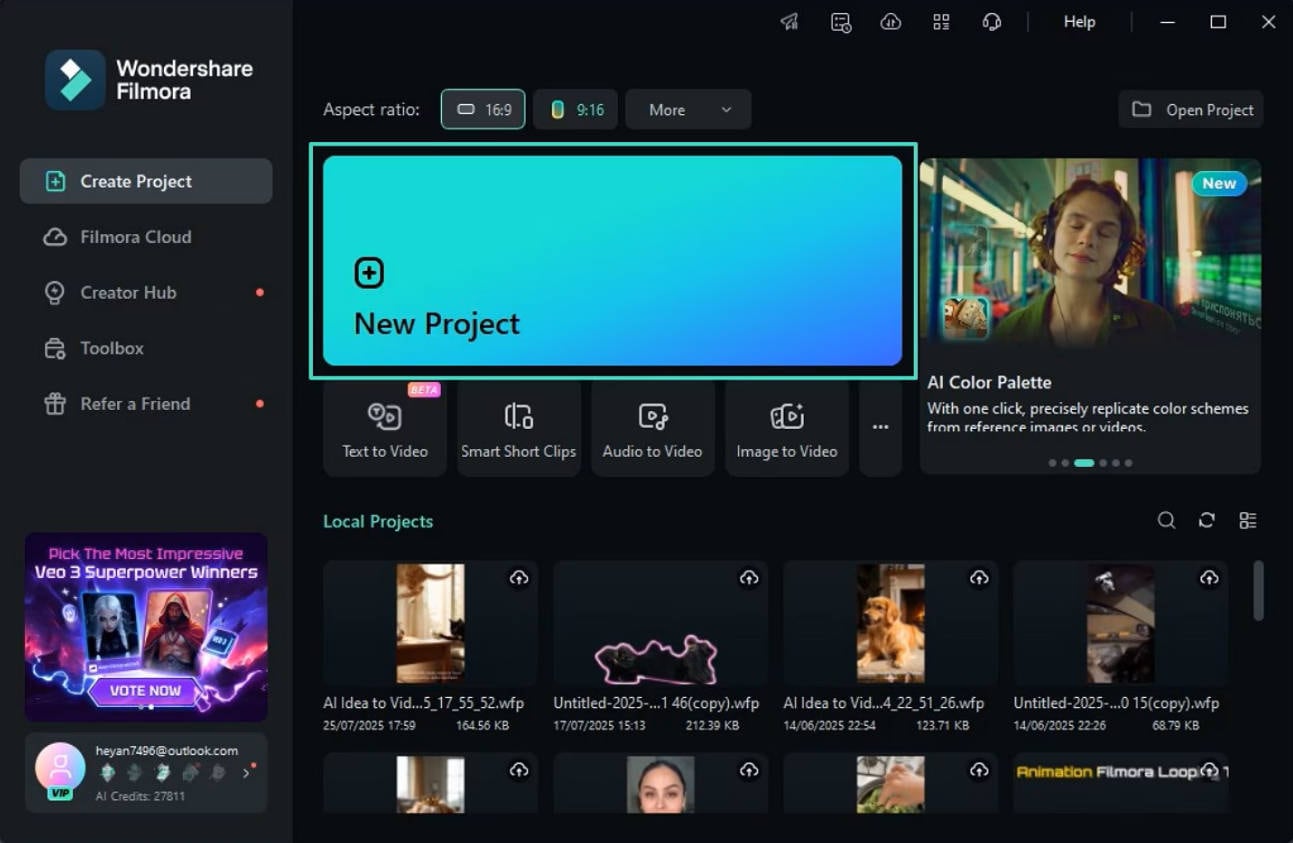 ดาวน์โหลดอย่างปลอดภัย
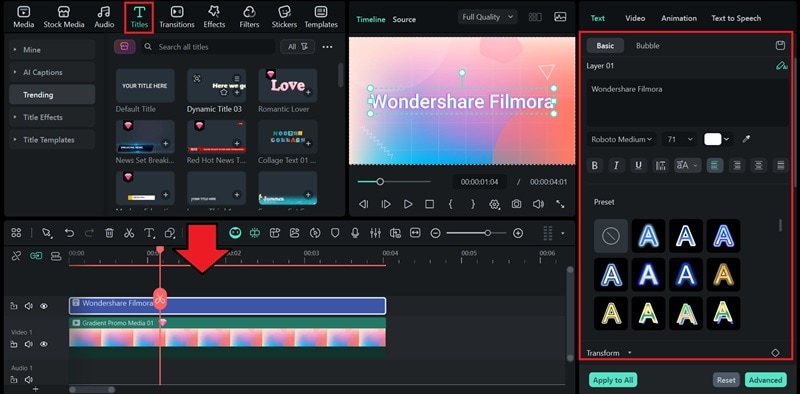
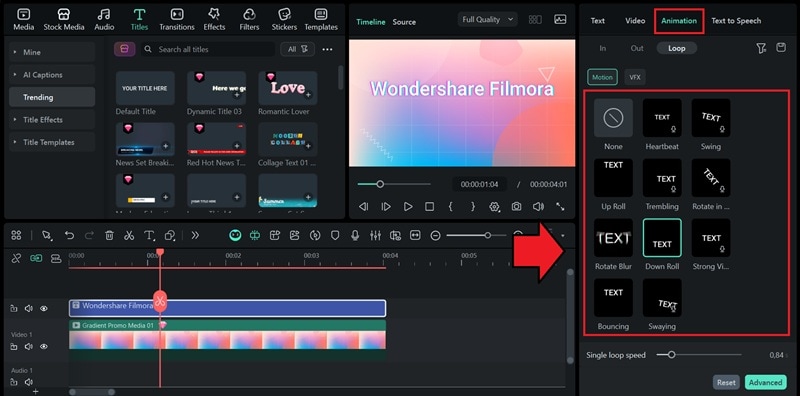
- ไปที่แถบเครื่องมือด้านบนและเลือก ชื่อเรื่อง.
- เรียกดูตัวเลือกและค้นหาเทมเพลตข้อความเลื่อนของ Filmora
- คลิกที่ + ไอคอนเพื่อใช้งาน
- พิมพ์ข้อความของคุณและปรับแต่งได้จากแถบด้านขวา ข้อความ โดยปรับแบบอักษร สี และตำแหน่งให้ตรงกับโทนวิดีโอของคุณ
เมื่อคุณพอใจแล้ว คลิก ส่งออก เพื่อบันทึกโปรเจ็กต์ เลือกรูปแบบที่คุณชอบ — GIF, MP4, หรือ MOV.
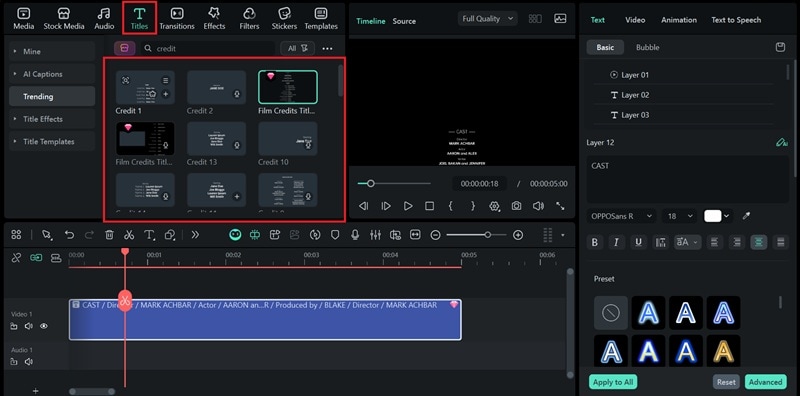
- ไปที่ ชื่อเรื่อง แท็บและค้นหา "Credit Roll"
- ลากเทมเพลตไปยังไทม์ไลน์ของคุณ
- ปรับแต่งข้อความ แบบอักษร และความเร็วตามต้องการ
วิธีเพิ่มข้อความเลื่อนบน Filmora Mobile (iOS / Android)
แอป Filmora บนมือถือช่วยให้คุณสร้างแอนิเมชั่นข้อความเลื่อนได้ง่าย ๆ จากโทรศัพท์ เหมาะสำหรับรีล เรื่องราว หรือเนื้อหาสั้น ๆ
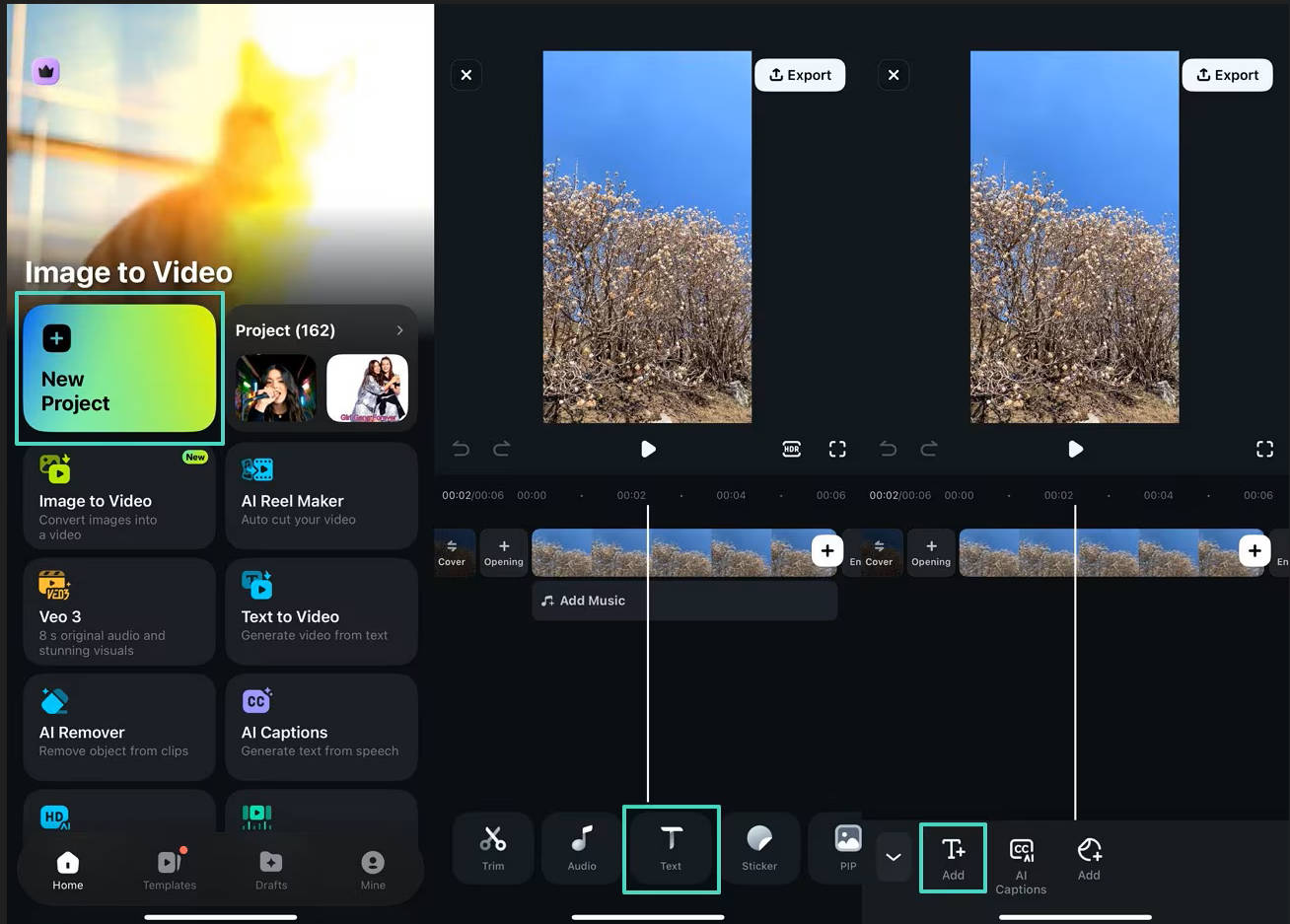
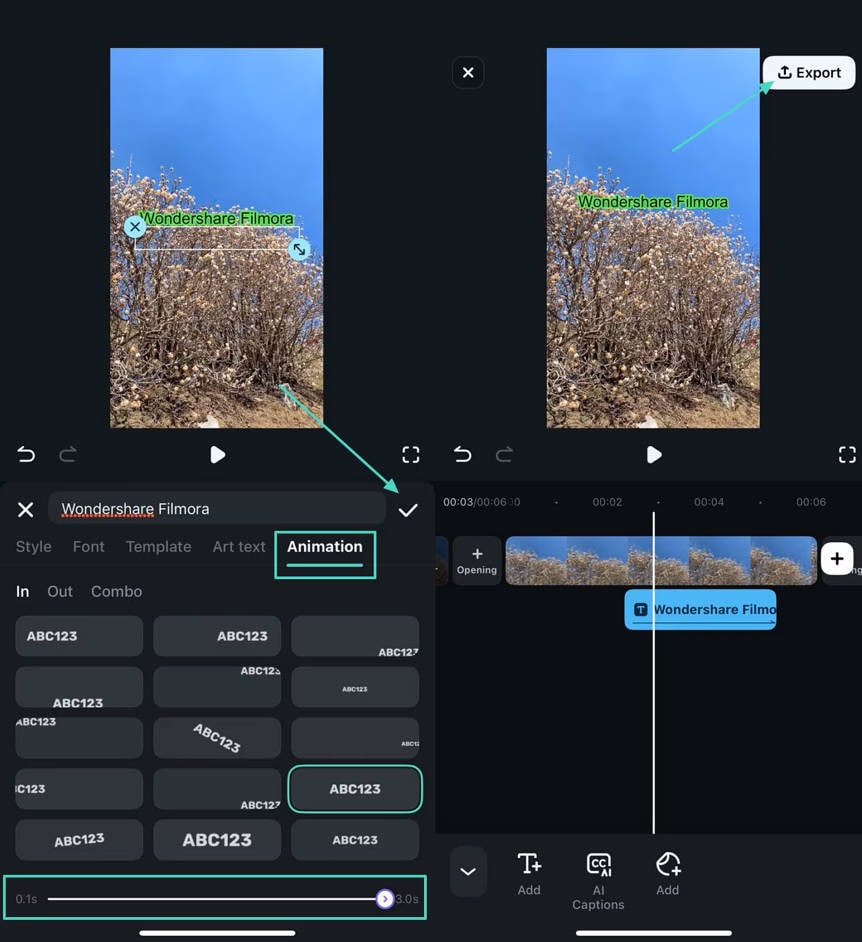
- ไปที่ แอนิเมชั่น และเลือกการเคลื่อนไหวแบบเลื่อน
- ปรับความยาวด้วยแถบเลื่อน แล้วแตะไอคอนเครื่องหมายถูก (✓) เพื่อยืนยัน
- เมื่อพอใจแล้ว แตะ ส่งออก เพื่อบันทึกวิดีโอข้อความเลื่อนของคุณลงแกลเลอรี่ในโทรศัพท์โดยตรง
ส่วนที่ 3: เคล็ดลับสร้างสรรค์สำหรับแอนิเมชั่นข้อความเลื่อนให้ดียิ่งขึ้น
เมื่อเลือกเครื่องมือหรือซอฟต์แวร์แล้ว ความแตกต่างระหว่าง GIF ข้อความเลื่อนธรรมดากับแบบโดดเด่นอยู่ที่รายละเอียดเล็ก ๆ เช่น จังหวะ ความอ่านง่าย และความกลมกลืนทางภาพ
ต่อไปนี้คือทริคสร้างสรรค์ที่จะช่วยให้แอนิเมชั่นของคุณดูดีและมีเจตนา
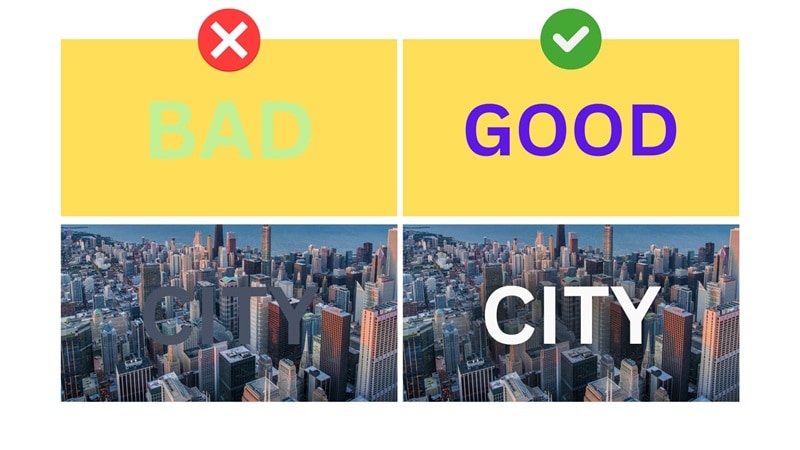
1. พื้นหลังมีผลมาก
พื้นหลังที่สะอาดช่วยให้ข้อความชัดเจนและอ่านง่าย หากภาพมีรายละเอียดมาก ให้เพิ่มเบลออ่อน ๆ หรือสีพื้นหลังจาง ๆ หลังข้อความ ช่วยให้ข้อความโดดเด่นโดยไม่ขัดจังหวะเนื้อหา
คิดถึงเรื่องความคอนทราสต์เหมือนซับไตเติ้ล: ขาวบนดำ หรือดำบนขาว เป็นสิ่งเล็ก ๆ ที่ทำให้ GIF ข้อความเลื่อนโดดเด่น โดยเฉพาะในคลิปโซเชียลสั้น ๆ
2. ควบคุมความเร็วให้สม่ำเสมอ
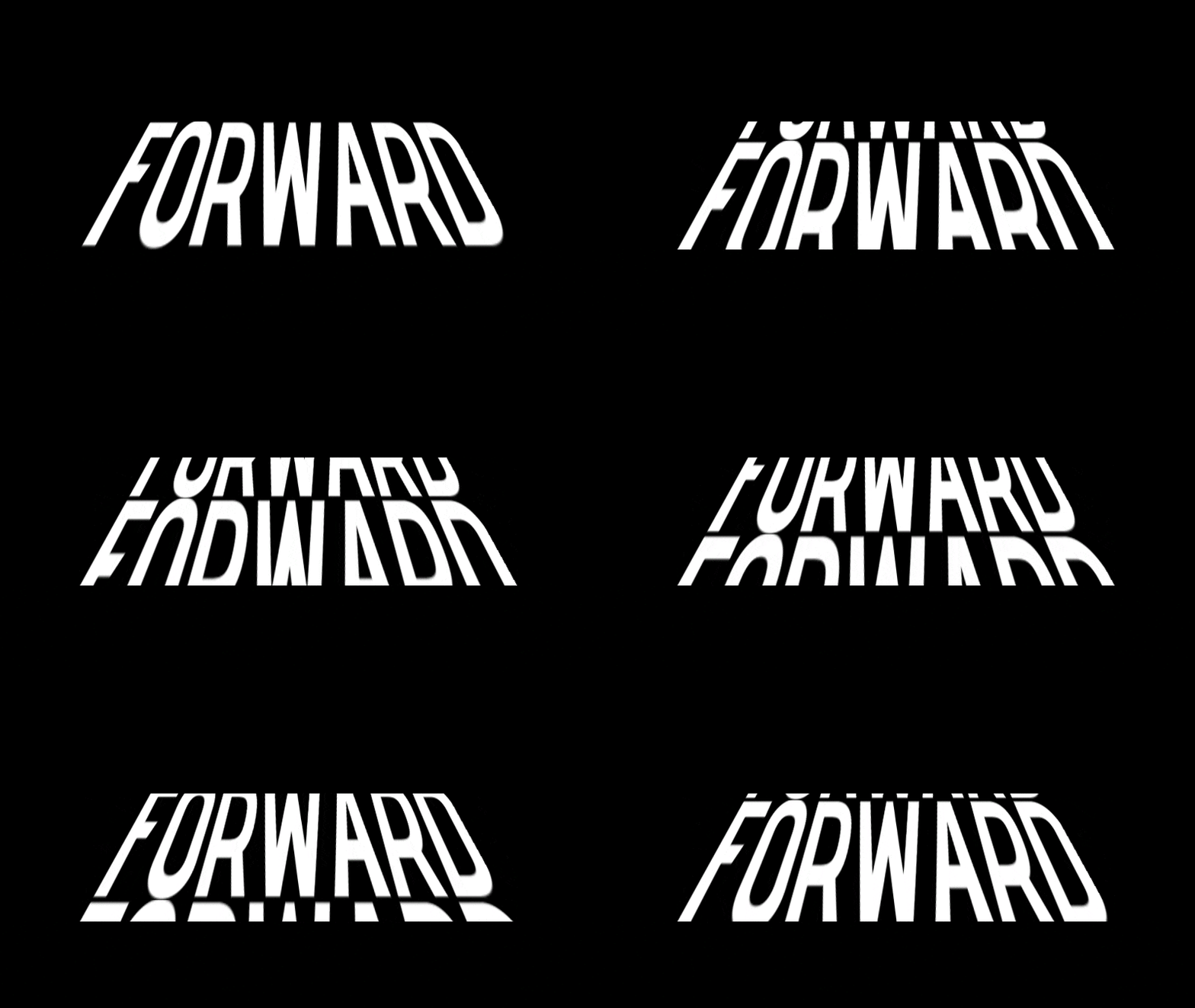
การเลื่อนแต่ละแบบมีจังหวะของมัน ไม่ควรเร็วเกินไปหรือช้าเกินไป
จับคู่การเคลื่อนไหวกับข้อความ: วลีสั้น ๆ ควรเคลื่อนเร็ว ส่วนข้อความยาวควรช้าจนอ่านได้สะดวก เครื่องมือสร้างแอนิเมชั่นข้อความเลื่อนส่วนใหญ่ ควรตั้งจังหวะคงที่เพื่อให้แต่ละประโยคดูเป็นธรรมชาติ
3. ใช้เงาหรือตัวเส้นขอบอย่างฉลาด
เติมเงาหรือขอบจาง ๆ จะช่วยให้ข้อความอ่านง่ายขึ้น โดยเฉพาะกับพื้นหลังสว่าง แต่ควรใช้อย่างพอเหมาะพอดี เพื่อแยกข้อความจากฉากหลัง ไม่ควรใช้แสงหรือขอบตัวหนามากเกินไป เพราะจะทำให้แอนิเมชั่นดูรก ให้ใช้แบบละเอียด ผลลัพธ์จะดูดีและเรียบง่ายกว่า

4. เลือกทิศทางให้เหมาะสม
การเลื่อนแนวนอนหรือแนวตั้งก็ได้ แต่แต่ละแบบสร้างโทนต่างกัน
- แนวตั้ง ให้ความรู้สึกเหมือนเครดิตหนังหรือแถบข่าว
- แนวนอน เหมาะกับคลิปโซเชียลหรือข้อความไฮไลต์สั้น
หากใช้ Filmora ลองสลับทิศทางเพื่อฉากซ้อนที่ดูมีมิติแต่ยังคงความสะอาดตา

5. พิจารณาเสียงหรือซิงค์จังหวะเวลา
แม้ว่าข้อความเลื่อนแบบ GIF จะไม่มีเสียง แต่หลายครั้งสุดท้ายถูกแปลงเป็นวิดีโอ หากส่งออกเป็น MP4 ให้ซิงค์การเลื่อนกับจังหวะเพลงหรือเสียงพูด
จุดนี้จะทำให้ข้อความธรรมดาดูเป็นมืออาชีพขึ้น
สรุป
บางครั้ง การเลื่อนข้อความง่าย ๆ สื่อสารได้มากกว่าคลิปยาว ๆ มันดึงสายตา เพิ่มจังหวะ และให้ความรู้สึกมีชีวิต ไม่ต้องยุ่งยาก แค่เคลื่อนไหวลื่น ชัดเจน และสร้างสรรค์นิดเดียวก็เอาอยู่
หากรู้สึกว่าเครื่องมือออนไลน์ไม่ยืดหยุ่นมากนัก Wondershare ฟิล์มโมรา Filmora ให้คุณทดลองได้อย่างมีอิสระ มันมีความเสถียร ใช้งานง่าย และช่วยให้ขัดเกลาความคิดจนได้อย่างที่ต้องการ ไม่มีอะไรเวอร์วัง แต่ออกมาดี

FAQ
-
รูปแบบไฟล์ใดดีที่สุดสำหรับแอนิเมชั่นข้อความเลื่อนคุณภาพสูงบนโซเชียลมีเดีย (เช่น MP4 กับ GIF)?
สำหรับ Instagram, TikTok และ YouTube รูปแบบ MP4 เป็นทางเลือกที่ดีกว่า เพราะช่วยให้แอนิเมชั่นคมชัด เบา และอัปโหลดง่าย GIF เหมาะกับลูปสั้นหรือแบนเนอร์ในเว็บไซต์ แต่มักเสียรายละเอียดสีและความลื่นของเฟรม หากตัดต่อใน Filmora สามารถสลับรูปแบบทั้งสองได้ง่าย ตามจุดประสงค์การแชร์ -
ควรเลือกเครื่องมือสร้างข้อความเลื่อนออนไลน์หรือใช้โปรแกรมตัดต่อวิดีโอมืออาชีพอย่าง Filmora?
เครื่องมือออนไลน์เหมาะมากเมื่อคุณต้องการแค่คำบรรยายสั้น ๆ หรือชื่อเรื่องเร็ว ๆ มันเร็ว ฟรี และใช้ง่าย แต่ถ้าอยากควบคุมทุกอย่าง เช่น ความเร็ว กราฟการเคลื่อนไหว หรือภาพซ้อน ต้องใช้โปรแกรมตัดต่อเช่น Filmora เพราะเชื่อมต่อระหว่างการใช้งานทั่วไปกับมืออาชีพ ให้ผลลัพธ์ระดับโปรโดยไม่ต้องเรียนรู้เครื่องมือแอนิเมชั่นซับซ้อน -
ทำไม GIF ข้อความเลื่อนของฉันถึงดูเบลอหรือแตกหลังจากส่งออก?
ส่วนมากเกิดจากความละเอียดหรือเฟรมเรตต่ำ ข้อความจาก GIF เลื่อนออนไลน์จำกัดที่ 720p ซึ่งดูแปลกบนหน้าจอใหญ่ ถ้าต้องการข้อความคมชัดและลื่นขึ้น ให้ส่งออกที่ 1080p หรือสูงกว่า