



หากคุณมีการสมัครสมาชิก Nitro ที่ยังใช้งานอยู่และต้องการทำให้สถานะ Discord ของคุณดูดีขึ้น คุณสามารถใส่อีโมจิในสถานะ Discord ได้ บทความนี้จะช่วยแนะนำขั้นตอนการใช้สถานะที่กำหนดเองของ Discordเพื่ออัปโหลดอีโมจิสถานะที่กำหนดเองเป็นฟีเจอร์ใหม่ที่ Discord ได้แนะนำ เมื่อคุณอัปโหลดอีโมจิ คุณสามารถทำให้สถานะ Discord ของคุณสดใหม่อยู่เสมอ! อ่านต่อเพื่อค้นพบวิธีใส่อีโมจิในสถานะ Discordผ่านแอปพลิเคชันเดสก์ท็อปและมือถืออย่างสะดวกสบาย
ส่วนที่ 1: วิธีเพิ่มอีโมจิที่กำหนดเองในสถานะ Discord บนเดสก์ท็อปและออนไลน์?
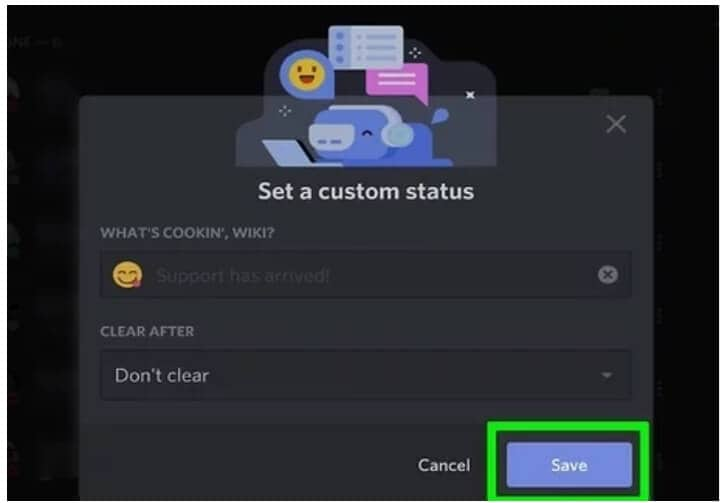
สำหรับผู้ที่ต้องการเพิ่มอีโมจิในสถานะ Discord ของตนบนเดสก์ท็อปและออนไลน์ คุณสามารถทำได้ง่ายๆ โดยทำตามขั้นตอนที่เราแนะนำไว้ด้านล่าง:
ขั้นตอนที่ 1:ก่อนอื่น คุณต้องไปที่https://discord.comเมื่อเข้าสู่เว็บไซต์แล้ว กรุณาเข้าสู่ระบบด้วยข้อมูลบัญชี Discord ของคุณ
ขั้นตอนที่ 2:เมื่อโปรไฟล์ของคุณเปิดอยู่ ให้คลิกที่รูปโปรไฟล์
ขั้นตอนที่ 3:ในโปรไฟล์ของคุณ ให้ดูที่ด้านล่างของเมนู คุณจะเห็นเมนูป๊อปอัพที่เขียนว่า ตั้งค่าสถานะที่กำหนดเอง
ขั้นตอนที่ 4:ที่แถบอีโมจิ คุณสามารถเพิ่มอีโมจิได้ โดยคลิกที่สถานะอีโมจิ จากนั้นจะมีรายการอีโมจิ กรุณาสังเกตว่าเฉพาะผู้ใช้ที่มีสมาชิก Nitro ที่ใช้งานอยู่เท่านั้นที่สามารถใช้อีโมจิแบบเคลื่อนไหวหรืออีโมจิที่กำหนดเองได้ ด้านซ้ายจะมีหมวดหมู่อีโมจิ เลือกหมวดหมู่ที่ตรงกับอารมณ์ของคุณ เมื่อหมวดหมู่เปิด คลิกอีโมจิที่ต้องการเพิ่ม
ขั้นตอนที่ 5:หลังจากนั้น ให้คลิกที่ตัวเลือกวันนี้ จะมีเมนูแบบเลื่อนลง ให้เลือกช่วงเวลาสำหรับอีโมจิหรือสถานะ เช่น วันนี้ 4 ชั่วโมง 1 ชั่วโมง เป็นต้น
ขั้นตอนที่ 6:เมื่อเลือกอีโมจิและระยะเวลาของสถานะเรียบร้อยแล้ว ให้คลิกที่ตัวเลือกบันทึก ตัวเลือกบันทึกจะอยู่มุมขวาล่างของหน้าต่างป๊อปอัพเดียวกัน
เพียงเท่านี้ อีโมจิก็จะถูกเพิ่มในสถานะของคุณตามระยะเวลาที่คุณเลือก หากต้องการเปลี่ยนหรือเอาอีโมจิออก ต้องดำเนินขั้นตอนเหมือนเดิม
ที่เกี่ยวข้อง: วิธีรับอีโมจิแบบเคลื่อนไหวฟรีใน Discord
ส่วนที่ 2: วิธีเพิ่มอีโมจิที่กำหนดเองในสถานะ Discord บนมือถือ?

หากคุณใช้แอป Discord บนโทรศัพท์มือถือ คุณสามารถเพิ่มอีโมจิที่กำหนดเองในสถานะ Discord ผ่านมือถือได้เช่นกัน ทำตามคู่มือทีละขั้นตอนที่เราเตรียมไว้เพื่อเรียนรู้วิธีดำเนินการ
ขั้นตอนที่ 1:หยิบสมาร์ทโฟนของคุณแล้วมองหาแอป Discord ไอคอนจะดูเหมือนจอยเกม คลิกเพื่อเปิด Discord
ขั้นตอนที่ 2:เช่นเดียวกับขั้นตอนบนเว็บ คุณต้องคลิกที่โปรไฟล์ของคุณ คลิกที่ไอคอนแฮมเบอร์เกอร์ซึ่งอยู่มุมบนซ้าย จากนั้นดูที่มุมล่างขวาเพื่อหาโปรไฟล์ของคุณ
ขั้นตอนที่ 3:ตอนนี้ คลิกที่ตัวเลือก ตั้งค่าสถานะ จะเป็นตัวเลือกแรกบนโปรไฟล์ของคุณ คลิกเพื่อดำเนินการต่อ
ขั้นตอนที่ 4:จากนั้น คลิกที่ตัวเลือกที่เขียนว่า ตั้งค่าสถานะที่กำหนดเอง ที่แถบสถานะจะมีอีโมจิ คุณต้องคลิกเพื่อเปิดรายชื่ออีโมจิให้เลือก
ขั้นตอนที่ 5:เลือกช่วงเวลาสำหรับอีโมจิ เช่น 30 นาที 1 ชั่วโมง ลบพรุ่งนี้ เป็นต้น หากคุณใช้ Android จะเห็นไอคอนแผ่นดิสก์ คลิกเพื่อบันทึกสถานะ หากใช้ iOS จะเห็นตัวเลือกบันทึก
เมื่อทำตามขั้นตอนเหล่านี้ สถานะพร้อมอีโมจิที่คุณเลือกจะถูกบันทึกสำเร็จ หากต้องการเพิ่มอีโมจิใหม่ ให้ทำซ้ำขั้นตอนเดิม
ที่เกี่ยวข้อง: วิธีเปลี่ยนสถานะ Discord
ส่วนที่ 3: วิธีคัดลอกและวางอีโมจิในสถานะ Discord?
หากคุณไม่ต้องการยุ่งยากกับการเพิ่มอีโมจิด้วยตนเอง คุณสามารถคัดลอกและวางอีโมจิลงในสถานะของคุณได้ วิธีการทำ? ทำตามขั้นตอนเหล่านี้:
ขั้นตอนที่ 1:ไปที่เว็บไซต์ที่มีอีโมจิสำหรับสถานะ Discord
ขั้นตอนที่ 2:เลื่อนดูรายชื่ออีโมจิและคัดลอก
ขั้นตอนที่ 3:กลับไปที่หน้าสมาชิก Nitro ของ Discord และเปิดการตั้งค่าสถานะ ที่ส่วนของอีโมจิ วางอีโมจิที่คัดลอกมาจากเว็บไซต์อื่น
โปรดทราบว่าอาจทำไม่ได้สำหรับอีโมจิทุกประเภท และจะใช้งานได้ก็ต่อเมื่อเว็บไซต์นั้นสร้างอีโมจิที่สามารถคัดลอกและวางลงในส่วนสถานะได้โดยตรง
ส่วนที่ 4: วิธีเพิ่มอีโมจิแบบเคลื่อนไหวในสถานะ Discord?
นอกจากอีโมจิพื้นฐานแล้ว คุณยังสามารถเพิ่มอีโมจิแบบเคลื่อนไหวในสถานะ Discord ของคุณเพื่อให้สถานะดูดีขึ้นกว่าเดิม นี่คือขั้นตอนที่ควรทำเพื่อเพิ่มอีโมจิแบบเคลื่อนไหว:
ขั้นตอนที่ 1:ก่อนอื่น ไปที่เว็บไซต์ชื่อhttps://betterdiscord.app/เมื่ออยู่ที่นั่น คลิกที่ตัวเลือกดาวน์โหลด
ขั้นตอนที่ 2:คุณจะเห็นหน้าที่มีโค้ดจำนวนมาก คลิกขวาบนหน้าจอแล้วคลิกตัวเลือกบันทึก เมื่อดาวน์โหลดเสร็จให้คลิกที่ตัวติดตั้ง Better Discord สำหรับ Windows ถัดไป อ่านข้อตกลงการใช้งานและคลิกตัวเลือกถัดไป
ขั้นตอนที่ 3:แล้วคลิกติดตั้ง Better Discord และกดปุ่มถัดไป เลือกเวอร์ชันของ Discord ที่คุณติดตั้งอยู่
ขั้นตอนที่ 4:เปิด Discord และคลิกที่การตั้งค่าผู้ใช้ ที่นั่นคุณจะพบส่วน Better Discord ถัดไปคลิกที่ตัวเลือก Plugin แล้วปิดหน้าต่าง Discord แล้วลากปลั๊กอิน Animated Status Dot ไปยังโฟลเดอร์ของปลั๊กอินที่เปิดหลังจากคลิก Plugin
ขั้นตอนที่ 5:กลับไปที่ Discord อีกครั้ง คุณจะเห็นตัวเลือก Animated Status เปิดใช้งานแล้วคลิกที่ไอคอนเกียร์ หากต้องการเพิ่มอีโมจิแบบเคลื่อนไหว คลิกที่ไอคอน + ถัดไปจะมีช่อง Nitro ID จากนั้นไปที่หน้าแชทและคลิกที่ตัวเลือกอีโมจิ
ขั้นตอนที่ 6:ดูอีโมจิที่ชอบแล้วจำชื่ออีโมจิแบบเคลื่อนไหว กด \ ตามด้วยชื่อของอีโมจิ ตอนนี้คัดลอกข้อความทั้งหมดและวางอีกครั้ง คุณจะเห็นตัวเลข นั่นคือ Nitro ID สำหรับอีโมจิ คัดลอกเฉพาะตัวเลขนั้น กลับไปที่ปลั๊กอิน Animated แล้ววางลงในช่อง Nitro ID กลับไปที่หน้าสมาชิก Nitro อีกครั้ง คุณจะเห็นอีโมจิแบบเคลื่อนไหวในสถานะของคุณ
ส่วนที่ 5: ไอเดียอีโมจิสำหรับสถานะที่กำหนดเองใน Discord

หากคุณต้องการให้สถานะ Discord ของคุณดูเท่จริงๆ คุณสามารถหาข้อเสนอไอเดียอีโมจิสำหรับสถานะ Discord ของเรา อ่านส่วนนี้เพื่อค้นหาไอเดียอีโมจิที่กำหนดเองสุดเจ๋งและสร้างแรงบันดาลใจ
ใช้คาโอมอจิในสถานะ
คาโอมอจิเป็นอีโมจิสุดน่ารักที่ทำให้ทุกคนสดใส! ดีตรงที่ทำให้สถานะของคุณดูแตกต่างและน่ารักในเวลาเดียวกัน คุณสามารถเลือกจากดาว หน้ายิ้ม หมีขั้วโลกน่ารัก และอีกมากมาย! และใช่ พวกมันแตกต่างจากอีโมจิทั่วไปของคุณ
เพิ่มอีโมติคอนแบบเก่า
จำสมัย Nokia 1100 เมื่อคุณเคยส่งอีโมจิด้วยสัญลักษณ์ใช่ไหม? คุณสามารถลองไอเดียนี้ได้เช่นกัน เพื่อให้สถานะของคุณดูเป็นแนววินเทจ ทุกคนใช้หน้ายิ้มแบบเดิมๆ ทำไมไม่ลองอะไรใหม่ๆ ย้อนยุคไปสมัยเรียน 90s แล้วแสดงภาพ เช่น @}->-- ที่เป็นดอกกุหลาบ! คุณสามารถหาอีโมติคอนแบบเก่าได้ง่ายๆ ทางออนไลน์
สรุป
และทั้งหมดนี้ ตอนนี้คุณก็รู้แล้วว่าวิธีเพิ่มอีโมจิในสถานะ Discordโดยไม่ต้องยุ่งยาก หวังว่าคุณจะพบว่าบทความนี้มีประโยชน์ และจะเริ่มใช้อีโมจิเท่ๆในสถานะเพื่อทำให้สถานะ Discord ของคุณแตกต่างจากคนอื่น!