


Facebook เป็นหนึ่งในแพลตฟอร์มโซเชียลมีเดียที่สร้างรายได้สูงสุดตลอดกาล จากจุดเริ่มต้นที่เป็นที่ไว้สำหรับผู้คนแชร์ความคิดเกี่ยวกับชีวิตประจำวัน Facebook ก็กลายเป็นแพลตฟอร์มที่ผู้คนใช้เชื่อมต่อกับโลก ไม่ว่าจะเป็นการส่งข้อความหรือแบ่งปันเรื่องราว Facebook มีฟีเจอร์ทั้งส่วนตัวและมืออาชีพ มีการโต้ตอบกันของผู้ใช้หลายพันล้านคน
วิดีโอเป็นส่วนหนึ่งของแพลตฟอร์มที่ผู้คนมองว่ารูปแบบการสื่อสารด้วยภาพนี้เป็นวิธีที่มีประสิทธิภาพในการแสดงออก ไม่ว่าจะเป็นไอเดียหรือสิ่งที่ทำให้คุณหัวเราะ Facebook รองรับวิดีโอทุกประเภทในโซเชียลมีเดีย ขณะใช้งาน Facebook ผู้ใช้มักต้องการให้วิดีโอเล่นเองโดยอัตโนมัติ เพื่อให้ใช้งานแพลตฟอร์มได้สะดวกขึ้น
ด้วยเหตุนี้ ฟีเจอร์เล่นวิดีโออัตโนมัติของ Facebook จึงเป็นทางเลือกที่ยอดเยี่ยมที่ช่วยให้คุณสามารถเล่นวิดีโอโดยไม่ต้องแตะโพสต์เพื่อดู บทความนี้นำเสนอการเล่นวิดีโออัตโนมัติบน Facebookและให้คำแนะนำอย่างละเอียดแก่ผู้ใช้เกี่ยวกับ การเล่นอัตโนมัติบน Facebook
ส่วนที่ 1: เล่นวิดีโออัตโนมัติของ Facebook คืออะไร
Facebook ให้ความสำคัญกับประสิทธิภาพและการใช้งานที่เป็นมิตรกับมนุษย์ แพลตฟอร์มมีฟีเจอร์หลากหลายที่ออกแบบเพื่อประสิทธิภาพและความเป็นมิตร แม้จะมีข้อจำกัดบางประการในการเพิ่มวิดีโอลงบน Facebook ด้วยเครื่องมือที่มีประสิทธิภาพ Facebook ก็ยังเชื่อในการทำให้สิ่งต่าง ๆ ง่ายขึ้นสำหรับผู้ชม ทางด้าน เล่นวิดีโออัตโนมัติของ Facebook มีบทบาทสำคัญในการเพิ่มความสะดวกให้กับผู้ชมในการรับชมวิดีโอ
ฟีเจอร์เล่นอัตโนมัติใน Facebook คือเครื่องมือที่เล่นวิดีโอโดยอัตโนมัติให้กับผู้ใช้บนหน้าที่วิดีโอปรากฏ แทนที่ต้องแตะและรอโหลด Facebook จะเล่นวิดีโอให้อัตโนมัติ นำเสนอภาพวิดีโอได้อย่างรวดเร็วโดยไม่ต้องรอโหลด ฟีเจอร์เล่นอัตโนมัติให้ประโยชน์หลากหลายแก่ผู้ใช้ ไม่ว่าจะเป็นการดูตัวอย่างวิดีโอก่อนดูเต็ม ๆ หรือทำให้การเลื่อนหน้าฟีดมีประสิทธิภาพ การเล่นวิดีโออัตโนมัติของ Facebook ได้รับการพิสูจน์แล้วว่ามีประสิทธิภาพ
เมื่อเข้าใจจุดประสงค์ของฟีเจอร์เล่นอัตโนมัติใน Facebook ผู้ใช้สามารถกำหนดค่าต่าง ๆ ให้เหมาะสมกับความต้องการ ขณะใช้ฟีเจอร์ Autoplay บน Facebook ผู้ใช้สามารถเลือกได้ 4 ตัวเลือกตามดุลพินิจ สำหรับความมีประสิทธิภาพ คุณสามารถตั้งค่าให้ทำงานบนข้อมูลมือถือหรือ Wi-Fi หรือจะเลือกเฉพาะ Wi-Fi เพื่อประหยัดอินเทอร์เน็ตก็ได้
ฟีเจอร์เล่นอัตโนมัติไม่ได้บังคับให้ผู้ใช้ใช้งาน คุณสามารถปิดฟีเจอร์นี้ได้ง่าย ๆ ควบคุมได้ว่าจะเล่นหรือไม่เล่นวิดีโอ ในทางกลับกัน การใช้ การเล่นอัตโนมัติบน Facebook ยังช่วยให้ผู้ใช้ดูวิดีโอพร้อมเสียงได้ อย่างไรก็ดี ทั้งหมดขึ้นอยู่กับผู้ใช้ที่เลือกตัวเลือกที่ดีที่สุดตามความต้องการ
ต่อจากนี้ ฟีเจอร์เล่นอัตโนมัติของ Facebookจะทำงานได้ก็ต่อเมื่อแบตเตอรี่ของอุปกรณ์ยังเพียงพอ หากแบตเตอรี่ต่ำ Facebook จะปิดฟีเจอร์นี้โดยอัตโนมัติเพื่อประหยัดพลังงาน
ส่วนที่ 2: คู่มือวิธีการเล่นวิดีโออัตโนมัติบน Facebook
ส่วนนี้มีคู่มือสำหรับผู้ใช้ในวิธีเล่นวิดีโออัตโนมัติบน Facebook ในหลากหลายอุปกรณ์ ไม่ว่าจะเป็น Android, iOS หรือ Chrome คุณสามารถดูคู่มือทีละขั้นตอนต่อไปนี้เพื่อได้ความรู้ชัดเจนเกี่ยวกับการใช้ฟีเจอร์ autoplay บน Facebook
เล่นวิดีโออัตโนมัติบน Facebook ใน Android
สำหรับการใช้งานตัวเลือกต่าง ๆ ใน Android บน Facebook คุณต้องทำตามขั้นตอนเหล่านี้ Facebook มอบแพลตฟอร์มที่มีประสิทธิภาพแก่ผู้ใช้ Android ที่ต้องการเปิดเล่นวิดีโออัตโนมัติบน Facebook ให้ทำตามขั้นตอนดังนี้
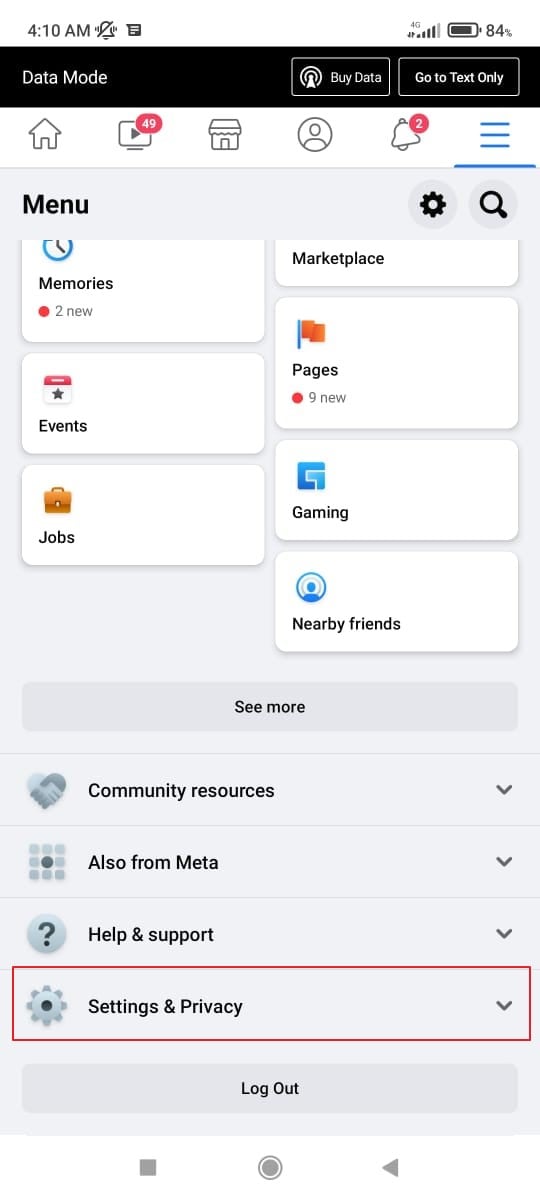
ขั้นตอนที่ 1:เปิด Facebook บนอุปกรณ์ Android ของคุณ แล้วแตะสัญลักษณ์สามขีดที่มุมขวาบนของหน้าหลัก ซึ่งจะเข้าสู่ “เมนู” ของ Facebook เลือก “การตั้งค่าและความเป็นส่วนตัว” ที่ด้านล่างของหน้าจอ
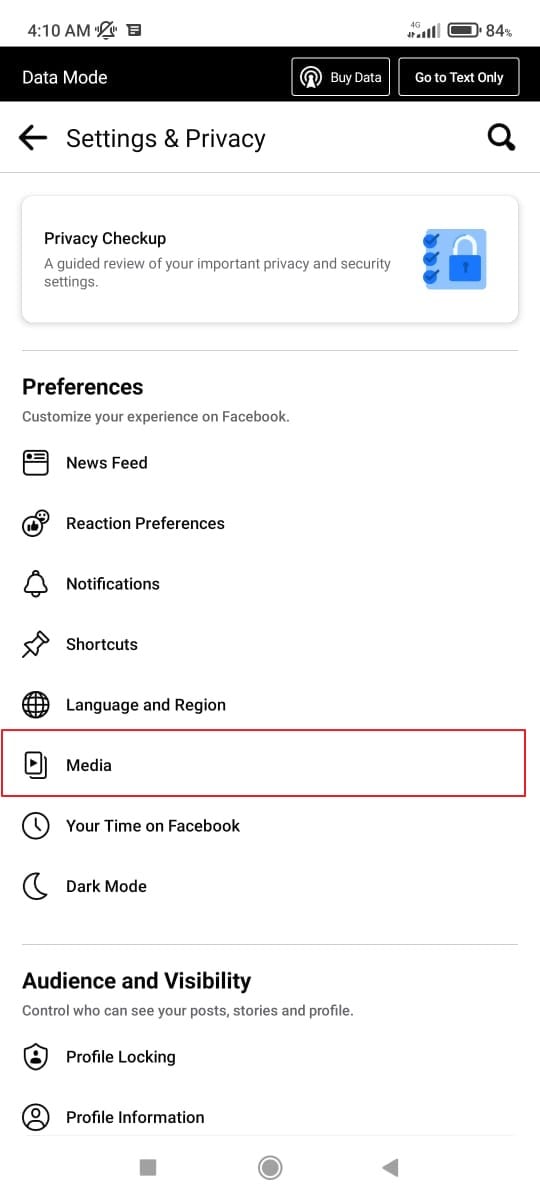
ขั้นตอนที่ 2:หน้าต่างตัวเลือกใหม่จะปรากฏขึ้น แตะ “การตั้งค่า” เพื่อเข้าสู่หน้าต่างใหม่ ต่อไปแตะ "มีเดีย" เพื่อเข้าถึงตัวเลือกวิดีโอและเสียงต่างๆ
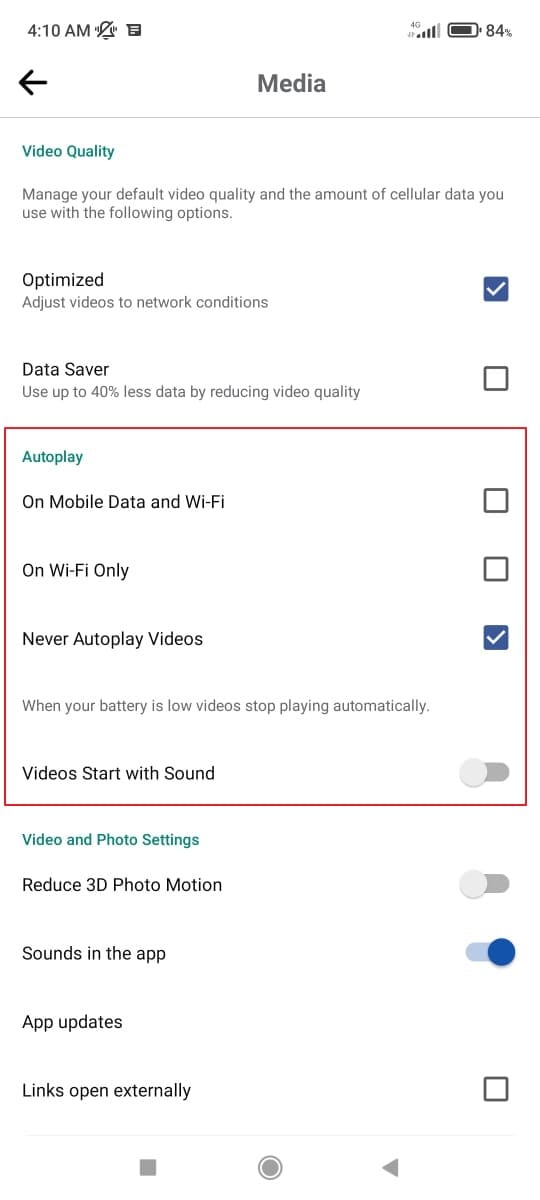
ขั้นตอนที่ 3:คุณจะเห็นส่วน Autoplay ในหน้าต่างนี้ เลือกตัวเลือก “ใช้ข้อมูลมือถือและ Wi-Fi” หรือ “ใช้ Wi-Fi เท่านั้น” เพื่อเปิดฟีเจอร์เล่นวิดีโออัตโนมัติบน Facebook คุณยังสามารถเปิดตัวเลือก “เริ่มวิดีโอพร้อมเสียง” ตามดุลพินิจของคุณ
เล่นวิดีโออัตโนมัติบน Facebook ใน iPhone
ผู้ใช้ iPhone ก็มีโอกาสในการเปิดฟีเจอร์เล่นวิดีโออัตโนมัติในแอป Facebook เช่นกัน หากต้องการทราบวิธีเปิดฟีเจอร์โดยไม่ต้องค้นหาตัวเลือกต่าง ๆ ในแอป ให้ดูตามขั้นตอนต่อไปนี้
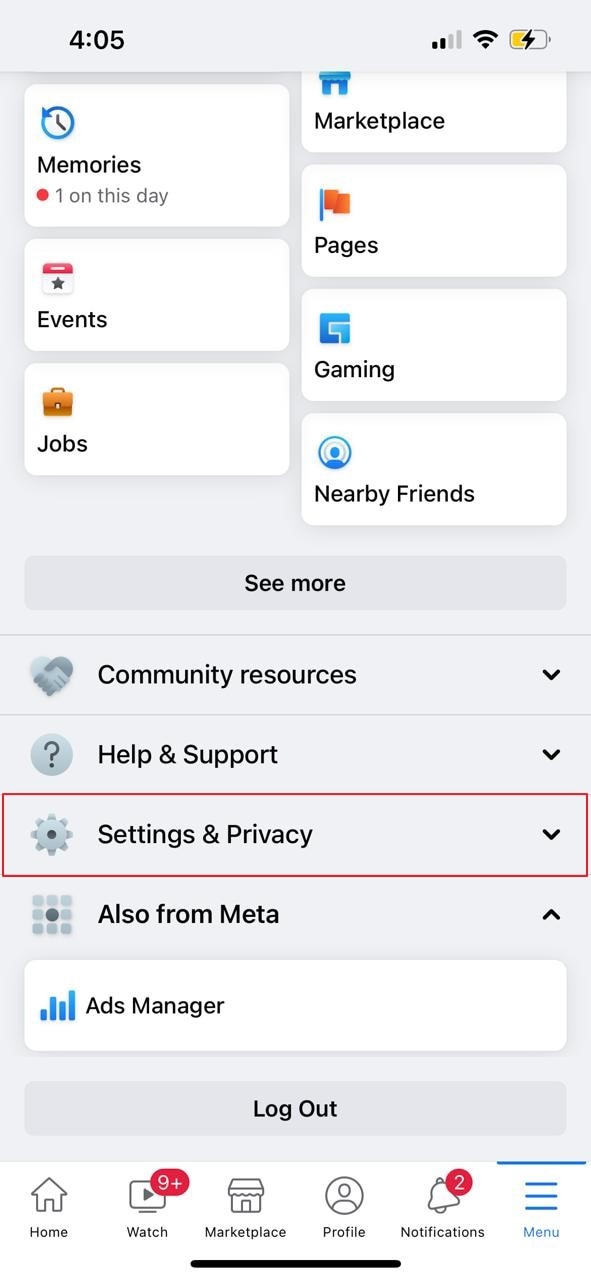
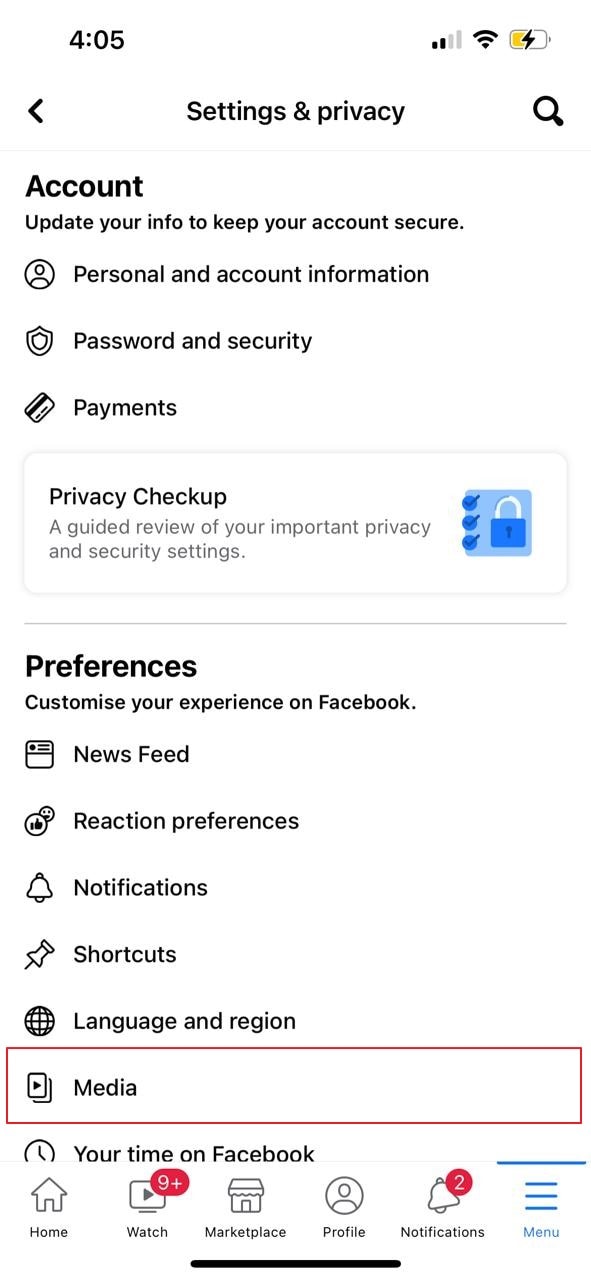
ขั้นตอนที่ 1:เข้าสู่ Facebook ใน iPhone ของคุณ แล้วแตะสัญลักษณ์สามขีดที่มุมล่างขวาของหน้าจอ ซึ่งจะเข้าสู่ “เมนู” ของ Facebook ค้นหา “การตั้งค่าและความเป็นส่วนตัว” ด้วยการเลื่อนลงในเมนู
ขั้นตอนที่ 2:เลือก “การตั้งค่า” จากตัวเลือกที่ปรากฏบนหน้าจอ หน้าต่างใหม่จะแสดงตัวเลือกการจัดการ Facebook บน iPhone เลือก “มีเดีย” จากตัวเลือกที่ให้มา
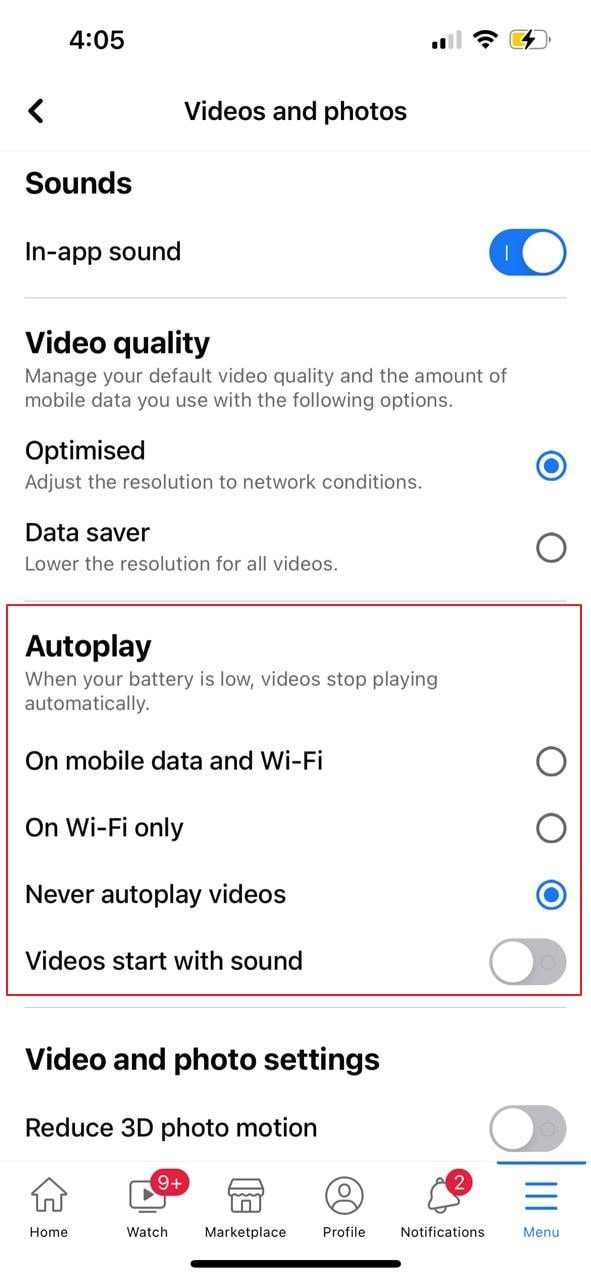
ขั้นตอนที่ 3:ตัวเลือกนี้สามารถปรับเปลี่ยนตัวเลือกเสียงและวิดีโอ ผู้ใช้สามารถเปิดฟีเจอร์เล่นวิดีโออัตโนมัติในส่วน “Autoplay” เลือก “ใช้ข้อมูลมือถือและ Wi-Fi” หรือ “ใช้ Wi-Fi เท่านั้น” ตามดุลพินิจ และคุณสามารถเปิดเสียงสำหรับกรณีนี้ได้ตามที่ต้องการ
เล่นวิดีโออัตโนมัติบน Facebook ใน Chrome
ผู้ใช้ที่ใช้งานบนเดสก์ท็อปหรืออุปกรณ์ดังกล่าวก็สามารถใช้ฟีเจอร์เล่นวิดีโออัตโนมัติบนแพลตฟอร์มได้ Facebook ให้ตัวเลือกเปิด การเล่นวิดีโออัตโนมัติของ Facebook เพื่อรองรับการใช้งานนี้ ดูขั้นตอนต่อไปนี้
ขั้นตอนที่ 1:เปิด Facebook ผ่าน Chrome บนเดสก์ท็อป แล้วแตะสัญลักษณ์ลูกศรที่มุมขวาบนของหน้าต่าง เลือก "การตั้งค่าและความเป็นส่วนตัว" เพื่อเข้าสู่เมนูถัดไป
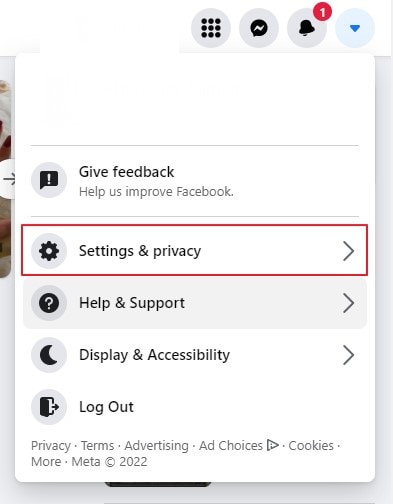
ขั้นตอนที่ 2:แตะ "การตั้งค่า" จากเมนูถัดไปเพื่อเปิดหน้าต่างใหม่ ค้นหา "วิดีโอ" ที่แถบด้านซ้ายของหน้าจอ เพื่อเปิดการตั้งค่าวิดีโอ
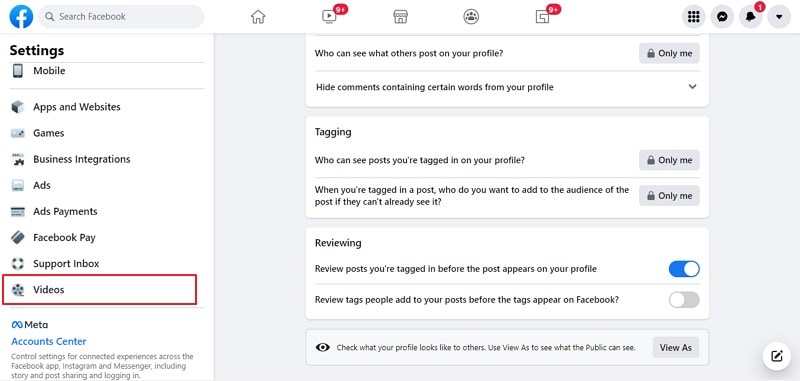
ขั้นตอนที่ 3:เลือกตัวเลือกถัดจาก “เล่นวิดีโออัตโนมัติ” แล้วเปิดใช้งาน ฟีเจอร์เล่นวิดีโออัตโนมัติจะทำงานบนเดสก์ท็อปของคุณ

ส่วนที่ 3: ฟีเจอร์เล่นวิดีโออัตโนมัติสามารถรบกวนการใช้งาน Facebook ของคุณได้อย่างไร?
เล่นวิดีโออัตโนมัติของ Facebook เป็นเครื่องมือที่มีประโยชน์ ซึ่งส่งผลดีในหลายด้านแก่ผู้ใช้ แต่ก็มีข้อเสียในการใช้งานฟีเจอร์นี้ ผู้ใช้บางรายไม่อยากเปิดใช้งานฟีเจอร์นี้บนอุปกรณ์ด้วยเหตุผลเฉพาะ เพื่อเข้าใจว่าทำไม การเล่นอัตโนมัติบน Facebook ฟีเจอร์นี้ถึงรบกวนคุณ ดูเหตุผลเหล่านี้อย่างละเอียด
อยู่ในสถานการณ์ชวนอึดอัด
การเล่นวิดีโออัตโนมัติของ Facebook ฟีเจอร์นี้ทำให้วิดีโอเล่นอัตโนมัติขณะเลื่อนฟีด มีหลายกรณีที่คุณอาจรู้สึกไม่สบายใจเมื่อได้ยินเสียงวิดีโอต่อเนื่อง ตัวอย่างเช่น ถ้าคุณอยู่ในห้องสมุดและใช้ Facebook ด้วยเหตุผลบางอย่าง เสียงวิดีโออาจทำให้สถานการณ์ดูอึดอัด
แนะนำอย่างยิ่งว่าผู้ใช้ควรปิดฟีเจอร์เล่นวิดีโออัตโนมัติในสถานการณ์เช่นนี้ มิฉะนั้นอาจสร้างความสับสนหรือความอึดอัดใจขณะใช้งานที่ใดก็ได้
การใช้ข้อมูลอินเทอร์เน็ต
มีกรณีที่ฟีเจอร์เล่นวิดีโออัตโนมัติใน Facebook ถูกเปิดในสภาวะที่ใช้ข้อมูลมือถือโดยไม่จำเป็น หากคุณมีข้อจำกัดในการใช้ข้อมูลมือถือ ฟีเจอร์นี้ที่เปิดใช้งานจะใช้ MB เพิ่มขึ้น อาจทำให้เกิดสถานการณ์ยุ่งยาก
ในกรณีอื่น ฟีเจอร์นี้อาจทำให้ค่าใช้บริการมือถือเพิ่มสูงขึ้น ซึ่งเป็นภาระค่าใช้จ่าย
การใช้แบตเตอรี่มากขึ้น
การเปิดข้อมูลมือถือบนอุปกรณ์สามารถใช้แบตเตอรี่ได้เร็วยิ่งขึ้น การเล่นวิดีโอโดยไม่จำเป็นจะใช้แบตเตอรี่และอาจทำให้คุณไม่มีแหล่งพลังงานสำรอง ป้องกันปัญหาเหล่านี้ แนะนำให้ปิด เล่นวิดีโออัตโนมัติของ Facebook ฟีเจอร์นี้เพื่อประหยัดแบตเตอรี่ให้ใช้งานอุปกรณ์ได้นานขึ้น
หมายเหตุจากผู้เชี่ยวชาญ: คู่มือฉบับนี้ปรับปรุงอย่างสม่ำเสมอโดยทีมงานเทคนิคโซเชียลมีเดียของเรา เพื่อสะท้อนถึงการเปลี่ยนแปลง UI ของ Facebook ในปี 2026 สำหรับการสร้างเนื้อหาวิดีโอระดับมืออาชีพ Wondershare Filmora มีเทมเพลตมาตรฐานที่รองรับข้อกำหนดการอัปโหลดของ Facebook
สรุป
บทความนี้ได้กล่าวถึงฟีเจอร์เล่นวิดีโออัตโนมัติของ Facebook อย่างละเอียด มีตัวเลือกการตั้งค่าสำหรับฟีเจอร์นี้ในทุกอุปกรณ์ ผู้ใช้มีความคิดเห็นหลากหลายเกี่ยวกับการใช้ฟีเจอร์นี้ ซึ่งสามารถอธิบายเหตุผลด้วยหลายประการ
บทความนี้นำเสนอ เล่นวิดีโออัตโนมัติของ Facebook ฟีเจอร์และการพูดคุยอย่างครบถ้วน ผู้ใช้สามารถอ่านบทความเพื่อขยายความเข้าใจในระบบ ซึ่งจะช่วยให้ผู้ใช้ตัดสินใจเกี่ยวกับการใช้ฟีเจอร์นี้
 ดาวน์โหลดอย่างปลอดภัย