


Snipping Tool คืออะไร? Snipping tool คือโปรแกรมจับภาพหน้าจอเฉพาะทางที่ใช้สำหรับถ่ายภาพหน้าจอบน PC หรือ Mac ช่วยให้ผู้ใช้สามารถจับภาพพื้นที่เฉพาะ หน้าต่าง หรือทั้งหน้าจอ พร้อมเครื่องมือสำหรับคุณภาพสูง การใส่หมายเหตุและแชร์โดยตรง
คุณเคยลอง snip หน้าจอเดสก์ท็อปเพื่อแชร์สิ่งต่างๆ อย่างรวดเร็วกับเพื่อนหรือเพื่อนร่วมงานหรือไม่? ไม่ว่าจะเป็นช่วงเวลาสนุกๆ สูตรอาหาร หรือส่วนสำคัญของวิดีโอ การใช้snipping tool สำหรับ Windows ทำให้จับภาพและแชร์ สิ่งที่คุณเห็นบนหน้าจอได้ง่ายขึ้น
ประเด็นสำคัญ:
- PicPick เป็นsnipping tool ชั้นนำ (แนะนำ) สำหรับนักออกแบบกราฟิกที่ต้องการการแก้ไขขั้นสูง
- Snagit ยังคงเป็นมาตรฐานสำหรับคุณภาพสูง ภาพหน้าจอและการบันทึกวิดีโอทั้งบน Windows และ Mac
- ShareX มีฟีเจอร์โอเพนซอร์สที่ทรงพลังที่สุดสำหรับผู้ใช้ขั้นสูงในการถ่ายภาพหน้าจอบน PC
- Filmora มีวิธีที่ขับเคลื่อนด้วย AI ในการแปลงภาพหน้าจอแบบคงที่ให้เป็นวิดีโอสอนแบบมืออาชีพ
Windows Snipping Tool คืออะไร?
A snipping tool คือโปรแกรมจับภาพหน้าจอที่ช่วยให้คุณสามารถถ่ายภาพหน้าจอ — หรือ "snips" — ของทั้งหน้าจอหรือส่วนที่เลือกได้ เครื่องมือในตัวหรือจากบุคคลที่สามส่วนใหญ่มาพร้อมความสามารถในการแก้ไข ช่วยให้คุณไฮไลต์พื้นที่ ใส่หมายเหตุข้อความ และบันทึกหรือแชร์เนื้อหาของคุณ
คุณยังสามารถหาเครื่องมือ snipping ขั้นสูงที่รองรับการบันทึกวิดีโอหน้าจอ ซึ่งให้ความยืดหยุ่นมากขึ้นนอกเหนือจากภาพหน้าจอแบบคงที่
ทำไมต้องใช้ Snipping Tool จากบุคคลที่สาม?
แม้ว่า Windows จะมี snipping tool ในตัว แต่แอปจากบุคคลที่สามมักมีฟีเจอร์ที่แข็งแกร่งกว่า เช่น:
- โหมดจับภาพเพิ่มเติม (การจับภาพแบบเลื่อน การ snip แบบหน่วงเวลา ฯลฯ)
- ตัวแก้ไขภาพ/วิดีโอแบบรวม
- ตัวเลือกการแชร์บนคลาวด์
- การปรับแต่งทางลัด
- ประสิทธิภาพและ UI ที่ดีกว่า
📊 ข้อมูลเชิงลึกของตลาด: มากกว่า 70% ของผู้สร้างสรรค์มืออาชีพชอบsnipping tools จากบุคคลที่สามมากกว่าเครื่องมือ Windows ดั้งเดิม เนื่องจากความต้องการคุณภาพสูง ผลลัพธ์ขั้นสูง
5 Snipping Tools ที่ดีที่สุดสำหรับ Windows
"การจับภาพหน้าจอคุณภาพสูงเป็นรากฐานของการสื่อสารดิจิทัลที่ชัดเจน เครื่องมือที่ช่วยให้เลือกพื้นที่ได้อย่างแม่นยำมีความสำคัญในปี 2026" — Tech Efficiency Review
1. PICPICK
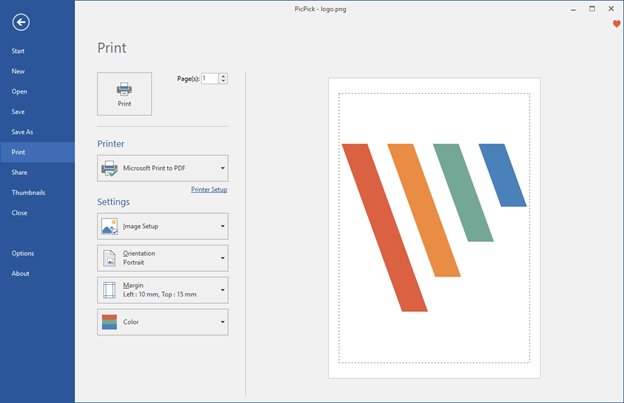
Picpick เป็นหนึ่งในแอปถ่ายภาพหน้าจอที่ดีที่สุดสำหรับ PC มีเหตุผลที่แข็งแกร่งหลายประการในการแนะนำ Picpick(lightshot สำหรับ PC) ให้กับผู้ใช้ PC เป็นโปรแกรมจับภาพหน้าจอที่สมบูรณ์
เมื่อพูดถึงแอปถ่ายภาพหน้าจอสำหรับ PC, PicPick มักถูกเรียกว่าโปรแกรมอเนกประสงค์เนื่องจากชุดฟีเจอร์ที่กว้างขวางและประสิทธิภาพที่มั่นคงในเวอร์ชัน Windows ต่างๆ
Picpick(lightshot สำหรับ PC) มีตัวเลือกมากมายและใช้งานง่าย หากคุณเป็นนักออกแบบกราฟิกหรือโปรแกรมเมอร์คอมพิวเตอร์ คุณจะพบว่ามันมีประโยชน์ นี่คือวิธีการ
ฟีเจอร์
- เมื่อเทียบกับ snipping tool ปกติ อันนี้มีมาตรฐานที่ดีกว่าถึงสามเท่า
- มีตัวเลือกมากมาย รวมถึงความสามารถในการใช้แอปถ่ายภาพหน้าจอ Snapchat ของทั้งหน้าจอและพื้นที่เฉพาะต่างๆ
- รวมเครื่องมือและเอฟเฟกต์การแก้ไข เช่น โมเสก ลายน้ำ และการเบลอ
คำตอบ: เพื่อจับภาพถ่ายภาพหน้าจอบน PC คุณภาพสูงโดยใช้ PicPick ทำตามขั้นตอนเหล่านี้:
- เปิด PicPick และเลือกโหมดจับภาพที่ต้องการ (เต็มหน้าจอ พื้นที่ หรือหน้าต่าง)
- ทำการจับภาพโดยใช้วิดเจ็ตลอยหรือปุ่มลัดที่ปรับแต่งได้
- ใช้ตัวแก้ไขภาพในตัวเพื่อเพิ่มลายน้ำ การเบลอ หรือหมายเหตุ
- บันทึกไฟล์ในรูปแบบ PNG หรือ JPG เพื่อความชัดเจนสูงสุด
2. SNAGIT
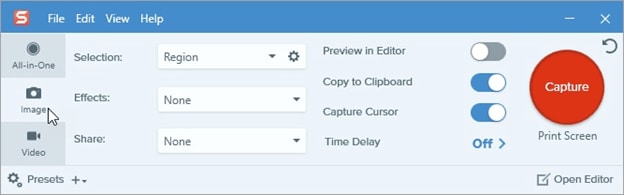
Snagit เป็นอีกหนึ่งแอปถ่ายภาพหน้าจอที่น่าทึ่งสำหรับ PC ในแง่ของการ snipping, Snagit(lightshot สำหรับ PC) มีพลังอย่างแท้จริง Snagit เป็นหนึ่งในแอปพลิเคชัน snipping ของ Windows ที่ได้รับความนิยมมานาน
Snagit เป็นโปรแกรม snipping ที่มีชื่อเสียงสำหรับ Mac มันเหมือนกันมากกับ Windows
ในแง่ของการถ่ายภาพหน้าจอและการจัดการภาพถ่าย ได้รับการยกย่องจากผู้คนหลายล้านคน
ฟีเจอร์
Snagit ทำได้มากกว่าแค่ถ่ายภาพหน้าจอ:
- ใช้รูปทรง คำบรรยาย และลูกศรเพื่อปรับปรุงภาพหน้าจอ
- การเพิ่มภาพลงในเอกสารทำได้ง่ายเพียงไม่กี่คลิกเมาส์
- ปรับปรุงคุณภาพของการจับภาพหน้าจอในขณะที่ประหยัดเวลาและความพยายาม
- ยิ่งไปกว่านั้น มันเป็นเครื่องมือบันทึกวิดีโอสำหรับ Windows (7, 8, 10 และ XP)
- รองรับการจับภาพแบบครบวงจร การเลื่อนหน้าจอ และการดึงข้อความ
3. Screenshot Captor
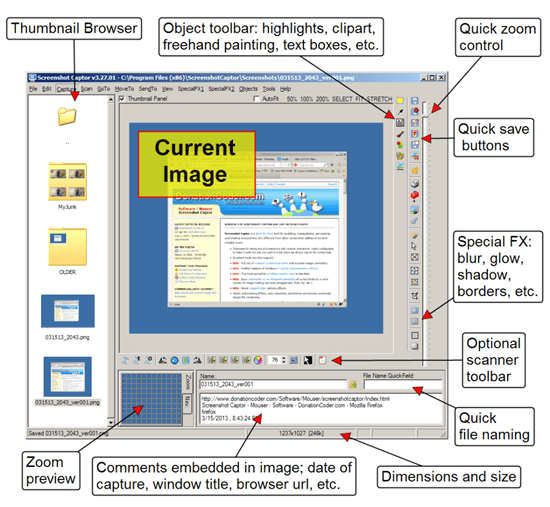
Superman เป็นการเปรียบเทียบที่ยอดเยี่ยมสำหรับประสิทธิภาพของ Screenshot Captor เป็นหนึ่งในแอปถ่ายภาพหน้าจอที่ใช้กันอย่างแพร่หลายสำหรับ PC แล้วยังมีความจริงที่ว่ามันฟรี
เป็นที่ดีที่สุดในตลาดเมื่อพูดถึงการแก้ไข ใส่หมายเหตุ จับภาพ และแชร์ภาพหน้าจอ
เริ่มต้นด้วย Windows XP, Screenshot Captor(แอปถ่ายภาพหน้าจอ Snapchat) สามารถถ่ายภาพหน้าจอบนระบบปฏิบัติการเวอร์ชันใดก็ได้ หน้าหลักของ Screenshot Captor(แอปถ่ายภาพหน้าจอ Snapchat) มีไฮเปอร์ลิงก์ zip แบบพกพาที่คุณสามารถรับเวอร์ชันแบบพกพาได้
ฟีเจอร์
ฟีเจอร์ที่ดีที่สุดของ Screenshot Captor ได้แก่:
- การแก้ไขภาพสแกนเนอร์และชุดเครื่องมือสแกนที่สมบูรณ์
- การรองรับหลายจอภาพนั้นยอดเยี่ยม
- snipping tool นี้มีแถบเครื่องมือพร้อมตัวเลือกการจับภาพที่หลากหลายที่อาจมีประโยชน์กับคุณจริงๆ
- มีตัวเลือกการจับภาพ เช่น โหมดเดสก์ท็อป หน้าต่างที่ใช้งาน พื้นที่ และวัตถุหน้าต่าง
4. SHAREX
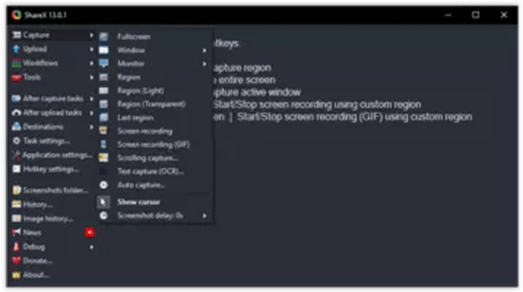
โอเพนซอร์สและฟรี ShareX เป็นโปรแกรมจับภาพหน้าจอและถ่ายภาพหน้าจอที่ทรงพลังสำหรับ Windows ฟีเจอร์จับภาพ GIF และวิดีโอมีประโยชน์มากในหลายครั้ง
คุณสามารถใช้ ShareX ทำได้มากกว่าแค่ถ่ายภาพหน้าจอคอมพิวเตอร์ คุณยังสามารถใช้มันบันทึกวิดีโอได้ และเนื่องจากมันฟรี ผู้ใช้จึงพอใจ
ฟีเจอร์:
ความสามารถทั้งหมดเหล่านี้ทำให้ ShareX(แอปถ่ายภาพหน้าจอ Snapchat) เป็นตัวเลือกที่ยอดเยี่ยมสำหรับผู้ที่ชอบวิธีการแก้ไขที่หลากหลาย ดูสิ่งที่มีให้ด้านล่าง:
- นอกจากการให้ตัวเลือกมากมายสำหรับการถ่ายภาพหน้าจอ ตัวแก้ไขพื้นฐานของ ShareX ช่วยให้คุณเพิ่มข้อความ ลูกศร ขอบ และไฮไลต์ลงในภาพ
- เต็มหน้าจอ พื้นที่หน้าต่าง วาดอิสระ จับภาพเว็บไซต์ จับภาพแบบเลื่อน และอื่นๆ ล้วนรวมอยู่ในแอปพลิเคชันที่ทรงพลังนี้
- ภาพหน้าจออาจถูกถ่ายเป็นเพชร สามเหลี่ยม สี่เหลี่ยม หรือวงกลมด้วยโปรแกรมนี้
5. Faststone Capture
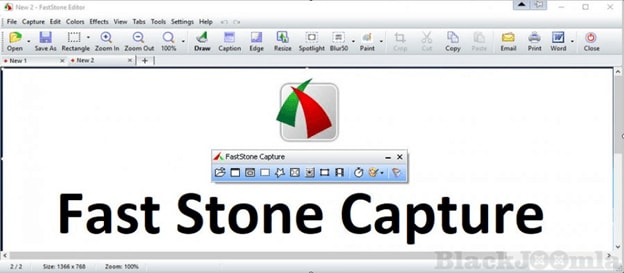
สุดท้าย มีแอปพลิเคชัน snipping ของ Windows ชื่อ FastStone ซึ่งค่อนข้างคล้ายกับ ShareX ในแง่ของฟังก์ชันการทำงาน เป็นแอปถ่ายภาพหน้าจอที่ดีที่สุดสำหรับ Windows คุณยังสามารถบันทึกวิดีโอด้วยเครื่องมือที่เชื่อถือได้นี้
มีเวอร์ชันทดลองใช้ฟรีที่ใช้ได้ 30 วัน เวอร์ชันแบบพกพาของ FastStone ก็มีให้ ซึ่งคุณสามารถใช้บน USB ไดรฟ์
เมื่อใช้ซอฟต์แวร์นี้ คุณจะสามารถถ่ายภาพหน้าจอหน้าต่างปัจจุบันของคุณรวมถึงพื้นที่อื่นๆ ของหน้าจอที่คุณเลือก
ฟีเจอร์:
- คุณสามารถแชร์งานของคุณกับโซเชียลเน็ตเวิร์กที่คุณชอบ และคุณยังสามารถคัดลอกผลลัพธ์ไปยังเว็บได้โดยตรง
- เช่นเดียวกับอีเมล Word, Excel และคลิปบอร์ด ยังสามารถใช้กับโปรแกรมอื่นๆ ได้
- สามารถจัดการไฟล์หลายประเภท รวมถึง PNG, JPEG, GIF และ BMP
- นอกจากนี้ ยังมีฟีเจอร์ที่สะดวก เช่น การครอบตัด การปรับขนาด การหวน และการเปลี่ยนสีของภาพ
- เอฟเฟกต์ฟิลเตอร์ขาวดำอาจถูกนำไปใช้กับภาพถ่ายด้วย
จากภาพหน้าจอสู่วิดีโอเต็มรูปแบบ – ลองใช้ AI Idea to Video ของ Filmora
แม้ว่าเครื่องมือจับภาพหน้าจอ Windows เหล่านี้จะช่วยให้คุณจับภาพหน้าจอหรือบันทึกหน้าจอได้อย่างยอดเยี่ยม แต่จะเป็นอย่างไรหากคุณสามารถก้าวไปอีกขั้น — และ สร้างวิดีโอทั้งหมดจากเพียงแค่ไอเดีย?
ด้วย Filmora เวอร์ชันล่าสุดสำหรับ PC คุณสามารถทำได้เลย
🧠 AI Idea to Video ช่วยให้คุณเปลี่ยนข้อความธรรมดาให้เป็นวิดีโอที่สร้างขึ้นอย่างสมบูรณ์ — พร้อมด้วยสตอรี่บอร์ด ฉาก บทสนทนา ภาพ เสียงบรรยาย และอื่นๆ อีกมากมาย
ไม่ว่าคุณจะกำลังสร้างวิดีโอแนะนำวิธีการจากภาพหน้าจอ หรือเปลี่ยนการบันทึกหน้าจอให้เป็นบทเรียนหรือวิดีโอสาธิต AI ของ Filmora ทำให้มันเร็วและง่ายกว่าที่เคย
คุณสมบัติหลัก
- สร้างวิดีโออัตโนมัติจากข้อความ
- ปรับแต่งภาพแต่ละฉาก บทสนทนา เสียงบรรยาย
- เลือกจากสไตล์ต่างๆ (สมจริง อนิเมะ ภาพยนตร์ ฯลฯ)
- ฟุตเทจ AI แท้ (ไม่มีการนำสื่อสต็อกมาใช้ซ้ำ)
- การแก้ไขและส่งออกที่ราบรื่น — ทั้งหมดในที่เดียว
👉 ลอง Filmora AI Idea to Video และเปลี่ยนภาพหน้าจอของคุณให้เป็นวิดีโอที่ขับเคลื่อนด้วยเรื่องราวอย่างชาญฉลาดในไม่กี่นาที
 ดาวน์โหลดอย่างปลอดภัย
บทสรุป
แม้ว่า Windows Snipping Tool ในตัวจะทำงานได้ดี แต่บางครั้งคุณต้องการความยืดหยุ่น ความเร็ว หรือคุณสมบัติการแก้ไขเพิ่มเติม นั่นคือเหตุผลที่เราได้นำเสนอเครื่องมือจับภาพหน้าจอที่ดีที่สุด 5 อันดับสำหรับ Windows — แต่ละตัวได้รับการทดสอบและพิสูจน์แล้วว่าให้ผลลัพธ์ที่ยอดเยี่ยม เลือกตัวที่เหมาะกับขั้นตอนการทำงานของคุณมากที่สุด
คำถามที่พบบ่อยเกี่ยวกับเครื่องมือจับภาพหน้าจอที่ดีที่สุดสำหรับ PC
จะถ่ายภาพหน้าจอคุณภาพสูงบน PC ได้อย่างไร?
เพื่อให้ได้ภาพจับหน้าจอคุณภาพสูง ใช้เครื่องมือเฉพาะทางเช่น PicPick หรือ Snagit บันทึกในรูปแบบ PNG เพื่อหลีกเลี่ยงการบีบอัด และตรวจสอบให้แน่ใจว่าการปรับขนาดการแสดงผลของคุณตั้งไว้ที่ 100%
มีเครื่องมือจับภาพหน้าจอในตัวสำหรับ Mac หรือไม่?
ใช่ macOS มียูทิลิตี้ในตัว (Command + Shift + 4) แต่สำหรับคุณสมบัติขั้นสูงเพิ่มเติมเช่นการจับภาพแบบเลื่อน เราแนะนำ Snagit
ดาวน์โหลดอย่างปลอดภัย