
- •Movie editing tips
- 1.1 How to Easily Make a Movie
- 1.2 How to Add Subtitles to a Movie
- 1.3 How to Add Cool Effects to Video
- 1.4 Easily Create a Continuous Movie With Your Small Clips
- 1.5 How to Increase Brightness of Video
- 1.6 Easy Steps to Create a Meme
- 1.7 Get Video to DVD on Windows / Mac (Maveric
- 1.8 How to stream AC3 to TV with Chromecast?
- 1.9 How to Create Home DVDs with Best Movie Making Software
Easy Movie Maker: วิธีสร้างหนังได้อย่างง่ายดาย

Apr 10, 2026• Proven solutions
คุณเคยเก็บวิดีโอและรูปภาพต่าง ๆ ไว้ในการ์ดหน่วยความจำหรือบนคอมพิวเตอร์หรือไม่? ทำไมไม่ลองสร้างภาพยนตร์เพื่อโชว์ผลงานเหล่านั้นล่ะ? เมื่อคุณสร้างภาพยนตร์ที่ยอดเยี่ยมเสร็จแล้ว คุณสามารถแบ่งปันให้ผู้อื่นได้หลายวิธี รวมถึงบน YouTube, Facebook และ Instagram ผู้ติดตามของคุณจะต้องตื่นตาตื่นใจกับผลงานที่น่าประทับใจเหล่านี้ จริง ๆ แล้ว การสร้างภาพยนตร์ด้วยรูปภาพ วิดีโอ และเสียงของคุณเองนั้นง่ายมาก
อัปเดต:เราได้อัปเดตรายการโปรแกรมทำภาพยนตร์ฟรีที่ดีที่สุดในปี 2021 คุณสามารถดูข้อมูลเกี่ยวกับ Top 10 โปรแกรมทำภาพยนตร์ฟรีที่ดีที่สุดได้ที่นี่ ในบทความด้านล่างนี้ ฉันจะมาแบ่งปันวิธีการใช้ Wondershare Filmora ซึ่งเป็นหนึ่งในซอฟต์แวร์ตัดต่อวิดีโอที่ใช้งานง่ายเหมาะกับผู้เริ่มต้น เพื่อปรับแต่งวิดีโอของคุณได้อย่างง่ายดาย คุณสามารถสร้างวิดีโอสไลด์โชว์จากรูปภาพ หรือวิดีโอครอบครัวทั่วไป และแชร์โดยตรงไปยัง YouTube หรือบันทึกเป็น DVD ด้วย Wondershare Filmora


สร้างวิดีโอด้วย Wondershare Filmora Easy Movie Maker
ด้านล่างนี้ เราจะแสดงวิธีใช้โปรแกรมสร้างภาพยนตร์นี้เพื่อสร้างวิดีโอด้วย Filmora ด้วยการคลิกง่าย ๆ
1. นำเข้าข้อมูลและจัดลำดับไฟล์ของคุณ
เปิด Wondershare Filmora คลิกปุ่ม "นำเข้า (Import)" และใช้แผงนำทางเพื่อโหลดไฟล์สื่อ คุณยังสามารถลากและวางไฟล์สื่อของคุณเข้าสู่โปรแกรมได้โดยตรง คุณสามารถตัดหรือแบ่งคลิปวิดีโอในไทม์ไลน์โดยใช้ตัวเลือกในกล่องเครื่องมือ
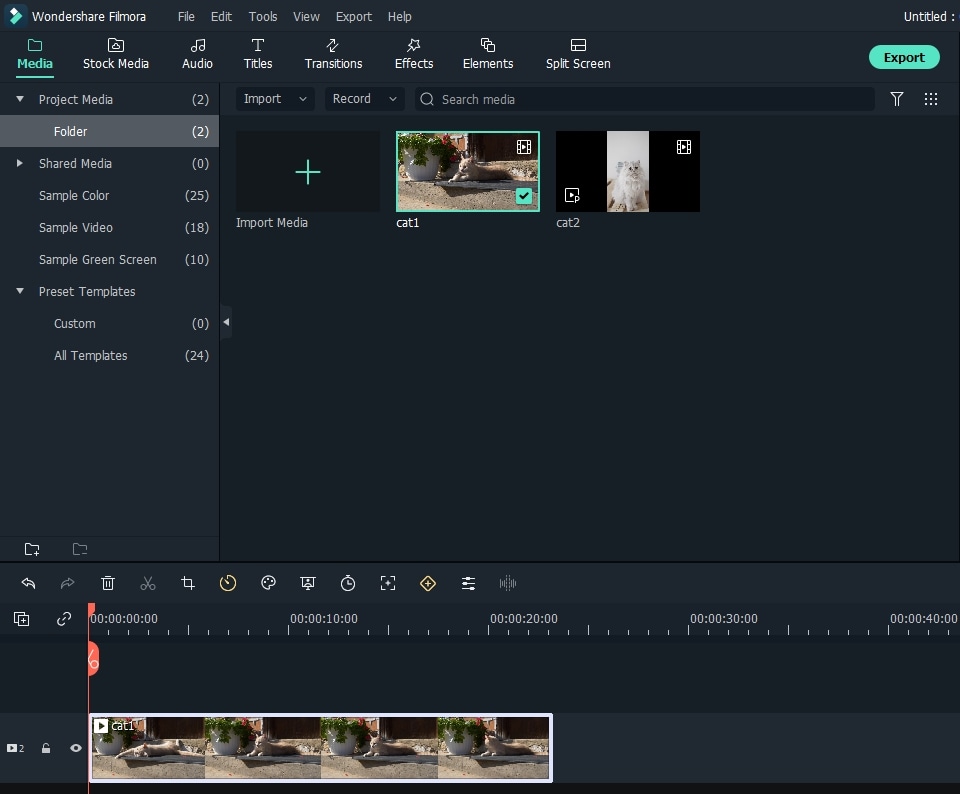
2. สร้างวิดีโอที่น่าตื่นตาด้วยเอฟเฟกต์และฟิลเตอร์หลากหลาย
หลังจากคุณเพิ่มไฟล์สื่อสำหรับการตัดต่อแล้วและวางบนไทม์ไลน์ ให้ดับเบิลคลิกไฟล์เป้าหมายแล้วปรับคุณภาพวิดีโอโดยเปลี่ยนค่าความเปรียบต่าง ความอิ่มตัว ความสว่าง และเฉดสีตามต้องการ จากนั้นกลับไปที่แท็บ “Effects” แล้วเลือกเอฟเฟกต์พิเศษที่ต้องการใช้ ลากและวางเอฟเฟกต์เหล่านั้นลงบนแทร็กเอฟเฟกต์ คุณสามารถใช้เอฟเฟกต์หลายอย่างกับช่วงวิดีโอเดียวกันได้
ไปที่แท็บ “Transition” จากนั้นเชื่อมต่อคลิปของคุณด้วยทรานซิชันหนึ่งหรือหลายแบบที่แตกต่างกัน คลิก “Transition” เพื่อเลือกแบบที่ต้องการเพิ่ม แล้วลากไปวางระหว่างคลิปวิดีโอ จากนั้นดับเบิลคลิกเพื่อเปลี่ยนระยะเวลาและคลิก "Apply to All" หากต้องการให้เอฟเฟกต์ทรานซิชันทั้งหมดมีระยะเวลาเท่ากัน
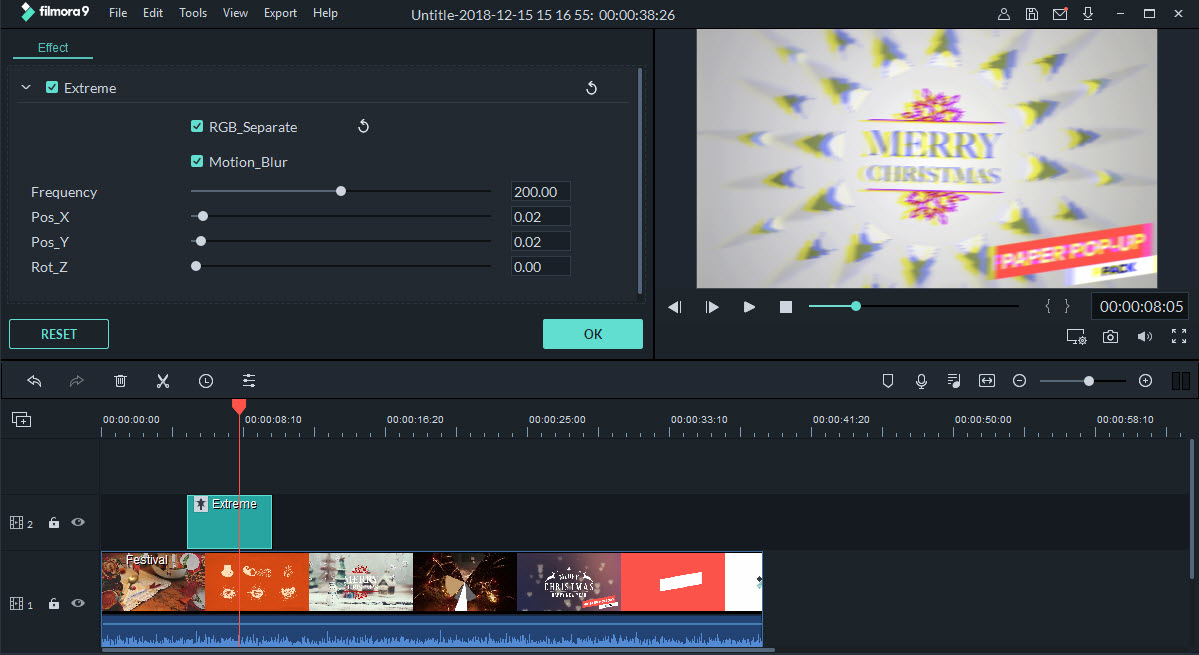
หากต้องการเพิ่มข้อความในวิดีโอ ให้คลิกปุ่ม “Text” เลือกประเภทข้อความที่ชอบ แล้วลากไอคอนไปยังแทร็กข้อความ คุณสามารถขยายไอคอนทับทั้งแทร็กเพื่อให้ข้อความปรากฏตลอดทั้งภาพยนตร์ หรือวางเพียงส่วนหนึ่ง จากนั้นดับเบิลคลิกเพื่อพิมพ์ข้อความและปรับแต่งแบบอักษร ขนาด สี และเอฟเฟกต์ในหน้าต่างแก้ไข
3. บันทึกวิดีโอในรูปแบบที่คุณเลือก
เมื่อทุกอย่างเรียบร้อยแล้ว ให้คลิกปุ่ม “Create” คุณจะเห็นตัวเลือกหลายแบบ: บันทึกเป็นไฟล์วิดีโอ แปลงสำหรับรับชมบนโทรศัพท์มือถือหรือแท็บเล็ต อัปโหลดโดยตรงไปยังบัญชี YouTube หรือ Facebook และไรท์ลง DVD เลือกวิธีการส่งออกที่ต้องการแล้วคลิก “Create” หลังจากนั้นไม่กี่วินาที โฟลเดอร์ที่มีวิดีโอที่แปลงรูปแบบใหม่จะเปิดขึ้นโดยอัตโนมัติ
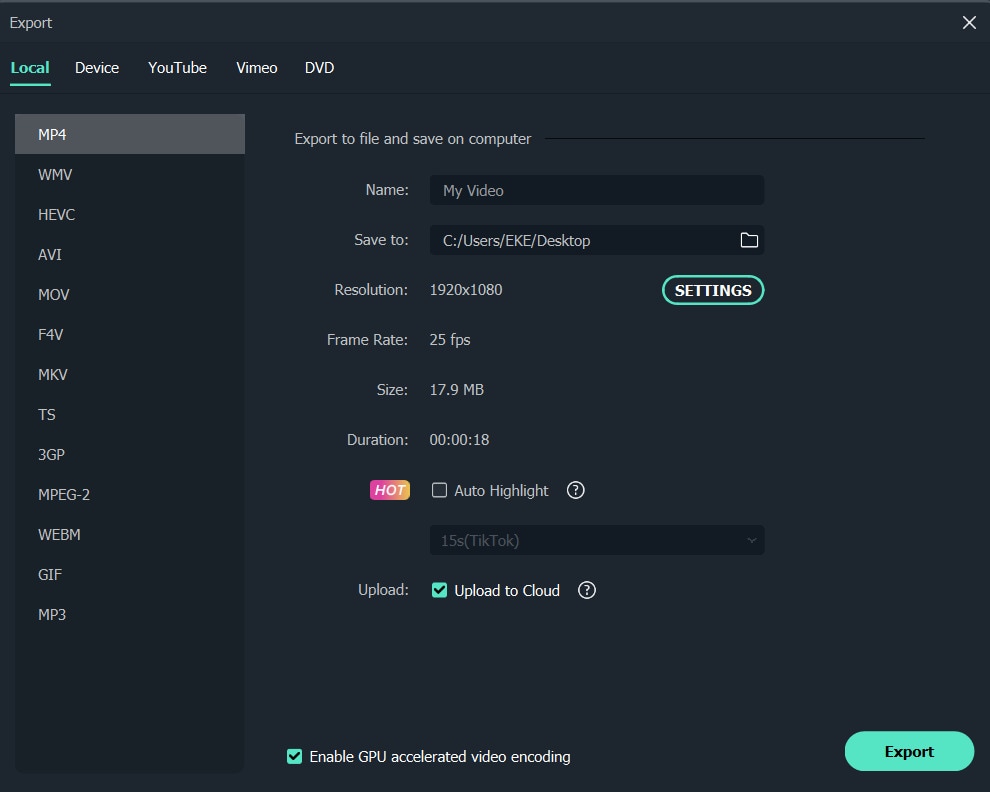
ดาวน์โหลดโปรแกรมสร้างภาพยนตร์นี้ง่าย ๆ แล้วเริ่มสร้างภาพยนตร์ของคุณเลย!
Gianni
chief Editor