
- •Movie editing tips
- 1.1 How to Easily Make a Movie
- 1.2 How to Add Subtitles to a Movie
- 1.3 How to Add Cool Effects to Video
- 1.4 Easily Create a Continuous Movie With Your Small Clips
- 1.5 How to Increase Brightness of Video
- 1.6 Easy Steps to Create a Meme
- 1.7 Get Video to DVD on Windows / Mac (Maveric
- 1.8 How to stream AC3 to TV with Chromecast?
- 1.9 How to Create Home DVDs with Best Movie Making Software
วิธีเพิ่มความสว่างของวิดีโอ

Apr 10, 2026• Proven solutions
คุณอาจถ่ายวิดีโอเพื่อบันทึกช่วงเวลาสำคัญเป็นพิเศษ แต่แสงสว่างอาจไม่เหมาะสม ส่งผลให้ได้วิดีโอที่มืดและขาดความคมชัดจนยากต่อการดู เพื่อช่วยให้คุณเก็บรักษาความทรงจำสำคัญและหลีกเลี่ยงผลลัพธ์ที่น่าผิดหวังWondershare Filmora (เวอร์ชันล่าสุด Filmora 9)เป็นผู้ช่วยที่ดี เพียงทำตามขั้นตอนง่ายๆ ด้านล่างนี้เพื่อปรับความสว่างของวิดีโอของคุณอย่างง่ายดาย


1. นำเข้าวิดีโอที่คุณต้องการเพิ่มความสว่าง
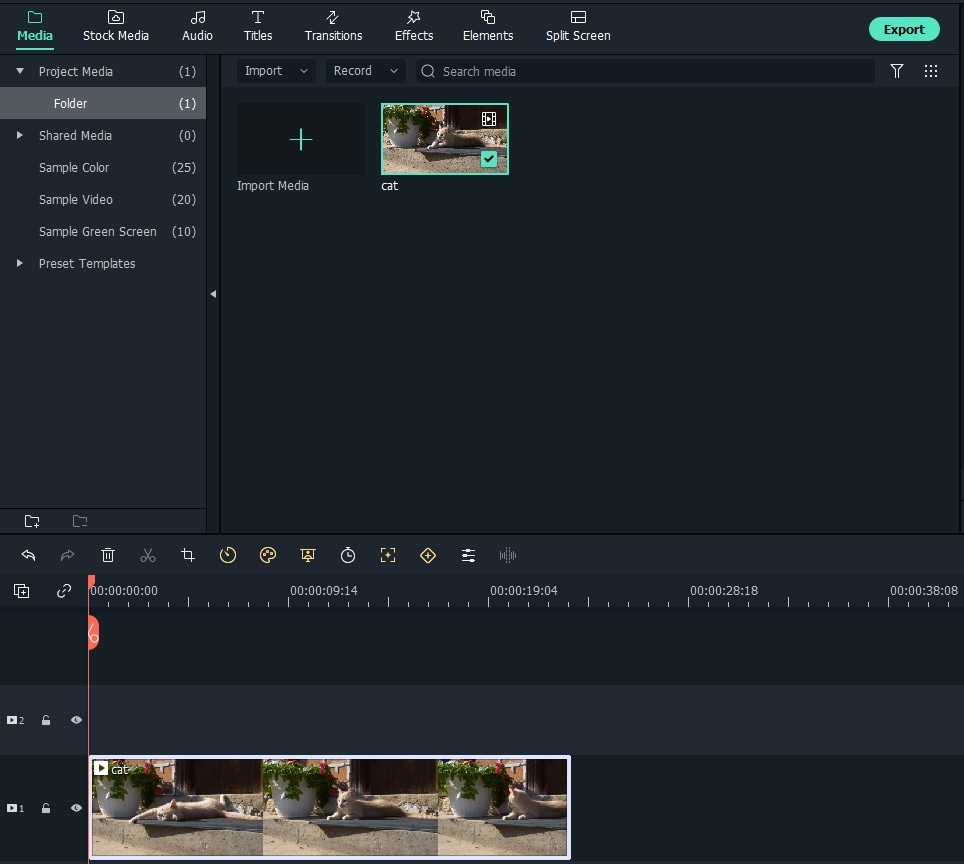
หลังจากเปิดใช้งาน Wondershare Filmora ให้คลิกปุ่ม "นำเข้า" และหน้าต่างนำเข้าสื่อจะแสดงไฟล์ทั้งหมดในฮาร์ดไดรฟ์ของคุณ เลือกวิดีโอของคุณแล้วภาพตัวอย่างของวิดีโอจะปรากฏในพื้นที่สื่อของโปรแกรม ลากภาพตัวอย่างลงไปที่ด้านล่างของหน้าต่างและวางไว้ในไทม์ไลน์วิดีโอ
2. เพิ่มความสว่างให้กับวิดีโอ
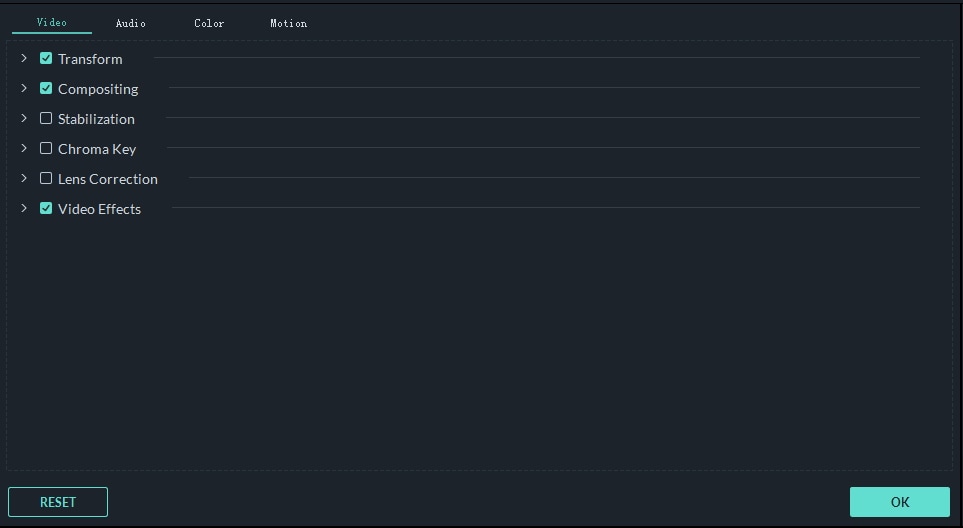
ดับเบิลคลิกที่วิดีโอในไทม์ไลน์ แล้วคุณจะเห็นอินเทอร์เฟซการแก้ไขซึ่งคุณสามารถสลับไปมาระหว่างแท็บวิดีโอ เสียง (หากมี) สี และการเคลื่อนไหว ในแท็บวิดีโอ คุณสามารถปรับเปลี่ยนวิดีโอด้วยการหมุน กลับด้าน ขยายและตั้งค่าตำแหน่ง เมื่อต้องการเปลี่ยนสี ให้สลับไปยังแท็บสี ซึ่งคุณจะพบตัวเลือก White Balance, Tone และ 3D LUT
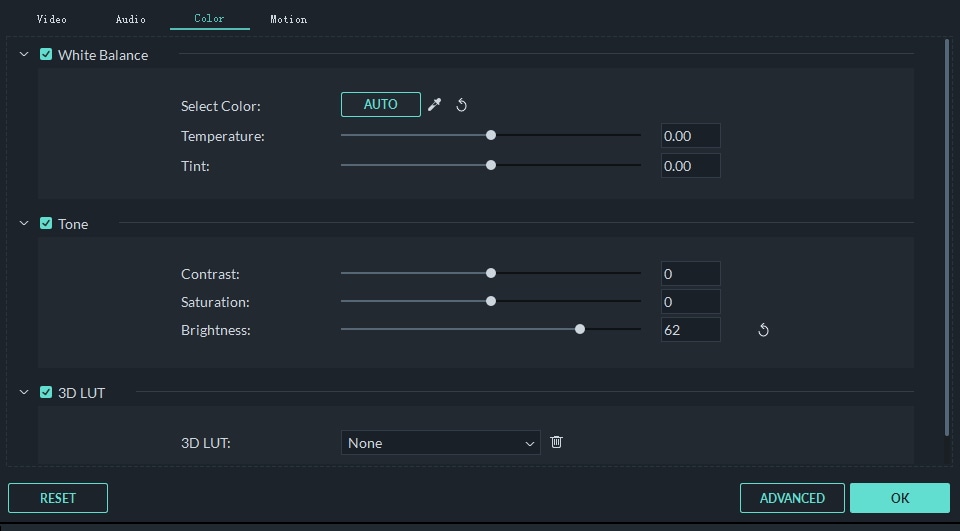
หากต้องการเพิ่มความสว่างของวิดีโอ ให้ไปที่ Tone แล้วลาก Brightnessตัวเลื่อน Brightness ไปทางขวาเพื่อเพิ่มความสว่าง หากต้องการดูผลลัพธ์แบบเรียลไทม์ ให้กดแป้นเว้นวรรคในการเล่นวิดีโอ คุณจะเห็นว่าวิดีโอของคุณสว่างขึ้นจากการปรับของคุณ หากวิดีโอยังมืดเกินไป ให้ทำซ้ำขั้นตอนก่อนหน้านี้ ทุกครั้งที่คุณเพิ่มความสว่างและคอนทราสต์ของวิดีโอ วิดีโอจะสว่างขึ้นเรื่อยๆ
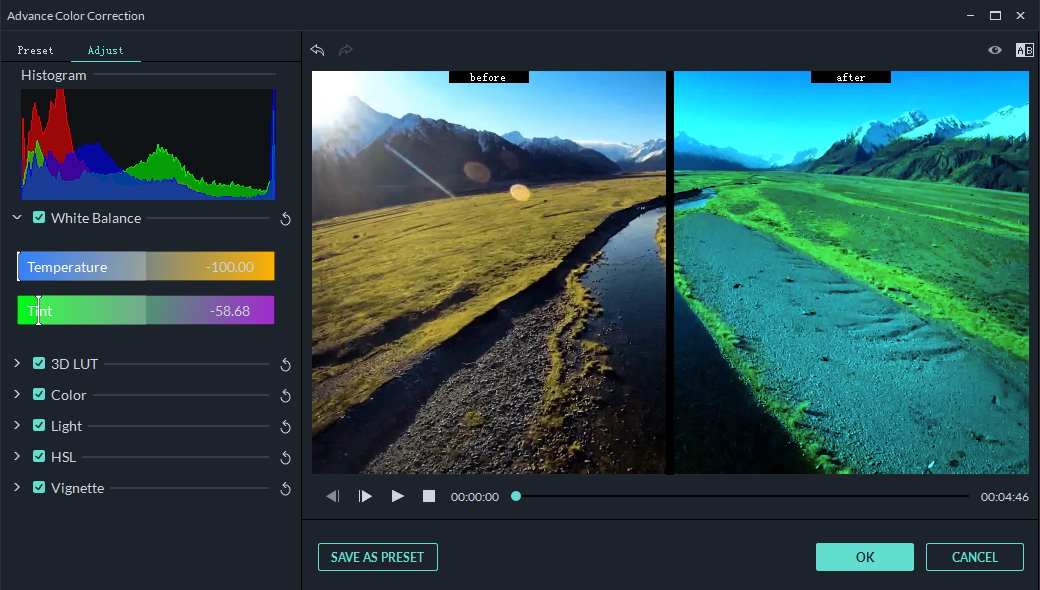
นอกจากการปรับความสว่างของวิดีโอ คุณยังสามารถใช้ Filmora เพื่อปรับคอนทราสต์ ความอิ่มตัว สีสัน เฉดสี ทินท์ และอุณหภูมิสี หรือการใช้เอฟเฟกต์ 3D LUT จากภาพยนตร์ฮอลลีวูดได้อย่างง่ายดาย นอกจากนี้ยังสามารถปรับแต่งสีขั้นสูงได้ในหน้าต่างการปรับแต่งสีขั้นสูง
เคล็ดลับ: เพื่อให้ได้ระดับความสว่างที่ต้องการ ควรเริ่มปรับอย่างช้าๆ และเพิ่มความสว่างและคอนทราสต์อย่างค่อยเป็นค่อยไป หากต้องการรีเซ็ตค่าต่างๆ ให้คลิกปุ่ม “รีเซ็ต” แล้วระบบจะตั้งค่าเดิมกลับมา
3. บันทึกหรือแชร์วิดีโอที่สว่างขึ้น
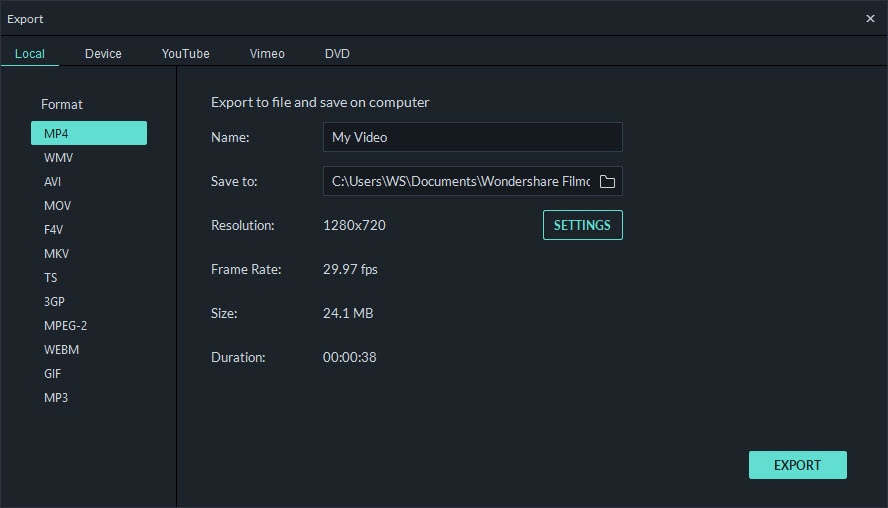
เมื่อคุณพอใจกับผลลัพธ์แล้ว ให้คลิก “ส่งออก” เพื่อบันทึกไฟล์ คุณสามารถไปที่แท็บ “รูปแบบ” เพื่อส่งออกวิดีโอเป็นไฟล์ยอดนิยมต่างๆ เช่น AVI, FLV, MKV, MP4, M4V, PSP, 3GP, MOV และอื่นๆ หากต้องการเล่นวิดีโอบนมือถือ เช่น iPhone, iPad และ iPod ให้คลิก “อุปกรณ์” แล้วเลือกอุปกรณ์ที่ต้องการจากรายชื่อ หรือจะอัปโหลดวิดีโอโดยตรงไปยัง YouTube และ Vimeo หรือไรท์ลงแผ่น DVD ตามต้องการก็ได้
นอกจากการเพิ่มความสว่างให้วิดีโอแล้ว Wondershare Filmora ยังทำอะไรได้อีกมากมายสำหรับวิดีโอของคุณ ต้องการเติมเต็มโลกวิดีโอของคุณใช่ไหม? ดาวน์โหลดเครื่องมือตัดต่อวิดีโอทรงพลังนี้และลองใช้งานดู!
Gianni
chief Editor