
- • คู่มือฉบับสมบูรณ์ในการแก้ไขไฟล์เสียง MP3
- 1.1 วิธีเพิ่มรูปภาพลงใน MP3
- 1.2 วิธีเพิ่มวิดีโอลงใน MP3
- 1.3 วิธีแก้ไขไฟล์ MP3
- 1.4 วิธีแยกไฟล์ MP3
- 1.5 วิธีรวมไฟล์ MP3
- 1.6 วิธีตัดไฟล์ MP3
- 1.7 วิธีตัดไฟล์ MP3
- 1.8 วิธีแปลง MP3 เป็น MP4
- 1.9 วิธีแปลง MP3 เป็นวิดีโอ
- 1.10 วิธีแปลงวิดีโอ YouTube เป็น MP3 บน Mac
- 1.11 วิธีอัพโหลด MP3 ขึ้น YouTube
ตัวแปลง MP3 เป็น YouTube: อัปโหลด MP3 ไปยัง YouTube

Jun 16, 2026• Proven solutions
 ดาวน์โหลดอย่างปลอดภัย

ผลสำรวจล่าสุดแสดงให้เห็นว่า Youtube เว็บไซต์สตรีมวิดีโอของ Google ได้แซงหน้าวิทยุและซีดี กลายเป็นช่องทางยอดนิยมที่สุดที่วัยรุ่นอเมริกันฟังเพลง เกือบ 91% ของแฟนเพลงจะฟังตัวอย่างก่อนซื้อเพลงบน iTunes “การดู” เพลงเริ่มได้รับความนิยมมากขึ้นเรื่อย ๆ ด้วยความนิยมที่เพิ่มขึ้นของ Youtube ในหมู่แฟนเพลง
อย่างไรก็ตามคุณอาจพบปัญหา หากต้องการแชร์รายชื่อเพลงโปรดกับเพื่อนใน Youtube เนื่องจาก Youtube ไม่ได้ออกแบบมาเพื่อเก็บไฟล์เสียงโดยตรง จะอนุญาตเฉพาะไฟล์วิดีโอในการอัปโหลด แม้จะมีข้อจำกัดเหล่านี้ แต่มีวิธีแก้ไขที่ปลอดภัยและง่ายหรือไม่? คำตอบคือ ใช่! Wondershare audio converter ให้คุณอัปโหลด MP3 ไปยัง Youtube โดยแปลงเป็นไฟล์วิดีโอก่อน โดยไม่สูญเสียคุณภาพ ช่วยให้คุณข้ามข้อจำกัดการอัปโหลดไฟล์เสียงไปยัง Youtube ได้
ด้วยโปรแกรมนี้ คุณสามารถเพิ่มรูปภาพให้กับไฟล์ MP3 รวมทั้งตกแต่งด้วยเอฟเฟกต์มากมายได้อีกด้วย ทำตามขั้นตอนด้านล่างเพื่อดูวิธีการใช้งาน
1 นำเข้าไฟล์ไปยัง Audio Converter
ก่อนอัปโหลด MP3 ไปยัง YouTube คุณสามารถรวบรวมภาพที่เกี่ยวข้อง เช่น ปกอัลบั้ม หรือภาพวงดนตรี แล้วเรียกใช้โปรแกรมแปลง MP3 นี้และเลือกอัตราส่วนภาพแบบ 16:9 หรือ 4:3 ตามต้องการ จากนั้นคลิก “นำเข้า” เพื่อเพิ่มไฟล์ MP3 และรูปภาพเข้าโปรแกรม ไฟล์ทั้งหมดที่นำเข้าจะปรากฏเป็นภาพตัวอย่างในคลังมีเดีย
2 เพิ่มรูปภาพไปยังไฟล์ MP3
ลากไฟล์ MP3 ไปที่ชั้นเพลง และลากรูปภาพไปที่ชั้นวิดีโอ ทั้งสองจะอยู่ใต้แถบไทม์ไลน์ จากนั้นเลือกภาพและปรับช่วงเวลาการแสดงผลให้เท่ากับระยะเวลาของไฟล์ MP3 ถ้าน้อยกว่า ส่วนที่เหลือจะกลายเป็นจอสีดำ ถ้านานเกินไปจะสร้างความเงียบในวิดีโอ
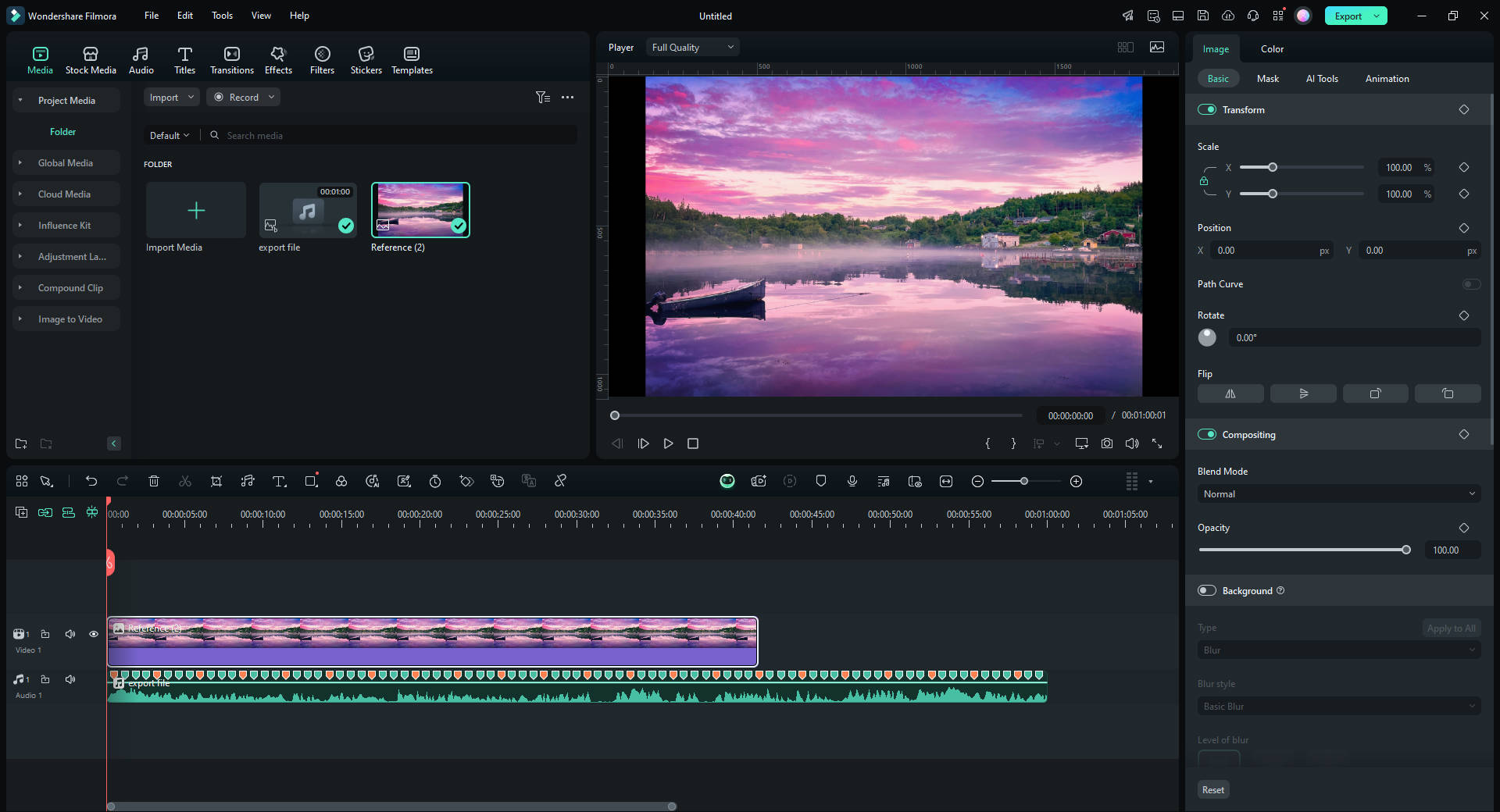
หากต้องการเพิ่มและแสดงหลายภาพในไฟล์ MP3 เดียว ให้ลากไปใส่ที่ชั้น PIP โปรแกรมนี้รองรับสูงสุด 10 รูปภาพต่อไฟล์ MP3 จากนั้นปรับตำแหน่งและขนาดภาพตามต้องการ คุณยังสามารถตกแต่งเพิ่มเติม เช่น คลิกขวาเพื่อเลือกแก้ไข เพิ่มการเคลื่อนไหว หน้ากาก หรือเอฟเฟกต์อื่น ๆ ได้ตามใจ

3 อัปโหลด MP3 ไปยัง YouTube โดยตรง
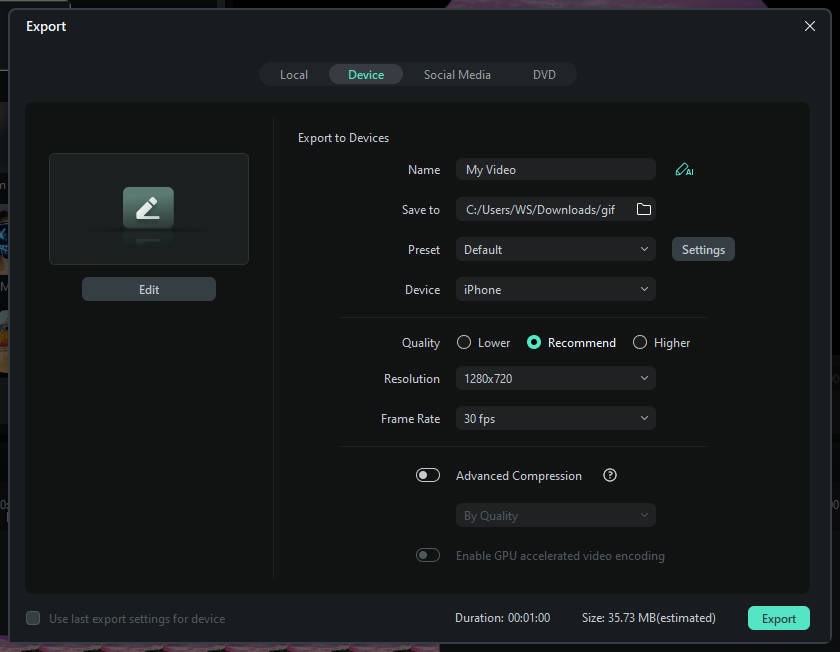
ตรวจสอบคุณภาพเสียงของวิดีโอ เมื่อพอใจแล้วคลิก “สร้าง” แล้วไปที่แท็บ YouTube กรอกบัญชี YouTube รหัสผ่าน และข้อมูล MP3 ที่เกี่ยวข้องเพื่ออัปโหลดผลงานไปยัง YouTube ได้โดยตรง
เคล็ดลับ:
นอกจากอัปโหลดไป YouTube แล้ว คุณยังสามารถบันทึกผลงานเป็นรูปแบบต่าง ๆ เล่นบนอุปกรณ์ที่หลากหลาย หรือไรท์ลง DVD ได้
เห็นไหม ง่ายมากในการแปลง MP3 เป็น Youtube ด้วยเครื่องมือแก้ไขวิดีโอที่ทรงพลังนี้ ดาวน์โหลดและลองใช้ได้เลย!
Gianni
chief Editor