
- Cut off your unwanted segments of a video file.
- A wide support for different formats.
- Enables you to change video resolution, bit rate and frame rate.

 100% Security Verified | No Subscription Required | No Malware
Frame Rate คืออะไรและควรเลือกแบบไหนดีที่สุด?

Jun 03, 2026• Proven solutions
คำว่าเฟรมเรตเป็นหนึ่งในคำศัพท์ที่เก่าแก่ที่สุดในประวัติศาสตร์ภาพยนตร์ และมีความสำคัญเท่าเทียมกันในปัจจุบันเช่นเดียวกับตอนที่กล้องตัวแรกถูกประดิษฐ์ขึ้น ในปัจจุบันเฟรมเรตไม่ได้เกี่ยวข้องกับกล้องและเครื่องฉายภาพยนตร์เท่านั้น เพราะคุณภาพของแอนิเมชัน วิดีโอเกม การสตรีมออนไลน์แบบสดหรือการออกอากาศทางทีวียังได้รับอิทธิพลโดยตรงจากเฟรมเรตด้วย
แม้ว่ากล้องสมัยใหม่จะช่วยให้คุณบันทึกภาพที่ลื่นไหลอย่างเหลือเชื่อเมื่อใช้การตั้งค่ากล้องอัตโนมัติ แต่การทำความเข้าใจแนวคิดเรื่องเฟรมเรตจะช่วยให้คุณรู้ว่าเมื่อไหร่ที่คุณควรเพิ่มหรือลดเฟรมเรตของวิดีโอของคุณ สิ่งนี้ต้องการให้คุณรู้ว่ากล้องหรืออุปกรณ์บันทึกวิดีโออื่นๆ บันทึกภาพอย่างไร และในคู่มือนี้ เราจะแนะนำแนวคิดพื้นฐานที่ควบคุมกระบวนการบันทึกวิดีโอให้กับคุณ
ในบทความนี้:
1. เฟรมเรตคืออะไร: ประวัติศาสตร์โดยย่อของเฟรมเรต
2. เฟรมเรตที่ใช้กันทั่วไปที่สุด
3. ทำไมเฟรมเรตจึงสำคัญในวิดีโอ?
4. วิธีตั้งค่าเฟรมเรตของวิดีโอใน Filmora?
5. เคล็ดลับพิเศษ: ให้ AI จัดการเฟรมเรตและการเล่าเรื่องให้คุณ
เฟรมเรตคืออะไร: ประวัติศาสตร์โดยย่อของเฟรมเรต
เฟรมเรตคือความถี่ที่ภาพนิ่งอิสระปรากฏบนหน้าจออย่างง่ายๆ นี่หมายความว่าคุณสามารถเลือกจำนวนภาพนิ่งที่แสดงในหนึ่งวินาทีได้ หากคุณเพิ่มจำนวนเฟรมต่อวินาที ตัวละครในฉากจะดูเหมือนเคลื่อนไหวช้าลง ในขณะที่หากคุณลดเฟรมเรต ตัวละครในฉากจะเคลื่อนไหวเร็วขึ้น เหมือนในภาพยนตร์ Charlie Chaplin ยุคแรกๆ
ที่จริงแล้ว ในช่วงเวลาที่ Chaplin สร้างภาพยนตร์เงียบเรื่องแรกของเขา กล้องทั้งหมดต้องหมุนด้วยมือ ซึ่งหมายความว่าผู้ควบคุมกล้องต้องหมุนที่จับเพื่อเริ่มบันทึก การรักษาเฟรมเรตคงที่ด้วยตนเองไม่ใช่เรื่องง่าย ซึ่งเป็นเหตุผลว่าทำไมเฟรมเรตจึงช้ากว่ามากในยุคแรกของภาพยนตร์ เนื่องจากมีการแปรผันระหว่าง 16 ถึง 24 fps.
ตามนุษย์สามารถมองเห็นได้มากถึง10 หรือ 12 ภาพต่อวินาที และประมวลผลแยกกัน ในขณะที่16fps ถูกรับรู้เป็นการเคลื่อนไหวแล้ว อย่างไรก็ตาม ในวิดีโอที่มีเฟรมเรตต่ำกว่า การเคลื่อนไหวจะดูกระตุก ในขณะที่ตัวละครเคลื่อนไหวด้วยความเร็วที่ไม่เป็นธรรมชาติ
ในปลายทศวรรษ 1920เฟรมเรตมาตรฐานของอุตสาหกรรมถูกกำหนดไว้ที่ 24fps และวันนี้เกือบร้อยปีต่อมา ภาพยนตร์เกือบทั้งหมดถูกถ่ายทำที่เฟรมเรตนี้ เหตุผลของการกำหนดมาตรฐานเฟรมเรตคือเสียง เพราะเฟรมเรตถูกและยังคงถูกใช้เพื่อซิงค์แทร็กเสียงและวิดีโอ
เฟรมเรตที่สูงกว่า 24fps ถูกใช้กันทั่วไปแม้กระทั่งก่อนการประดิษฐ์โทรทัศน์ในทศวรรษ 1950ซึ่งใช้ 30fps เป็นมาตรฐานของอุตสาหกรรม การใช้เฟรมเรตที่สูงกว่า 30 fps เป็นไปได้ในยุคแรกของภาพยนตร์ แม้ว่าผลลัพธ์จะยังห่างไกลจากคุณภาพของภาพที่กล้องและจอแสดงผลสมัยใหม่สามารถผลิตได้
เฟรมเรตที่ใช้กันทั่วไปที่สุด
กล้อง DSLR และกล้องถ่ายภาพยนตร์ส่วนใหญ่เสนอเฟรมเรตเพียงสามแบบเท่านั้น มาตรฐาน24fps, 30fps สำหรับผู้ที่ต้องการผลิตวิดีโอในสไตล์รายการทีวี และ60fpsสำหรับกีฬาและฉากอื่นๆ ที่เกี่ยวข้องกับการเคลื่อนไหวอย่างรวดเร็ว
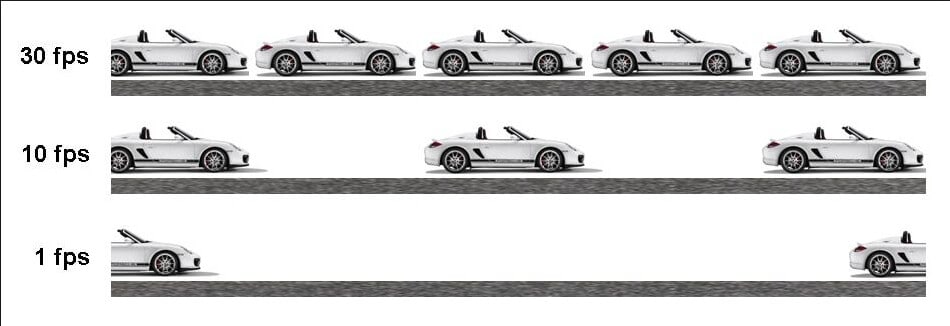
ภาพจากอินเทอร์เน็ต
| เฟรมเรต | การใช้งาน / คำอธิบาย | กรณีการใช้งานทั่วไป |
| 1 - 16 FPS | ต่ำกว่า 10fps ขาดความต่อเนื่องของการเคลื่อนไหว ที่ 16fps เลียนแบบภาพยนตร์ยุคเงียบแต่ดูกระตุก | เอฟเฟกต์ภาพยนตร์เงียบ, การทดลองทางศิลปะ |
| 24 FPS | รูปลักษณ์ภาพยนตร์มาตรฐาน ไม่ลื่นไหลเท่า 60fps แต่ใช้กันอย่างแพร่หลายในภาพยนตร์ | ภาพยนตร์, วล็อก, การผลิตวิดีโอทั่วไป |
| 25 FPS | มาจากมาตรฐานทีวี PAL (50i) ใช้ส่วนใหญ่ในภูมิภาค 50 Hz | ทีวีออกอากาศในยุโรปและบางส่วนของเอเชีย |
| 30 FPS | ภาพที่ลื่นไหลสำหรับทีวีสดหรือรายการทีวี ใช้เพื่อทำให้การเคลื่อนไหวแบบเรียลไทม์รู้สึกเป็นธรรมชาติ | รายการทีวี, กีฬาสด, สตรีมมิ่งออนไลน์ |
| 60 FPS | แนะนำสำหรับภาพ 4K และการเคลื่อนไหวที่รวดเร็ว ให้ความสมจริงสูงและการเคลื่อนไหวที่ลื่นไหล | วิดีโอ 4K, การบันทึกเกม, ภาพแอคชั่น |
| 120 FPS | เหมาะสำหรับสโลว์โมชันคุณภาพสูง บันทึกการเคลื่อนไหวอย่างรวดเร็วอย่างละเอียด | เอฟเฟกต์สโลว์โมชัน, เกมเพลย์แบบเร็ว |
| มากกว่า 120 FPS | ต้องใช้กล้องความเร็วสูง ไม่ค่อยใช้เว้นแต่สำหรับเอฟเฟกต์พิเศษหรือการแสดงภาพทางวิทยาศาสตร์ | วิดีโอกราฟีเชิงทดลอง, แอนิเมชัน, วิทยาศาสตร์ |
ทำไมเฟรมเรตจึงสำคัญในวิดีโอ?
เฟรมเรตจะส่งผลกระทบต่อประสบการณ์การรับชม ดังนั้นจึงสำคัญที่จะเลือกเฟรมเรตที่เหมาะสมตามความต้องการของคุณ ในกรณีส่วนใหญ่ เฟรมเรตของภาพยนตร์คือ 24FPS เพราะ 24FPS คล้ายกับวิธีที่เรามองเห็นโลก แต่ถ้าคุณต้องการเห็นรายละเอียดของวิดีโอมากขึ้น คุณควรเลือกเฟรมเรตที่สูงกว่า เช่นวิดีโอกีฬา ซึ่งจะแสดงรายละเอียดมากมาย เฟรมเรตที่ต่ำกว่าจะตัดรายละเอียดบางส่วนออกและมีประโยชน์อย่างกว้างขวางเมื่อสร้าง GIF แบบเคลื่อนไหว.
การเลือกเฟรมเรตสำหรับวิดีโอถัดไปของคุณ
มีเพียงสองเหตุผลเชิงปฏิบัติในการใช้เฟรมเรตที่ไม่ใช่มาตรฐาน ข้อแรกเป็นเรื่องสไตล์ล้วนๆ และขึ้นอยู่กับประเภทของสไตล์ภาพที่คุณพยายามสร้างในวิดีโอ หากคุณต้องการผลิตวิดีโอที่คล้ายกับรายการทีวี การเพิ่มเฟรมเรตจาก 24fps เป็น 30fps สามารถช่วยให้คุณบรรลุรูปลักษณ์ที่ต้องการได้
เหตุผลที่สองในการใช้เฟรมเรตสูงคือการบันทึกการเคลื่อนไหวภายในการถ่ายทำให้ลื่นไหลยิ่งขึ้นที่ 30 หรือ 60fps วิดีโอของคุณจะไม่มีการเล่นที่กระตุกแม้ว่าคุณจะบันทึกเหตุการณ์เช่นการแข่งขัน Formula 1 ที่วัตถุในฉากเคลื่อนที่ด้วยความเร็วอย่างเหลือเชื่อ
กระบวนการเลือกเฟรมเรตสำหรับสตรีมวิดีโอสดแตกต่างเล็กน้อยจากกระบวนการเลือกเฟรมเรตสำหรับวิดีโอที่คุณบันทึกด้วยกล้อง เมื่อแชร์วิดีโอออนไลน์จากคอมพิวเตอร์ของคุณ คุณไม่ต้องเน้นคุณภาพของวิดีโอมากนัก เนื่องจากจะไม่ถูกแสดงบนจอภาพขนาดใหญ่ อย่างไรก็ตาม หากคุณต้องการให้การเคลื่อนไหวในวิดีโอลื่นไหลอย่างสมบูรณ์แบบ คุณควรพิจารณาเพิ่มเฟรมเรตเป็น 30 หรือ 60fps สำคัญที่ต้องแน่ใจว่าคอมพิวเตอร์ของคุณสามารถแสดงเฟรมเรตสูงได้ เนื่องจากโปรเซสเซอร์บางตัวสามารถแสดงได้เพียง 15 หรือน้อยกว่า fps ซึ่งจะไม่เพียงพอที่จะเห็นผลลัพธ์
โปรดจำไว้ว่าเฟรมเรตที่สูงขึ้นจะเพิ่มขนาดของวิดีโอเพราะแทนที่จะเป็น 24 ภาพในหนึ่งวินาที กล้องจะบันทึก 30, 60 หรือมากกว่าภาพต่อวินาที การทำงานกับไฟล์วิดีโอขนาดใหญ่ต้องการให้คุณมีพื้นที่จัดเก็บข้อมูลมากและความอดทน เนื่องจากการอัปโหลดวิดีโอที่มีขนาดมากกว่า 10GBไปยังอินเทอร์เน็ตอาจใช้เวลามาก
วิธีตั้งค่าเฟรมเรตของวิดีโอใน Filmora?
การเปลี่ยนเฟรมเรตที่เอาต์พุตวิดีโอในWondershare Filmora เป็นเรื่องง่าย ในหน้าต่างเอาต์พุต คลิกปุ่ม Settings เพื่อเข้าสู่อินเทอร์เฟซการตั้งค่า ที่นี่ คุณสามารถเปลี่ยนเฟรมเรต บิตเรต รวมถึงความละเอียดวิดีโอและการตั้งค่าเสียง ไปที่เฟรมเรต ตัวเลือก และเลือกค่า FPS เป้าหมายหนึ่งค่าจากเมนูดร็อปดาวน์ จากนั้นคลิกOK เพื่อบันทึกการตั้งค่าเฟรมเรต ด้วยวิธีนี้ คุณสามารถเปลี่ยนและแปลงเฟรมเรตเดิมเป็นเฟรมเรตอื่นได้
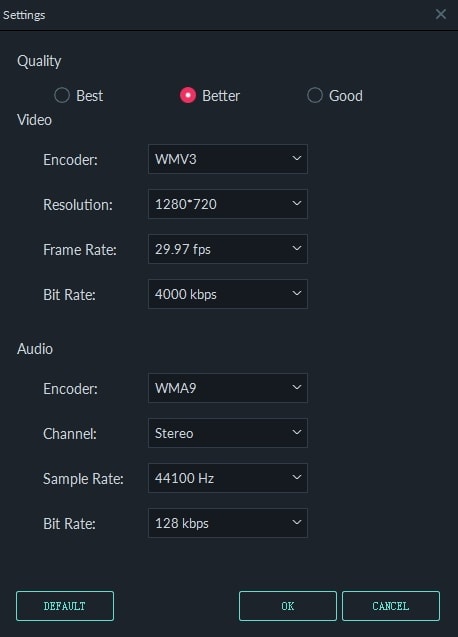
จากนั้นคุณสามารถบันทึกวิดีโอไปยังคอมพิวเตอร์ของคุณ หรืออัปโหลดไปยัง YouTube และ Vimeo ได้เช่นกัน
หมายเหตุ: เมื่อคุณเลือกเฟรมเรตที่สูงขึ้น ขนาดไฟล์วิดีโอจะใหญ่ขึ้นและเวลาในการส่งออกจะนานขึ้นเช่นกัน
เคล็ดลับพิเศษ: ให้ AI จัดการเฟรมเรตและการเล่าเรื่องให้คุณ
หากคุณไม่แน่ใจว่าเฟรมเรตใดเหมาะกับไอเดียวิดีโอของคุณมากที่สุด ทำไมไม่ให้ AI ช่วยตั้งแต่เริ่มต้นล่ะ?
ด้วยฟีเจอร์ที่เพิ่งเปิดตัวใหม่AI Text to VideoAI Idea to Video ใน Filmora คุณสามารถป้อนคำอธิบายสั้นๆ หรือแนวคิด เช่น "วล็อกท่องเที่ยวในฝันผ่านโตเกียว" หรือ "ทีเซอร์ผลิตภัณฑ์ที่มีการเปลี่ยนฉากอย่างรวดเร็ว





Gianni
chief Editor