
- •คู่มือการตัดต่อวิดีโอสำหรับผู้เริ่มต้น
- 1.เคล็ดลับการตัดต่อวิดีโอพื้นฐาน
- ดูเพิ่มเติม
- 2.เคล็ดลับการตัดต่อวิดีโอขั้นสูง
- 2.112 ขั้นตอนสู่การตัดต่อวิดีโอที่ดีขึ้น
- 2.2วิธีลบแถบสีดำ
- 2.3วิธีปรับปรุงคุณภาพวิดีโอ
- 2.4ความละเอียดวิดีโอไม่รองรับ- แก้ไขแล้ว
- 2.5วิธีเพิ่มรูปภาพลงในวิดีโอ
- 2.6วิธีตัดต่อวิดีโอใน Windows Media Player
- 2.7วิธีทำวิดีโอสโลว์โมชั่น
- 2.8วิธีสร้างวิดีโอไทม์แลปส์
Video Resolution Not Supported: How to Fix Easily [2024]

Jun 03, 2026• Proven solutions
ฉันซื้อ Samsung Galaxy และต้องการใส่วิดีโอหลายๆ ไฟล์ลงในการ์ดหน่วยความจำ (รูปแบบ mp4) แต่ทุกครั้งที่ฉันพยายามถ่ายโอนมันก็บอกว่าไม่รองรับความละเอียด เมื่อฉันถ่ายวิดีโอด้วยโทรศัพท์มันจะบันทึกเป็น mp4 แต่มันไม่สามารถเล่นไฟล์ mp4 ที่ฉันดาวน์โหลดมาได้ ทำไม? จะแก้ปัญหาความละเอียดวิดีโอที่ไม่รองรับได้อย่างไร?
เรามักพบปัญหานี้เมื่อถ่ายโอนวิดีโอระหว่างอุปกรณ์ต่างๆ เนื่องจากความละเอียด ในการอัปโหลดวิดีโอความละเอียดสูงไปยังอุปกรณ์มือถือของคุณ คุณอาจต้องลดความละเอียดวิดีโอ เนื่องจากอุปกรณ์เหล่านี้มักรองรับเฉพาะความละเอียดที่เฉพาะเจาะจง อย่างไรก็ตาม บางครั้งคุณอาจต้องเพิ่มความละเอียดเมื่อเขียนวิดีโอความละเอียดต่ำลงบน DVD เนื่องจากมาตรฐาน DVD กำหนดให้วิดีโอมีความละเอียดไม่น้อยกว่า 720×480
Wondershare Filmora เป็นซอฟต์แวร์แก้ไขวิดีโอที่ทรงพลังแต่ใช้งานง่าย ซึ่งช่วยให้คุณเปลี่ยนความละเอียดวิดีโอได้โดยไม่ยุ่งยาก รองรับรูปแบบวิดีโอยอดนิยมและมีค่าที่ตั้งไว้ล่วงหน้าสำหรับอุปกรณ์มือถือรุ่นใหม่ล่าสุด เช่น iPhone 5, iPad 4, Xbox เป็นต้น ดูคู่มือทีละขั้นตอนนี้เพื่อเรียนรู้วิธีแก้ปัญหาความละเอียดวิดีโอที่ไม่รองรับ


1. นำเข้าวิดีโอของคุณ
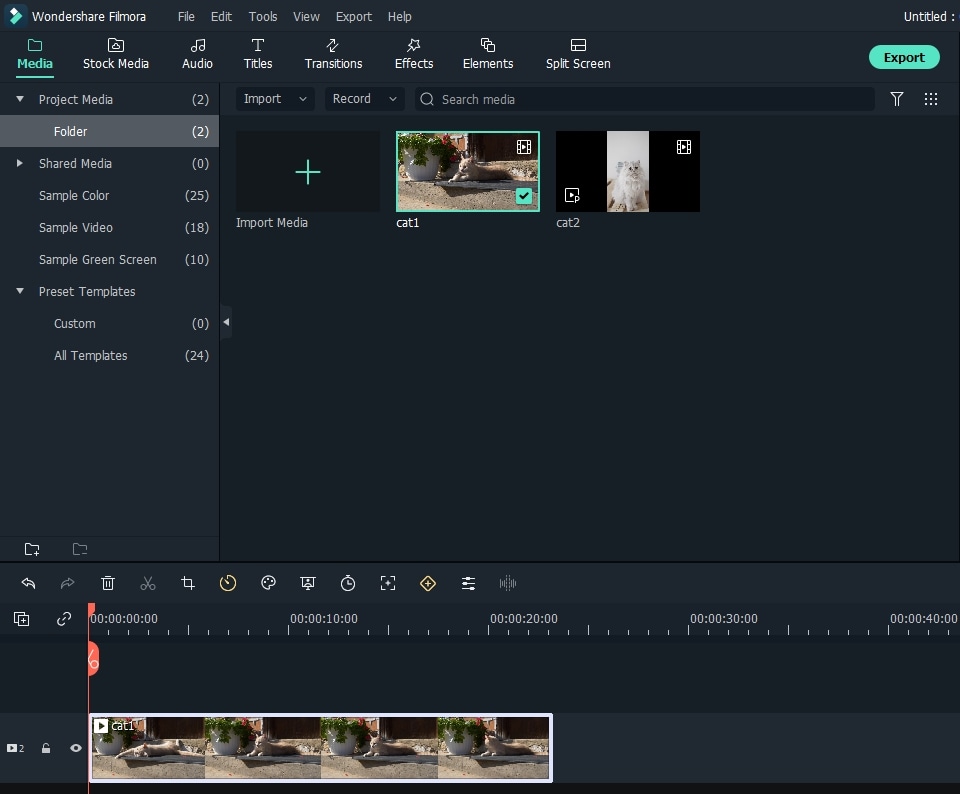
ติดตั้งและเรียกใช้ Wondershare Filmora จากนั้นคลิก "นำเข้า" และเลือกไฟล์จากหน้าต่างเลือกไฟล์ คุณยังสามารถลากและวางไฟล์ลงในโปรแกรมได้โดยตรง
2. เลือกไฟล์
เลือกไฟล์เป้าหมายและลากไปที่ไทม์ไลน์ เมื่ออยู่ในไทม์ไลน์แล้ว คุณสามารถส่งออกด้วยความละเอียดที่แตกต่างกันได้ เพียงกดปุ่ม "ส่งออก" จากนั้นหน้าต่างส่งออกจะปรากฏตรงกลางหน้าจอ ไปที่แท็บ "รูปแบบ" ตั้งชื่อไฟล์และเลือกตำแหน่งที่จะบันทึก คุณยังสามารถเลือกบันทึกไฟล์ในรูปแบบเดิมหรือแปลงเป็นรูปแบบอื่นได้ หากคุณต้องการให้ไฟล์ที่ส่งออกเล่นบนอุปกรณ์มือถืออย่าง iPhone, iPad, iPad, Xbox, Zune ให้สลับไปที่แท็บ "อุปกรณ์" และค้นหาอุปกรณ์ที่เหมาะสมในรายการค่าที่ตั้งไว้ล่วงหน้า
3. เปลี่ยนความละเอียดวิดีโอ
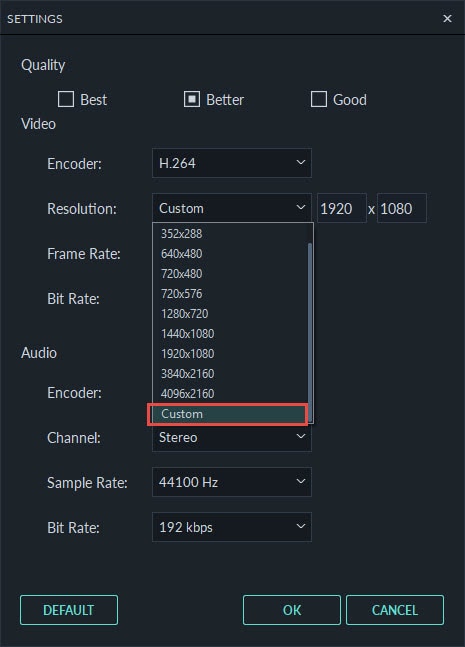
จากนั้นคลิก "การตั้งค่าขั้นสูง" เมนูตัวเลือกวิดีโอจะปรากฏขึ้น ในเมนูนั้น คุณจะพบการตั้งค่าวิดีโอหลายอย่าง เช่น ตัวเข้ารหัส, อัตราการสุ่มตัวอย่าง, ช่องสัญญาณ และบิตเรต เลือกการตั้งค่าความละเอียดและเลือกขนาดความละเอียดที่คุณต้องการ โปรดจำไว้ว่ายิ่งขนาดความละเอียดเล็กลง ขนาดของวิดีโอก็จะเล็กลงด้วย คลิก "สร้าง" เพื่อนำตัวเลือกไปใช้ จากนั้นไฟล์ใหม่จะถูกบันทึก
การเลือกจากแอปพลิเคชันสร้างภาพยนตร์บน Android ที่หลากหลายอาจเป็นเรื่องท้าทายสำหรับผู้สร้างเนื้อหาวิดีโอมือใหม่ นี่คือรายการแอปสร้างภาพยนตร์บน Android ที่ดีที่สุดสำหรับการสร้างวิดีโอคุณภาพสูง
by Gianni Jun 16, 2026 09:42 AM
คุณกำลังมองหาวิธีการสร้างโปรไฟล์ bumble ที่น่าทึ่งเพื่อดึงดูดคนที่คุณชอบอยู่ใช่ไหม? อ่านคู่มือฉบับสมบูรณ์นี้และรับแรงบันดาลใจจากตัวอย่างโปรไฟล์ bumble ที่ดีที่สุด
by Gianni Jun 16, 2026 09:42 AM
คุณต้องการแปลง GIF เป็น PNG แบบเคลื่อนไหวหรือไม่? คุณจำเป็นต้องรู้เกี่ยวกับการใช้ตัวแปลง GIF เป็น APNG เพื่อช่วยคุณดำเนินการกระบวนการนี้ได้ในเวลาไม่นาน อ่านต่อ
by Gianni Jun 16, 2026 09:42 AM
Gianni
chief Editor