


ความละเอียดวิดีโอ 4K กลายเป็นเรื่องปกติใหม่ ตอนนี้มันเป็นหนึ่งในมาตรฐานสำหรับวิดีโอที่คมชัดและมีคุณภาพสูงบนทุกแพลตฟอร์มหลัก เช่น YouTube และ Netflix ที่ช่วยให้เราเห็นรายละเอียดสูงสุด
แต่จะเกิดอะไรขึ้นหากวิดีโอของคุณมีความละเอียดต่ำกว่า จากนั้นคุณจะต้องมีตัวแปลงวิดีโอ 4Kที่สามารถเสริมคุณภาพและบันทึกไว้ในความละเอียด 4K บางครั้งคุณสามารถใช้วิธีอื่นได้ เช่น ลดขนาดวิดีโอ 4K ของคุณให้มีความละเอียดต่ำกว่าเพื่อลดขนาด
ไม่ว่าเป้าหมายของคุณจะเป็นอย่างไร คู่มือนี้จะแนะนำคุณผ่านสิ่งที่ดีที่สุดทั้งฟรีและชำระเงิน ตัวแปลงวิดีโอ 4Kและช่วยคุณค้นหาสิ่งที่สมบูรณ์แบบสำหรับโครงการของคุณ
ส่วนที่ 1 ความละเอียดวิดีโอ 4K (UHD) คืออะไร?
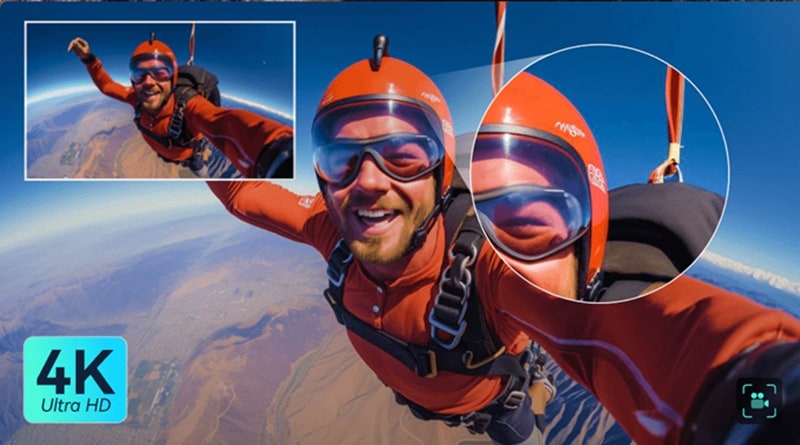
4K เป็นหนึ่งในความละเอียดดิจิทัล (หรือที่เรียกว่าความละเอียดสูงพิเศษหรือ UHD) ที่กำหนดขนาดการแสดงผล 3840 × 2160 พิกเซล ก่อนที่จะมีการเปิดตัว 4K เนื้อหาวิดีโอส่วนใหญ่ถูกผลิตและสตรีมในความละเอียด 1080p (HD) ด้วยความละเอียด 1920×1080 พิกเซล
ความแตกต่างหมายถึงข้อเสนอ 4Kสี่เท่าของจำนวนพิกเซลของ 1080p ความละเอียดที่เพิ่มขึ้นนี้ให้รายละเอียดที่ละเอียดยิ่งขึ้น ภาพที่คมชัดยิ่งขึ้น พื้นผิวที่สมบูรณ์ยิ่งขึ้น และสีสันที่สดใสยิ่งขึ้น ซึ่งส่งผลให้ประสบการณ์การรับชมดีขึ้น
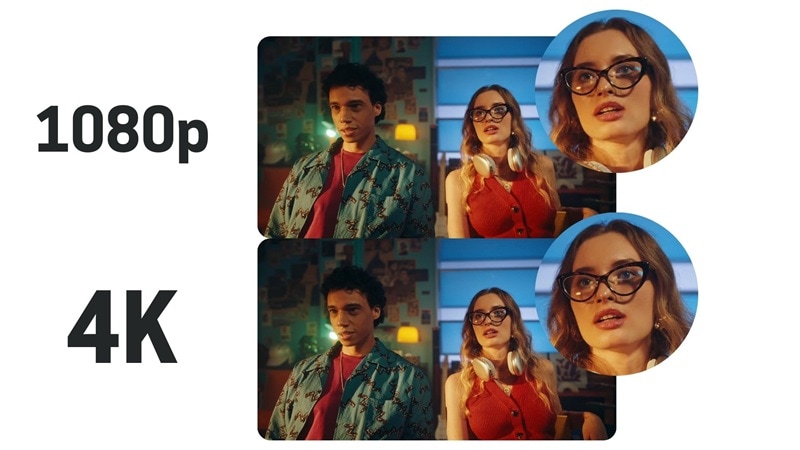
แม้ว่าทั้งสองยังคงเป็นเกณฑ์มาตรฐานที่สำคัญในอุตสาหกรรม แต่ความหนาแน่นที่สูงขึ้นของ 4K ช่วยให้ภาพคมชัดและปราศจากพิกเซล แม้บนหน้าจอขนาดใหญ่หรือเมื่อซูมเข้า นอกจากนี้ รูปแบบเก่าๆ เช่น 720p (HD) และ 480p (SD) ยังมีอยู่เช่นกัน มีขนาดเล็กกว่าและส่วนใหญ่จะใช้เมื่อการเชื่อมต่ออินเทอร์เน็ตช้าหรือแบนด์วิธต่ำ
4K เทียบกับรูปแบบความละเอียดอื่นๆ
| 4K | 1080 พี | 720 พี | 480 พี | |
| ความละเอียด | 4K ยูเอชดี | 1080p ความคมชัดสูง | 720p ความละเอียดสูง | เอสดี 480p |
| จำนวนพิกเซล | 3840×2160 | 1920×1080 | 1280×720 | 640×480 |
| ความชัดเจนของภาพ | สูงมาก | สูง | ปานกลาง | พื้นฐาน |
| ขนาดไฟล์ | ขนาดใหญ่ | ปานกลาง | ขนาดเล็ก | เล็กลง |
| การใช้งานทั่วไป | สตรีมมิ่ง, โรงภาพยนตร์, เกม | การออกอากาศทางโทรทัศน์ วิดีโอออนไลน์ | สตรีมมิ่งบนเครือข่ายที่ช้า | เนื้อหาเก่า เครือข่ายต่ำ |
ส่วนที่ 2 ทำไมคุณถึงต้องการตัวแปลงวิดีโอ 4K?
ด้วยความเข้าใจของคุณว่าวิดีโอ 4K คืออะไร มีเหตุผลหลายประการว่าทำไมตัวแปลงวิดีโอ 4Kเป็นสิ่งจำเป็นสำหรับผู้สร้างเนื้อหาหรือช่างภาพวิดีโอ:
- การอัพเกรด:ตัวแปลงสมัยใหม่จำนวนมากใช้ AI เพื่ออัพเกรดเป็น 4K อย่างชาญฉลาด มันเพิ่มรายละเอียดและความคมชัดเพื่อให้ดูน่าทึ่งบนหน้าจอ 4K
- ความเข้ากันได้:แม้ว่า 4K จะกลายเป็นมาตรฐาน แต่ไม่ใช่ทุกอุปกรณ์จะสามารถเล่นได้อย่างราบรื่นในตอนนี้ เครื่องมือวิดีโอแปลงความละเอียด 4K สามารถลดขนาดไฟล์เป็นความละเอียดที่รองรับได้
- การจัดการการจัดเก็บข้อมูล:ขนาดไฟล์ของวิดีโอ 4K สามารถเติมเต็มพื้นที่เก็บข้อมูลของคุณได้มาก การแปลงวิดีโอ 4K ของคุณสามารถบีบอัดขนาดไฟล์ได้โดยไม่ลดหรือเสียสละคุณภาพ
- อัปโหลดเร็วขึ้น:ไฟล์ขนาดใหญ่จะใช้เวลานานเกินไปในการอัปโหลด การแปลงไฟล์ 4K ขนาดใหญ่ก่อนอัปโหลดไปยังแพลตฟอร์มโซเชียลใดๆ สามารถลดเวลาและการใช้แบนด์วิธได้อย่างมาก
- การแก้ไขและแบ่งปัน:การแก้ไขไฟล์วิดีโอ 4K สามารถทำให้คอมพิวเตอร์ของคุณช้าลงได้จริงๆ เคล็ดลับที่ดีในการดำเนินต่อไปคือการแปลงฟุตเทจของคุณเป็นไฟล์พร็อกซีที่มีความละเอียดต่ำกว่าเพื่อให้ความคืบหน้าราบรื่น
ส่วนที่ 3 อะไรทำให้ตัวแปลงวิดีโอ 4K ที่ยอดเยี่ยม? เกณฑ์สำคัญ
- ความเข้ากันได้กว้าง:เครื่องมือจะต้องเข้ากันได้กับรูปแบบวิดีโออินพุตและเอาต์พุตและตัวแปลงสัญญาณเช่น MP4, MKV, MOV, H.264, H.265/HEVC, AV1 เพื่อให้แน่ใจว่าใช้งานได้ทุกที่
- การอนุรักษ์คุณภาพ:ตัวแปลงควรรักษารายละเอียดวิดีโอระหว่างการเปลี่ยนแปลงความละเอียดเพื่อให้ได้ผลลัพธ์ที่คมชัด สำหรับการอัพเกรดควรใช้อัลกอริธึมขั้นสูงเพื่อปรับปรุงคุณภาพอย่างชาญฉลาด
- ความเร็วและประสิทธิภาพ:หากต้องการการแปลงที่เร็วขึ้นมาก ให้เลือกตัวแปลงที่รองรับการเร่งความเร็วของฮาร์ดแวร์ การเร่งความเร็ว GPU ที่ดีช่วยให้สามารถจัดการไฟล์ 4K ขนาดใหญ่ได้อย่างรวดเร็ว
- คุณสมบัติพิเศษ:ตัวแปลงที่ดีที่สุดทำได้มากกว่าแค่แปลงไฟล์ นอกจากนี้ยังให้คุณตัดแต่งคลิป ครอบตัดเฟรม เพิ่มคำบรรยาย ปรับสี หรือประมวลผลวิดีโอทั้งชุดในคราวเดียว ดังนั้นคุณจึงสามารถประหยัดเวลาและรักษาเวิร์กโฟลว์ของคุณไว้ในที่เดียว
ส่วนที่ 4 ตัวแปลงวิดีโอ 4K ที่ดีที่สุดสำหรับความต้องการที่แตกต่างกัน
ตัวแปลงที่แตกต่างกันให้บริการโปรไฟล์ผู้ใช้ที่แตกต่างกัน บางตัวเหมาะสำหรับการแปลงรูปแบบอย่างรวดเร็ว ในขณะที่บางตัวก็โดดเด่นในการแก้ไขแบบมืออาชีพ แต่ก่อนที่เราจะลงรายละเอียดเพิ่มเติมของแต่ละตัวเลือก ลองดูตารางเปรียบเทียบโดยย่อของตัวแปลงความละเอียด 4K ที่เราจะตรวจสอบ
แผนภูมิเปรียบเทียบตัวแปลงวิดีโอ 4K
| ชำระเงิน/ฟรี | ขับเคลื่อนด้วย AI | ระดับไฮเอนด์/ดาวน์สเกล | เครื่องมือแก้ไข | รูปแบบวิดีโอ | |
| ฟิล์มโมรา | ชำระเงินและฟรี | ค่ะ | ทั้งคู่ | กว้างขวาง | MP4, MOV, MKV, AVI, FLV ฯลฯ |
| เบรกมือ | อิสระ | No | ลดลง | จำกัด | เอ็มพี4, เอ็มเควี, เว็บเอ็ม |
| วีแอลซี | อิสระ | No | ทั้งคู่ | จำกัด | MP4, AVI, MKV, FLV ฯลฯ |
| ยูนิคอนเวอร์เตอร์ | จ่ายเงิน | ค่ะ | ทั้งคู่ | จำกัด | 1,000+ รูปแบบ |
| มีเดีย.ไอโอ | ชำระเงินและฟรี | ค่ะ | หรูหรา | จำกัด | MP4, MOV, MKV ฯลฯ |
| เว็บไซต์ VMake.AI | อิสระ | ค่ะ | หรูหรา | จำกัด | เอ็มพี4, MOV |
 ดาวน์โหลดอย่างปลอดภัย
1. Wondershare ฟิล์มโมรา- โดยรวมดีที่สุดในด้านคุณภาพ ความเร็ว และการควบคุมความคิดสร้างสรรค์
Wondershare Filmora เป็นชุดตัดต่อวิดีโอที่มีประสิทธิภาพ นอกจากเครื่องมือตัดต่อวิดีโอที่ใช้งานง่ายแล้ว คุณยังสามารถใช้เป็นโปรแกรมแปลงวิดีโอ 4K ได้ เนื่องจากคุณสามารถนำเข้าและแก้ไขวิดีโอ 4K รวมถึงส่งออกวิดีโอที่มีความละเอียดต่ำกว่าไปยังความละเอียด 4K ได้
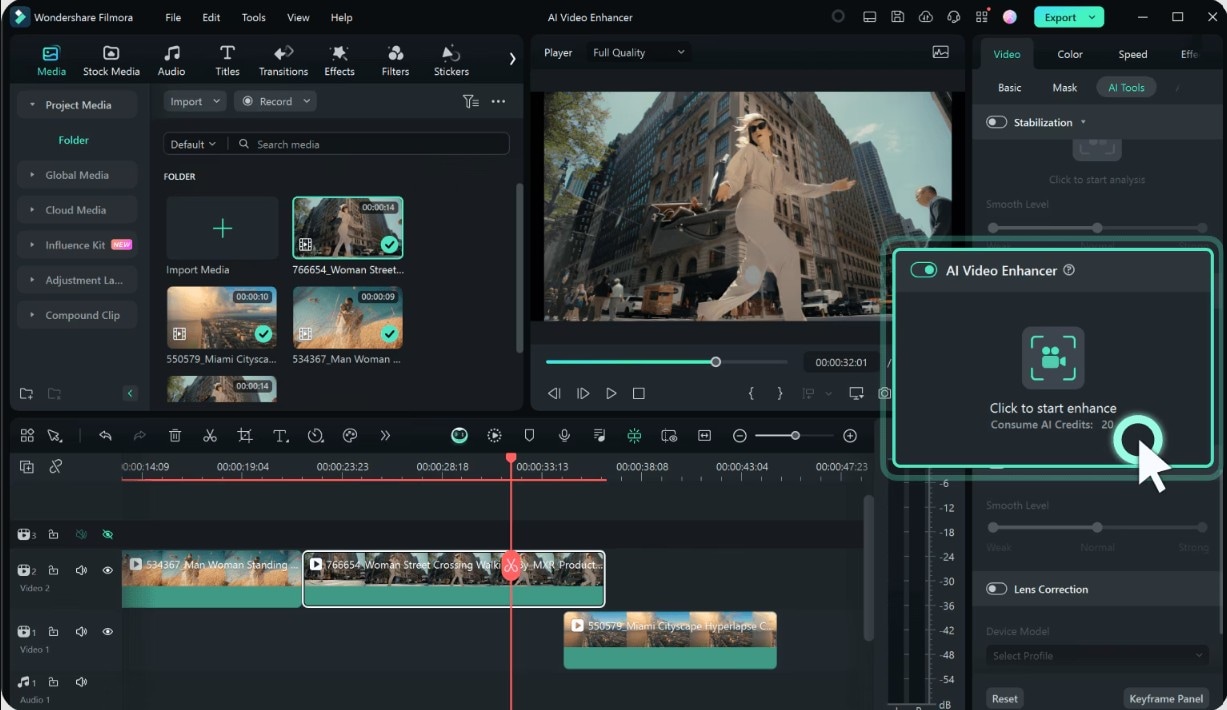
อย่างไรก็ตาม การส่งออกไปยังรูปแบบ 4K อย่างง่ายอาจไม่ได้ให้ผลลัพธ์ที่คมชัดที่สุดเสมอไป เพื่อจุดประสงค์นั้น Filmora จึงมีโปรแกรมปรับปรุงวิดีโอ AIที่ปรับแต่งรายละเอียดและเพิ่มคุณภาพโดยรวมก่อนส่งออกในความละเอียด 4K หากคุณต้องการลดขนาดวิดีโอ 4K ของคุณ คุณสามารถใช้ Filmora ได้เช่นกันการบีบอัดขั้นสูงก่อนส่งออก
 ดาวน์โหลดอย่างปลอดภัย
- คุณสมบัติที่ขับเคลื่อนด้วย AI สำหรับการปรับปรุงวิดีโอ
- การแปลง 4K ที่เร่งความเร็วด้วย GPU ความเร็วสูง
- เครื่องมือแก้ไขในตัวสำหรับการตัดแต่ง ครอบตัด เอฟเฟกต์ และการมิกซ์เสียง
- รองรับรูปแบบวิดีโอและตัวแปลงสัญญาณที่สำคัญทั้งหมด
- โซลูชันแบบครบวงจรสำหรับการแก้ไขและแปลง
- ความสมดุลที่ยอดเยี่ยมของคุณสมบัติสำหรับทั้งผู้เริ่มต้นและมืออาชีพ
- เอาต์พุตคุณภาพสูงพร้อมการสูญเสียน้อยที่สุดระหว่างการบีบอัด
- จำเป็นต้องสมัครสมาชิกเพื่อเข้าถึงฟีเจอร์ทั้งหมด
- ส่งออกวิดีโอพร้อมลายน้ำสำหรับผู้ใช้ฟรี
Windows, macOS
ยืดหยุ่นแผนการกำหนดราคา(การสมัครสมาชิกและใบอนุญาตถาวร) พร้อมเวอร์ชันฟรี
Filmora ให้คุณมากกว่าการแปลงง่ายๆ เนื่องจากผสมผสานตัวแปลงและโปรแกรมแก้ไขเข้ากับแอปเดียว เป็นตัวเลือกที่สมบูรณ์แบบสำหรับผู้สร้างที่ทำงานกับวิดีโอ 4K ที่ต้องการอิสระในการสร้างสรรค์
ดาวน์โหลดอย่างปลอดภัย2. เบรกมือ- ตัวแปลง 4K ฟรีและโอเพ่นซอร์สที่ดีที่สุดที่เข้ากันได้กับรูปแบบที่แตกต่างกัน
HandBrake เป็นชื่อในตำนานในการแปลงวิดีโอ แม้ว่าอินเทอร์เฟซจะไม่ใช้งานง่ายสำหรับผู้เริ่มต้น แต่ซอฟต์แวร์นี้อาจเป็นตัวเลือกตัวแปลง 4K ฟรีที่ดีซึ่งให้การควบคุมการตั้งค่าวิดีโอของคุณได้อย่างเหลือเชื่อ มันทำงานได้ดีโดยเฉพาะอย่างยิ่งสำหรับการบีบอัดไฟล์ 4K ขนาดใหญ่ลงเพื่อช่วยให้คุณประหยัดพื้นที่จัดเก็บข้อมูล เร่งการอัปโหลด หรือทำให้วิดีโอแชร์ได้ง่ายขึ้น
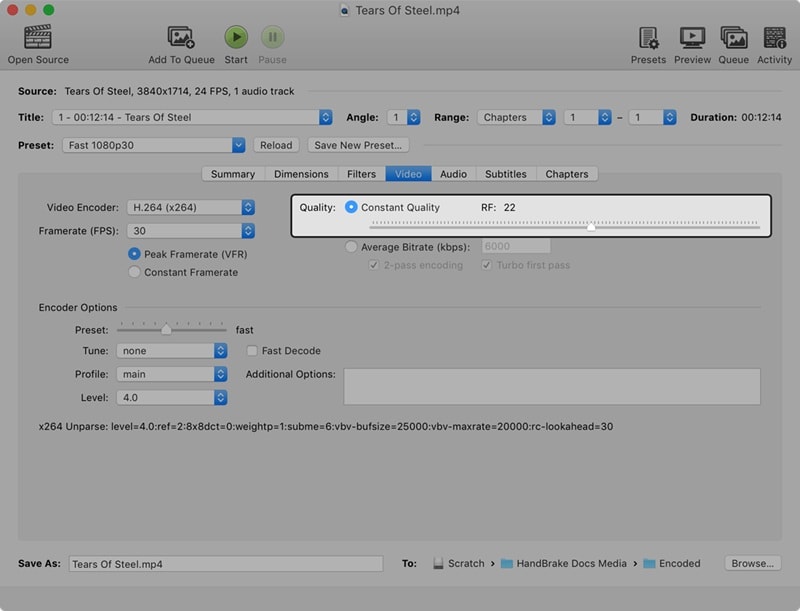
- ตัวเลือกการปรับแต่งสำหรับตัวแปลงสัญญาณ บิตเรต และเฟรมเรต
- การสแกนแบบแบทช์และการจัดคิวสำหรับการแปลงไฟล์หลายไฟล์พร้อมกัน
- รองรับรูปแบบอินพุตที่หลากหลายจากแหล่งใดก็ได้ (รวมถึง Blu-Ray พร้อมเครื่องมือของบุคคลที่สาม)
- ฟรีโดยสมบูรณ์โดยไม่มีโฆษณาหรือข้อจำกัดที่ซ่อนอยู่
- ทรงพลังและปรับแต่งได้สูง
- อินเทอร์เฟซอาจซับซ้อนสำหรับผู้ใช้ครั้งแรก
- ขาดคุณสมบัติการแก้ไขแบบอัปสเกล
- รูปแบบเอาต์พุตที่จำกัด (MP4, MKV และ WebM เท่านั้น)
Windows, macOS และ Linux
อิสระ
สำหรับผู้ใช้ที่ต้องการตัวแปลง 4K ที่ทรงพลังและไม่มีค่าใช้จ่าย HandBrake นั้นไม่มีใครเทียบได้ เป็นเครื่องมือโปรดสำหรับการแปลงวิดีโอที่แม่นยำและได้รับความไว้วางใจจากมืออาชีพ
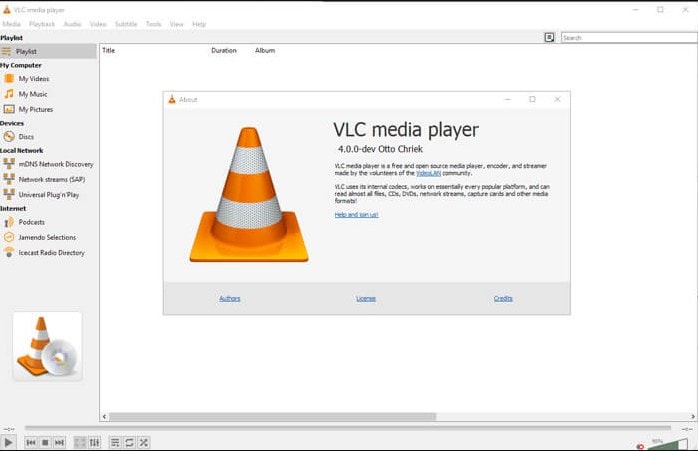
3. เครื่องเล่นสื่อ VLC- ดีที่สุดสำหรับการแก้ไขปัญหาการเล่นและตัวแปลงสัญญาณ
คุณอาจรู้จัก VLC ในฐานะเครื่องเล่นสื่อที่สามารถเปิดวิดีโอใดก็ได้ที่คุณมี สิ่งที่หลายคนคิดถึงก็คือ VLC สามารถเป็นโปรแกรมที่เรียบง่ายและฟรีได้เช่นกันตัวแปลงวิดีโอ 4Kเครื่องมือ. แม้ว่าจะไม่ทำการแก้ไขแฟนซีหรือปรับปรุงคุณภาพ แต่ก็เป็นตัวเลือกฟรีที่เชื่อถือได้หากคุณต้องการการแปลงที่รวดเร็วและง่ายดายเพื่อแก้ไขปัญหาการเล่นหรือความเข้ากันได้
- แปลงรายการขนาดใหญ่ของรูปแบบอินพุตและเอาต์พุต
- แก้ไขปัญหาการเล่นในรูปแบบที่เข้ากันได้มากขึ้น
- ซอฟต์แวร์โอเพ่นซอร์ส
- ฟรีและมีให้บริการทั่วไป
- ความเข้ากันได้ของรูปแบบที่กว้างมาก
- ตัวเลือกการแปลงที่จำกัดมาก
- การแปลงอาจช้าเมื่อเทียบกับซอฟต์แวร์เฉพาะ
- ขาดคุณสมบัติการแก้ไขหรืออัปสเกลใดๆ
Windows, macOS และ Linux
อิสระ
หากคุณมี VLC บนคอมพิวเตอร์อยู่แล้ว มันเป็นเครื่องมือแก้ไขด่วนที่สมบูรณ์แบบ เป็นโซลูชันที่เชื่อถือได้และฟรีสำหรับงานแปลงง่ายๆ เพียงครั้งเดียว
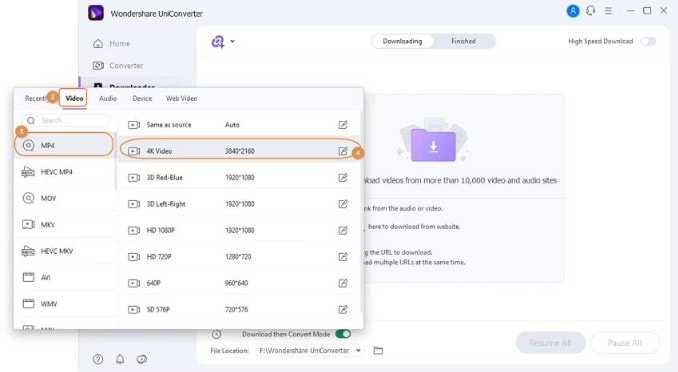
4. Wondershare มหาวิทยาลัยคอนเวอร์เตอร์- ดีที่สุดสำหรับการแปลงวิดีโอแบบแบตช์ 4K
Wondershare UniConverter เป็นชุดเครื่องมือวิดีโอแบบครบวงจรที่เน้นการจัดการและการแปลงไฟล์ เหมาะสำหรับการแปลง บีบอัด หรือดาวน์โหลดวิดีโอ 4K เป็นชุดอย่างรวดเร็ว และรองรับรูปแบบต่างๆ มากมาย
- ความสามารถในการประมวลผลแบบแบทช์และแบบเดี่ยว
- เครื่องมือเพิ่มเติมสำหรับการดาวน์โหลดวิดีโอ การเบิร์นซีดี และการบันทึกหน้าจอ
- รองรับรูปแบบวิดีโอและเสียง1,000+
- ความเร็วในการแปลงที่รวดเร็วมาก
- ยอดเยี่ยมสำหรับการจัดการไลบรารีขนาดใหญ่ของไฟล์วิดีโอ
- ต้องใช้ใบอนุญาตแบบชำระเงินเพื่อการทำงานเต็มรูปแบบ
- ขาดคุณสมบัติการแก้ไขที่สร้างสรรค์
ออนไลน์ (เว็บ), Windows และ macOS
ทดลองใช้ฟรีพร้อมลายน้ำ การสมัครสมาชิกเริ่มต้นที่ $39.95/ปี
หากคุณทำงานกับไฟล์จำนวนมากเป็นประจำและจำเป็นต้องรักษาคุณภาพสูง UniConverter เป็นตัวเลือกอันดับต้นๆ สำหรับความเร็วและคุณสมบัติที่หลากหลาย ซึ่งทำให้เป็นหนึ่งในเครื่องมือที่มีประสิทธิภาพมากที่สุด
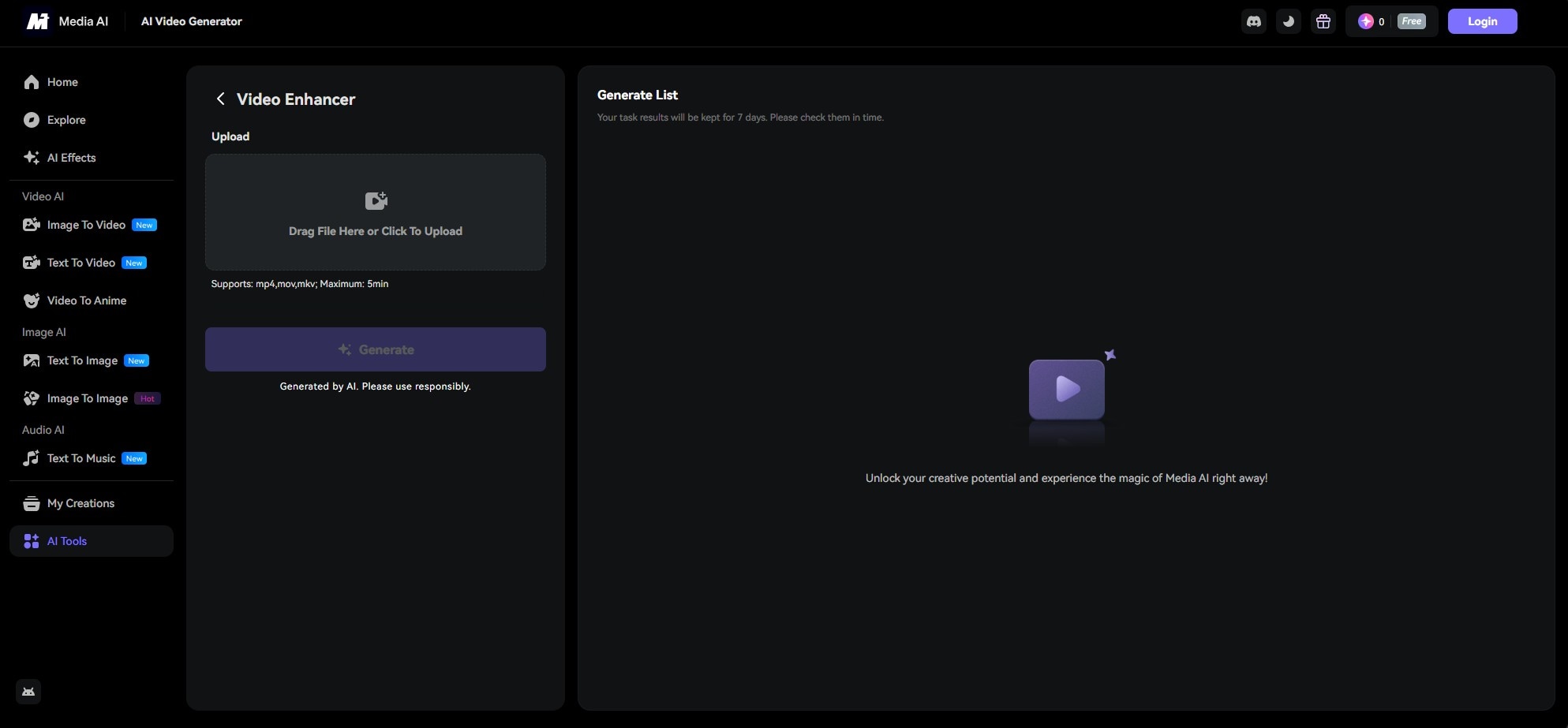
5. โปรแกรมปรับปรุงวิดีโอ Media.io AI- ดีที่สุดสำหรับการอัพเกรดวิดีโอเป็น 4K ออนไลน์
มีเดีย.ไอโอเป็นเครื่องมือบนเว็บที่เต็มไปด้วยคุณสมบัติ AI รวมถึงตัวแปลงวิดีโอคุณภาพ 4K. หากคุณไม่ต้องการติดตั้งซอฟต์แวร์สำหรับการแก้ไขอย่างรวดเร็ว เหมาะสำหรับคุณ การคลิกเพียงครั้งเดียวที่ปุ่มแปลงคือสิ่งที่คุณต้องทำ และ AI จะอัปเกรดฟุตเทจของคุณเป็น 4K ด้วยความละเอียดที่คมชัดและชัดเจน
- การอัปสเกลที่ขับเคลื่อนด้วย AI เป็น 2 เท่าหรือ 4 เท่าของความละเอียดเดิม
- ไม่จำเป็นต้องติดตั้งซอฟต์แวร์
- เครื่องลดเสียงรบกวนวิดีโอสำหรับลดเสียงรบกวนในวิดีโอ
- ผลลัพธ์การอัพเกรดคุณภาพสูงสำหรับเครื่องมือบนเว็บ
- เข้าถึงเครื่องมือ AI อื่นๆ บนแพลตฟอร์มเดียวกัน
- ขนาดไฟล์และขีดจำกัดการใช้งาน
- ความยาววิดีโอจำกัดอยู่ที่ 5 นาที
- รองรับเฉพาะรูปแบบวิดีโอ MP4, MOV และ MKV
ออนไลน์ (เว็บ)
ทดลองใช้ฟรีพร้อมใช้งานฟรีจำนวนจำกัด แผนแบบชำระเงินเริ่มต้นที่ $83.88/ปี
หากคุณต้องการปรับปรุงคุณภาพของวิดีโอสั้น ๆ อย่างรวดเร็วโดยไม่ต้องดาวน์โหลดซอฟต์แวร์ใดๆ ให้พิจารณาใช้ Media.io เครื่องมือออนไลน์ที่สะดวกนี้ใช้ AI เพื่ออัปเกรดวิดีโอของคุณให้มีความละเอียด 4K ที่สูงขึ้นและคมชัดยิ่งขึ้นได้อย่างง่ายดาย
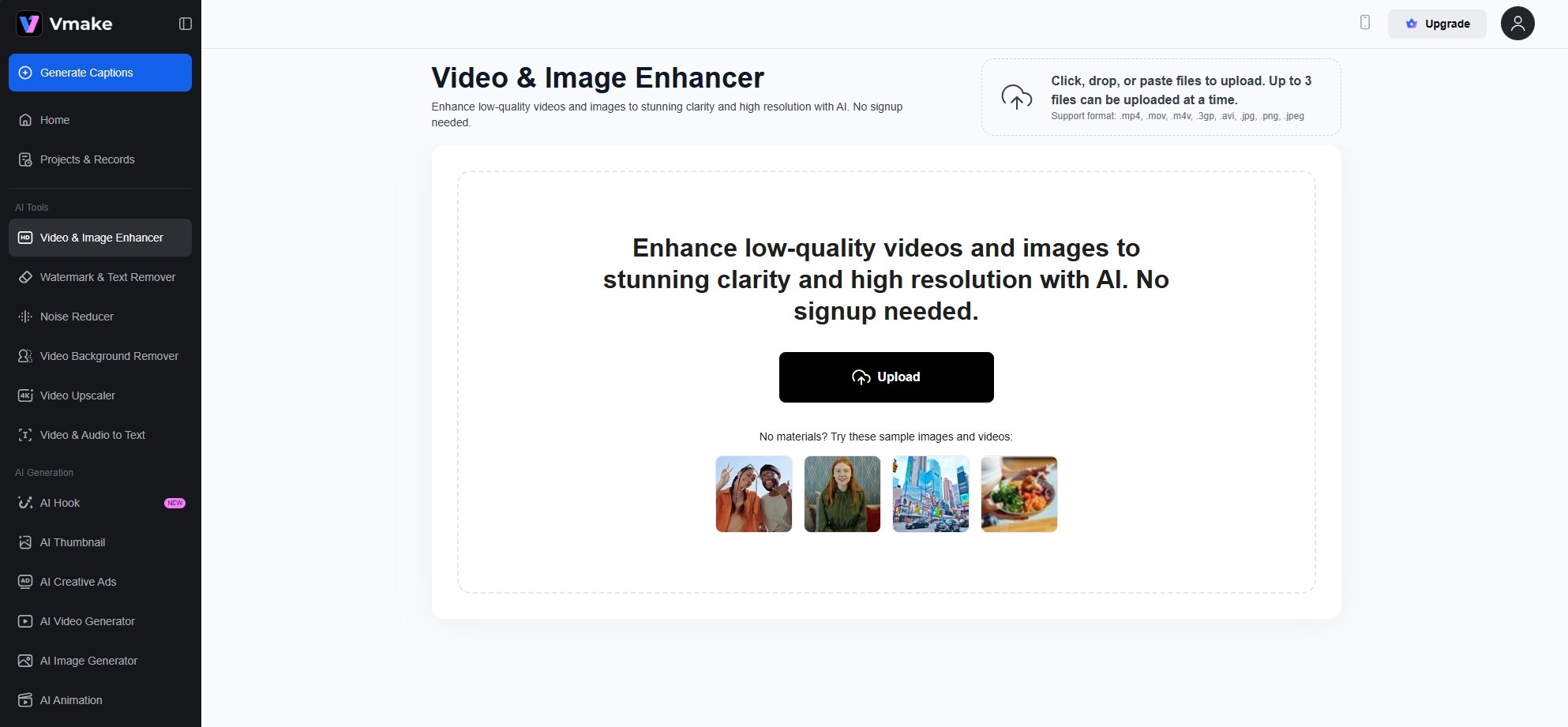
6. เว็บไซต์ Vmake.AI- ดีที่สุดสำหรับไฟล์ขนาดเล็กครั้งเดียว
Vmake.AI เป็นอีกหนึ่งเครื่องมือออนไลน์ที่ยอดเยี่ยมที่ใช้ AI เพื่อปรับปรุงคุณภาพวิดีโอ คล้ายกับ Media.io และทำให้การปรับปรุงวิดีโอของคุณเป็นเรื่องง่ายและเป็นมิตรกับผู้ใช้ ด้วยแผนฟรี คุณสามารถส่งออกได้สูงสุด 1080p เท่านั้น ซึ่งทำให้เหมาะสำหรับการลดขนาดวิดีโอ 4K ของคุณมากขึ้น หากคุณต้องการใช้เป็นโปรแกรมอัปเกรดวิดีโอแทน คุณจะต้องอัปเกรดแผนของคุณ
- การอัปสเกลที่ขับเคลื่อนด้วย AI เป็น 4K ปรับปรุงความคมชัดได้ถึงสี่เท่า
- ขับเคลื่อนด้วย AI เพื่อลดเสียงรบกวน แก้ไขสี และลดความเบลอ
- ประมวลผลไฟล์เป็นชุดได้สูงสุด 3 ไฟล์ในครั้งเดียว
- ไม่ต้องสมัครสมาชิกเพื่อใช้งานครั้งแรก
- ตัวเลือกที่ดีสำหรับการทดสอบการอัพเกรด AI ก่อนที่จะใช้เครื่องมือแบบชำระเงิน เนื่องจากคุณจะได้รับตัวอย่างก่อน
- ขนาดไฟล์และขีดจำกัดการใช้งานสำหรับผู้ใช้ฟรี
- ต้องใช้แผน Pro เพื่อดาวน์โหลดวิดีโอคุณภาพ 4K ขั้นสุดท้าย
ออนไลน์ (เว็บ)
ทดลองใช้ฟรีพร้อมใช้งานฟรีจำนวนจำกัด แผนแบบชำระเงินเริ่มต้นที่ $216/ปี
Vmake.AI เป็นโปรแกรมแปลง 4K ที่ยอดเยี่ยมสำหรับผู้ใช้ที่ต้องการเห็นพลังของการอัปสเกล AI บนไฟล์ขนาดเล็กโดยไม่ต้องผูกมัดในระยะยาว เป็นวิธีที่รวดเร็วและง่ายดายในการปรับปรุงวิดีโอบางรายการ
บทสรุป
จะมีเครื่องมือที่เหมาะสมสำหรับการแก้ไขและแปลงเนื้อหาวิดีโอ 4K ของคุณเสมอ แต่ถ้าคุณต้องการตัวเลือกแบบครบวงจร Wondershare Filmora เป็นเครื่องมือที่คุณกำลังมองหา
จะเกิดอะไรขึ้นถ้าคุณชอบสิ่งที่อิสระและทรงพลังมากกว่า? เบรกมือเป็นตัวเลือกที่ยอดเยี่ยม ต้องการการแก้ไขอย่างรวดเร็วหรือไม่ VLC กำลังรออยู่ในคอมพิวเตอร์ของคุณแล้ว และเพื่อเพิ่มคุณภาพวิดีโอในไม่กี่วินาทีทางออนไลน์ เครื่องมือเช่น Media.io หรือ Vmake.AI ทำให้เป็นเรื่องง่าย
ไม่ว่าคุณต้องการอะไร ก็มีพนักงานที่เป็นมิตรและมีประสิทธิภาพตัวแปลงวิดีโอ 4Kที่ช่วยให้คุณรักษาวิดีโอของคุณให้ดูดีที่สุด!
ดาวน์โหลดอย่างปลอดภัยคำถามที่พบบ่อยเกี่ยวกับ 4K Video Converter
-
การแปลงวิดีโอจาก 1080p เป็น 4K สามารถปรับปรุงคุณภาพวิดีโอได้จริงหรือไม่?
การขยายภาพแบบเดิมจะเพียงแค่ยืดพิกเซล ซึ่งไม่ได้ช่วยเพิ่มคุณภาพ อย่างไรก็ตาม เครื่องมือที่มี AI Video Enhancers เช่น Filmora สามารถเพิ่มรายละเอียดและความคมชัดได้อย่างชาญฉลาด ส่งผลให้ภาพดูดีขึ้นอย่างเห็นได้ชัด -
โปรแกรมแปลงวิดีโอ 4K ฟรีที่ดีที่สุดโดยไม่มีลายน้ำคืออะไร?
HandBrake เป็นตัวเลือกฟรี 100% ที่ทรงพลังที่สุดโดยไม่มีลายน้ำ อย่างไรก็ตาม หากต้องการประสบการณ์ที่ใช้งานง่ายขึ้น ฟีเจอร์ทดลองใช้ฟรีของ Filmora ให้คุณทดสอบฟีเจอร์ทั้งหมดก่อนส่งออกไฟล์ -
การตั้งค่าส่งออกที่ดีที่สุดสำหรับวิดีโอ 4K บน YouTube คืออะไร?
สำหรับ YouTube การตั้งค่าที่ดีที่สุดมักจะใช้คอนเทนเนอร์แบบ MP4 โค้ด H.264 หรือ H.265 (HEVC) และมีบิทเรตอย่างน้อย 35-45 Mbps สำหรับเฟรมเรตมาตรฐาน