

iMovie เป็นโปรแกรมตัดต่อวิดีโอที่ติดตั้งมากับ Apple บนอุปกรณ์ Mac, iPhone และ iPad ใช้งานง่าย น้ำหนักเบา และสามารถจัดการกับการตัดต่อพื้นฐาน เช่น การตัดคลิป หรือขั้นสูงมากขึ้น เช่น การเพิ่มเอฟเฟกต์และเพลงลงในวิดีโอของคุณ
อย่างไรก็ตาม iMovie ไม่สามารถใช้งานบน Windows ได้ ซึ่งทำให้ผู้ใช้แพลตฟอร์มนี้อาจต้องมองหา โปรแกรมทางเลือก iMovie สำหรับ Windowsหรือโปรแกรมที่คล้ายกับซอฟต์แวร์นี้ เพื่อให้การค้นหาของคุณง่ายขึ้น เราได้คัดเลือกพร้อมรีวิวมาไว้ด้วยแล้ว
วิธีการทดสอบของเรา
- การติดตั้งและการตั้งค่าเราเรียบเรียงรายการจากความง่ายในการดาวน์โหลด ติดตั้ง และเริ่มใช้งานในแต่ละอุปกรณ์
- ใช้งานง่ายเนื่องจาก iMovie ใช้งานง่ายมาก เราจึงประเมินอินเตอร์เฟซ ระดับการเรียนรู้ และความง่ายของกระบวนการทำงานด้วย
- เครื่องมือการตัดต่อฟีเจอร์หลัก เช่น ตัดคลิป ทรานซิชัน เอฟเฟกต์ เครื่องมือเสียง และไทม์ไลน์แบบหลายแทร็ก มีอยู่ในทางเลือก iMovie สำหรับ PC เหล่านี้
- ฟีเจอร์ขั้นสูงเรายังมองหาเครื่องมือพิเศษ เช่น AI, ระบบติดตามการเคลื่อนไหว, การตัดต่อหลายกล้อง, และการปรับเกรดสี สำหรับผู้ที่ต้องการมากกว่าที่ iMovie มี
- ประสิทธิภาพเราประเมินความเร็ว ความเสถียร และความสามารถของซอฟต์แวร์ในการจัดการกับวิดีโอ 4K/8K และโปรเจกต์ขนาดใหญ่ ซึ่งบางที iMovie อาจขาด
- การส่งออกและการแชร์รูปแบบไฟล์ คุณภาพ (สูงสุดถึง 4K/8K) และความง่ายในการแบ่งปันโปรเจกต์สู่แพลตฟอร์มโซเชียล คือสิ่งที่เราพิจารณาเมื่อคัดเลือกซอฟต์แวร์ iMovie สำหรับ PC
3 อันดับทางเลือก iMovie สำหรับ Windows ที่ดีที่สุด


ตอนที่ 1. ตารางเปรียบเทียบทางเลือก iMovie สำหรับ Windows
มาเริ่มด้วยการเปรียบเทียบแบบรวดเร็วของทางเลือก iMovie สำหรับ Windows ที่เราจะนำเสนอ
| ซอฟต์แวร์ | ใช้งานง่าย | ฟีเจอร์เด่น | ราคา | คะแนน |
| Filmora | เหมาะสำหรับมือใหม่ | เครื่องมือ AI แม่แบบ ปลั๊กอิน ส่งออก 8K คลังสต็อก | ฟรี, รายเดือน, รายครั้ง | 4.7/5 |
| Premiere Pro | ระดับมืออาชีพ | การเชื่อมต่อกับ Adobe, Lumetri color, รองรับปลั๊กอิน | เริ่มต้น $22.99/เดือน | 4.6/5 |
| Lightworks | ระดับกลาง | การตัดต่อ proxy, LUTs, กราฟิกเคลื่อนไหว, รองรับ HDR | ฟรี; แบบเสียเงินเริ่มต้น $13.99/เดือน | 4.3/5 |
| VSDC | เหมาะสำหรับมือใหม่ | รองรับฟอร์แมต, โหมดผสม, ตัดต่อ 360° | ฟรี; Pro $29.99 | 4.2/5 |
| VideoProc Vlogger | เหมาะสำหรับมือใหม่ | เร่งสปีด LUTs ตัวตัดต่อเสียง | ฟรี | 4.4/5 |
| Clipchamp | เหมาะสำหรับมือใหม่ | แม่แบบ คลังสต็อก | ฟรี; แบบเสียเงินเริ่มต้น $11.99/เดือน | 4.3/5 |
| Shotcut | ระดับกลาง | โอเพ่นซอร์ส ตัดต่อ proxy ส่งออกแบบแบทช์ | ฟรี | 4.1/5 |
| Movavi | เหมาะสำหรับมือใหม่ | แม่แบบ เครื่องมือสร้างสไลด์โชว์ ซับอัตโนมัติ | ทดลองฟรี; รายปี $54.95 | 4.4/5 |
| OpenShot | เหมาะสำหรับมือใหม่ | จำนวนแทร็กไม่จำกัด แอนิเมชันสามมิติ เอฟเฟกต์ โอเพ่นซอร์ส | ฟรี | 4.0/5 |
ตอนที่ 2. 9 ทางเลือก iMovie สำหรับ Windows ที่ดีที่สุด: รีวิว
มีเครื่องมือไหนที่คุณสนใจกันบ้าง? เราจะเจาะลึกแต่ละตัวพร้อมเน้นฟีเจอร์เด่น ข้อดีข้อเสีย และเหตุผลที่เราแนะนำให้เป็นโปรแกรมตัดต่อวิดีโอ iMovie ที่ดีที่สุดบน Windows
1. Wondershare Filmora
 ดาวน์โหลดแบบปลอดภัย
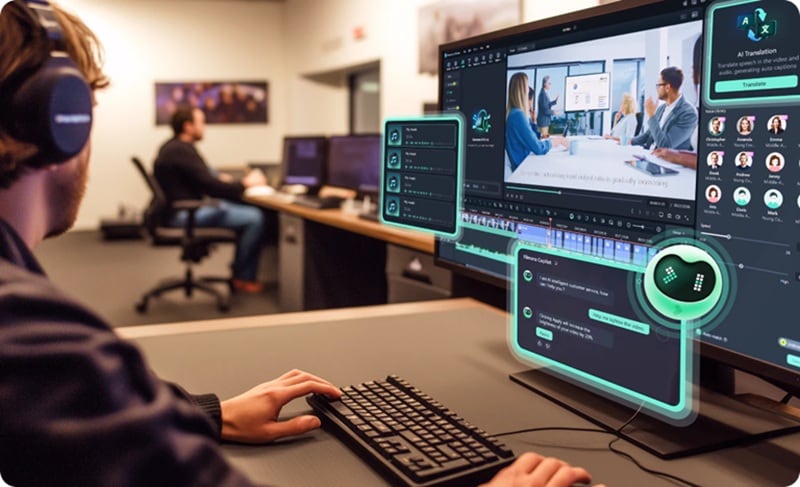
ตัวแรกในรายการทางเลือก iMovie ที่ดีที่สุดสำหรับ Windows คือ Wondershare Filmora Filmora ให้แนวทางใช้งานเรียบง่ายและเข้าใจง่ายคล้าย iMovie แต่มีฟีเจอร์ที่ทรงพลังมากกว่าเมื่อคุณต้องการ
คุณสามารถเริ่มสร้างวิดีโอตั้งแต่เริ่มต้นหรือใช้แม่แบบและวิดีโออัตโนมัติจาก AI เพื่อย่นเวลาได้ เมื่อตัดต่อและปรับแต่ง Filmora ให้ไทม์ไลน์แบบหลายแทร็กที่สามารถวางคลิป เสียง ข้อความ และเอฟเฟกต์ใน workspace เดียวกัน
- มาพร้อมเครื่องมือ AI หลากหลายเพื่อเร่งการตัดต่อ
- รองรับปลั๊กอินยอดนิยม เช่น Boris FX และ NewBlue FX
- รองรับการส่งออกสูงสุด 8K และแชร์ไปยังแพลตฟอร์มโซเชียลอย่างรวดเร็ว
- อัปเดตเป็นประจำ เพิ่มฟีเจอร์ใหม่และประสิทธิภาพดีขึ้น
- มีบทเรียนและแหล่งเรียนรู้มากมายช่วยให้พัฒนาฝีมือได้
- เวอร์ชันฟรีมีลายน้ำในวิดีโอที่ส่งออก
- บางเอฟเฟกต์ แม่แบบ และคลังสต็อกมีเฉพาะสำหรับผู้ใช้พรีเมียม
- เครื่องมือ AI:ประหยัดเวลาด้วยฟีเจอร์อัจฉริยะ เช่น Auto Beat Sync, ลบพื้นหลัง, AI คำบรรยายและแปล, ข้อความเป็นเสียง และอื่นๆ ที่ทำให้การตัดต่อเป็นเรื่องง่าย
- Generative AI:เปลี่ยนข้อความ รูปภาพ หรือเสียงเป็นวิดีโอเต็มในไม่กี่วินาที
- การตัดต่อหลายกล้อง:เรียงและสลับภาพจากกล้องหลายตัวได้ง่ายๆ
- แอสเซทสร้างสรรค์: เติมสไตล์ด้วยไตเติล สติ๊กเกอร์ โอเวอร์เลย์ อินโทร และแอสเซทแบบลากและวางพร้อมใช้
- คลังสต็อกไร้ลิขสิทธิ์: เข้าถึงฟุตเทจ เพลง และเอฟเฟกต์เสียงในโปรแกรมโดยไม่ต้องออกจากตัวตัดต่อ
- แม่แบบวิดีโอ: เริ่มโปรเจกต์ได้เร็วด้วยแม่แบบสำหรับ YouTube โซเชียลมีเดีย โปรโมทธุรกิจ และอื่นๆ
- ทรานซิชัน เอฟเฟกต์และฟิลเตอร์:แต่งวิดีโอให้โดดเด่นด้วยเอฟเฟกต์ในโปรแกรม ฟิลเตอร์ และทรานซิชันที่ลื่นไหล
- เครื่องมือปรับเกรดสี: ปรับโทนสี ใช้ LUT หรือเลือกค่าพรีเซ็ตเพื่อให้วิดีโอของคุณดูสวยเหมือนหนัง
- Keyframing: ควบคุมการเคลื่อนไหว เฟด และซูมด้วยแอนิเมชันแบบ Keyframe
ความง่ายในการใช้งานของ Filmora ไม่ได้อยู่ที่อินเตอร์เฟซที่เข้าใจง่ายเท่านั้น แต่ฟีเจอร์ยังเติมเต็มช่องว่างที่ผู้ใช้ iMovie หลายคนเจอ โดยเฉพาะการขาดตัวเลือกการตัดต่อขั้นสูง AI ที่มีในตัวก็เป็นข้อดีอีกอย่าง มีเครื่องมือ เช่น ข้อความเป็นเสียง, สร้างวิดีโอจากข้อความ, ตัวลดเสียงรบกวน ฯลฯ ที่ช่วยประหยัดเวลาและทำให้งานตัดต่อวิดีโอซับซ้อนกลายเป็นเรื่องง่าย ไม่ต้องเสียเวลาหลายชั่วโมงเหมือนเดิม
Windows, Mac, iOS, Android
มีเวอร์ชันฟรีให้เลือก เยี่ยมชมหน้าซื้อสำหรับการสมัครสมาชิกเต็มรูปแบบหรือรายละเอียดราคาครั้งเดียว
ผู้สร้างระดับเริ่มต้นถึงระดับกลางที่ต้องการโปรแกรมแก้ไขแบบครบวงจรพร้อมเครื่องมือ AI เทมเพลต และเอฟเฟกต์ขั้นสูงที่ยังคงใช้งานง่าย

2. Premiere Pro
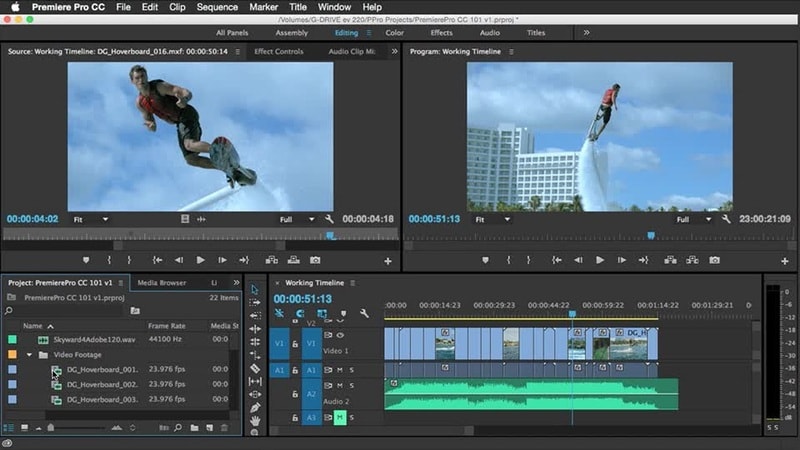
Premiere Pro เป็นโปรแกรมตัดต่อวิดีโอระดับมืออาชีพจาก Adobe ซึ่งมักได้รับการยกย่องว่าเป็นมาตรฐานอุตสาหกรรมสำหรับผู้สร้างภาพยนตร์และผู้สร้างเนื้อหา บริษัทสร้างชื่อเสียงในการส่งมอบผลลัพธ์ที่แม่นยำและมีคุณภาพสูง ด้วยการควบคุมอย่างลึกซึ้งในทุกแง่มุมของการตัดต่อวิดีโอ
- เครื่องมือมาตรฐานอุตสาหกรรมที่ได้รับความไว้วางใจจากมืออาชีพทั่วโลก
- อัดแน่นไปด้วยการแก้ไขขั้นสูง การจัดระดับสี และเครื่องมือเสียง
- รองรับเกือบทุกรูปแบบวิดีโอและเสียง รวมถึง 8K และ VR
- ราคาแบบสมัครสมาชิกเท่านั้นอาจมีราคาแพงเมื่อเวลาผ่านไป
- เส้นโค้งการเรียนรู้ที่ชันขึ้นสำหรับผู้เริ่มต้น
- ต้องใช้คอมพิวเตอร์ที่ทรงพลังเพื่อประสิทธิภาพที่ดีที่สุด
- การแก้ไขตามไทม์ไลน์:ให้การควบคุมคลิป การเปลี่ยนผ่าน และเอฟเฟกต์ที่แม่นยำสำหรับงานวิดีโอที่มีรายละเอียด
- สี Lumetri:เครื่องมือการให้คะแนนและแก้ไขสีขั้นสูงเพื่อปรับแต่งรูปลักษณ์และอารมณ์ของฟุตเทจของคุณ
- การตัดต่อแบบหลายกล้อง:ซิงค์และสลับระหว่างมุมกล้องหลายมุม
- การบูรณาการ Adobe:ทำงานได้อย่างราบรื่นกับ After Effects, Photoshop และ Audition เพื่อเวิร์กโฟลว์การแก้ไขที่สมบูรณ์
- เครื่องมือเสียง:คุณสมบัติในตัวสำหรับการมิกซ์ ซิงค์ และปรับปรุงเสียงโดยตรงภายในโปรแกรมแก้ไข
- การสนับสนุนปลั๊กอิน:ขยายฟังก์ชันการทำงานด้วยปลั๊กอินของบุคคลที่สามและแผงที่กำหนดเอง
หากคุณต้องการโปรแกรมแก้ไขiMovieสำหรับWindows แต่ในระดับมืออาชีพ Premiere Pro อาจเป็นคำตอบ สำหรับผู้ที่ทำงานในโครงการประเภทต่างๆ การผสานรวมของ Premiere Pro กับ Adobe Creative Cloud ก็อาจเป็นข้อได้เปรียบอย่างมากเช่นกัน และต้องขอบคุณฐานผู้ใช้ขนาดใหญ่มันยังง่ายต่อการค้นหาการกวดวิชาออนไลน์ แม้ว่าการทำความคุ้นเคยกับเครื่องมือแก้ไขอาจยังต้องใช้เวลาพอสมควร
Windows และ Mac
$22.99/เดือน
ผู้สร้างภาพยนตร์ บรรณาธิการ และผู้สร้างเนื้อหาที่จริงจังมืออาชีพที่ต้องการคุณสมบัติมาตรฐานอุตสาหกรรมและการบูรณาการระบบนิเวศของ Adobe อย่างราบรื่น
3. Lightworks
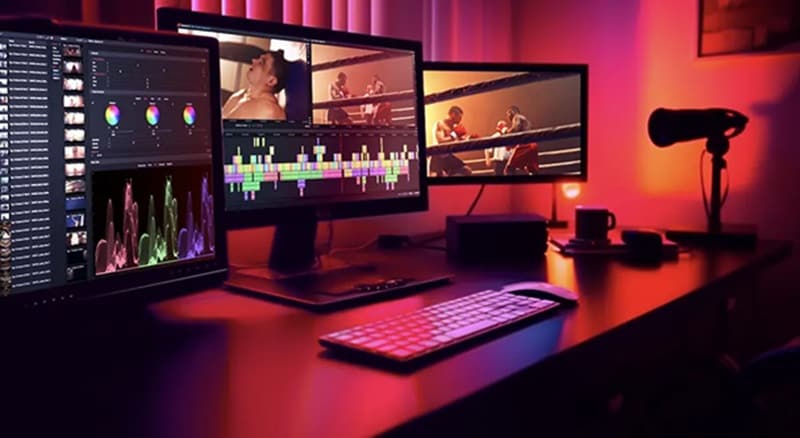
Lightworks เป็นระบบแก้ไขแบบไม่เชิงเส้นแบบฟรีเมียมที่มีมรดกย้อนกลับไปในยุคแรกๆ ของการแก้ไขแบบดิจิทัล ได้รับการยกย่องจากเครื่องมือระดับมืออาชีพและยังมีส่วนร่วมในอุตสาหกรรมภาพยนตร์อีกด้วย
- เค้าโครงพื้นที่ทำงานที่ยืดหยุ่นและปรับได้เพื่อให้เหมาะกับสไตล์การแก้ไขของคุณ
- รองรับเวิร์กโฟลว์ HDR เพื่อภาพคุณภาพสูง
- การผสานรวมระบบคลาวด์กับ Dropbox, Google Drive และอื่นๆ เพื่อการจัดการโครงการที่ง่ายขึ้น
- ไม่มีการติดตามการเคลื่อนไหวในตัวหรือรองรับ VR 360°
- ขาดเครื่องมือที่ขับเคลื่อนด้วย AI ที่สามารถเร่งการแก้ไขได้
- ทรัพยากรเสียงที่จำกัด ไม่มีเพลงประกอบแบบกระป๋องและมีเพียงเอฟเฟกต์พื้นฐานเท่านั้น
- การเรนเดอร์เอาต์พุตอาจช้าลงและมีประสิทธิภาพน้อยลง
- การแก้ไขพร็อกซี:ทำงานได้อย่างราบรื่นในโครงการขนาดใหญ่โดยใช้ไฟล์พร็อกซีที่มีน้ำหนักเบาเพื่อประสิทธิภาพที่รวดเร็วยิ่งขึ้น
- เครื่องมือเสียง:ตัดแต่ง แยก และซ้อนแทร็กด้วยคุณสมบัติการแก้ไขเสียงที่ประณีตเพื่อเสียงที่สะอาดตาและเป็นมืออาชีพ
- ชื่อเรื่องและกราฟิก:เข้าถึงชื่อเรื่องและกราฟิกเคลื่อนไหวที่ปรับแต่งได้มากกว่า 700 รายการเพื่อปรับปรุงการเล่าเรื่องของคุณ
- การให้คะแนนสี:ใช้ LUT ที่สร้างไว้ล่วงหน้าหรือสร้างของคุณเองสำหรับสไตล์สีในภาพยนตร์
ลองพิจารณา Lightworks หากลำดับความสำคัญของคุณคือการมีทางเลือก iMovie สำหรับพีซีที่ให้เครื่องมือแก้ไขที่มีประสิทธิภาพโดยไม่ต้องเสียค่าใช้จ่ายมากเกินไป พื้นฐานบางส่วนได้รับการกล่าวถึงแล้วในเวอร์ชันฟรี ดังนั้นคุณสามารถเลือกอัปเกรดแผนเมื่อคุณเริ่มรู้สึกว่ามันจำกัดความคิดสร้างสรรค์ของคุณ
Windows, macOS, ลินุกซ์
มีเวอร์ชันฟรีให้เลือก แผนแบบชำระเงินเริ่มต้นที่ $13.99/เดือน, $139.99/ปี หรือ $199.99 สำหรับใบอนุญาตถาวร
ผู้สร้างภาพยนตร์อินดี้ ผู้ที่มีงานอดิเรกขั้นสูง และบรรณาธิการกึ่งมืออาชีพที่ต้องการฟีเจอร์ระดับมืออาชีพโดยไม่ต้องเสียค่าใช้จ่ายในการสมัครสมาชิกสูง
4. โปรแกรมตัดต่อวิดีโอฟรี VSDC
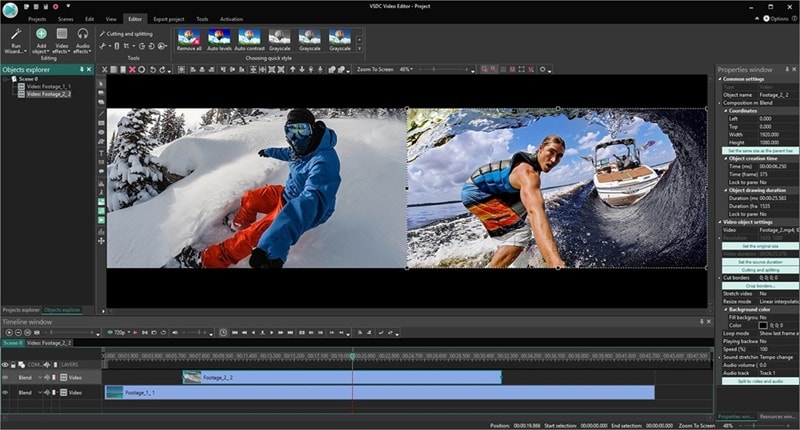
VSDC มีโปรแกรมตัดต่อวิดีโอฟรีสำหรับ Windows เท่านั้นที่ให้ความรู้สึกน่าประหลาดใจสำหรับซอฟต์แวร์ที่คุณยังไม่จำเป็นต้องซื้อ หากคุณต้องการเครื่องมือขั้นสูงเพิ่มเติม คุณสามารถอัปเกรดเป็นเวอร์ชัน Pro ซึ่งปลดล็อคสิ่งพิเศษ เช่น ระบบป้องกันภาพสั่นไหว การซิงค์จังหวะอัตโนมัติ และการติดตามการเคลื่อนไหว
- ทำงานได้ดีแม้บนพีซีรุ่นเก่าเนื่องจากความต้องการระบบต่ำ
- อินเทอร์เฟซใช้งานง่ายเพียงพอสำหรับการแก้ไขอย่างรวดเร็ว
- เวอร์ชันฟรีไม่มีลายน้ำบนวิดีโอที่ส่งออก
- การแสดงตัวอย่างวิดีโอบางครั้งก็ช้า
- คุณสมบัติขั้นสูงเช่น chroma key มีให้ในเวอร์ชัน Pro เท่านั้น
- อินเทอร์เฟซค่อนข้างล้าสมัย
- การสนับสนุนรูปแบบ:ใช้งานได้กับรูปแบบวิดีโอและเสียงและตัวแปลงสัญญาณยอดนิยมเกือบทั้งหมด
- โหมดการผสมผสาน เอฟเฟกต์ และตัวกรอง:เล่นกับโหมดการผสมผสาน ตัวกรอง และการเปลี่ยนผ่านเพื่อให้วิดีโอของคุณดูสร้างสรรค์
- การตัดต่อมัลติแคม:ซิงค์และสลับระหว่างภาพที่ถ่ายจากมุมต่างๆ ได้อย่างง่ายดาย
- เครื่องมือแก้ไข:รวมถึงการซูม แผนภูมิ การตัดต่อวิดีโอ 360° และคุณสมบัติการแก้ไขสีโดยละเอียด
- ส่งออกที่ตั้งไว้ล่วงหน้า:โปรไฟล์ที่สะดวกทำให้การบันทึกวิดีโอสำหรับ YouTube สมาร์ทโฟน หรืออุปกรณ์อื่นๆ รวดเร็วและง่ายดาย
นอกจากจะมีคุณสมบัติเพียงพอในเวอร์ชันฟรีสำหรับการแก้ไขในชีวิตประจำวันแล้ว VSDC ยังเป็นหนึ่งในโปรแกรมแก้ไขไม่กี่ตัวที่ยังคงรองรับระบบเก่า เป็นซอฟต์แวร์ iMovie ฟรีและใช้งานได้จริงสำหรับผู้ใช้ Windows 7 รวมถึงผู้ใช้ Windows 10 หรือ 11 หากคุณใช้ Windows เวอร์ชันก่อนหน้า คุณสามารถติดต่อทีมงานของพวกเขาเพื่อขอความช่วยเหลือในการตั้งค่า
หน้าต่าง
ฟรี;โปรเวอร์ชันนี้วางจำหน่ายในราคา $29.99
ผู้ใช้ Windows ที่ต้องการโปรแกรมแก้ไขฟรีที่มีความสามารถโดยไม่มีลายน้ำซึ่งทำงานได้แม้บนพีซีที่มีสเปคต่ำ
5. VideoProc Vlogger
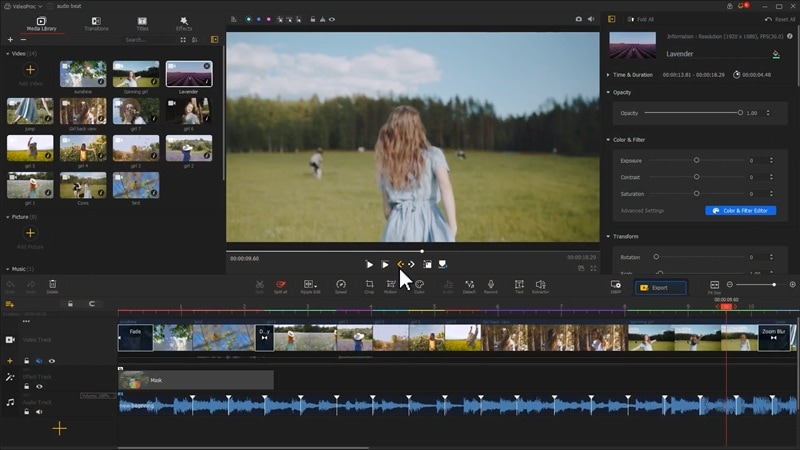
VideoProc Vlogger เป็นโปรแกรมแก้ไขฟรีที่มักจะทำให้ผู้คนประหลาดใจด้วยข้อเสนอมากมาย สร้างขึ้นโดยคำนึงถึงวิดีโอบล็อกเกอร์ YouTuber และผู้สร้างในชีวิตประจำวัน และมาพร้อมกับเครื่องมือสร้างสรรค์ เช่น การเพิ่มความเร็ว ปุ่มสี การจัดระดับสีสำหรับวิดีโอ 4K และ HDR การบันทึกเสียงในตัว และอื่นๆ อินเทอร์เฟซยังคล้ายกับ iMovie บน Mac เล็กน้อย
- จัดการฟุตเทจ 4K/8K, คลิป GoPro/DJI และไฟล์ RAW/LOG
- ทำงานได้ดีบนระบบ Windows 7
- ไทม์ไลน์ที่ใช้งานง่ายพร้อมการนำทางแบบคลิกและคลิก แม้ในโครงการที่ยาวนาน
- ไม่มีเครื่องมือ AI เพื่อเร่งความเร็วในการแก้ไข
- ขาดเทมเพลตวิดีโอที่ทำไว้ล่วงหน้า
- ไม่รวมไลบรารีสื่อสต็อก
- ความเร็ว Ramping:สร้างการเคลื่อนไหวแบบไดนามิกและราวกับภาพยนตร์ด้วยสโลว์โมชันที่ราบรื่นและการเปลี่ยนผ่านที่รวดเร็ว
- เครื่องมือสี:ประกอบด้วย LUT 3D ตัวกรอง และการปรับ HSL สำหรับการแก้ไขและการจัดเกรดสีระดับมืออาชีพ
- การตั้งค่าการเคลื่อนไหวของกล้องล่วงหน้า:เลือกจากตัวเลือกการเคลื่อนไหวมากกว่า 20 แบบที่เลียนแบบการเคลื่อนไหวของกล้องจริง
- โปรแกรมแก้ไขเสียง:ภาพออดิโอแกรม การวิเคราะห์จังหวะ อีควอไลเซอร์ และเอฟเฟกต์สำหรับการสร้างรูปร่างเสียงที่แม่นยำ
- คุณสมบัติการแก้ไขที่สร้างสรรค์:คุณสมบัติต่างๆ เช่น หน้าจอแยก หน้าจอสีเขียว การย้อนกลับคลิป การผสม และอื่นๆ เพื่อการแก้ไขที่ยืดหยุ่น
เป็นเรื่องยากที่จะพบโปรแกรมแก้ไขฟรีที่จัดการโปรเจ็กต์ 4K และแม้แต่ 8K ที่มีน้ำหนักมากได้อย่างราบรื่นเช่นนี้ และความจริงที่ว่าโปรแกรมนี้ยังคงทำงานบนระบบรุ่นเก่าอย่าง Windows 7 ทำให้โปรแกรมนี้ใช้งานได้หลากหลายยิ่งขึ้น หากคุณกำลังมองหาซอฟต์แวร์ตัดต่อวิดีโอฟรี เช่น iMovie สำหรับ Windows ที่ให้ความรู้สึกเข้าถึงได้ง่าย แต่ยังคงให้คุณทดลองใช้เอฟเฟกต์ภาพยนตร์ คุณสามารถลองใช้ VideoProc Vlogger ได้
Windows และ macOS
ฟรี
วิดีโอบล็อกเกอร์ ยูทูบเบอร์ และครีเอเตอร์ในชีวิตประจำวันที่ต้องการโปรแกรมแก้ไขฟรีและน้ำหนักเบาที่สามารถจัดการฟุตเทจ 4K/8K ได้
6. Clipchamp
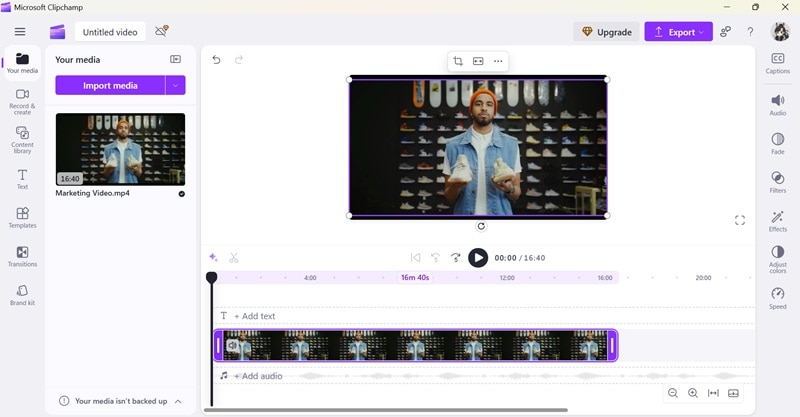
นับตั้งแต่ Microsoft เข้าซื้อกิจการ Clipchamp ก็ถูกสร้างขึ้นโดยตรงใน Windows 11 เช่นเดียวกับ iMovie บน Mac Clipchamp ทำหน้าที่เป็นพีซีเทียบเท่ากับ iMovie ทำให้ผู้ใช้ Windows มีโปรแกรมแก้ไขในตัวที่เรียบง่าย เข้าถึงได้ และพร้อมใช้งานโดยไม่ต้องติดตั้งใดๆ สำหรับผู้ที่ยังใช้ Windows เวอร์ชันเก่า สามารถดาวน์โหลด Clipchamp ได้จาก Microsoft Store
- อินเทอร์เฟซที่ใช้งานง่ายซึ่งให้ความรู้สึกคุ้นเคยกับทุกคนที่ได้ลองใช้เวอร์ชันเว็บ
- ผู้ใช้ฟรีสามารถส่งออกวิดีโอได้สูงสุด 1080p
- สร้างวิดีโอได้เร็วขึ้นด้วย AI Auto Compose หรือเทมเพลตสำเร็จรูป
- ติดตั้งมาให้เป็นโปรแกรมแก้ไขเริ่มต้นบน Windows 11
- สินทรัพย์สต็อกระดับพรีเมียม เช่น เพลง คลิปวิดีโอ และเอฟเฟกต์ ต้องสมัครสมาชิกแบบชำระเงิน
- ไม่มีตัวเลือกในการติดตั้งส่วนขยายหรือปลั๊กอินของบุคคลที่สาม
- ไม่มีฟีเจอร์ขั้นสูง เช่น คีย์เฟรม และการติดตามการเคลื่อนไหว
- ตัวเลือกการส่งออกยังจำกัด รองรับเฉพาะวิดีโอ MP4 และ GIF
- ต้องใช้บัญชี Microsoft เพื่อเข้าถึงแอปบนเดสก์ท็อป
- เครื่องมือ AI:มี AI Auto Compose สำหรับสร้างวิดีโออย่างรวดเร็ว, ใส่คำบรรยายอัตโนมัติ, แปลงข้อความเป็นเสียง, ลดเสียงรบกวน และลบความเงียบ
- ปรับขนาดวิดีโอ:ปรับขนาดวิดีโออย่างรวดเร็วสำหรับ YouTube, TikTok, Instagram และแพลตฟอร์มอื่น ๆ
- เทมเพลต:เลือกและปรับแต่งเทมเพลตสำเร็จรูปเพื่อเริ่มโปรเจกต์และประหยัดเวลาในการตัดต่อ
- คลังองค์ประกอบ:เข้าถึงคลังสินทรัพย์ เช่น สติกเกอร์ รูปร่าง และกราฟิก เพื่อนำมาเพิ่มในวิดีโอของคุณ
Clipchamp เป็นตัวเลือกที่ควรพิจารณาหากคุณต้องการโปรแกรมตัดต่อวิดีโอที่น้ำหนักเบา ใช้งานง่ายบน Windows และมุ่งเน้นความเรียบง่ายและรวดเร็ว ไม่ใช่สำหรับการแก้ไขภาพยนตร์ระดับสูง แต่สำหรับวิดีโอโซเชียลสั้น ๆ, อินโทร YouTube หรือโปรเจกต์ส่วนตัว ก็เพียงพอแล้ว จุดเด่นคือมีเทมเพลตให้เลือกที่นี่
รองรับ Windows, iOS, และเว็บเบราว์เซอร์ (ออนไลน์)
มีเวอร์ชันฟรี; แผนพรีเมียมเริ่มต้นที่ $11.99/เดือน หรือ $119.99/ปี
ผู้ใช้ทั่วไป นักเรียน และผู้สร้างคอนเทนต์โซเชียลที่อยากได้โปรแกรมตัดต่อที่มีเทมเพลตสำเร็จรูปใน Windows
7. Shotcut
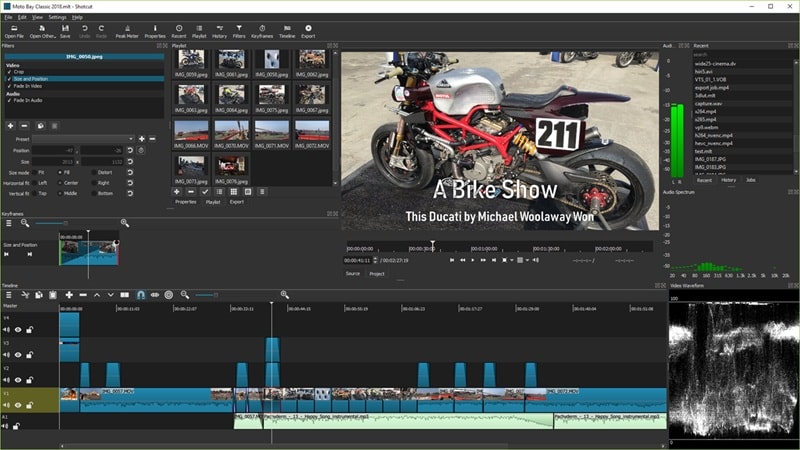
Shotcut เป็นอีกหนึ่งทางเลือกฟรีของ iMovie สำหรับ Windows ที่คุณสามารถลองได้ เป็นซอฟต์แวร์โอเพนซอร์ส สามารถปรับแต่งด้วยส่วนเสริมของชุมชนและได้รับการอัปเดตจากนักพัฒนาคนอื่น ๆ โปรแกรมนี้มีฟีเจอร์มากมายและรองรับฟอร์แมตที่หลากหลาย รวมถึงการเร่งฮาร์ดแวร์
- ฟรีและโอเพนซอร์ส
- รองรับฟอร์แมตและโค้ดหลายประเภทผ่านการใช้งาน FFmpeg
- สามารถส่งออกไฟล์หลายไฟล์พร้อมกันโดยตรงจากรายการเล่นเพื่อประหยัดเวลา
- ผู้ใช้งานมักเจอปัญหาแครชและบั๊กระหว่างตัดต่อ
- บางครั้งเกิดความล่าช้าและหน่วงก่อนการตอบสนองบางอย่าง
- เครื่องมือเสียง: มีฟิลเตอร์ ตัวเลือกการมิกซ์ และสโคปเสียงสำหรับปรับแต่งเสียง
- เอฟเฟกต์และฟิลเตอร์วิดีโอ: ใช้เอฟเฟกต์ในตัวและปรับภาพเพื่อเพิ่มคุณภาพคลิปของคุณ
- ไทม์ไลน์หลายแทร็ก:ตัดต่อด้วยหลายแทร็ก พร้อมทั้งรูปตัวอย่างและคลื่นเสียงที่ช่วยนำทางได้ง่าย
- การแก้ไขพร็อกซี:ทำงานกับไฟล์ขนาดใหญ่หรือความละเอียดสูงได้อย่างลื่นไหลโดยใช้ไฟล์พร็อกซีที่น้ำหนักเบา
- การติดตามการเคลื่อนไหว:ติดตามวัตถุในฉากและผูกข้อความ กราฟิก หรือเอฟเฟกต์ให้เคลื่อนไหวตามวัตถุ
Shotcut เป็นทางเลือกที่ดีสำหรับ iMovie ใน Windows หากคุณต้องทำงานกับสื่อหลากหลายฟอร์แมตและต้องการโปรแกรมฟรีที่มีฟีเจอร์ครบ และเมื่อคอมพิวเตอร์ของคุณไม่แรงพอสำหรับไฟล์หนัก ๆ คุณสามารถเลือกใช้โปรแกรมพร็อกซีในการตัดต่อได้
Windows, macOS, ลินุกซ์
ฟรี
ผู้สร้างคอนเทนต์ที่ต้องการโปรแกรมฟรี โอเพนซอร์ส รองรับฟอร์แมตกว้างและปรับแต่งได้
8. Movavi
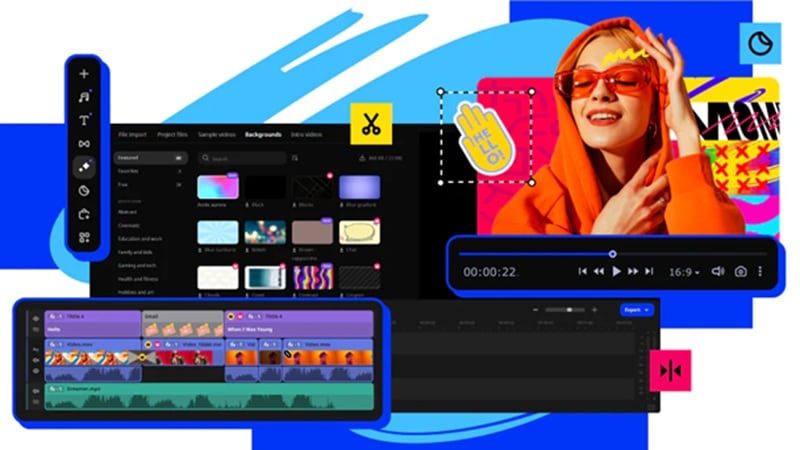
Movavi เป็นโปรแกรมตัดต่อวิดีโอที่ใช้งานได้ดี มีความรู้สึกเหมือนก้าวข้าม iMovie สำหรับผู้ใช้ Windows คุณจะได้รับฟิลเตอร์และทรานซิชั่นมากกว่า 180 แบบ รวมเครื่องมืออย่างคีย์โครมา, คำบรรยายอัตโนมัติ, การติดตามการเคลื่อนไหว และแบบภาพซ้อน
- อินเทอร์เฟซเรียบง่าย เหมาะสำหรับผู้เริ่มต้น
- มีบริการช่วยเหลือลูกค้า
- คุณสามารถคัดลอกและใช้เอฟเฟกต์และการตั้งค่ากับหลายคลิป
- ฟีเจอร์และเครื่องมือส่วนใหญ่มีเฉพาะในเวอร์ชันชำระเงิน
- ประสิทธิภาพช้าลงเมื่อทำงานกับโปรเจกต์หนักหรือ 4K
- วิดีโอที่ส่งออกด้วยเวอร์ชันทดลองมีลายน้ำ
- เครื่องมือแก้ไขสีมีจำกัด
- วิดีโอเทมเพลต:เร่งผลิตงานด้วยเทมเพลตและอินโทรสำเร็จรูป
- สร้างหนังทันใจ: Montage Wizard สามารถรวมคลิปของคุณ, ใส่ทรานซิชั่นที่ลื่นไหล และเพิ่มเพลงประกอบเพื่อสร้างวิดีโอสำเร็จได้ภายในไม่กี่นาที
- ตัดต่อวิดีโอ: ใช้เครื่องมือขั้นสูงอย่างคีย์เฟรม, สโลว์โมชั่น, สเตบิไลเซอร์, ออเวอร์เลย์ และเอฟเฟกต์ต่าง ๆ ในการผลิตวิดีโอคุณภาพสูง
- คีย์โครมา:เปลี่ยนฉากหลังด้วยคีย์โครมาได้ผลลัพธ์แบบมืออาชีพ
- สร้างสไลด์โชว์:แปลงภาพถ่ายและคลิปให้เป็นสไลด์โชว์ที่น่าสนใจ
- ลบเสียงเงียบ:ลบช่วงเงียบอัตโนมัติหรือปรับระยะเวลาและระดับเสียงด้วยตนเองเพื่อให้เล่นวิดีโอลื่นไหลยิ่งขึ้น
Movavi ใช้งานง่าย สนุก และเป็นประโยชน์ในเวลาเดียวกัน หากคุณอยากได้วิดีโอสนุก ๆ เช่น vlog, วิดีโอรีแอคชั่น หรือแม้แต่สอนวิธีใช้ Movavi ก็มีเครื่องมือมากมายให้คุณสร้างสรรค์โดยไม่ซับซ้อน
รองรับ Windows, macOS และเว็บเบราว์เซอร์ (ออนไลน์)
ทดลองใช้ฟรี; แผนชำระเงินเริ่มต้นที่ $54.95/ปี
ผู้สร้างคอนเทนต์ประจำวัน, vlogger และธุรกิจขนาดเล็กที่ต้องการโปรแกรมตัดต่อที่ง่ายแต่มีฟีเจอร์ครบสำหรับโปรเจกต์ที่สนุกและคุณภาพสูง
9. OpenShot
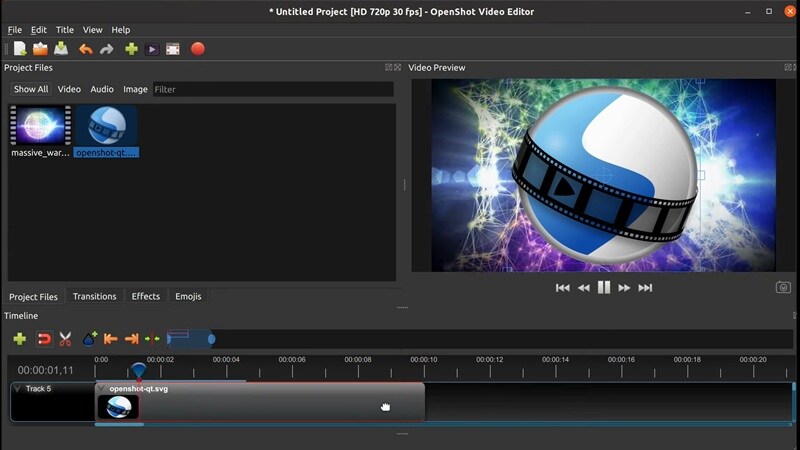
OpenShot เป็นโปรแกรมตัดต่อวิดีโอโอเพนซอร์สที่ใช้ได้ฟรีทั้งหมด ให้คุณเพิ่มแทร็กวิดีโอ, เสียง และเอฟเฟกต์ได้ไม่จำกัด และรองรับการส่งออกโปรเจกต์ที่ความละเอียดถึง 4K ซึ่งหายากในซอฟต์แวร์ฟรี
- ใช้ฟรีทุกฟีเจอร์โดยไม่ล็อก
- ส่งออกวิดีโอโดยไม่มีลายน้ำ แม้ในความละเอียด 4K
- รองรับมากกว่า 70 ภาษา
- ขาดเครื่องมือขั้นสูง เช่น ฟีเจอร์ AI และการติดตามการเคลื่อนไหว
- บางครั้งไม่เสถียร มีปัญหาแครชเป็นระยะ ๆ
- ความแม่นยำในการตัดต่อระดับมืออาชีพยังจำกัด
- เอฟเฟกต์วิดีโอ:แก้ไขภาพด้วยตัวเลือกในการลบฉากหลัง, ปรับสี, เปลี่ยนความสว่าง และอื่น ๆ
- คลื่นเสียง: แสดงและส่งออกคลื่นเสียงบนไทม์ไลน์โดยตรง
- เครื่องมือสร้างชื่อเรื่อง:ออกแบบชื่อเรื่องด้วยเทมเพลตสำเร็จรูปหรือสร้างสไตล์เอง
- แอนิเมชัน 3 มิติ: เพิ่มข้อความ 3 มิติ, เอฟเฟกต์อนุภาค, เลนส์แฟลร์ หรือองค์ประกอบแอนิเมชัน เช่น หิมะ เพื่อเพิ่มในวิดีโอของคุณ
- ควบคุมความเร็วและเวลา:กลับคลิป, ทำให้ช้าหรือเร็วขึ้นได้อย่างง่ายดายเพื่อสร้างสรรค์ไทม์มิ่ง
หากคุณเน้นไม่เสียค่าใช้จ่ายและต้องการซอฟต์แวร์ฟรีเหมือน iMovie สำหรับ Windows, OpenShot ก็เป็นอีกหนึ่งตัวเลือก ให้คุณจัดวางคลิป, ใส่เอฟเฟกต์ และปรับแต่งโปรเจกต์ได้อย่างยืดหยุ่น แม้จะไม่มีฟีเจอร์ขั้นสูงของซอฟต์แวร์เสียเงิน แต่ก็เพียงพอสำหรับการตัดต่อขั้นพื้นฐาน
รองรับ Windows, Mac และ Linux
ฟรี
ผู้เริ่มต้นและสายงานอดิเรกที่กำลังมองหาโปรแกรมตัดต่อโอเพนซอร์สฟรีที่แทร็กไม่จำกัดและมีเอฟเฟกต์พื้นฐาน
โหวตแล้วดูการประชันสดกันเลย! ⚡
บทที่ 3 วิธีเลือกทางเลือก iMovie สำหรับ Windows ที่เหมาะกับคุณ
ไม่ใช่ทุกโปรแกรมตัดต่อจะเหมาะกับทุกคน วิธีง่ายที่สุดในการเลือกทางเลือก iMovie สำหรับ Windows คือคิดว่าคุณเป็นนักสร้างแบบไหนและสิ่งสำคัญที่สุดของคุณในการตัดต่อคืออะไร
1. สำหรับผู้สร้างทั่วไปและมือใหม่

หากคุณเพิ่งเริ่มหรือแค่อยากได้โปรแกรมง่าย ๆ สำหรับโปรเจกต์โรงเรียน โซเชียล หรือวิดีโอส่วนตัว ให้หาความเรียบง่าย อินเทอร์เฟซใช้งานง่าย, ตัดต่อแบบลากวาง, เทมเพลต และเครื่องมือ AI ช่วยก็ทำให้กระบวนการง่ายขึ้นมาก
โปรแกรมแนะนำ:Filmora – ใช้งานง่ายพร้อมเครื่องมือสร้างสรรค์ขั้นสูงและฟีเจอร์ AI อัจฉริยะ มีครบทุกสิ่งที่คุณต้องการ แบบเป็นมิตรและไม่ซับซ้อนเท่ากับโปรแกรมมืออาชีพส่วนใหญ่
2. สำหรับมือโปรขั้นสูงและนักตัดต่อระดับมืออาชีพ

ถ้าคุณทำโปรเจกต์ใหญ่ งานลูกค้าหรือภาพยนตร์ คุณควรเลือกโปรแกรมที่ควบคุมได้เต็มที่ เช่น การเกรดสีขั้นสูง ตัดต่อหลายกล้อง, รองรับปลั๊กอิน และความสามารถจัดการไฟล์ 4K หรือ 8K
โปรแกรมที่แนะนำ:
- Premiere Pro – มาตรฐานอุตสาหกรรมและครบเครื่องมือระดับมืออาชีพ
- Lightworks – ทรงพลังแต่ราคาย่อมเยา เหมาะกับนักสร้างคอนเทนต์อิสระ
สรุป
แม้ว่าจะมี iMovie เฉพาะในอุปกรณ์ของ Apple เท่านั้น แต่ก็ยังมีทางเลือกที่ยอดเยี่ยมมากมายให้เลือกใช้ทางเลือกสำหรับ iMovieคุณจะพบตัวเลือกที่ใช้งานง่ายและเหมาะสำหรับผู้เริ่มต้น ตลอดจนเครื่องมือระดับมืออาชีพที่อัดแน่นด้วยฟีเจอร์ล้ำสมัย
การเลือกที่ดีที่สุดขึ้นอยู่กับว่าคุณเป็นผู้สร้างแบบใด หากคุณกำลังมองหาแอปที่คล้าย iMovie สำหรับ Windows เพื่อสร้างโปรเจกต์ส่วนตัวหรือโพสต์โซเชียลมีเดีย หรือแม้แต่ต้องการโปรแกรมตัดต่อที่น่าเชื่อถือสำหรับงานมืออาชีพ Filmora ก็เป็นตัวเลือกที่สมดุลระหว่างความง่ายกับฟีเจอร์ขั้นสูง
ดาวน์โหลดแบบปลอดภัยคำถามที่พบบ่อย
-
ฉันสามารถถ่ายโอนโปรเจกต์ iMovie จาก Mac ไปยัง Windows ได้หรือไม่?
ทำได้ไม่โดยตรง ไฟล์โปรเจกต์ iMovie ไม่สามารถเปิดในโปรแกรมตัดต่อของ Windows ได้ วิธีแก้คือให้ส่งออกโปรเจกต์ iMovie ของคุณเป็นไฟล์วิดีโอที่เสร็จสมบูรณ์ (MP4, MOV ฯลฯ) แล้วนำไฟล์นั้นไปนำเข้าในโปรแกรมตัดต่อของ Windows เพื่อแก้ไขต่อ -
มีอีมูเลเตอร์ที่ช่วยให้ใช้ iMovie บน Windows ได้หรือไม่?
ยังไม่มีอีมูเลเตอร์ที่น่าเชื่อถือสำหรับการใช้งาน iMovie บน Windows เพราะ iMovie ออกแบบมาเพื่อใช้งานเฉพาะบนอุปกรณ์ Apple และการใช้โปรแกรมจำลองหรือเครื่องเสมือนมักจะทำให้ประสิทธิภาพแย่ลง ทางที่ดีที่สุดคือใช้โปรแกรมทางเลือกที่ออกแบบมาเฉพาะสำหรับ Windows ซึ่งมีฟีเจอร์เหมือนหรือมากกว่า iMovie -
ทางเลือก iMovie สำหรับ Windows ตัวไหนดีที่สุดสำหรับคอมพิวเตอร์รุ่นเก่า?
โปรแกรมตัดต่อที่มีขนาดเล็กจะเหมาะกับคอมพิวเตอร์รุ่นเก่าหรือสเปกต่ำที่สุด ตัวเลือกอย่าง VSDC ที่ใช้ RAM ขั้นต่ำเพียง 2 GB หรือ VideoProc Vlogger ที่ต้องการเพียง 1 GB ถือว่าเป็นตัวเลือกที่ดี หากคุณต้องการใช้งานโปรแกรมที่มีฟีเจอร์มากกว่านี้อย่าง Filmora ก็ยังสามารถปรับปรุงประสิทธิภาพของเครื่องรุ่นเก่าได้โดยเปิดใช้งานการเร่งด้วยฮาร์ดแวร์