


An โปรแกรมตัดต่อวิดีโอโอเพนซอร์ส หมายความว่าซอร์สโค้ดของโปรแกรมนั้นเปิดให้ทุกคนเข้าถึง ดู แก้ไข และแจกจ่ายได้ฟรี ต่างจากซอฟต์แวร์แบบฟรีเมียมที่จำกัดฟีเจอร์จนกว่าคุณจะจ่ายเงิน หรือเวอร์ชันทดลองใช้ที่หมดอายุ โปรแกรมตัดต่อวิดีโอโอเพนซอร์สให้คุณเข้าถึงฟีเจอร์ทั้งหมดได้อย่างสมบูรณ์ตลอดไปโดยไม่มีค่าใช้จ่ายแอบแฝง
ประโยชน์ของการใช้โอเพนซอร์สสำหรับการตัดต่อวิดีโอ ได้แก่ ราคาไม่แพง ปรับแต่งได้ รองรับโดยชุมชน และเคารพความเป็นส่วนตัว เครื่องมือเหล่านี้ไม่เก็บข้อมูลของคุณหรือต้องการการสมัครสมาชิกแบบเสียเงินเพื่อปลดล็อกฟีเจอร์พื้นฐาน
บทความนี้จะแสดงรายการโปรแกรมตัดต่อวิดีโอโอเพนซอร์สที่ดีที่สุดที่มีในปี 2025 สำหรับคุณลอง
ส่วนที่ 1. โปรแกรมตัดต่อวิดีโอโอเพนซอร์สเทียบกับซอฟต์แวร์ลิขสิทธิ์
โปรแกรมตัดต่อวิดีโอโอเพนซอร์สเป็นสิ่งที่ตรงข้ามกับซอฟต์แวร์ลิขสิทธิ์ที่มืออาชีพส่วนใหญ่มักใช้ ในขณะที่โปรแกรมลิขสิทธิ์ต้องการใบอนุญาตที่มีราคาแพงและเก็บโค้ดของพวกเขาไว้เป็นความลับทางเลือกโอเพนซอร์สเสนอความโปร่งใสและเสรีภาพ
เครื่องมือระดับมืออาชีพเหล่านี้อาจมีค่าใช้จ่ายสูงมาก ทำให้หลายผู้ใช้ไม่สามารถเข้าถึงได้ ตัวเลือกโอเพนซอร์สมีฟังก์ชันการทำงานที่คล้ายคลึงกันโดยไม่มีราคาที่สูงหรือกฎการอนุญาตที่เข้มงวด
ซอฟต์แวร์ตัดต่อวิดีโอลิขสิทธิ์ที่ดีที่สุด
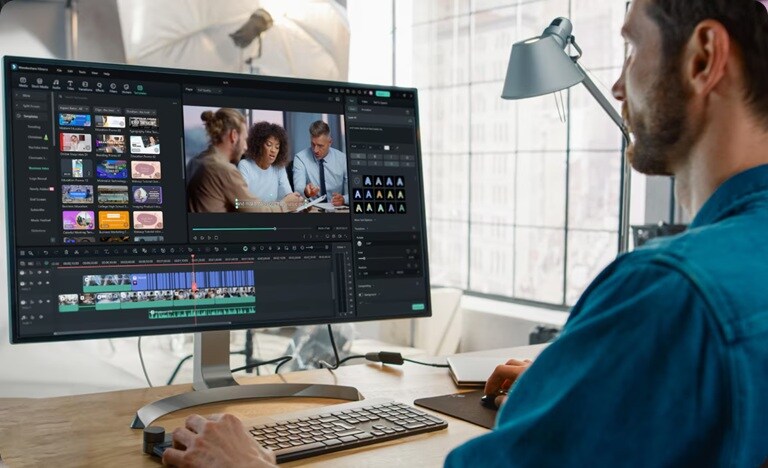
Wondershare Filmoraโดดเด่นเป็นหนึ่งในตัวเลือกการตัดต่อวิดีโอลิขสิทธิ์ที่ได้รับความนิยมมากที่สุด ต่างจากซอฟต์แวร์ตัดต่อวิดีโอโอเพนซอร์สส่วนใหญ่ที่อาจมีเส้นโค้งการเรียนรู้ที่สูงชันและอินเทอร์เฟซที่ซับซ้อน Filmora มุ่งเน้นไปที่ความเรียบง่ายและการใช้งานที่ง่ายดาย มันเสนออินเทอร์เฟซที่สะอาดและใช้งานง่าย ทำให้การตัดต่อวิดีโอเข้าถึงได้สำหรับผู้เริ่มต้น ในขณะที่ยังคงให้ฟีเจอร์ขั้นสูงสำหรับผู้ใช้ที่มีประสบการณ์
จุดแข็งของ Filmora รวมถึงคลังเอฟเฟกต์ ทรานซิชัน และเทมเพลตที่กว้างขวางซึ่งสามารถปรับปรุงวิดีโอของคุณได้ทันที ซอฟต์แวร์ยังให้การสนับสนุนลูกค้าที่ยอดเยี่ยม อัปเดตเป็นประจำ และการบูรณาการที่ราบรื่นกับแพลตฟอร์มโซเชียลมีเดียยอดนิยม ฟังก์ชันลากและวางและฟีเจอร์อัตโนมัติอย่าง auto-reframe และ motion tracking ช่วยประหยัดเวลาในระหว่างการตัดต่อ
 ดาวน์โหลดปลอดภัย
อย่างไรก็ตาม Filmora มีข้อควรพิจารณาบางประการที่ควรจำไว้ ซอฟต์แวร์ใช้โมเดลการสมัครสมาชิกเพื่อเข้าถึงฟีเจอร์ทั้งหมดโดยไม่มีลายน้ำ นอกจากนี้ แม้จะออกแบบมาเพื่อความสะดวกในการใช้งาน แต่อาจไม่มีเครื่องมือพิเศษทั้งหมดที่นักตัดต่อมืออาชีพบางคนต้องการสำหรับโปรเจกต์ที่ซับซ้อนมาก
สุดท้าย เนื่องจากเป็นซอฟต์แวร์ลิขสิทธิ์ ผู้ใช้จึงทำงานภายในการออกแบบแอปที่บริษัทจัดหาให้ แทนที่จะมีความยืดหยุ่นในการแก้ไขโปรแกรมด้วยตนเอง
| ฟีเจอร์ | โปรแกรมตัดต่อวิดีโอโอเพนซอร์ส | โปรแกรมตัดต่อวิดีโอลิขสิทธิ์ |
| ราคา | ฟรี | ใบอนุญาต, การสมัครสมาชิกหรือซื้อผลิตภัณฑ์เต็มรูปแบบ |
| การเข้าถึงซอร์สโค้ด | เข้าถึงซอร์สโค้ดได้เต็มที่ | ซอร์สโค้ดเป็นส่วนตัว |
| การปรับแต่ง | ปรับแต่งได้สูง | จำกัด; ฟีเจอร์ในตัว |
| การสนับสนุน | ขับเคลื่อนโดยชุมชน | ทีมผู้ขายเฉพาะ |
| ความเสถียรและการอัปเดต | แตกต่างกัน; ชุมชนแก้ไข | เสถียรโดยทั่วไป; ผู้ขายอัปเดต |
| ดีที่สุดสำหรับ | ผู้ใช้ด้านเทคโนโลยี, งบประมาณต่ำ, การเรียนรู้ | มืออาชีพ, ใช้งานง่าย |
3 ตัวเลือกแนะนำของเรา: โปรแกรมตัดต่อวิดีโอโอเพนซอร์สที่ดีที่สุด

Shotcut เสนออินเทอร์เฟซที่ใช้งานง่ายซึ่งทำให้สมบูรณ์แบบสำหรับผู้เริ่มต้นในการตัดต่อวิดีโอ โปรแกรมตัดต่อวิดีโอฟรีนี้รองรับรูปแบบที่หลากหลายและมีเครื่องมือตัดต่อที่จำเป็นโดยไม่ทำให้ผู้ใช้รู้สึกหนักใจ แนวทางไทม์ไลน์ให้ความรู้สึกที่คุ้นเคยและสร้างเส้นโค้งการเรียนรู้ที่ง่ายขึ้น
Kdenlive สร้างสมดุลที่สมบูรณ์แบบระหว่างฟังก์ชันการทำงานและความสามารถในการใช้งาน มันเสนอฟีเจอร์อย่างการตัดต่อแบบหลายแทร็ก เอฟเฟกต์ขั้นสูง และการตัดต่อพร็อกซีเพื่อประสิทธิภาพที่ราบรื่นกับไฟล์ขนาดใหญ่ ซอฟต์แวร์ได้รับการอัปเดตเป็นประจำและมีการสนับสนุนจากชุมชนที่แข็งแกร่ง

Blender เป็นชุดสร้างสรรค์ 3D ที่ทรงพลังซึ่งรวมถึงความสามารถในการตัดต่อวิดีโอฟรีที่แข็งแกร่ง แม้จะเป็นที่รู้จักในด้านการสร้างโมเดล 3D และแอนิเมชัน แต่ตัวแก้ไขลำดับวิดีโอของมันเสนอเครื่องมือการผสมและการไล่ระดับสีขั้นสูง เหมาะสำหรับผู้ใช้ที่ต้องการรวมการตัดต่อวิดีโอกับองค์ประกอบ 3D
วิธีที่เราทดสอบ
- ประเมินความง่ายในการติดตั้งบนระบบ Windows, Mac และ Linux เราทดสอบและประเมินการออกแบบอินเทอร์เฟซเพื่อประสิทธิภาพการทำงานและทดสอบประสิทธิภาพกับรูปแบบไฟล์ต่างๆ
- เราตรวจสอบฟีเจอร์การตัดต่อตั้งแต่การตัดพื้นฐานไปจนถึงการแก้ไขสีและเอฟเฟกต์ขั้นสูง การสนับสนุนจากชุมชน คุณภาพเอกสาร และความถี่ในการอัปเดตช่วยประเมินความเป็นไปได้
- สุดท้าย เราทดสอบตัวเลือกการส่งออกและความเร็วในการเรนเดอร์เพื่อผลลัพธ์ที่มีคุณภาพ ดังนั้นในท้ายที่สุด เรามีภาพที่ถูกต้องของซอฟต์แวร์ตัดต่อวิดีโอโอเพนซอร์สที่ดีที่สุด
ส่วนที่ 2. ตารางเปรียบเทียบโปรแกรมตัดต่อวิดีโอโอเพนซอร์สที่ดีที่สุด
ก่อนที่จะเจาะลึกลงไปในรีวิวโดยละเอียด นี่คือภาพรวมอย่างรวดเร็วของโปรแกรมตัดต่อวิดีโอโอเพนซอร์สที่ดีที่สุดที่เราจะครอบคลุมในคู่มือนี้ ตารางเปรียบเทียบนี้แสดงฟีเจอร์สำคัญและข้อกำหนดของระบบสำหรับตัวแก้ไขแต่ละตัว ภาพรวมนี้ทำให้ง่ายต่อการระบุโปรแกรมตัดต่อวิดีโอโอเพนซอร์สที่เหมาะสมสำหรับโปรเจกต์ของคุณ
| แพลตฟอร์ม | ดีที่สุดสำหรับ | ฟีเจอร์สำคัญ | คะแนน (เฉลี่ย) | |
| OpenShot | Windows, Mac, Linux | ผู้เริ่มต้นและการตัดต่อง่ายๆ | ข้ามแพลตฟอร์ม, แทร็กไม่จำกัด, เอฟเฟกต์วิดีโอ | 4.0/5 |
| Shotcut | Windows, Mac, Linux | การตัดต่อไทม์ไลน์ที่เป็นมิตรกับผู้ใช้ | การตัดต่อไทม์ไลน์แบบเนทีฟ, รองรับรูปแบบที่หลากหลาย | 4.2/5 |
| Kdenlive | Windows, Mac, Linux | การตัดต่อแบบหลายแทร็กระดับมืออาชีพ | การตัดต่อแบบหลายแทร็ก, เอฟเฟกต์คีย์เฟรม, สโคปเสียงและวิดีโอ | 4.3/5 |
| Blender | Windows, Mac, Linux | แอนิเมชัน 3D และ VFX | ตัวแก้ไขลำดับวิดีโอ, การสร้างโมเดล 3D, โหนดผสม | 4.5/5 |
| Avidemux | Windows, Mac, Linux | การตัด, การกรอง และการเข้ารหัส | รูปแบบไฟล์ที่หลากหลายเช่น MP4, MKV, OGM, AVI | 3.8/5 |
| Flowblade | Linux | การตัดต่อคอมโพสิตแบบหลายเลเยอร์ | โคเดกวิดีโอและเสียงที่หลากหลาย | 3.9/5 |
| Olive Video Editors | Windows, Mac, Linux | เวิร์กโฟลว์ NLE สมัยใหม่ | ฟีเจอร์ล้ำสมัยเช่นการผสมแบบโหนดและการไล่ระดับสีระดับมืออาชีพ | 4.1/5 |
| Natron | Windows, Mac, Linux | VFX และการผสม | ตัวผสมแบบโหนด, เอฟเฟกต์ 2D/2.5D | 4.0/5 |
| VidCutter | Windows, Mac, Linux | การตัดวิดีโออย่างรวดเร็ว | ตัดและต่ออย่างง่าย, การแก้ไขที่แม่นยำตามเฟรม, อินเทอร์เฟซที่เรียบง่าย | 3.7/5 |
ส่วนที่ 3. 9 โปรแกรมตัดต่อวิดีโอโอเพนซอร์สที่ดีที่สุด: รายละเอียดแบบเต็ม
ตอนนี้ เราจะสำรวจโปรแกรมตัดต่อวิดีโอโอเพนซอร์สฟรี พร้อมรายละเอียดครบถ้วนเกี่ยวกับคุณสมบัติ ความสามารถ และกรณีการใช้งานที่เหมาะสม คู่มือที่ครอบคลุมนี้จะช่วยให้คุณเข้าใจว่าแต่ละโปรแกรมนำเสนออะไร และโปรแกรมใดตรงกับความต้องการในการตัดต่อของคุณ
1. OpenShot
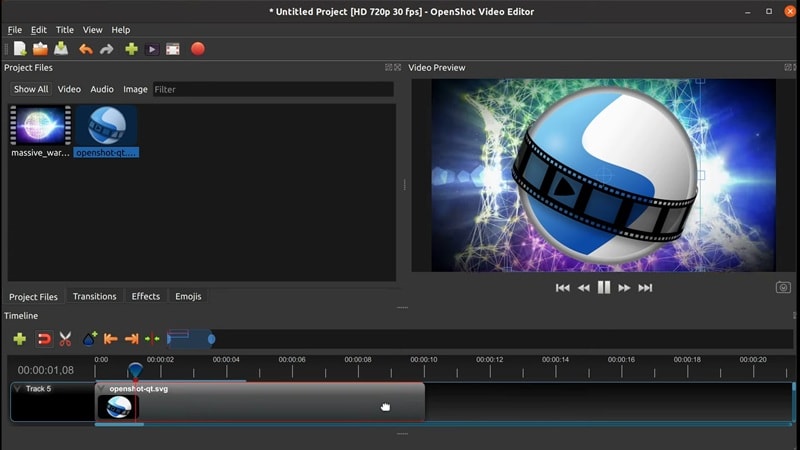
OpenShot เป็น โปรแกรมตัดต่อวิดีโอโอเพนซอร์ส ที่ออกแบบมาเพื่อให้การตัดต่อวิดีโอเข้าถึงได้ง่ายสำหรับทุกคน มุ่งเน้นความเรียบง่ายในขณะที่มีคุณสมบัติอันทรงพลังสำหรับสร้างวิดีโอที่ดูเป็นมืออาชีพ
- เรียนรู้ง่าย
- รองรับหลายแพลตฟอร์ม
- การสนับสนุนจากชุมชนที่กระตือรือร้น
- อาจช้าเมื่อใช้กับไฟล์ขนาดใหญ่
- คุณสมบัติขั้นสูงจำกัด
- มีปัญหาเสถียรภาพเป็นครั้งคราว
- แทร็กเสียงและวิดีโอไม่จำกัดพร้อมไทม์ไลน์ขั้นสูง
- หัวเรื่องแบบแอนิเมชั่น 3D เอฟเฟกต์ และทรานซิชั่นวิดีโอ
- สโลว์โมชั่น เอฟเฟกต์เวลา และตัวอย่างแบบเรียลไทม์
OpenShot ได้สมดุลที่เหมาะสมระหว่างความเรียบง่ายและการใช้งาน อินเทอร์เฟซที่ใช้งานง่ายทำให้คุณสามารถเริ่มตัดต่อได้ทันทีโดยไม่ต้องดูบทช่วยสอนหลายชั่วโมง
ผู้เริ่มต้นที่ต้องการสร้างวิดีโอที่สวยงามโดยไม่ต้องเรียนรู้อย่างหนัก เหมาะสำหรับผู้สร้างคอนเทนต์ YouTube และโพสต์โซเชียลมีเดีย
Windows, Mac, Linux
2. Shotcut
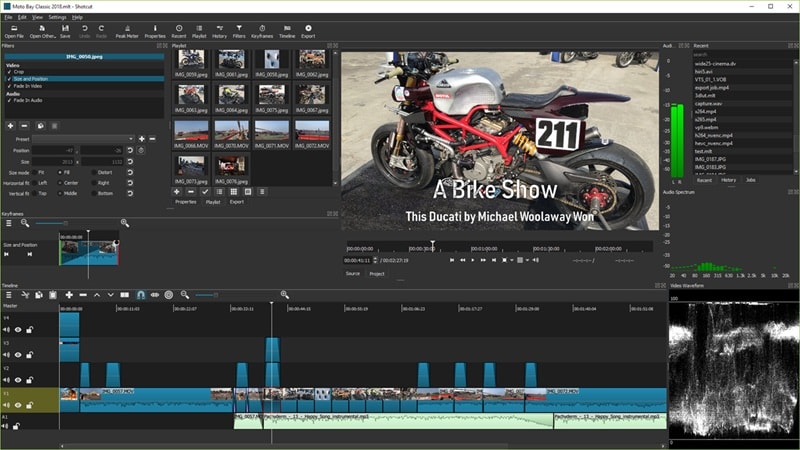
Shotcut เป็น ซอฟต์แวร์ตัดต่อวิดีโอโอเพนซอร์ส ข้ามแพลตฟอร์มที่นำเสนอการตัดต่อไทม์ไลน์โดยตรงโดยไม่ต้องนำเข้าไฟล์ รองรับรูปแบบที่หลากหลายและมีเครื่องมือตัดต่อแบบมืออาชีพในอินเทอร์เฟซที่เข้าถึงได้
- ไม่ต้องนำเข้าไฟล์
- รองรับรูปแบบได้ดีเยี่ยม
- อัปเดตสม่ำเสมอ
- ประสิทธิภาพที่เสถียร
- อินเทอร์เฟซอาจรู้สึกยุ่งเหยิง
- เส้นโค้งการเรียนรู้ที่สูงชันสำหรับคุณสมบัติขั้นสูง
- การตัดต่อไทม์ไลน์โดยตรงโดยไม่ต้องนำเข้าและรองรับรูปแบบที่หลากหลาย
- ฟิลเตอร์เสียงและวิดีโอพร้อมความสามารถตัวอย่างแบบเรียลไทม์
- การผสมไทม์ไลน์หลายรูปแบบและการเข้ารหัสแบบเร่งด้วยฮาร์ดแวร์
แนวทางไทม์ไลน์โดยตรงของ Shotcut ช่วยประหยัดเวลาและลดปัญหาการจัดการไฟล์ การรองรับรูปแบบที่แข็งแกร่งสามารถจัดการไฟล์วิดีโอเกือบทุกชนิดที่คุณใช้
ผู้ใช้ระดับกลางที่ต้องการเครื่องมือตัดต่อที่เชื่อถือได้และความยืดหยุ่นในรูปแบบ เหมาะสำหรับผู้สร้างคอนเทนต์ที่ทำงานกับไฟล์หลายประเภท
Windows, Mac, Linux
3. Kdenlive
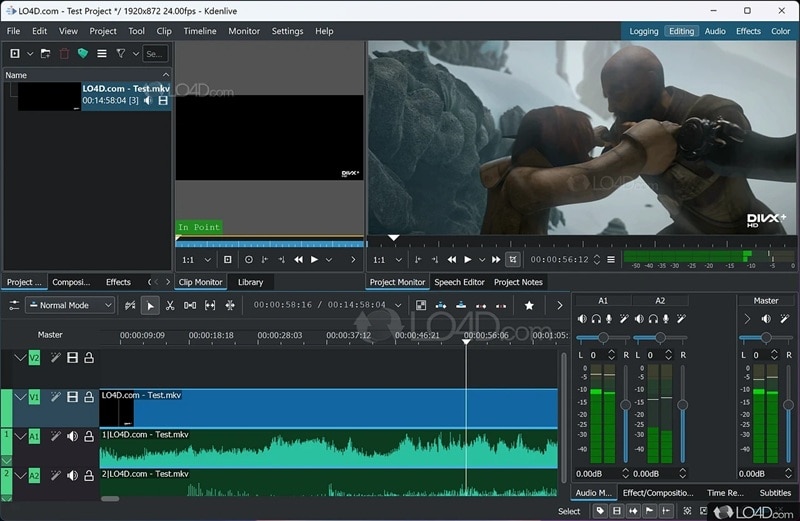
Kdenlive เป็น ซอฟต์แวร์ตัดต่อวิดีโอโอเพนซอร์ส แบบมืออาชีพที่สร้างบน MLT framework นำเสนอความสามารถในการตัดต่อขั้นสูงที่เทียบได้กับซอฟต์แวร์เชิงพาณิชย์ราคาแพง ในขณะที่ยังคงเป็นฟรีและโอเพนซอร์ส
- คุณสมบัติระดับมืออาชีพ
- ประสิทธิภาพดีเยี่ยม
- ชุมชนที่แข็งแกร่ง
- อัปเดตสม่ำเสมอ
- อินเทอร์เฟซซับซ้อนสำหรับผู้เริ่มต้น
- ต้องการทรัพยากรระบบมากขึ้น
- การตัดต่อหลายแทร็กพร้อมแทร็กเสียงและวิดีโอไม่จำกัด
- เอฟเฟกต์ทรานซิชั่นที่ใช้คีย์เฟรมได้ และการตัดต่อพร็อกซีสำหรับไฟล์ขนาดใหญ่
- สโคปเสียงและวิดีโอพร้อมเลย์เอาต์อินเทอร์เฟซที่ปรับแต่งได้
Kdenlive มอบความสามารถในการตัดต่อระดับมืออาชีพที่เทียบเท่ากับซอฟต์แวร์แบบเสียเงิน การพัฒนาอย่างต่อเนื่องและชุมชนที่แข็งแกร่งรับประกันการปรับปรุงและการสนับสนุนอย่างต่อเนื่อง
นักตัดต่อวิดีโอที่จริงจังซึ่งต้องการเครื่องมือระดับมืออาชีพโดยไม่มีราคาแบบมืออาชีพ เหมาะสำหรับสารคดี ภาพยนตร์สั้น และโครงการเชิงพาณิชย์
Windows, Mac, Linux
4. Avidemux
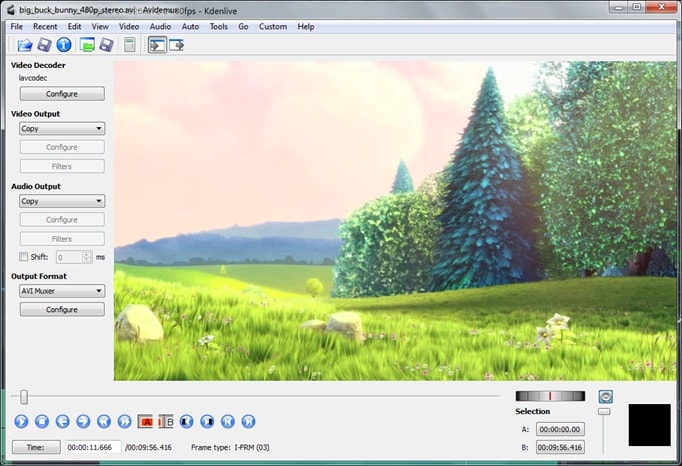
Avidemux เป็น โปรแกรมตัดต่อวิดีโอโอเพนซอร์ส ที่เรียบง่าย ออกแบบมาสำหรับงานการตัด กรอง และเข้ารหัสพื้นฐาน มุ่งเน้นการประมวลผลวิดีโอที่ตรงไปตรงมามากกว่าการตัดต่อไทม์ไลน์ที่ซับซ้อน
- น้ำหนักเบา
- ประมวลผลเร็ว
- อินเทอร์เฟซเรียบง่าย
- ดีสำหรับงานพื้นฐาน
- คุณสมบัติการตัดต่อจำกัด
- ไม่มีการตัดต่อไทม์ไลน์
- ไลบรารีเอฟเฟกต์น้อย
- การตัดและเชื่อมที่เรียบง่ายพร้อมการรองรับรูปแบบที่หลากหลาย รวมถึง MP4, AVI, MKV
- ฟิลเตอร์และเอฟเฟกต์วิดีโอพื้นฐานพร้อมความสามารถในการประมวลผลเป็นชุด
- อินเทอร์เฟซบรรทัดคำสั่งสำหรับระบบอัตโนมัติและการประมวลผลที่รวดเร็ว
Avidemux เก่งในสิ่งที่ทำได้ดีที่สุด: การประมวลผลวิดีโอที่เรียบง่ายและรวดเร็ว เมื่อคุณต้องการตัดวิดีโออย่างรวดเร็วหรือแปลงรูปแบบ มันทำงานได้อย่างมีประสิทธิภาพ
ผู้ใช้ที่ต้องการตัดวิดีโออย่างรวดเร็ว แปลงรูปแบบ หรืองานประมวลผลพื้นฐานโดยไม่ต้องการความต้องการในการตัดต่อที่ซับซ้อน
Windows, Mac, Linux
5. Flowblade
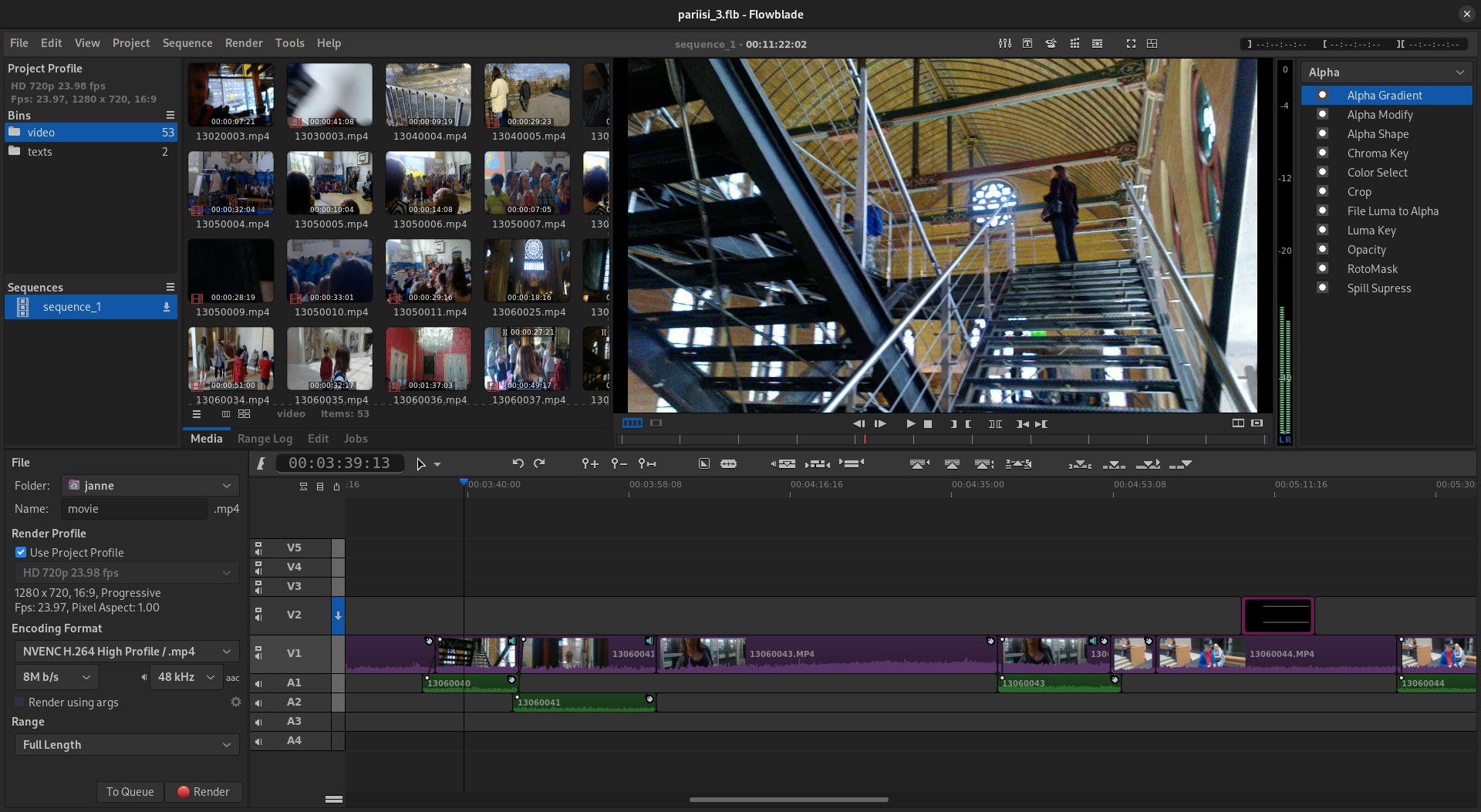
Flowblade เป็น โปรแกรมตัดต่อวิดีโอโอเพนซอร์สฟรี หลายแทร็กที่ออกแบบมาโดยเฉพาะสำหรับ Linux นำเสนอเวิร์กโฟลว์ที่คล่องตัวซึ่งมุ่งเน้นความมีประสิทธิภาพและความง่ายในการใช้งานสำหรับโครงการตัดต่อวิดีโอ
- ปรับให้เหมาะสำหรับ Linux
- เวิร์กโฟลว์ที่มีประสิทธิภาพ
- ประสิทธิภาพดี
- อัปเดตสม่ำเสมอ
- จำกัดเฉพาะ Linux เท่านั้น
- ชุมชนเล็กกว่า
- คุณสมบัติขั้นสูงน้อยกว่า
- แทร็กวิดีโอและเสียงรวมได้ถึง 21 แทร็กพร้อมเวิร์กโฟลว์ที่มีประสิทธิภาพ
- รองรับ 146 รูปแบบด้วย 78 โคเดกวิดีโอและ 58 โคเดกเสียง
- ฟิลเตอร์วิดีโอ เครื่องมือคอมโพสิตติ้ง และแอนิเมชั่นคีย์เฟรมพร้อมการเรนเดอร์แบบชุด
Flowblade นำเสนอประสบการณ์การตัดต่อที่ขัดเกลาโดยเฉพาะสำหรับผู้ใช้ Linux แนวทางที่มุ่งเน้นส่งผลให้ประสิทธิภาพเสถียรและเวิร์กโฟลว์ที่มีประสิทธิภาพ
ผู้ใช้ Linux ที่ต้องการโปรแกรมตัดต่อวิดีโอเฉพาะที่ปรับให้เหมาะสำหรับระบบปฏิบัติการของพวกเขา ดีสำหรับโครงการตัดต่อวิดีโอทั่วไปและการสร้างคอนเทนต์
Linux
6. Olive Video Editor
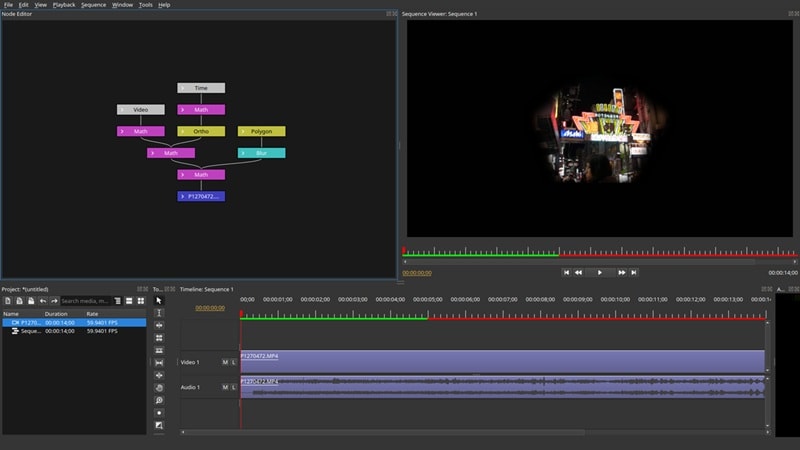
Olive เป็น โปรแกรมตัดต่อวิดีโอโอเพนซอร์ส สมัยใหม่ที่ออกแบบมาเพื่อมอบคุณสมบัติที่ล้ำสมัยพร้อมเวิร์กโฟลว์แบบมืออาชีพ มุ่งหมายที่จะเป็นโซลูชันที่สมบูรณ์สำหรับการตัดต่อวิดีโอ การแก้ไขสี และการผลิตหลังเสียง
- อินเทอร์เฟซทันสมัย
- คุณสมบัติขั้นสูง
- การพัฒนาที่กระตือรือร้น
- เวิร์กโฟลว์แบบมืออาชีพ
- ยังอยู่ในระหว่างการพัฒนา
- อาจไม่เสถียร
- เส้นโค้งการเรียนรู้ที่สูงชัน
- ระบบคอมโพสิตติ้งแบบโหนดพร้อมเครื่องมือปรับแต่งสีขั้นสูง
- การเล่นและเรนเดอร์แบบเรียลไทม์พร้อมการเร่งด้วยฮาร์ดแวร์
- รองรับหลายรูปแบบและการออกแบบอินเทอร์เฟซผู้ใช้ที่ทันสมัย
Olive เป็นตัวแทนอนาคตของการตัดต่อวิดีโอโอเพนซอร์สด้วยแนวทางที่ทันสมัยและคุณสมบัติระดับมืออาชีพ แม้ว่ายังคงพัฒนาอยู่ แต่มันแสดงให้เห็นความหวังที่ยิ่งใหญ่สำหรับนักตัดต่อที่จริงจัง
ผู้ใช้ขั้นสูงที่ต้องการเครื่องมือตัดต่อสมัยใหม่และสบายใจกับซอฟต์แวร์ที่อยู่ในระหว่างการพัฒนา เหมาะสำหรับผู้ใช้ที่เปลี่ยนจากซอฟต์แวร์มืออาชีพ
Windows, Mac, Linux
7. Natron
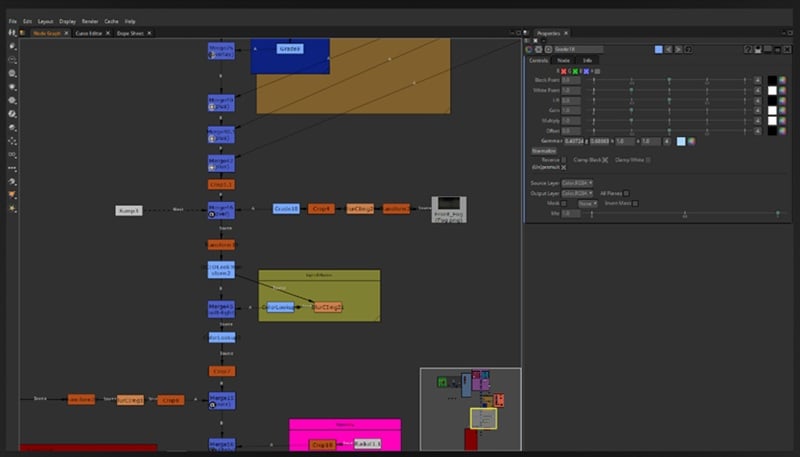
Natron เป็น ซอฟต์แวร์สร้างวิดีโอโอเพนซอร์ส ที่เชี่ยวชาญด้านคอมโพสิตติ้ง คล้ายกับ Adobe After Effects เชี่ยวชาญด้านเอฟเฟกต์พิเศษ กราฟิกเคลื่อนไหว และงานการผลิตหลังขั้นสูงมากกว่าการตัดต่อวิดีโอแบบดั้งเดิม
- เครื่องมือ VFX ระดับมืออาชีพ
- เวิร์กโฟลว์แบบโหนด
- ยอดเยี่ยมสำหรับคอมโพสิตติ้ง
- ทางเลือกฟรีแทนซอฟต์แวร์ราคาแพง
- ไม่เหมาะสำหรับการตัดต่อพื้นฐาน
- เส้นโค้งการเรียนรู้ที่สูงชัน
- ต้องการความรู้ด้าน VFX
- เวิร์กโฟลว์คอมโพสิตติ้งแบบโหนดสำหรับเอฟเฟกต์พิเศษ 2D และ 2.5D
- เครื่องมือคีย์อิ้งและโรโตสโคปพร้อมการรองรับปลั๊กอิน OpenFX
- การจัดการสีระดับมืออาชีพและความสามารถในการผลิตหลังขั้นสูง
Natron มอบความสามารถในการคอมโพสิตติ้งระดับอุตสาหกรรมที่มักพบในซอฟต์แวร์ราคาแพง มันจำเป็นสำหรับทุกคนที่จริงจังเกี่ยวกับงานเอฟเฟกต์พิเศษ
ศิลปิน VFX และนักออกแบบ motion graphics ที่ต้องการเครื่องมือ compositing ระดับมืออาชีพ เหมาะสำหรับการเพิ่มเอฟเฟกต์พิเศษให้กับวิดีโอที่มีอยู่
Windows, Mac, Linux
8. VidCutter
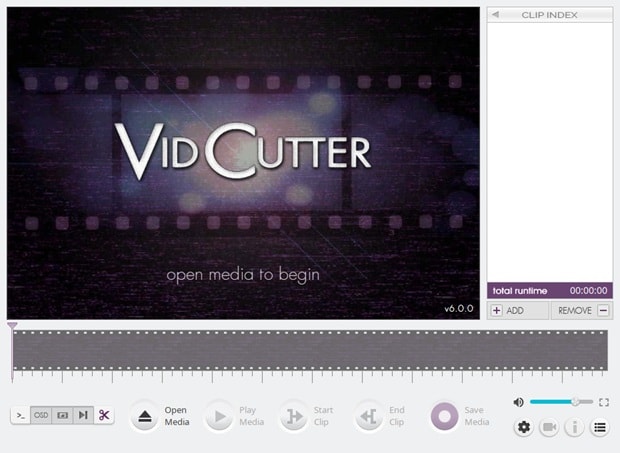
VidCutter เป็น โปรแกรมตัดต่อวิดีโอโอเพนซอร์ส ที่เน้นการตัดต่อวิดีโออย่างรวดเร็วและแม่นยำ ออกแบบมาสำหรับผู้ใช้ที่ต้องการตัดและต่อวิดีโอโดยไม่ต้องใช้ฟีเจอร์การแก้ไขที่ซับซ้อน
- ใช้งานง่ายมาก
- ประมวลผลเร็ว
- น้ำหนักเบา
- การตัดที่แม่นยำ
- ฟีเจอร์จำกัด
- ไม่มีเอฟเฟกต์หรือทรานสิชั่น
- ไม่เหมาะสำหรับการแก้ไขที่ซับซ้อน
- การตัดและตัดแต่งที่แม่นยำถึงเฟรมด้วยอินเทอร์เฟซแบบลากและวาง
- ประมวลผลรวดเร็วโดยสูญเสียคุณภาพน้อยที่สุดสำหรับรูปแบบวิดีโอทั่วไป
- ออกแบบให้มีน้ำหนักเบาและพกพาได้สำหรับงานแก้ไขวิดีโออย่างรวดเร็ว
VidCutter ทำสิ่งหนึ่งได้ยอดเยี่ยมเป็นพิเศษ: การตัดต่อวิดีโออย่างรวดเร็วและแม่นยำ เมื่อคุณต้องการผลลัพธ์ที่รวดเร็วโดยไม่ต้องใช้ความซับซ้อน นี่คือเครื่องมือที่สมบูรณ์แบบ
ผู้ใช้ที่ต้องการเพียงการตัดและตัดต่อวิดีโอพื้นฐานเท่านั้น เหมาะสำหรับการลบส่วนที่ไม่ต้องการออกจากการบันทึกหรือสร้างคลิปจากวิดีโอที่ยาวขึ้น
Windows, Mac, Linux
9. Blender
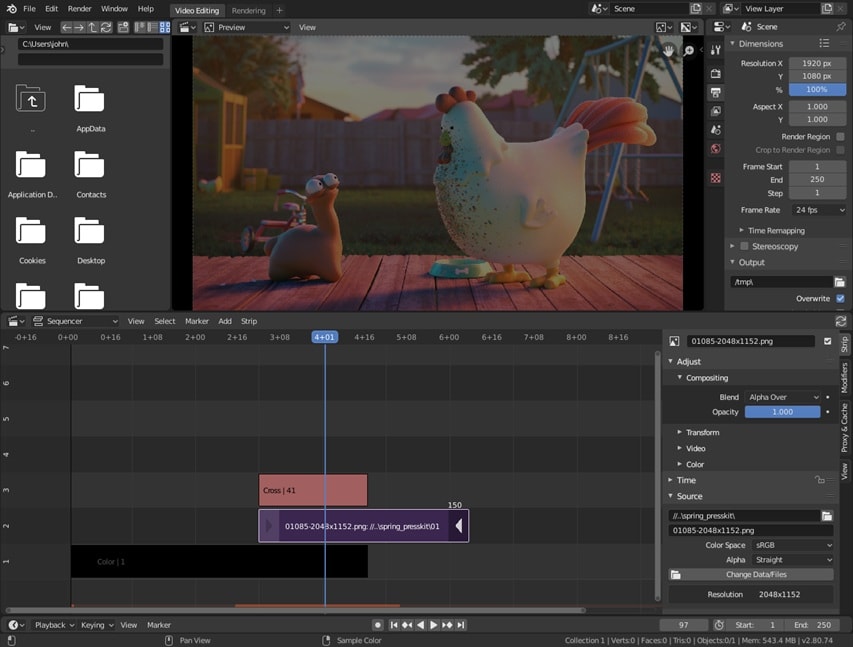
Blender เป็นที่รู้จักกันดีในฐานะซอฟต์แวร์แอนิเมชั่น 3D แต่ยังรวมถึงเครื่องมือแก้ไขวิดีโอแบบ non-linear ที่มีความสามารถน่าประหลาดใจ ในฐานะโปรแกรมโอเพนซอร์ส Blender สามารถใช้งานได้ฟรีและได้รับการสนับสนุนจากชุมชนนักพัฒนาและศิลปินที่มีความกระตือรือร้น แม้ว่าจะไม่เป็นมิตรกับผู้เริ่มต้นเท่ากับเครื่องมือแก้ไขอื่นๆ แต่ก็ยังคงเป็นตัวเลือกที่ดีสำหรับผู้ใช้ที่ต้องการเพิ่มองค์ประกอบ 3D ให้กับคลิปของตน
- อัปเดตสม่ำเสมอและมีเอกสารประกอบที่แข็งแกร่ง
- รวม 3D, VFX และการแก้ไขวิดีโอในเครื่องมือเดียว
- รองรับความละเอียด 4K+ และรูปแบบบิตเรตสูง
- เทมเพลตหรือเครื่องมือที่เป็นมิตรกับผู้เริ่มต้นมีจำกัด
- ไม่เหมาะสำหรับมือใหม่
- อาจมากเกินไปสำหรับการตัด ตัดแต่ง หรือแก้ไขอย่างรวดเร็วพื้นฐาน
- ต้องการคอมพิวเตอร์ที่ค่อนข้างทรงพลังสำหรับประสิทธิภาพที่ราบรื่น
- ตัวอย่างแบบเรียลไทม์พร้อมการสนับสนุนสำหรับ luma waveform, chroma vectorscope และการวิเคราะห์ฮิสโตแกรม
- เครื่องมือสำหรับการผสมเสียง การซิงค์ การขัด และการแสดงภาพคลื่นเสียง
- อนุญาตให้ใช้ได้ถึง 32 แทร็กสำหรับการวางชั้นวิดีโอ รูปภาพ เสียง มาสก์ และเอฟเฟกต์
- รวมถึงการปรับความเร็ว ทรานสิชั่น ฟิลเตอร์ แอนิเมชั่นคีย์เฟรม และการสนับสนุนสำหรับเลเยอร์ปรับแต่ง
สำหรับผู้ใช้มืออาชีพที่ทำงานอย่างใกล้ชิดกับเนื้อหา 3D เอฟเฟกต์ภาพ หรือ compositing ขั้นสูง เรานำเสนอ Blender เป็นหนึ่งในเครื่องมือแก้ไขวิดีโอโอเพนซอร์สที่ดีที่สุดที่คุณสามารถลองได้ มันพิสูจน์ว่าแม้ซอฟต์แวร์ฟรียังสามารถนำเสนอพลังระดับอุตสาหกรรมได้ เครื่องมือแก้ไขวิดีโอในตัวอาจไม่เป็นมิตรกับผู้เริ่มต้นมากที่สุด แต่ก็ยังมีความสามารถสูง
ผู้ใช้ระดับกลางถึงขั้นสูงที่ต้องการเครื่องมือแก้ไขฟรีพร้อมการเข้าถึงการสร้างแบบจำลอง 3D, VFX หรือแอนิเมชั่นควบคู่ไปกับการแก้ไขวิดีโอ
Windows, macOS, Linux
เลือกรายการโปรดของคุณด้านล่างและช่วยชุมชนค้นหาตัวเลือกที่ดีที่สุด
ส่วนที่ 4. การเลือกเครื่องมือแก้ไขวิดีโอโอเพนซอร์สที่เหมาะสมสำหรับความต้องการของคุณ
การค้นหา โปรแกรมตัดต่อวิดีโอโอเพนซอร์ส ที่ดีที่สุดขึ้นอยู่กับความต้องการเฉพาะและระดับทักษะของคุณ นี่คือคำแนะนำของเราตามกรณีการใช้งานที่แตกต่างกันเพื่อช่วยให้คุณเลือกได้ดีที่สุด
- สำหรับการแก้ไขง่ายๆ ด้วยอินเทอร์เฟซที่ใช้งานง่าย Shotcut เป็นตัวเลือกที่ดีที่สุดของคุณหากต้องการการแก้ไขวิดีโอที่ตรงไปตรงมาโดยไม่มีเส้นโค้งการเรียนรู้ที่สูงชัน
- ✅อินเทอร์เฟซที่สะอาดทำให้งานพื้นฐานเช่นการตัดคลิป การเพิ่มทรานสิชั่น และการใช้ฟิลเตอร์ง่ายอย่างเหลือเชื่อ
- ✅ผู้ใช้ใหม่สามารถเริ่มแก้ไขได้ทันทีโดยไม่ต้องใช้เวลาหลายชั่วโมงเรียนรู้เวิร์กโฟลว์ที่ซับซ้อน
- ✅รองรับรูปแบบวิดีโอทั่วไปส่วนใหญ่พร้อมเครื่องมือแก้ไขที่จำเป็นทั้งหมดในเลย์เอาต์ที่เข้าถึงได้
- สำหรับการแก้ไขแบบไทม์ไลน์พร้อมการควบคุมเสียงขั้นสูง Kdenlive โดดเด่นในหมวดหมู่นี้ด้วยแนวทางไทม์ไลน์แบบมืออาชีพและฟีเจอร์การแก้ไขเสียงที่ครอบคลุม
- ✅มีเครื่องมือผสมเสียงหลายแทร็ก เอฟเฟกต์เสียงแบบเรียลไทม์ และเครื่องมือซิงค์เสียงที่แม่นยำ
- ✅ให้แอนิเมชั่นคีย์เฟรมขั้นสูงและการแสดงคลื่นเสียงโดยละเอียด
- ✅เหมาะสำหรับโปรเจ็กต์ที่ต้องการงานเสียงที่ระมัดระวังควบคู่ไปกับการแก้ไขวิดีโอ
- สำหรับเอฟเฟกต์ภาพ แอนิเมชั่น หรือการติดตามการเคลื่อนไหว Blender โดดเด่นเป็นผู้ชนะที่ชัดเจนสำหรับงานภาพที่ซับซ้อน
- ✅โหนด compositing ที่ทรงพลังช่วยให้สร้างเอฟเฟกต์ภาพระดับฮอลลีวูดได้
- ✅รวมถึงการติดตามการเคลื่อนไหวขั้นสูง แอนิเมชั่นข้อความ 3D และระบบพาร์ทิเคิล
- ✅แม้ว่าจะมีเส้นโค้งการเรียนรู้ที่สูงขึ้น แต่ก็มีความสามารถที่เทียบเท่ากับซอฟต์แวร์มืออาชีพราคาแพง
บทสรุป
โอเพนซอร์สสำหรับการแก้ไขวิดีโอ เสนอทางเลือกอื่นแทนซอฟต์แวร์ที่เป็นกรรมสิทธิ์ราคาแพงโดยไม่ต้องเสียสละคุณภาพหรือฟีเจอร์มากเกินไป ไม่ว่าคุณจะเป็นผู้เริ่มต้นที่กำลังมองหาเครื่องมือแก้ไขที่เรียบง่ายหรือผู้ใช้ขั้นสูงที่ต้องการความสามารถระดับมืออาชีพ มี ซอฟต์แวร์ตัดต่อวิดีโอโอเพนซอร์ส โซลูชันที่เหมาะสมกับความต้องการของคุณ
Shotcut มีจุดเริ่มต้นที่ง่ายที่สุดสำหรับผู้มาใหม่ Kdenlive มอบฟีเจอร์ที่ครอบคลุมสำหรับผู้แก้ไขที่จริงจัง Blender มีความสามารถด้านเอฟเฟกต์ภาพที่ไม่มีใครเทียบได้สำหรับมืออาชีพด้านสร้างสรรค์
ส่วนที่ดีที่สุดเกี่ยวกับ โปรแกรมตัดต่อวิดีโอโอเพนซอร์ส เหล่านี้คือชุมชนที่กระตือรือร้น การอัปเดตเป็นประจำ และอิสระจากค่าสมาชิกอย่างสมบูรณ์ ดาวน์โหลดตัวเลือกใดๆ เหล่านี้วันนี้และเริ่มสร้างวิดีโอที่น่าทึ่งโดยไม่ทำลายงบประมาณของคุณ
คำถามที่พบบ่อย
-
1. มีเครื่องมือแก้ไขวิดีโอโอเพนซอร์สสำหรับ Android หรือไม่?
มี OpenShot และ KineMaster เสนอเวอร์ชันโอเพนซอร์สที่จำกัดสำหรับ Android แม้ว่าเครื่องมือแก้ไขบนเดสก์ท็อปจะให้ฟีเจอร์มากกว่า -
2. มีเครื่องมือแก้ไขวิดีโอโอเพนซอร์สที่ทำงานในเบราว์เซอร์หรือไม่?
มี OpenCut เป็นเครื่องมือแก้ไขวิดีโอโอเพนซอร์สที่มีแนวโน้มดีซึ่งทำงานได้โดยตรงในเบราว์เซอร์ของคุณ มีอินเทอร์เฟซที่ใช้งานง่ายสำหรับการแก้ไขอย่างรวดเร็วโดยไม่ต้องติดตั้ง -
3. ฉันสามารถติดตั้งปลั๊กอินหรือส่วนขยายในเครื่องมือแก้ไขวิดีโอโอเพนซอร์สได้หรือไม่?
ได้ เครื่องมือแก้ไขวิดีโอโอเพนซอร์สส่วนใหญ่รองรับปลั๊กอิน Kdenlive และ Blender มีระบบนิเวศปลั๊กอินที่กว้างขวาง ในขณะที่ Shotcut เสนอการสนับสนุนส่วนขยายพื้นฐาน -
4. เครื่องมือแก้ไขโอเพนซอร์สได้รับการอัปเดตหรือแก้ไขบั๊กบ่อยแค่ไหน?
เครื่องมือแก้ไขวิดีโอโอเพนซอร์สหลักๆ มักจะปล่อยการอัปเดตทุก 2 ถึง 6 เดือน โดยการแก้ไขบั๊กจะมาถึงบ่อยกว่าผ่านการมีส่วนร่วมของชุมชน -
5. เครื่องมือแก้ไขวิดีโอโอเพนซอร์สตัวไหนใกล้เคียงกับ Filmora มากที่สุด?
Shotcut มอบประสบการณ์ที่คล้ายคลึงกับ Filmora มากที่สุดด้วยอินเทอร์เฟซที่ใช้งานง่าย ฟังก์ชันลากและวาง และไลบรารีเอฟเฟกต์ในตัว