

เมื่อคุณต้องการแยกคำบรรยายจากวิดีโอ ให้ใช้ตัวแยกคำบรรยายวิดีโอจะช่วยประหยัดเวลาและการทำงานของคุณแทนที่จะพิมพ์ด้วยตนเอง
เครื่องมือเหล่านี้สามารถดึงคำบรรยายจากไฟล์วิดีโอของคุณได้โดยตรง ไม่ว่าจะเป็น MP4, MKV หรือสิ่งที่คุณพบทางออนไลน์ และแปลงเป็นรูปแบบคำบรรยาย เช่น SRT ที่คุณสามารถแก้ไขหรือแชร์ได้ มีประโยชน์อย่างยิ่งหากคุณต้องการคำบรรยายสำหรับการแปล การเข้าถึง หรือการแก้ไขโครงการใหม่
หากคุณต้องการคำแนะนำ เราได้รีวิวสิ่งที่ดีที่สุดแล้วซอฟต์แวร์แยกคำบรรยายและเครื่องมือออนไลน์ที่มีให้บริการในปีนี้ เราจะเปรียบเทียบคุณสมบัติของพวกเขาและให้คำแนะนำที่ชัดเจนเพื่อช่วยคุณค้นหาเครื่องมือที่สมบูรณ์แบบสำหรับคุณ

เครื่องมือแยกคำบรรยาย 3 อันดับแรกของเรา

ส่วนที่ 1. 5 ตัวแยกคำบรรยายวิดีโอที่ดีที่สุด: จัดอันดับและเปรียบเทียบ
เครื่องมือที่เหมาะสมขึ้นอยู่กับสิ่งที่คุณต้องการมากที่สุด คุณสามารถเปรียบเทียบตั้งแต่ความเข้ากันได้ของรูปแบบวิดีโอไปจนถึงความสะดวกสบายของบริการออนไลน์ ดูว่าเครื่องมือแยกคำบรรยายชั้นนำเปรียบเทียบกันอย่างไรในปี 2025
| สินค้า | เวที | รูปแบบวิดีโอ | รูปแบบคำบรรยาย | ฟรี/ชำระเงิน | ข้อจำกัด |
| ฟิล์มโมรา | วินโดวส์ แมค | MP4, MKV, MOV, AVI และอื่นๆ | รฟท. ตูด | ฟรี + จ่ายเงิน | ทดลองใช้ฟรีมีลายน้ำ เครดิต AI อาจถูกจำกัด |
| คำบรรยายวิดีโอ | ออนไลน์ (เว็บ) | MP4, WebM, AVI, MPEG, FLV, MOV, 3GP และอื่น ๆ | รฟท. | ฟรี + จ่ายเงิน | ขนาดไฟล์และขีดจำกัดการใช้งานในระดับฟรี |
| ตัวแยกคำบรรยาย | ออนไลน์ (เว็บ) | MP4, AVI, MKV และอื่นๆ | รฟท. วีทีที ทีเอ็กซ์ที | ฟรี + จ่ายเงิน | เน้นที่คำบรรยายแบบฮาร์ดโค้ด การใช้งานฟรีจำกัด |
| อะคอนเวอร์ต | ออนไลน์ (เว็บ) | MP4, AVI, FLV, MPG, MKV และอื่นๆ | SRT, ASS, SUB หรือ VTT | อิสระ | ตัวแปลงเป็นหลัก คุณสมบัติการสกัดที่จำกัด |
| เมสตร้า AI | ออนไลน์ (เว็บ) | เอ็มพี 4, เอ็ม โอ วี, เอ็ม เควี | SRT, VTT, SCC, CAP, SBV, TXT ฯลฯ | ฟรี + จ่ายเงิน | การกำหนดราคาตามการใช้งานอาจมีค่าใช้จ่ายสูง |
|
แสดงเพิ่มเติม
แสดงน้อยลง
|
|||||
ซอฟต์แวร์แยกคำบรรยายวิดีโอที่ดีที่สุด
การใช้ซอฟต์แวร์เพื่อแยกคำบรรยายช่วยให้คุณได้เปรียบในการทำงานแบบออฟไลน์โดยไม่ต้องพึ่งพาการเชื่อมต่ออินเทอร์เน็ต วิธีนี้มีประโยชน์อย่างยิ่งสำหรับไฟล์ขนาดใหญ่หรือเมื่อคุณต้องการควบคุมการแก้ไขและส่งออกมากขึ้น หากนั่นคือสิ่งที่คุณกำลังมองหา เรามีคำแนะนำซอฟต์แวร์แยกคำบรรยายที่ดีที่สุดสำหรับทั้ง Windows และ macOS
Wondershare ฟิล์มโมรา

 ดาวน์โหลดอย่างปลอดภัย
Wondershare Filmora นอกเหนือจากการเป็นซอฟต์แวร์ตัดต่อวิดีโอชั้นนำ ได้พัฒนาเป็นศูนย์กลางสร้างสรรค์ที่ทรงพลังและขับเคลื่อนด้วย AI แต่แม้ว่า Filmora จะเป็นโปรแกรมตัดต่อวิดีโอเป็นหลัก แต่ก็มีคุณสมบัติตัวแยกคำบรรยายเครื่องมือที่จะช่วยให้คุณแยกคำบรรยายโดยอัตโนมัติแก้ไขได้อย่างง่ายดายและส่งออกเป็นไฟล์คำบรรยายแบบสแตนด์อโลนในรูปแบบเช่นSRTและASS
นอกจากนี้ Filmora ยังรวมถึงคำบรรยายภาพอัตโนมัติคุณสมบัติซึ่งทำให้เครื่องมือคำบรรยายมีประสิทธิภาพมาก ต่างจากเครื่องมือออนไลน์ที่ให้ไฟล์ข้อความแก่คุณเท่านั้น Filmora ช่วยให้คุณสร้างคำบรรยายได้ภายในเวิร์กโฟลว์การตัดต่อวิดีโอของคุณ นอกจากนี้ยังรวมถึงคำพูดเป็นข้อความคุณสมบัติสำหรับการถอดเสียง
- แยกคำบรรยายและแก้ไขวิดีโอได้อย่างราบรื่นภายใน Filmora โดยไม่ต้องเปลี่ยนซอฟต์แวร์
- การถอดเสียงที่ขับเคลื่อนด้วย AI มอบการแปลงคำพูดเป็นข้อความที่แม่นยำ
- สไตล์คำบรรยายได้อย่างง่ายดายด้วยแบบอักษร สี แอนิเมชั่น และเอฟเฟกต์มากมาย
- เมื่อติดตั้งแล้ว คุณสามารถสร้างและแก้ไขคำบรรยายได้โดยไม่ต้องเชื่อมต่ออินเทอร์เน็ต
- คุณต้องซื้อใบอนุญาตเพื่อปลดล็อคเวอร์ชันเต็ม แต่มีเวอร์ชันทดลองใช้ฟรีให้คุณทดลองใช้
- ในฐานะโปรแกรมตัดต่อวิดีโอที่มีคุณสมบัติครบครัน Filmora ต้องการพีซีหรือ Mac ที่เหมาะสมเพื่อให้ทำงานได้อย่างราบรื่นโดยไม่มีความล่าช้า
- อาจไม่เหมาะกับคำบรรยายแบบฮาร์ดโค้ดที่ฝังอยู่ในวิดีโอ
- ตัวเลือกการส่งออก:บันทึกคำบรรยายเป็นไฟล์ภายนอกในรูปแบบทั่วไปเช่น SRT และ ASS
- คุณสมบัติคำบรรยายพร้อมการสนับสนุน 23 ภาษา:มีเครื่องมือคำบรรยายอัตโนมัติที่คุณสามารถถอดเสียงใน 23 ภาษาที่แตกต่างกัน
- ตัวแก้ไขในตัว:ปรับแต่งคำบรรยายภาพได้อย่างง่ายดายโดยการปรับข้อความ เวลา และสไตล์โดยตรงภายในโปรแกรมแก้ไข และซิงค์คำบรรยายเหล่านั้นได้อย่างสมบูรณ์แบบกับการเล่นวิดีโอแบบเรียลไทม์
- ความเข้ากันได้ของรูปแบบ: ใช้งานได้กับรูปแบบวิดีโอหลักส่วนใหญ่ รวมถึง MP4, MOV และ MKV
- การแปลด้วย AI: แปลคำบรรยายเป็นหลายภาษาได้ทันที ทำให้ผู้ชมสามารถเข้าถึงวิดีโอของคุณได้ในวงกว้างขึ้น
ตัวเลือกการสมัครสมาชิกที่ยืดหยุ่นได้แก่ แผนรายเดือน รายปี และตลอดชีพ (ถาวร) เยี่ยมชมเจ้าหน้าที่หน้าราคาสำหรับรายละเอียดเพิ่มเติม
สำหรับผู้ใช้ที่ต้องการโซลูชันที่รวดเร็วและไม่ต้องติดตั้ง เครื่องมือแยกคำบรรยายออนไลน์คือทางเลือกที่ดี โปรดทราบว่าเครื่องมือออนไลน์มักมาพร้อมกับข้อจำกัด เช่น การประมวลผลที่ช้ากว่าสำหรับวิดีโอขนาดใหญ่ ข้อจำกัดในการใช้งานฟรี และตัวเลือกการปรับแต่งที่น้อยลง
คำบรรยายวิดีโอ
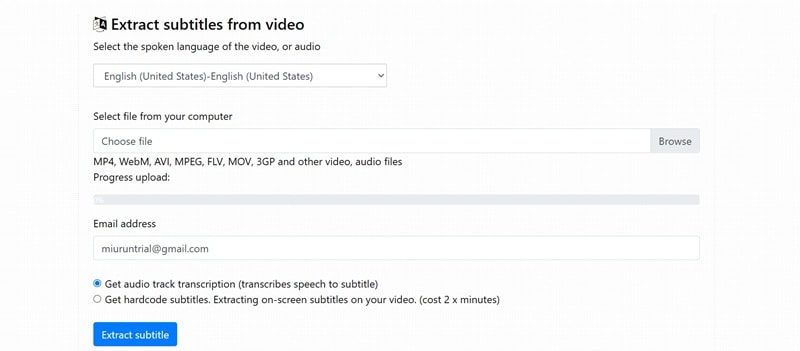
SubtitleVideo เป็นแพลตฟอร์มออนไลน์โดยเฉพาะที่ออกแบบมาโดยเฉพาะสำหรับการสร้างและแยกคำบรรยายจากวิดีโอ ด้วยการรองรับรูปแบบยอดนิยมเช่น MP4 จึงทำงานได้ดีเป็นตัวแยกคำบรรยาย MP4 สำหรับการใช้งานในชีวิตประจำวัน ผู้คนยกย่องว่ามันโฉบเฉี่ยว ใช้งานง่าย และทำงานได้ดี
- รวดเร็วและมีประสิทธิภาพสำหรับไฟล์เดียว
- ส่งการแจ้งเตือนทางอีเมลเมื่องานเสร็จสิ้น
- ไฟล์ที่ประมวลผลแล้วสามารถเข้าถึงได้ในระบบคลาวด์นานถึง 7 วัน
- การใช้งานฟรีจำกัดเพียง 15 นาที
- มีการควบคุมสไตล์คำบรรยายขั้นสุดท้ายน้อยลง
- รองรับการส่งออกในรูปแบบ SRT เท่านั้น
- การสนับสนุนรูปแบบ:ทำงานร่วมกับรูปแบบวิดีโอที่หลากหลาย
- คำบรรยายภาพที่ขับเคลื่อนด้วย AI:สร้างคำบรรยายภาพที่ถูกต้องโดยอัตโนมัติ
- ตัวเลือกการส่งออก:บันทึกคำบรรยายในรูปแบบยอดนิยมเช่นSRTและVTT
- เทคโนโลยี OCR: ดึงซับไตเติลบนหน้าจอโดยตรงจากวิดีโอ
การใช้งานฟรีจำกัดตามความยาววิดีโอของคุณ แผนชำระเงินเริ่มต้นที่ $15/12 นาที
ตัวแยกคำบรรยาย
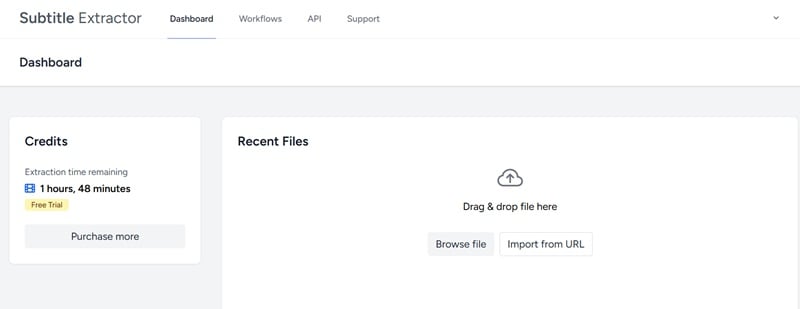
Subtitle Extractor สามารถจัดการได้ทั้งซับไตเติลแบบ soft-coded (แทร็กซับที่แยกต่างหาก) และซับไตเติลแบบ hard-coded ที่ฝังอยู่ในวิดีโอโดยตรง ผู้ใช้แบบฟรีสามารถดึงซับไตเติลจากวิดีโอที่มีความยาวสูงสุด 2 ชั่วโมง และขนาดไฟล์ไม่เกิน 2 GB สำหรับโปรเจกต์ขนาดใหญ่หรือฟีเจอร์เพิ่มเติม มีแผนชำระเงินให้เลือก
- แผนฟรีสามารถดึงซับไตเติลได้สูงสุด 2 ชั่วโมง
- รองรับภาษามากกว่า 50 ภาษา
- รองรับ URL โดยตรง (YouTube, Twitter, Google Drive และอื่นๆ) สำหรับผู้ใช้พรีเมียม
- ไม่มีการตั้งค่าแบบกำหนดเองขั้นสูง
- การดึงขั้นต่ำสำหรับผู้ใช้ฟรีคือ 5 นาที
- ความแม่นยำสูง:การดึงด้วย AI ช่วยให้การถอดเสียงแม่นยำ แม้กับวิดีโอที่ซับซ้อน
- ทุกขั้นตอนเป็นอัตโนมัติ:เพียงอัปโหลดวิดีโอ เครื่องมือนี้จัดการทุกอย่างตั้งแต่ต้นจนจบ
- รองรับหลายภาษา:ใช้งานได้กับภาษาอังกฤษ สเปน แมนดาริน และภาษาอื่นๆ อีกมากมาย
- เครื่องมือแปลภาษา:มีตัวเลือกแก้ไขและแปลซับไตเติลด้วย Google Translate หรือ AI หลังดึงข้อมูลแล้ว
มีแผนใช้งานฟรีแต่จำกัดการใช้งานเพิ่มเติมแผนชำระเงิน สามารถซื้อได้ตามจำนวนชั่วโมงที่ต้องการ
อะคอนเวอร์ต
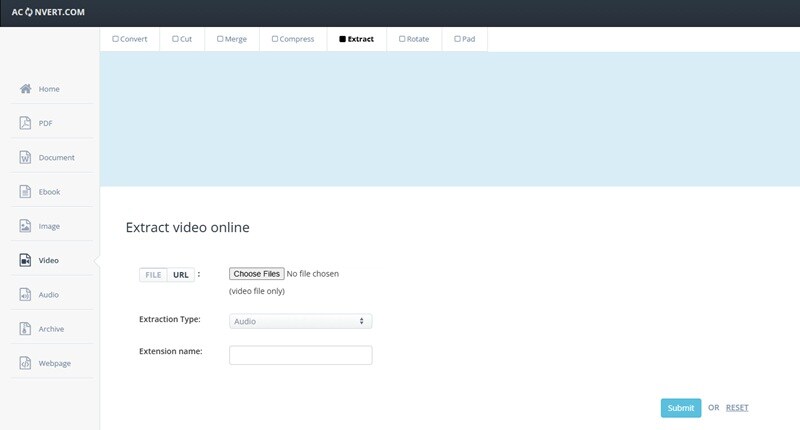
Aconvert เป็นตัวแปลงไฟล์ออนไลน์ที่ยืดหยุ่น และยังสามารถดึงซับไตเติลจากวิดีโอได้ แม้งานหลักจะคือการแปลงไฟล์ แต่เครื่องมือดึงซับไตเติลก็เป็นฟีเจอร์ฟรีที่มีประโยชน์ เพื่อใช้งาน คุณสามารถอัปโหลดไฟล์จากคอมพิวเตอร์ หรือวางลิงก์จากแหล่งต่างๆ เช่น Google Drive, Dropbox หรือแม้แต่ URL ของวิดีโอ
- ใช้งานฟรี
- รองรับหลายรูปแบบไฟล์
- ไม่ต้องสมัครสมาชิก
- อินเทอร์เฟซล้าสมัยและมีโฆษณา
- ฟีเจอร์พื้นฐาน ไม่มี AI ถอดเสียงหรือการตกแต่งซับไตเติล
- ไม่รองรับการดึงซับไตเติลแบบ hard-coded
- รองรับรูปแบบ:รองรับทั้งวิดีโอและไฟล์ซับไตเติลยอดนิยม
- เครื่องมือออนไลน์ฟรี:ใช้งานฟรีโดยไม่ต้องติดตั้งหรือสมัครสมาชิก
- จำกัดขนาดไฟล์: รองรับวิดีโอสูงสุด 1 GB
- เชื่อมต่อกับคลาวด์:ส่งไฟล์ได้จาก URL, Google Drive หรือ Dropbox โดยตรง
ฟรี
Maestra AI
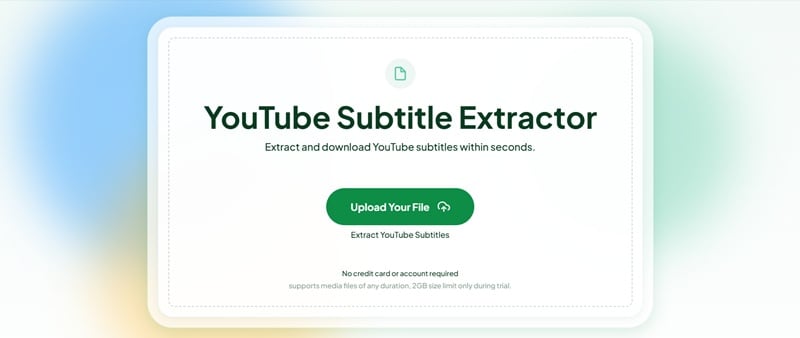
Maestra AI เป็นแพลตฟอร์มมืออาชีพพร้อมเครื่องมือ AI หลากหลาย รวมถึงตัวดึงซับไตเติลวิดีโอที่แม่นยำสูง เหมาะสำหรับธุรกิจและผู้สร้างเนื้อหาที่ต้องการการถอดเสียงและแปลที่รวดเร็วและมีคุณภาพ
- ความแม่นยำยอดเยี่ยม
- เหมาะสำหรับเนื้อหาหลายภาษา
- มีลูกเล่น AI เพิ่มเติม เช่น สรุปเนื้อหาอัตโนมัติและตัวสร้างประโยคทางเลือก
- เวอร์ชันฟรีมีข้อจำกัด
- ค่าบริการแบบสมัครสมาชิกรายเดือนค่อนข้างแพงสำหรับผู้ใช้ทั่วไป
- AI Transcription: ให้ผลลัพธ์ที่แม่นยำสูงและรองรับมากกว่า 100 ภาษา
- เครื่องมือเสริม:มีตัวเลือกแปลภาษาและพากย์เสียงในตัว
- ตกแต่งซับไตเติล: สามารถเพิ่มซับไตเติลลงในวิดีโอพร้อมปรับแต่งดีไซน์ได้
มีให้ทดลองใช้ฟรี แผนชำระเงินคำนวณตามการใช้งาน เริ่มต้นที่ $12/60 นาที หรือ $39/เดือน (คิดรายปี) สำหรับ 360 นาทีต่อเดือน
ส่วนที่ 3 วิธีการดึงซับไตเติลจากวิดีโอ: ซอฟต์แวร์ vs เครื่องมือออนไลน์
การเลือกซอฟต์แวร์เฉพาะเช่น Filmora หรือเครื่องมือออนไลน์ ขึ้นอยู่กับความต้องการของคุณ
1. ราคาและความคุ้มค่า

โปรแกรมดึงซับไตเติลฟรีอย่าง Aconvert และเวอร์ชันฟรีของ SubtitleVideo และSubtitle Extractor เหมาะสำหรับการใช้งานครั้งคราวหากงบประมาณจำกัด แต่ถ้าใช้บ่อยจะมีข้อจำกัดเรื่องขนาดไฟล์ ลายน้ำ และข้อจำกัดการใช้งาน ซึ่งอาจทำให้แพลนเสียเงินดูเหมือนไม่คุ้มค่าเท่าไร
ในทางกลับกัน ซอฟต์แวร์อย่างFilmora มีความคุ้มค่าสูงกว่า จ่ายครั้งเดียวหรือรายปีแล้วสามารถดึงซับไตเติลแบบไม่จำกัด พร้อมกับเครื่องมือตกแต่งวิดีโอครบถ้วน รวมถึงคลังสื่อสต็อกและฟีเจอร์สร้างสรรค์มากมาย จึงเหมาะสำหรับผู้สร้างเนื้อหาจริงจัง
2. ประสบการณ์ผู้ใช้
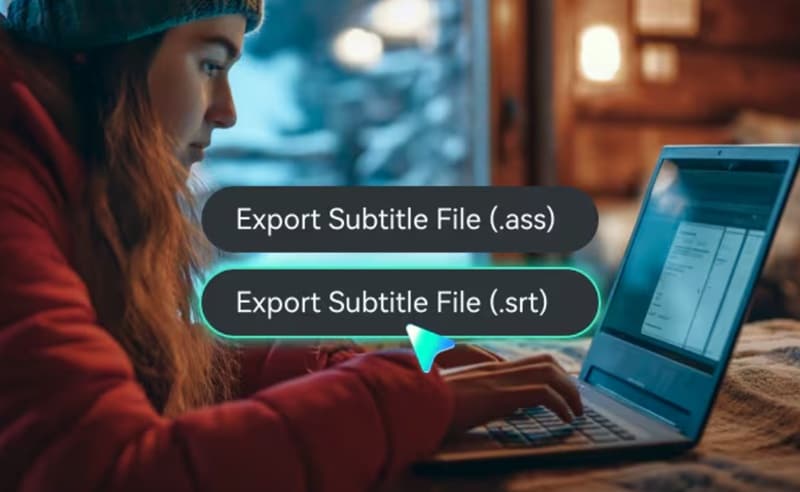
เครื่องมือออนไลน์เข้าถึงง่าย ไม่ต้องติดตั้ง โปรแกรม เพียงแค่อัปโหลดวิดีโอและดาวน์โหลดซับไตเติล ทำให้สะดวกรวดเร็ว แต่ความเร็วขึ้นกับอินเทอร์เน็ต และไม่สามารถควบคุมรายละเอียดของซับไตเติลได้มากนัก
ในขณะที่ซอฟต์แวร์อย่าง Filmora มอบประสบการณ์ที่ดีกว่า สามารถดึงซับไตเติลในไทม์ไลน์ของวิดีโอโดยตรง แก้ไขเวลา แก้ข้อผิดพลาด และปรับแต่งสไตล์ได้ก่อนบันทึกออกมา ซึ่งการควบคุมและเวิร์กโฟลว์ที่ลื่นไหลแบบนี้หาไม่ได้ในเครื่องมือออนไลน์ส่วนใหญ่
สรุป: เลือกเครื่องมืออย่างไรให้เหมาะกับคุณ
- เครื่องมือออนไลน์เหมาะกับงานด่วน ใช้ครั้งเดียว เช่น ต้องการซับไตเติลจากวิดีโอสั้นๆ ฟรีAconvert or คำบรรยายวิดีโอ เป็นตัวเลือกที่ง่ายที่สุด
- แต่สำหรับผู้ที่สร้างวิดีโอบ่อยๆ ซอฟต์แวร์จะตอบโจทย์มากกว่า เครื่องมือเต็มรูปแบบอย่างFilmora ประหยัดเวลา ควบคุมคุณภาพ และมีตัวเลือกสร้างสรรค์มากมาย
ส่วนที่ 4 แนะนำ Subtitle Extractor ตามการใช้งาน
ถ้ายังตัดสินใจไม่ได้ว่าจะใช้โปรแกรมดึงซับไตเติลตัวไหน เราได้รวบรวมคำแนะนำตามแต่ละความต้องการ
- สำหรับผู้ใช้ทั่วไป: Aconvert หรือ Subtitle Video
Aconvert และ SubtitleVideo เหมาะกับการใช้งานครั้งเดียวเพราะไม่ต้องติดตั้งหรือจ่ายเงิน ดำเนินงานได้รวดเร็วและประหยัดเวลา
- สำหรับสายผลิตวิดีโอบ่อย: Filmora
ซอฟต์แวร์เช่น Filmora สามารถสร้าง แก้ไข และส่งออกซับไตเติลได้โดยตรงภายในวิดีโอ ช่วยประหยัดเวลาให้ผู้สร้างเนื้อหา YouTube, TikTok, หรือ Instagram
- สำหรับงานแปล/โลคัลไลซ์: Maestra AI
Maestra AI ให้การถอดเสียงที่แม่นยำมากและรองรับมากกว่า 100 ภาษา เหมาะกับงานแปลและพากย์เสียงแบบจริงจัง
- สำหรับงาน MKV เป็นหลัก: Aconvert หรือ Filmora
Aconvert เป็นโปรแกรมดึงซับไตเติลจาก MKV ออนไลน์ที่ดี เพราะรองรับได้หลายรูปแบบ รวมถึง MKV ฟรี ส่วนงานระดับมืออาชีพ Filmora ก็ใช้กับไฟล์ MKV ได้เช่นกัน
- สำหรับสายกังวลความเป็นส่วนตัว: Filmora
Filmora ดีที่สุดเพราะติดตั้งในคอม ไม่ต้องอัปโหลดวิดีโอขึ้นออนไลน์ ช่วยให้เนื้อหาของคุณปลอดภัย
บทสรุป
มีทางเลือกมากมายสำหรับโปรแกรมดึงซับไตเติลวิดีโอ ตัวโปรแกรมเหล่านี้ช่วยประหยัดเวลาให้แก่ผู้สร้าง นักการตลาด หรือธุรกิจที่ต้องการซับไตเติลเพื่อการเข้าถึง การนำกลับมาใช้ใหม่ หรือแปลภาษา เครื่องมือออนไลน์ฟรีเช่น Aconvert, SubtitleVideo หรือ Subtitle Extractor เหมาะกับงานด่วนหรือใช้ครั้งเดียวโดยไม่ต้องเสียค่าใช้จ่าย
แต่หากคุณสร้างเนื้อหาบ่อยๆ โปรแกรมตัดต่อวิดีโอที่มีฟีเจอร์ดึงซับไตเติลในตัวคุ้มค่าแน่นอน Filmora คือหนึ่งในตัวเลือกที่ดีที่สุด มอบการดึงซับไตเติลที่แม่นยำ มีตัวเลือกการปรับแต่งครบวงจรและเวิร์กโฟลว์ที่ลื่นไหล การใช้เครื่องมือที่เหมาะสมช่วยประหยัดเวลา เพิ่มการเข้าถึง และส่งต่อเนื้อหาของคุณสู่ผู้ชมทั่วโลกได้ง่ายขึ้น
