



สร้างวิดีโอคุณภาพสูง - Wondershare Filmora
โปรแกรมตัดต่อวิดีโอ YouTube ที่ใช้งานง่ายและทรงพลัง
เอฟเฟกต์วิดีโอและเสียงมากมายให้เลือก
มีบทช่วยสอนโดยละเอียดจากช่องทางอย่างเป็นทางการ
Premiere Pro เป็นหนึ่งในซอฟต์แวร์ตัดต่อวิดีโอแบบไทม์ไลน์ที่ได้รับความนิยมมากที่สุด โดยมีผู้ใช้มากกว่า 9 ล้านคน เป็นรุ่นต่อจาก Adobe Premiere และมาพร้อมกับเอฟเฟกต์บิดเบือนที่น่าสนใจ เราจะมาดูเอฟเฟกต์บิดเบือนใน Premiere Pro และวิธีการใช้งาน
Adobe Premiere Pro มีเครื่องมือตัดต่อและเอฟเฟกต์ที่เป็นประโยชน์หลากหลาย ด้านล่างนี้คือเอฟเฟกต์บิดเบือนที่น่าประทับใจบางส่วนที่คุณจะพบใน Premiere Pro และวิธีการใช้งานในโปรเจ็กต์ของคุณ
1. เอฟเฟกต์ Corner Pin
เอฟเฟกต์นี้จะบิดเบือนภาพของคุณด้วยการเปลี่ยนตำแหน่งของมุมภาพอย่างง่ายดาย คุณสามารถใช้เอฟเฟกต์ Corner pin เพื่อบิด เอียง หด หรือยืดภาพได้ นอกจากนี้ยังสามารถใช้เพื่อจำลองการเคลื่อนไหวหรือมุมมองที่หมุนจากขอบคลิปของคุณเหมือนประตูที่กำลังเปิด
คุณสามารถจัดการคุณสมบัติของเอฟเฟกต์ Corner Pin ได้โดยตรงในหน้าจอ Program โดยคลิกที่ Transform ถัดจาก Corner Pin เพื่อปรับคุณสมบัติให้ลากหนึ่งในจุดจับที่มุม
- ในการใช้เอฟเฟกต์นี้ ให้เปิด Premiere Pro และคลิก File เลือก Import จากเมนูแบบเลื่อนลง หน้าต่าง File Explorer จะเปิดขึ้นและให้คุณค้นหาฟุตเทจของคุณ เลือกไฟล์วิดีโอที่คุณต้องการนำเข้า จากนั้นคลิก Open
- ไปที่ Effects Control และคลิก Distortion เลือก Corner Pin Effect จากเมนูแบบเลื่อนลง
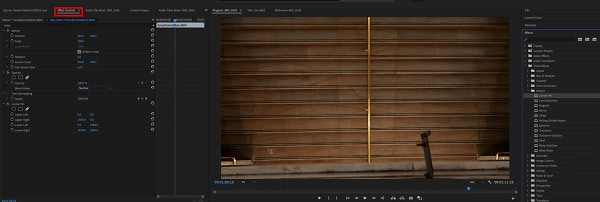
- ตอนนี้คุณสามารถปักหมุดแต่ละมุมจากจุดเดิมไปยังจุดใดจุดหนึ่งที่ต้องการโดยการปรับแถบเลื่อนที่ Upper Left, Upper Right, Lower Left และ Lower Right คุณยังสามารถเน้นเครื่องมือเลือกของคุณเมื่อทำงานกับเอฟเฟกต์ Corner Pin
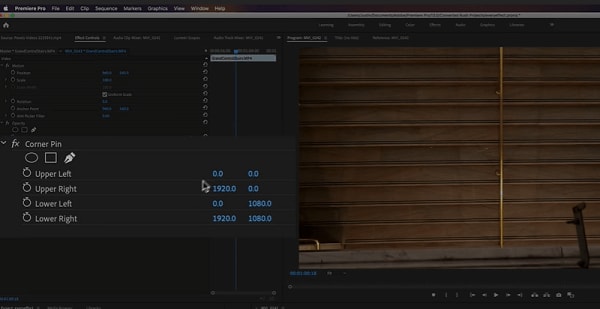
2. เอฟเฟกต์ Lens Distortion
เอฟเฟกต์บิดเบือน Premiere Pro นี้จำลองเลนส์ที่บิดเบือนซึ่งผู้คนมองผ่านคลิป
1. ไปที่ Effects Control>Distortion>Lens Distortion Effect
2. เลือกการตั้งค่าที่คุณต้องการใช้จากตัวเลือกที่มีและปรับแถบเลื่อน
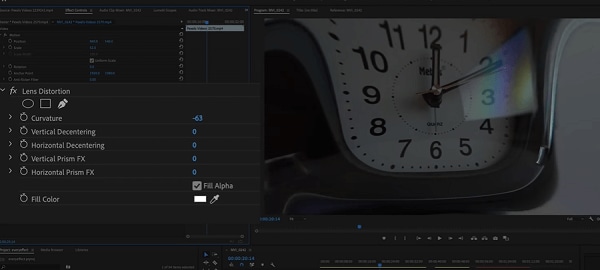
- การควบคุม Vertical และ Horizontal Decentering จะเคลื่อนย้ายจุดโฟกัสของเลนส์และทำให้ภาพโค้งงอและเลอะ ภาพจะม้วนเข้าหาตัวเองที่การตั้งค่าสุดขีด
- การตั้งค่า Curvature จะเปลี่ยนความโค้งของเลนส์ คุณสามารถระบุค่าบวกเพื่อทำให้ภาพนูน ในขณะที่ค่าลบทำให้ภาพเว้า
- การตั้งค่า Vertical และ Horizontal Prism FX สร้างผลลัพธ์ที่คล้ายกับ horizontal decentering และ vertical แต่ภาพจะไม่ม้วนเข้าหาตัวเองที่ค่าสุดขีด
- ใช้ตัวเลือก Fill Color เพื่อระบุสีพื้นหลัง และ Fill Alpha เพื่อทำให้พื้นหลังของคุณโปร่งใส
3. เอฟเฟกต์ Magnify
เอฟเฟกต์นี้ช่วยให้คุณขยายพื้นที่ที่เลือกของคลิปของคุณ เอฟเฟกต์ Magnify ทำหน้าที่เหมือนแว่นขยายที่วางไว้เหนือพื้นที่ของภาพ คุณยังสามารถใช้เอฟเฟกต์นี้เพื่อปรับขนาดภาพทั้งหมดให้เกิน 100 เปอร์เซ็นต์และยังคงความละเอียดไว้ได้
1. ในการใช้เอฟเฟกต์นี้ ไปที่ Effect Control>Distortion>Magnify
2. ถัดไป ไปที่ด้านซ้ายของแผง Effects Control และทำการปรับเปลี่ยนที่จำเป็นให้เหมาะกับความต้องการของคุณ
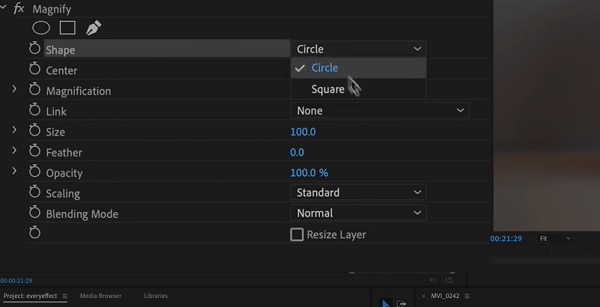
- Shape: การควบคุมนี้ระบุรูปร่างของพื้นที่ที่ขยาย
- Center: การควบคุม Center ช่วยให้คุณระบุจุดกึ่งกลางของส่วนที่ขยาย
- Magnification: การตั้งค่านี้ช่วยให้ผู้ใช้ระบุเปอร์เซ็นต์การขยายของพื้นที่ที่เลือก ในขณะที่ค่าต่างๆ แสดงถึงเปอร์เซ็นต์มาตราส่วน
- Link: การควบคุม Link ช่วยให้คุณระบุวิธีที่เอฟเฟกต์จะเชื่อมโยง Size, Feather และ Magnification amount เพื่อให้สามารถลดหรือเพิ่มตามสัดส่วน คุณจะปิดใช้งานตัวเลือก Resize Layer หากคุณตั้งค่าการควบคุม Link เป็นการตั้งค่าใดๆ ที่มียกเว้น None การตั้งค่าการควบคุม Link เป็นการตั้งค่าใดๆ ยกเว้น None จะปิดใช้งาน Resize Layer Size & Feather To Magnification ช่วยให้คุณระบุว่าขอบที่เฟดเดอร์และขนาดของส่วนที่ขยายจะลดหรือเพิ่มตามสัดส่วนเกี่ยวกับการปรับการขยาย
- Size: การควบคุมนี้ช่วยให้คุณระบุขนาดพื้นที่ที่ขยายเป็นพิกเซล
- Feather: ด้วยตัวเลือก Feather คุณสามารถระบุปริมาณการเฟดเดอร์ที่เอฟเฟกต์ใช้กับขอบพื้นที่ที่ขยาย ค่าที่ต่ำกว่าจะทำให้ขอบคมชัดขึ้น ค่าที่สูงขึ้นจะทำให้ขอบนุ่มขึ้นในขณะที่ผสมผสานขอบกับเลเยอร์ที่อยู่ด้านหลัง
- Opacity: การควบคุมนี้ช่วยให้คุณระบุความโปร่งใสของพื้นที่ที่ขยาย
- Scaling: ใช้ตัวเลือกนี้เพื่อระบุชนิดของการปรับขนาดที่เอฟเฟกต์ใช้ในการขยายภาพ
- Blending Mode: ใช้การควบคุมนี้เพื่อระบุโหมดผสมผสานที่เอฟเฟกต์จะใช้ในการรวมคลิปต้นฉบับกับพื้นที่ที่ขยาย ตัวเลือก None จะแสดงพิกเซลโปร่งใสรอบๆ ส่วนที่ขยาย
- Resize Layer: การเลือกตัวเลือกนี้หมายความว่าเอฟเฟกต์จะใช้เฉพาะขอบเขตเป็นขอบของคลิปเมื่อพื้นที่ที่ขยายขยายเกินขอบเขตดั้งเดิมของคลิป การยกเลิกการเลือก Resize Layer หมายความว่าขอบเขตของคลิปจะครอบตัดพื้นที่ใดๆ ของภาพที่อยู่นอกกรอบของคลิปต้นฉบับ
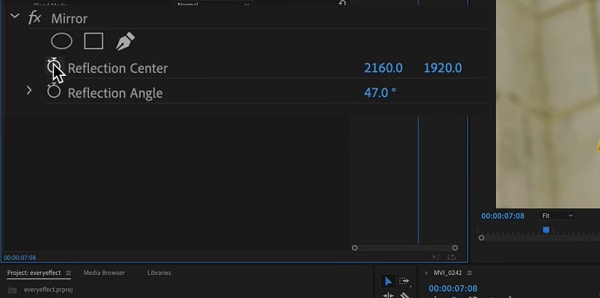
4. เอฟเฟกต์ Mirror
เอฟเฟกต์บิดเบือน Premiere Pro นี้แบ่งภาพตามเส้นในขณะที่สะท้อนด้านหนึ่งไปยังอีกด้านหนึ่ง ตำแหน่งที่การสะท้อนปรากฏและด้านไหนที่จะสะท้อนถูกกำหนดโดยมุมการสะท้อน
1. ไปที่ Effect Control>Distortion>Mirror เพื่อใช้เอฟเฟกต์นี้
2. ปรับการควบคุมจนกว่าคุณจะได้ผลลัพธ์ที่ต้องการ
- Reflection Angle: ด้วยการควบคุม Reflection Angle คุณสามารถระบุมุมการสะท้อนและตำแหน่งที่ปรากฏบนคลิป มุมศูนย์องศาจะสะท้อนด้านซ้ายไปที่ด้านขวา
- Reflection Center: การควบคุมนี้ช่วยให้คุณระบุตำแหน่งของเส้น คุณต้องคลิกที่กล่อง จากนั้นลากเครื่องหมายไขว้ที่เกิดขึ้นไปยังพื้นที่ในภาพที่คุณต้องการวางเส้น
5. เอฟเฟกต์ Offset
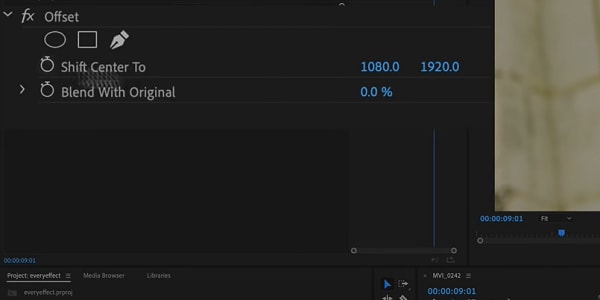
เอฟเฟกต์นี้จะแพนภาพของคุณภายในคลิป และรายละเอียดภาพที่ถูกผลักออกจากด้านหนึ่งของภาพนี้จะปรากฏที่ด้านตรงข้าม คุณต้องทำ offset ด้วยความแม่นยำระดับซับพิกเซลในคุณภาพที่ดีที่สุด
นอกจากนี้คุณสามารถใช้ Offset ร่วมกับเอฟเฟกต์อื่นๆ ได้ ไปที่ Effect Control>Distortion>Offset เพื่อใช้เอฟเฟกต์นี้
6. เอฟเฟกต์ Spherize
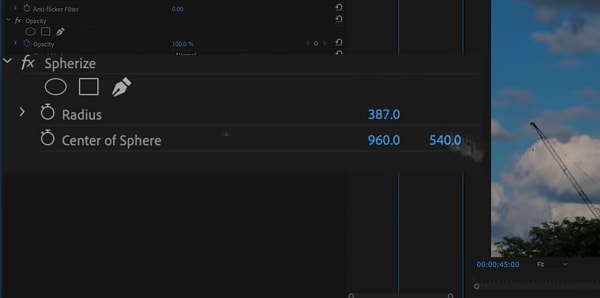
เอฟเฟกต์ Spherize ช่วยให้ผู้ใช้ห่อคลิปวิดีโอรอบรูปทรงกลม คุณสามารถใช้เพื่อให้ข้อความและวัตถุมีเอฟเฟกต์สามมิติ ไปที่ Effect Control>Distortion>Spherize และปรับรัศมีและจุดกึ่งกลางของทรงกลม
7. เอฟเฟกต์ Transform
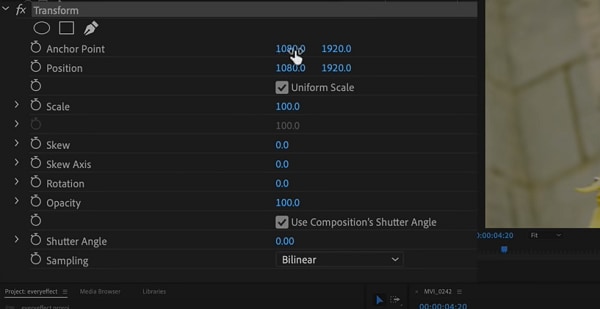
เอฟเฟกต์นี้ใช้การแปลงทางเรขาคณิต 2 มิติกับคลิปของคุณ คุณสามารถใช้เอฟเฟกต์นี้เพื่อเอียงคลิปตามแกนใดๆ
1. ไปที่ Effect Control>Distortion>Transform เพื่อใช้เอฟเฟกต์นี้กับคลิปของคุณ
2. ใช้การตั้งค่า Transform เพื่อปรับ Opacity, Skew, Rotation, Scale, Anchor Point และอื่นๆ
8. เอฟเฟกต์ Turbulent Displace
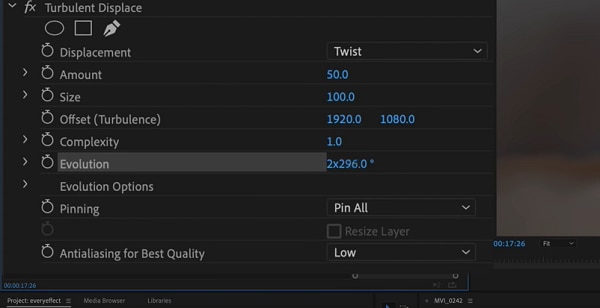
เอฟเฟกต์สนุกนี้ใช้สัญญาณรบกวนแบบแฟร็กทัลเพื่อสร้างเอฟเฟกต์บิดเบือน Premiere Pro แบบปั่นป่วนในภาพของคุณ คุณสามารถใช้เอฟเฟกต์ Turbulent Displace เพื่อเพิ่มการเคลื่อนไหวให้กับคลิปของคุณ
1. ไปที่ Effect Control>Distortion>Turbulent Displace
2. ปรับการควบคุมต่อไปนี้:
- Displacement
- Amount
- Size
- Offset (Turbulence)
- Complexity
- Evolution
- Pinning
- Resize Layer
- Antialiasing For Best Quality
9. เอฟเฟกต์ Twirl
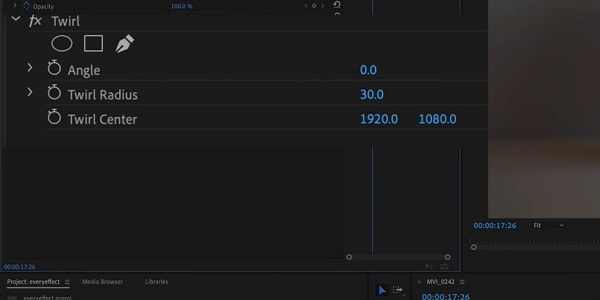
เอฟเฟกต์ Twirl ช่วยให้คุณหมุนคลิปของคุณรอบจุดกึ่งกลาง มันหมุนภาพอย่างคมชัดมากขึ้นในตรงกลางมากกว่าที่ขอบ คุณสามารถใช้กับใบหน้าเพื่อสร้างคลิปที่ตลก นำทางไปที่ Effect Control>Distortion>Twirl เพื่อเริ่มใช้เอฟเฟกต์นี้ จากนั้นใช้การตั้งค่าเพื่อปรับมุมที่หมุนและรัศมี
10. เอฟเฟกต์ Wave Warp
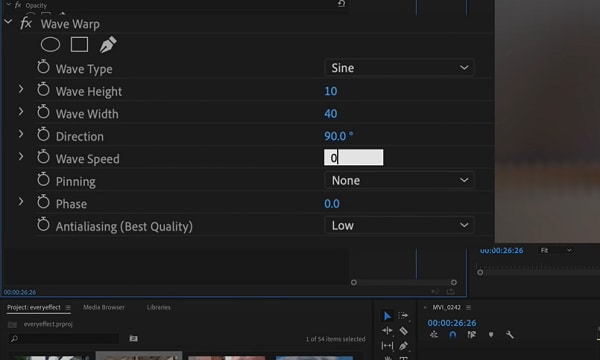
เอฟเฟกต์นี้เป็นหนึ่งในเอฟเฟกต์บิดเบือน Premiere Pro ที่ได้รับความนิยมมากที่สุด มันสร้างลักษณะของคลื่นเมื่อเดินทางผ่านภาพ เอฟเฟกต์ Wave Warp ช่วยให้คุณสร้างรูปร่างคลื่นที่หลากหลาย รวมถึงคลื่นไซน์ วงกลม และสี่เหลี่ยม
มันถูกทำให้เคลื่อนไหวโดยอัตโนมัติด้วยความเร็วคงที่ตลอดช่วงเวลา และนั่นคือโดยไม่มีเฟรม คุณต้องตั้งค่าคีย์เฟรมเพื่อเปลี่ยนความเร็ว
1. ไปที่ Effect Control>Distortion>Wave Warp เพื่อใช้เอฟเฟกต์นี้ในคลิปวิดีโอของคุณ
2. ตอนนี้เปลี่ยนความเร็วของคลื่น ทิศทาง ความสูง ความกว้าง และประเภทให้เหมาะกับความต้องการของคุณ
โบนัส! เอฟเฟกต์บิดเบือนฟรีสำหรับ Premiere Pro
1. เอฟเฟกต์ Liquid Distortion
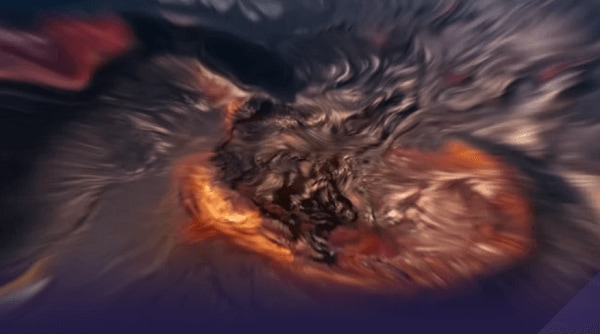
เอฟเฟกต์นี้สามารถบิดเบือนเนื้อหาในคลิปและสามารถใช้เพื่อเปลี่ยนไปยังคลิปถัดไป อาจใช้ในการตัดต่อหรือใช้เป็นทรานซิชัน
2. เอฟเฟกต์ Earthquake
เอฟเฟกต์นี้เพิ่มการเคลื่อนไหวแบบสั่นสะเทือนให้กับคลิปวิดีโอที่คุณเพิ่มเข้าไป มันทำงานเป็นทรานซิชันแต่ยังสามารถเป็นเครื่องมือตัดต่อที่มีประโยชน์

3. เอฟเฟกต์ Glass
เอฟเฟกต์นี้สามารถเพิ่มความเบลอต่างๆ ให้กับคลิปวิดีโอและใช้เพื่อเปลี่ยนจากคลิปหนึ่งไปยังคลิปถัดไป

4. เอฟเฟกต์ TV
เอฟเฟกต์นี้เลียนแบบมุมมองของทีวีที่กำลังเปิดหรือปิด คุณสามารถใช้เพื่อแนะนำคลิปวิดีโอใหม่ มันจะเป็นจุดเริ่มต้นหรือจุดจบที่ยอดเยี่ยมสำหรับวิดีโอทั้งหมด
5. เอฟเฟกต์ Glitch
เอฟเฟกต์นี้เพิ่มความผิดพลาดให้กับคลิปวิดีโอ คุณสามารถใช้ในการตัดต่อหรือเป็นทรานซิชันจากคลิปหนึ่งไปยังคลิปถัดไป
สรุป:
● คุณสามารถเพิ่มเอฟเฟกต์บิดเบือน Premiere Pro ใดๆ เหล่านี้เพื่อทำให้วิดีโอของคุณน่าสนใจยิ่งขึ้น ซึ่งจะทำให้ได้รับความสนใจและการรับชมมากขึ้น Premiere Pro มาพร้อมกับเอฟเฟกต์บิดเบือนมากมายและอินเทอร์เฟซที่ตอบสนองดี