

ปิดบังการตัดต่อวิดีโอคือความลับเบื้องหลังเอฟเฟกต์ภาพระดับมืออาชีพ ไม่ว่าคุณจะต้องการแอพปกปิดวิดีโอสำหรับการแก้ไขบนมือถืออย่างรวดเร็วหรือขั้นสูงซอฟต์แวร์มาสก์วิดีโอสำหรับการโรโตสโคป คู่มือปี 2025 นี้ครอบคลุมถึงด้านบนเครื่องมือปิดบังวิดีโอฟรีเพื่อเบลอใบหน้า โคลนวัตถุ และอื่นๆ
ส่วนที่ 1 มาสก์คืออะไร?
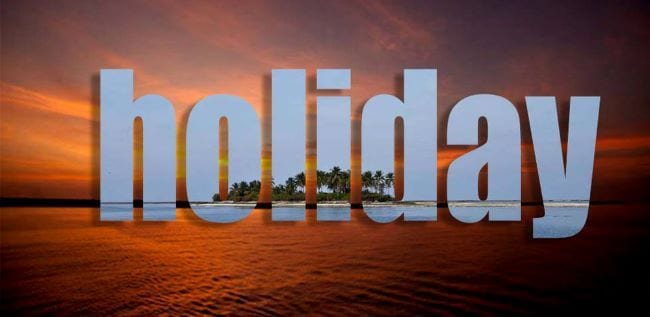
หน้ากากเป็นคุณสมบัติของซอฟต์แวร์ตัดต่อที่ให้คุณเลือกส่วนใดส่วนหนึ่งของวิดีโอหรือใช้การซ้อนทับวิดีโอเพื่อซ่อน ทำซ้ำ เปิดเผย หรือเปลี่ยนแปลงฟุตเทจของคุณ หน้ากากคือส่วนของวิดีโอที่คุณเลือกเลือก ไม่ว่าจะเป็นเทมเพลตหรือเฟรมที่กำหนดเอง จากนั้นหน้ากากจะแยกออกจากกัน และคุณสามารถปรับเปลี่ยนได้ตามต้องการเพื่อให้ได้เอฟเฟกต์ที่ต้องการ
หน้ากากอาจใช้ทำสิ่งที่ยอดเยี่ยมกับวิดีโอของคุณ คุณสามารถโคลนบุคคลหรือวัตถุ ซ้อนทับรูปภาพหลายภาพ สร้างเอฟเฟกต์ข้อผิดพลาด เบลอใบหน้า ฯลฯ หน้ากากเพิ่มความตื่นเต้นและสีสันให้กับวิดีโอ ทำให้วิดีโอมีไดนามิก สนุกกับการรับชม และเป็นมืออาชีพมากขึ้น มันสามารถดึงดูดความสนใจได้ - และเก็บมันไว้!
ประเภทที่แตกต่างกันของหน้ากาก
การปิดบังมีสามประเภทหลัก: การปิดบังแบบโรโตสโคป การปิดบังสี และการติดตามการเคลื่อนไหว
- โรโตสโคป:Rotoscoping เป็นกระบวนการติดตามวัตถุในวิดีโอทีละเฟรมด้วยตนเองเพื่อสร้างหน้ากาก ซึ่งอาจเป็นกระบวนการที่ใช้เวลานาน แต่ช่วยให้สามารถควบคุมพื้นที่ที่สวมหน้ากากได้อย่างแม่นยำมาก
- โครมาคีย์:Chroma-keying เป็นประเภทของการมาสก์ที่ใช้สีเพื่อแยกพื้นที่เฉพาะของเฟรม ตัวอย่างเช่น มักใช้เพื่อลบหน้าจอสีเขียวหรือสีน้ำเงินออกจากฟุตเทจ แต่ยังสามารถใช้เพื่อแยกสีอื่นๆ ได้อีกด้วย
- การติดตามการเคลื่อนไหว:การติดตามการเคลื่อนไหวเป็นเทคนิคการปกปิดที่ช่วยให้คุณติดตามการเคลื่อนไหวของวัตถุในคลิปวิดีโอ สิ่งนี้มักใช้เพื่อเพิ่มเอฟเฟกต์พิเศษ เช่น การระเบิด ให้กับวิดีโอ
ส่วนที่ 2 แผนภูมิเปรียบเทียบเครื่องมือมาสก์ที่มีประโยชน์ทั้งหมด
| ชื่อซอฟต์แวร์ | คุณสมบัติการปิดบัง | ความซับซ้อน/เส้นโค้งการเรียนรู้ | รูปแบบราคา | มาสก์ AI | การติดตามการเคลื่อนไหว | ตัวแยกคีย์ (มาสก์) |
| Wondershare ฟิล์มโมรา | รูปร่างมาตรฐาน หน้ากากแบบกำหนดเอง หน้ากากอัจฉริยะ AI (การตรวจจับมนุษย์) การรวม Boris FX Mocha สำหรับการติดตามระนาบ กุญแจโครมา | ง่ายถึงปานกลาง | สมัครสมาชิก (ทดลองใช้ฟรี) | การปิดบังด้วย AI สำหรับการตรวจจับมนุษย์ | ||
| ไฟนอลคัท โปรเอ็กซ์ | หน้ากากรูปร่าง หน้ากากวาด (จุดที่กำหนดเอง) หน้ากากสี | ปานกลาง | ซื้อครั้งเดียว | เครื่องมือหน้ากากรูปร่างที่ใช้งานง่ายสำหรับการปิดบังอย่างรวดเร็ว | ||
| อะโดบีพรีเมียร์โปร | เครื่องมือสร้างรูปร่าง เครื่องมือปากกา (หน้ากากแบบกำหนดเอง) เครื่องมือโรโตสโคปในตัว หน้ากากสี Lumetri | ขั้นสูง | สมัครสมาชิก | การควบคุมที่แม่นยำด้วยเครื่องมือรูปร่างและปากกาโรโตสโคปในตัว | ||
| นักแต่งเพลงสื่อตัวยง | เครื่องมือปิดบังในตัว การสร้างหน้ากากแบบกำหนดเองด้วยหน้าต่างวาดหน้ากาก | ขั้นสูง | สมัครสมาชิก | การปิดบังที่ครอบคลุมสำหรับบรรณาธิการทุกระดับ | ||
| โซนี่ เวกัส โปร | การมาสก์พื้นฐาน (แพน/ครอบตัดเหตุการณ์) การสร้างมาสก์ขั้นสูงสำหรับเอฟเฟกต์เฉพาะ | ระดับปานกลางถึงขั้นสูง | ซื้อครั้งเดียว | เครื่องมือที่แข็งแกร่งเมื่อคุ้นเคย | ||
| Magix ตัดต่อภาพยนตร์ Pro | คุณสมบัติ Alpha Mask พร้อมคีย์ Chroma หน้ากากรูปร่างพื้นฐาน | ง่ายถึงปานกลาง | ซื้อครั้งเดียว | ง่ายต่อการเรียนรู้และการเรนเดอร์ที่เสถียรมีประโยชน์สำหรับการปิดบังขั้นพื้นฐาน | ||
| สตูดิโอ (Pinnacle) | หน้าต่างการสร้างหน้ากาก เครื่องมือแผงสำหรับรูปร่างที่กำหนดเอง การรวมสินทรัพย์ภายในหน้ากาก | ปานกลาง | ซื้อครั้งเดียว | โหลดล่วงหน้าด้วยเครื่องมือระดับมืออาชีพและเอฟเฟกต์ระดับพรีเมียม | ||
| ไซเบอร์ลิงก์ PowerDirector | คุณสมบัติ Mask & Blend ที่ได้รับการปรับปรุง นักออกแบบหน้ากากพร้อมเทมเพลตและตัวเลือกที่กำหนดเอง (หน้ากากรูปภาพ/ข้อความ) | ง่ายถึงปานกลาง | การสมัครสมาชิก/การซื้อครั้งเดียว | นักออกแบบหน้ากากที่ใช้งานง่ายสำหรับการปิดบังที่สร้างสรรค์ | ||
|
แสดงเพิ่มเติม
แสดงน้อยลง
|
||||||
ส่วนที่ 3 โปรแกรมตัดต่อวิดีโอ 8 อันดับแรกที่มีหน้ากากที่มีประโยชน์
1. Wondershare Filmora: โปรแกรมแก้ไขหน้ากากวิดีโอ AI ที่ดีที่สุดสำหรับพีซีและมือถือ
Wondershare Filmora มีประสิทธิภาพและใช้งานง่ายตัดต่อวิดีโอหน้ากากซอฟต์แวร์ที่มีคุณสมบัติครบวงจรสำหรับผู้สร้างทุกระดับทักษะ มันเป็นระดับบนสุดแอพปกปิดวิดีโอสำหรับทั้งเดสก์ท็อปและมือถือ มอบประสบการณ์การแก้ไขที่ราบรื่นบนแพลตฟอร์มต่างๆ โดดเด่นด้วยการลดความซับซ้อนของงานที่ซับซ้อนเช่นการปกปิดวัตถุวิดีโอในขณะที่นำเสนอเครื่องมือระดับมืออาชีพสำหรับผู้ใช้ขั้นสูง
โซลูชันมาสก์อเนกประสงค์ของ Filmora:
Filmora มอบทั้งระบบอัตโนมัติอัจฉริยะและการควบคุมด้วยตนเองที่แม่นยำสำหรับคุณหน้ากากวิดีโอความต้องการ:
โซลูชันที่ 1: มาตรฐาน
สำหรับสามัญหน้ากากวิดีโอแอปพลิเคชัน Filmora นำเสนอเครื่องมือที่ใช้งานง่ายรวมถึงรูปทรงที่หลากหลายและขั้นสูงมาสก์ AI. ซึ่งช่วยให้สามารถแยกวัตถุได้อย่างรวดเร็วและมีประสิทธิภาพ เหมาะสำหรับการเบลอใบหน้า เน้นวัตถุ หรือสร้างการซ้อนทับทางศิลปะ Filmora มีความหลากหลายอย่างแท้จริงเครื่องมือปิดบังวิดีโอฟรีสำหรับหลายๆ สถานการณ์
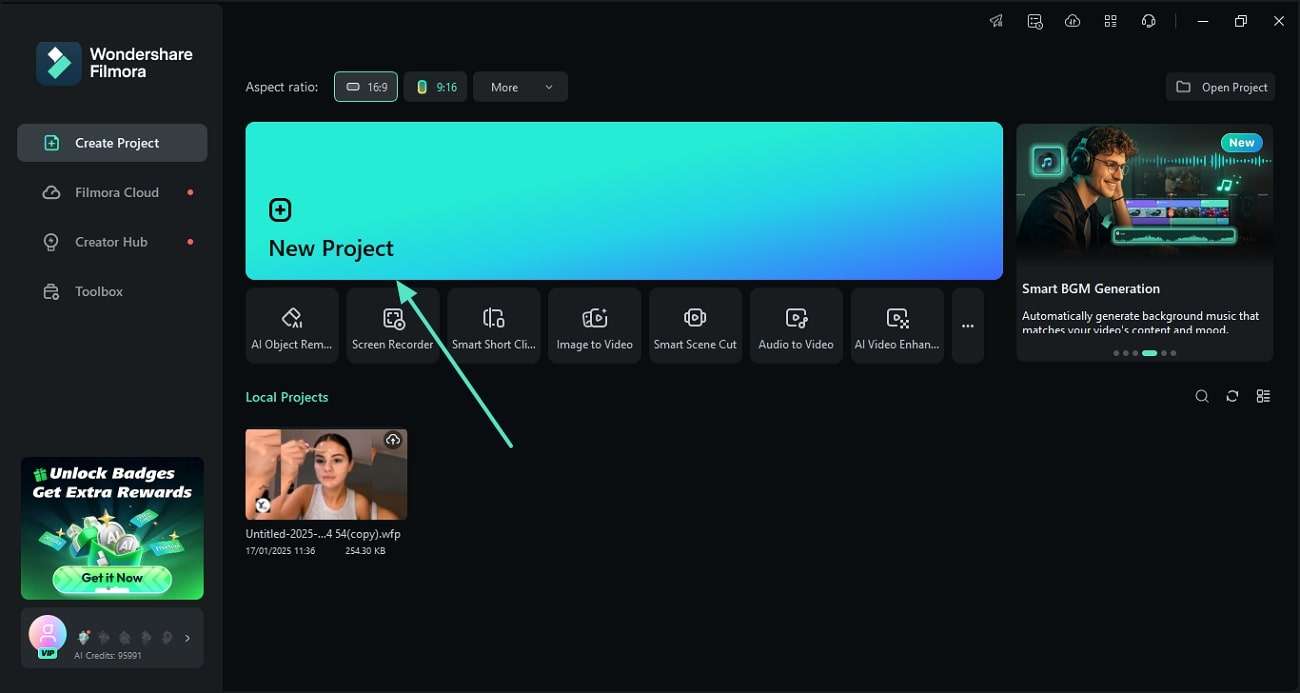
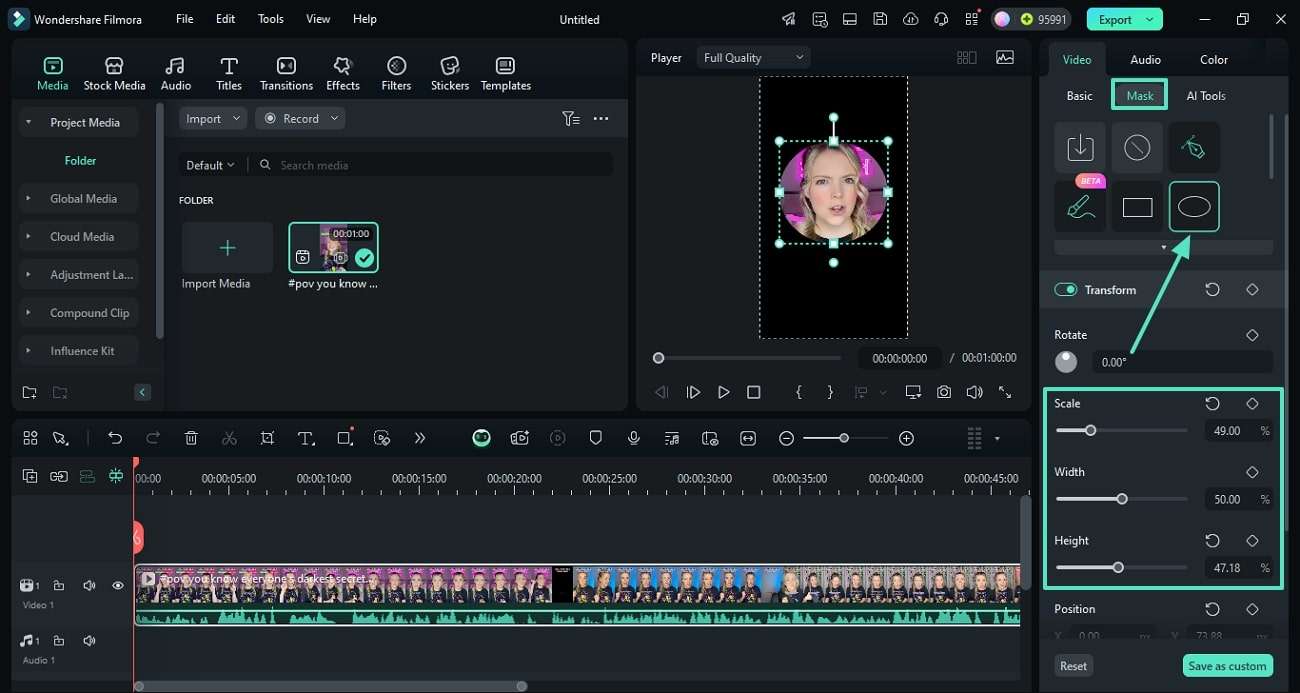
- หน้ากากรูปร่าง:เลือกรูปร่างที่ตั้งไว้ล่วงหน้าและปรับตำแหน่ง มาตราส่วน การหมุน และการขนนกโดยตรงในตัวอย่างหรือการตั้งค่า
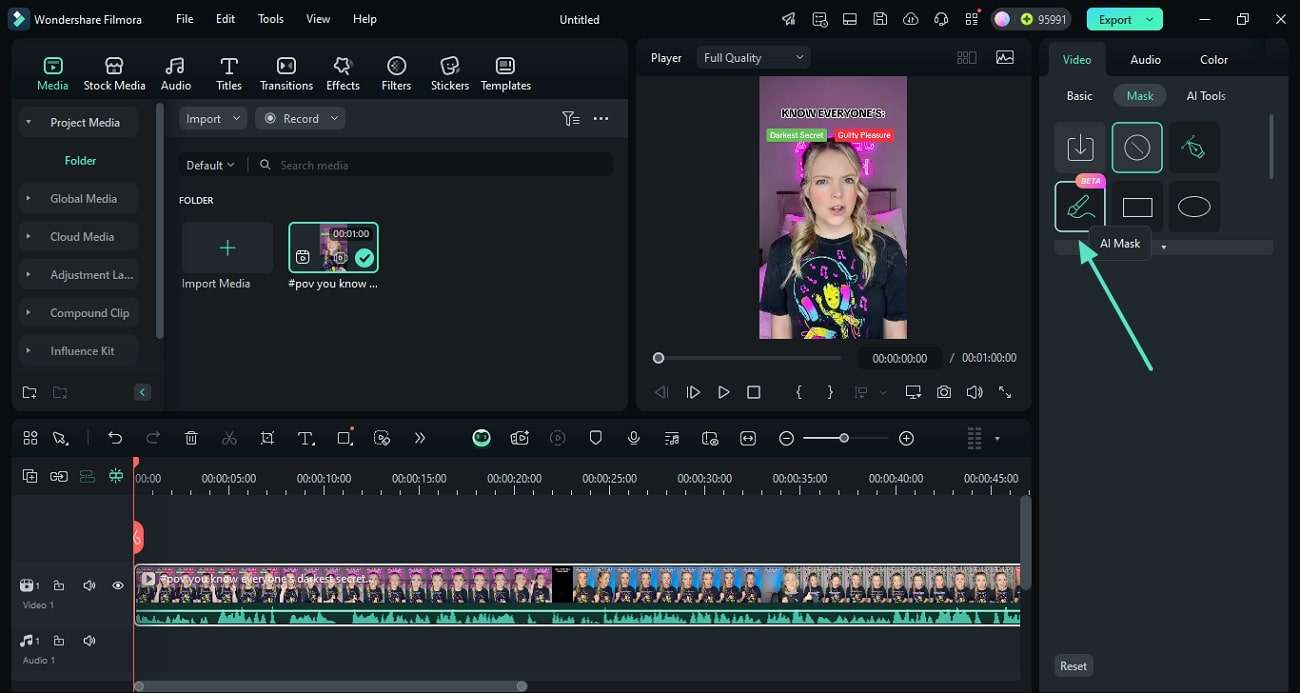
- หน้ากาก AI:สำหรับวัตถุที่ซับซ้อน ให้สลับไปที่แท็บ "หน้ากาก AI" ใช้แปรงอัจฉริยะหากต้องการเน้นหัวข้อของคุณ Filmora จะสร้างโครงร่างที่ชัดเจนสำหรับคุณโดยอัตโนมัติ
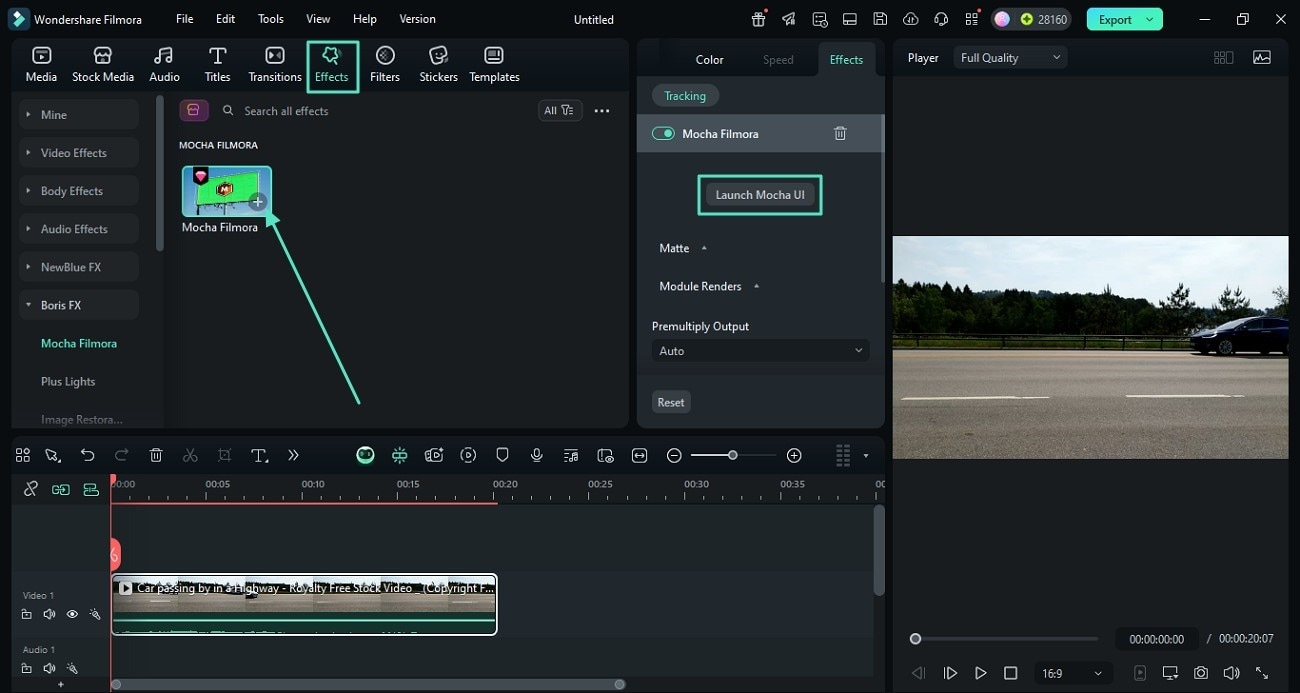
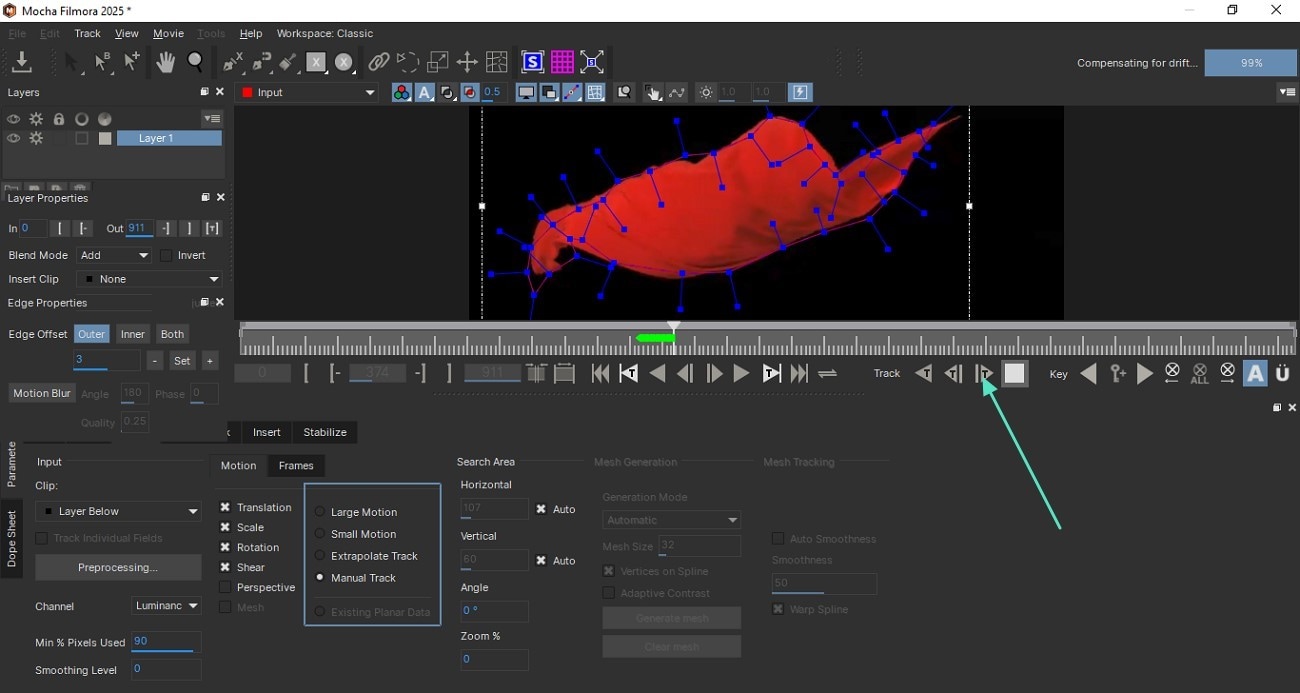
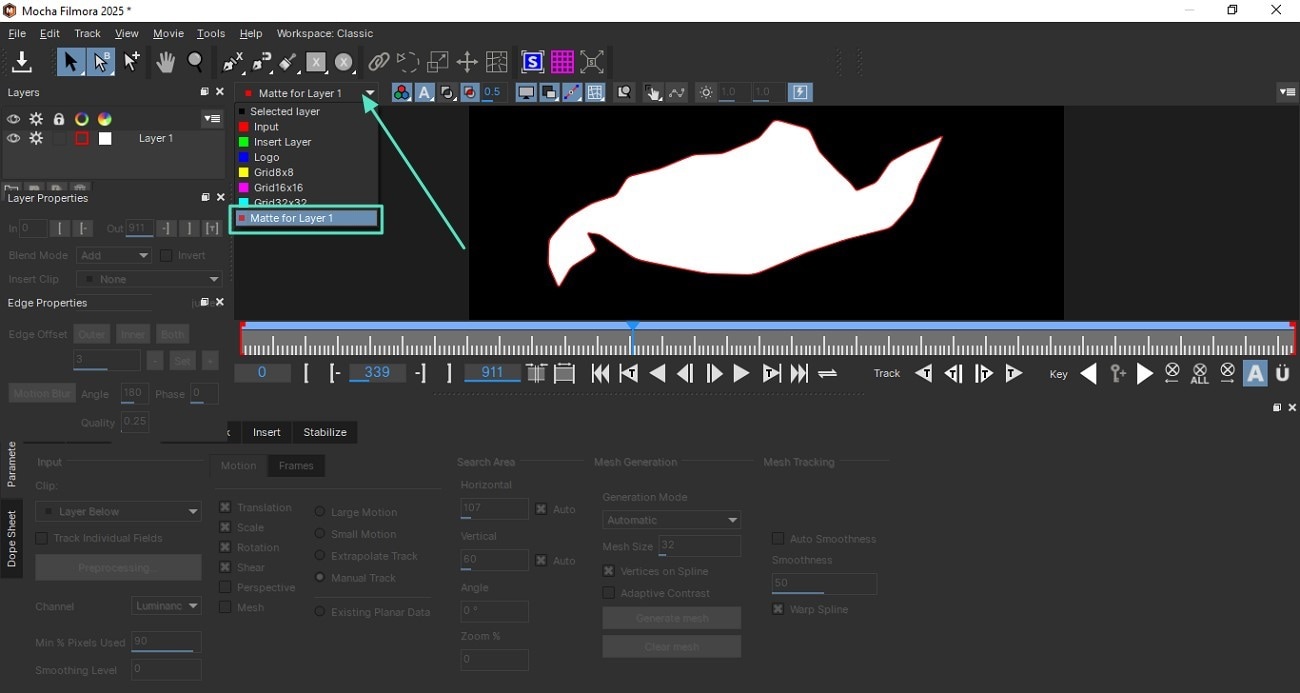
โซลูชัน 2: การปิดบังขั้นสูงสำหรับวัตถุแบบไดนามิกด้วย Boris FX Mocha
เมื่อจัดการกับวัตถุที่ซับซ้อนและเคลื่อนไหวซึ่งต้องใช้การติดตามและโรโตสโคปที่แม่นยำ การบูรณาการของ Filmora กับผู้นำในอุตสาหกรรมบอริส FX มอคค่าเครื่องยนต์มีค่าอย่างยิ่ง ปลั๊กอินอันทรงพลังนี้ช่วยให้สามารถติดตามระนาบได้อย่างมืออาชีพ ทำให้มั่นใจได้ว่าหน้ากากจะราบรื่นและแม่นยำแม้จะมีฟุตเทจที่ท้าทายก็ตาม สิ่งนี้ทำให้ Filmora เป็นระดับสูงสุดซอฟต์แวร์มาสก์สำหรับผู้ใช้ขั้นสูง
2. ไฟนอลคัท โปร เอ็กซ์
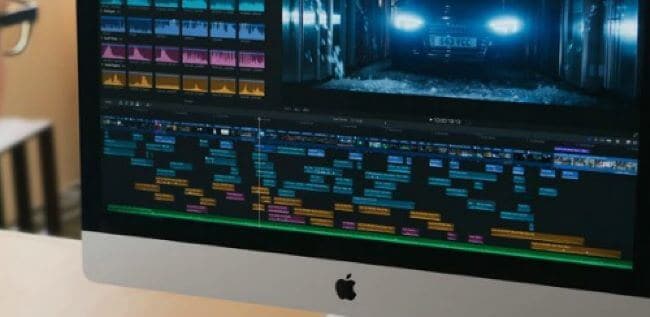
Final Cut Pro X เป็นซอฟต์แวร์ตัดต่อวิดีโอที่มีความเชี่ยวชาญพร้อมเครื่องมือปิดบังอันทรงพลัง ช่วยให้คุณสร้างหน้ากากที่กำหนดเองหรือแยกวัตถุในฟุตเทจของคุณได้
วิธีการสร้างหน้ากากใน Final Cut Pro X
ด้วยความพยายามเพียงเล็กน้อย เครื่องมือ Shape Mask ช่วยให้คุณสร้างหน้ากากในรูปทรงใดก็ได้บนความต่อเนื่อง ตั้งแต่วงรีไปจนถึงสี่เหลี่ยมผืนผ้า
หน้ากากรูปร่างเป็นหน้ากากธรรมดาที่อาจเปลี่ยนเป็นจุดควบคุมที่แก้ไขได้เพื่อสร้างหน้ากากสั่งทำพิเศษที่ซับซ้อน (แปลงเป็นหน้ากากวาด)
คำแนะนำ:ใช้แถบค้นหาและพิมพ์ "รูปร่าง" เพื่อเข้าถึงได้อย่างรวดเร็ว
- ลากเอฟเฟกต์ลงบนคลิปในไทม์ไลน์
- คลิกสองครั้งที่ภาพขนาดย่อเอฟเฟกต์ในเบราว์เซอร์เอฟเฟกต์
3. Adobe Premiere Pro
Adobe Premiere Pro เป็นซอฟต์แวร์ตัดต่อวิดีโอระดับมืออาชีพที่มีคุณสมบัติที่หลากหลายและการควบคุมการปิดบังที่แม่นยำ ช่วยให้คุณสร้างหน้ากากแบบกำหนดเองหรือใช้เครื่องมือ rotoscope ในตัวเพื่อแยกวัตถุในฟุตเทจของคุณได้อย่างรวดเร็ว
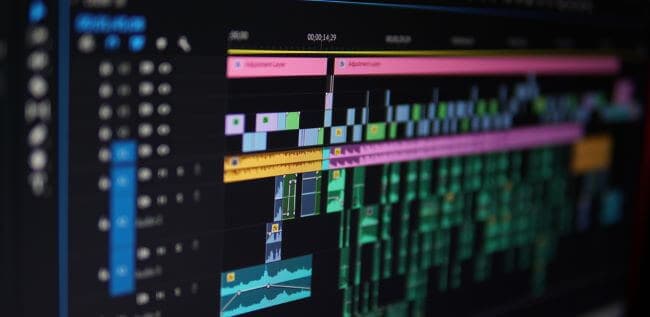
วิธีการสร้างหน้ากากใน Premiere Pro
คุณเข้าใจวิธีการสร้างหน้ากากใน Adobe Premiere หรือไม่ อาจใช้เครื่องมือรูปร่างและเครื่องมือปากกาเพื่อสร้างหน้ากาก Adobe premiere
โดยใช้เครื่องมือรูปร่าง
- เลือกเครื่องมือรูปร่างที่คุณต้องการใช้จากแผงเครื่องมือ
- จากนั้นสร้างหน้ากากโดยการวาดรูปร่างบนคลิปวิดีโอในไทม์ไลน์
โดยใช้เครื่องมือปากกา
- คลิกไอคอนเครื่องมือปากกาในแผงเครื่องมือ
- คลิกและลากเพื่อวาดเส้นทางรอบวัตถุที่คุณต้องการแยก
- หลังจากวาดเส้นทางของคุณแล้ว ให้คลิกปุ่ม "หน้ากาก" ในแผงเครื่องมือ
4. นักแต่งเพลงสื่อตัวยง
Avid Media Composer มีคุณสมบัติการปกปิดที่ครอบคลุมสำหรับโปรแกรมตัดต่อวิดีโอในระดับต่างๆ คุณสามารถใช้เครื่องมือมาสก์ในตัวหรือสร้างขึ้นเองก็ได้
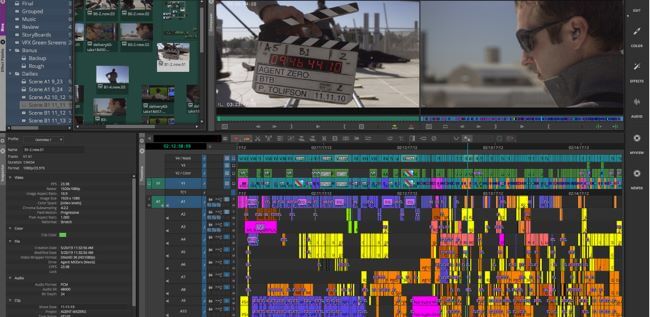
หน้ากากในนักแต่งเพลงสื่อตัวยง
ในหน้าต่างเอฟเฟกต์หน้ากาก คุณสามารถเลือกสร้างหน้ากากใหม่หรือใช้หน้ากากที่มีอยู่
- เลือกตัวเลือก "สร้างหน้ากาก" จากนั้นคลิกที่ปุ่ม "วาดหน้ากาก" เพื่อสร้างหน้ากากใหม่
- ซึ่งจะเปิดหน้าต่าง Draw Mask ซึ่งคุณสามารถวาดหน้ากากของคุณได้โดยใช้เครื่องมือต่างๆ ที่ให้มา หากต้องการใช้หน้ากาก เพียงคลิกปุ่ม "สมัคร"
หากคุณต้องการใช้หน้ากากที่มีอยู่ ให้เลือกตัวเลือก "ใช้หน้ากาก" จากนั้นเลือกหน้ากากที่คุณต้องการใช้จากเมนูแบบเลื่อนลง
5. โซนี่เวกัสโปร
Sony Vegas Pro เป็นซอฟต์แวร์ตัดต่อวิดีโอระดับมืออาชีพพร้อมเครื่องมือปิดบังที่แข็งแกร่ง อินเทอร์เฟซของโปรแกรมแก้ไขอาจดูซับซ้อนสำหรับผู้เริ่มต้น แต่เมื่อคุณคุ้นเคยกับโปรแกรมนี้แล้ว คุณจะประหลาดใจกับสิ่งที่คุณสามารถทำได้ด้วย Vegas Pro
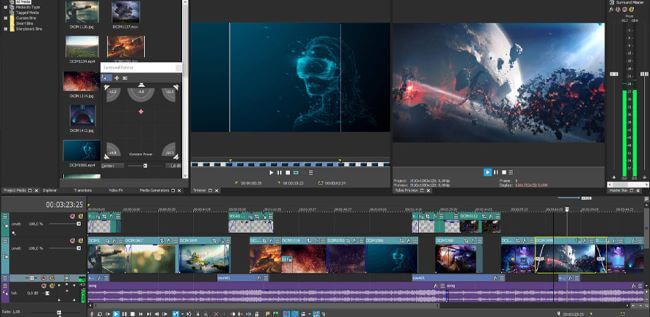
หน้ากากใน Sony Vegas Pro
- ลากคลิปจากหน้าต่าง Explorer หรือ Project Media แล้ววางลงบนไทม์ไลน์ จากนั้นมองหาวิดีโออื่นที่ค่อนข้างแตกต่างจากวิดีโอแรก
- ลากไปยังไทม์ไลน์ด้านล่างกิจกรรมวิดีโอแรก เพลงใหม่จะถูกสร้างขึ้น วางเหตุการณ์ต้นฉบับไว้ใต้เหตุการณ์วิดีโอโดยตรง
หน้าต่างแสดงตัวอย่างวิดีโอจะไม่แสดงวิดีโอที่สองเนื่องจากมีวิดีโอแรกปกคลุม ซึ่งคล้ายกับภาพถ่ายหนึ่งภาพที่วางอยู่บนอีกภาพหนึ่งในสแต็ก ดังนั้นในการดูคลิปด้านล่าง เราจะต้องเพิ่มหน้ากาก
6. Magix Movie Edit Pro
Magix Movie Edit Pro เป็นโปรแกรมตัดต่อวิดีโออีกตัวหนึ่งที่เหมาะสำหรับการเพิ่มหน้ากากลงในวิดีโอของคุณ มีชื่อเสียงในด้านการเรียนรู้ที่ง่ายและการเรนเดอร์ที่เสถียร เมื่อพูดถึงการปิดบัง มันก็ค่อนข้างทรงพลังเช่นกัน
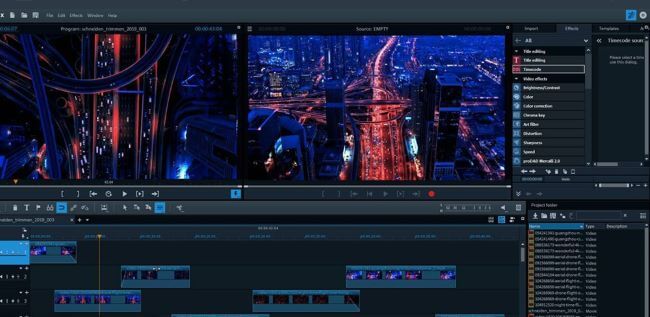
หน้ากากใน Magix Movie Edit Pro
ช่วยให้คุณใช้เอฟเฟกต์พิเศษกับบางส่วนของวิดีโอเท่านั้น คุณสามารถปรับปรุงแง่มุมของภาพยนตร์ของคุณได้อย่างมากด้วยคุณสมบัติ Magix Movie Edit Pro Plus นี้
เมื่อคุณใช้เอฟเฟกต์สีกับเทมเพลตของซอฟต์แวร์ ปรากฏว่าคุณสามารถใช้เอฟเฟกต์สีเท่านั้น
หากต้องการเพิ่มเอฟเฟกต์เพิ่มเติมให้กับส่วนเฉพาะของช็อต เพียงนำเข้ารูปภาพและใช้คุณสมบัติ Alpha Mask จากเมนูคีย์ Chroma จากนั้นคุณต้องทำซ้ำส่วนวิดีโอและวางไว้บนแทร็กที่ต่ำกว่า ในขณะที่เก็บรูปภาพหน้ากากอัลฟ่าไว้ระหว่างวิดีโอทั้งสอง (คลิกกราฟิกด้านบนเพื่อดูคู่มือภาพ)
7. สตูดิโอ
Studio is a pro-level video editing software. It is preloaded with pro-caliber tool and premium effects to help you create the videos you want. We will show you how to apply masking in Studio in the following paragraphs.
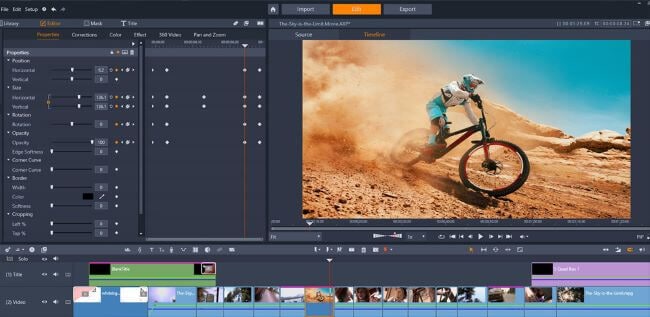
หน้ากากในสตูดิโอ
เลือกคลิปที่คุณต้องการซ้อนทับสื่อของคุณ จากนั้นคลิกปุ่ม 'มาสก์' บนแถบเครื่องมือแก้ไข หลังจากนั้นให้เปิดหน้าต่างการสร้างหน้ากากโดยคลิก 'สร้างหน้ากาก'
- ขั้นแรก คลิก "สร้างแผง" เพื่อสร้างแผงหน้ากากวิดีโอ
- หากต้องการสร้างแผง ให้ใช้แผงเครื่องมือทางด้านซ้ายของหน้าต่างแสดงตัวอย่าง ข้อมูลเหล่านี้จะแสดงในวิดีโอของคุณเมื่อคุณเพิ่มทรัพย์สินในภายหลังเท่านั้นหากข้อมูลเหล่านี้อยู่ในแผงนี้
- หากต้องการเข้าถึงความเป็นไปได้ในการเลือกสื่อ ให้คลิกที่แท็บ 'สินทรัพย์' ของหน้าต่างการสร้างหน้ากาก หากต้องการค้นหารูปภาพหรือวิดีโอที่คุณต้องการรวมไว้ในแผงของคุณ ให้ดูไฟล์ที่นำเข้าโดยเลือก 'เลือกสื่อ' หลังจากนั้น ให้เลือกสื่อที่จะรวมอยู่ในหน้ากากวิดีโอแผงของคุณ แล้วกด 'สมัคร'
- ใช้แถบเลื่อนด้านซ้ายมือหรือกล่องปรับขนาดในหน้าต่างแสดงตัวอย่างทางด้านขวาเพื่อเปลี่ยนขนาดและตำแหน่งของสื่อในหน้ากากวิดีโอแผงของคุณ
- หากต้องการปรับตำแหน่ง 3D ของหน้ากากวิดีโอแผงของคุณ ให้ไปที่แท็บ '3D' ของหน้าต่างการสร้างหน้ากาก
8. ไซเบอร์ลิงก์ PowerDirector
CyberLink PowerDirector ได้ปรับปรุงคุณสมบัติ mask & blend เมื่อไม่นานมานี้เพื่อช่วยให้คุณสร้างฉากศิลปะ หากคุณสนใจฟีเจอร์นี้ คุณสามารถลองดูได้
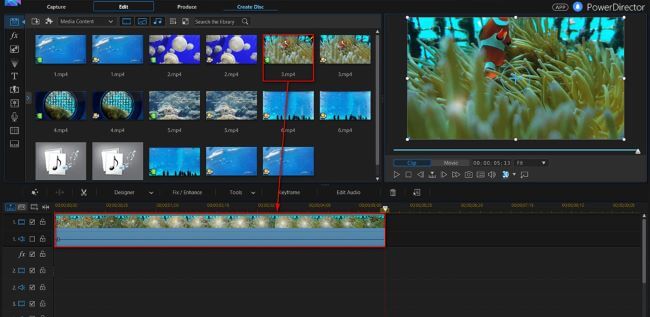
การปิดบังใน CyberLink PowerDirector
- ลากและวางภาพถ่ายจากห้องสื่อลงในแทร็ก 2 ของไทม์ไลน์ของคุณ จากนั้นลากภาพพื้นหลังลงในแทร็ก 1
- จากนั้นไปที่เมนูการตั้งค่าด่วน (กดปุ่มเมนูที่ด้านล่างของหน้าจอ) เลือก Cloud Print จากเมนูแบบเลื่อนลง จากนั้นเลือกรูปภาพของคุณ จากนั้นเปิดอินเทอร์เฟซการออกแบบโดยเลือก Mask Designer จากเมนูแบบเลื่อนลง
- คุณสามารถเลือกจากเทมเพลตต่างๆ ใน Mask Designer หากคุณต้องการสร้างรูปร่างหน้ากากของคุณเอง นักออกแบบหน้ากากมีทางเลือกสามทางเลือกให้คุณสร้างหน้ากากประเภทใหม่
- สร้างหน้ากากรูปภาพ - คุณสามารถใช้รูปภาพหรือวิดีโอใดๆ ก็ได้ และจะปรับขนาดให้พอดีกับรูปร่าง
- สร้างหน้ากากข้อความ - ป้อนข้อความที่คุณต้องการให้ปรากฏในรูปภาพของคุณ จากนั้นไปที่ด้านซ้ายของแผงภายใต้แบบอักษร/ย่อหน้าทางด้านซ้ายเพื่อดูสไตล์แบบอักษร ขนาด และตัวเลือกอื่นๆ หากต้องการเปลี่ยนหน้ากากข้อความ ให้ไปที่หน้าต่างแสดงตัวอย่างและปรับขนาดที่แผงด้านซ้าย
ส่วนที่ 4 ปกปิดวิดีโอให้สมบูรณ์แบบโดยใช้ Wondershare Filmora
ดังที่ได้เรียนรู้จากการสนทนาข้างต้น การตัดต่อวิดีโอแบบ mask มีประโยชน์มากมายต่อผู้สร้างเนื้อหา Filmora มีสิ่งอำนวยความสะดวกในการปิดบังทั้งในเวอร์ชันมือถือและเดสก์ท็อป สำรวจส่วนต่อไปนี้เพื่อเรียนรู้รายละเอียดเกี่ยวกับเวอร์ชันเหล่านี้:
 ดาวน์โหลดอย่างปลอดภัย
การใช้ Filmora บนเดสก์ท็อปสำหรับการมาสก์วิดีโอ
เวอร์ชันเดสก์ท็อปของWondershare ฟิล์มโมรามีประสิทธิภาพในการมาสก์เนื้อหาของคุณและดำเนินกระบวนการได้สองวิธี คุณสามารถมาสก์วิดีโอด้วยตนเองเพื่อเพิ่มความเป็นส่วนตัวในการตัดต่อ เครื่องมือนี้ยังให้บริการAI Smart Maskingสำหรับผู้ใช้ที่ต้องการมาสก์วิดีโอแบบอัตโนมัติ เทคนิคแบบแมนนวลช่วยให้คุณเลือกจากรายการรูปร่างต่าง ๆ และปรับรูปแบบของมาสก์ให้เหมาะสมตามต้องการ
AI Smart Masking: ตัวเปลี่ยนเกมสำหรับการมาสก์วัตถุในวิดีโอ
แตกต่างจากคู่แข่งที่ต้องใช้การตั้งคีย์เฟรมเอง Filmora’sAI Smart Maskingสามารถตรวจจับและแยกมนุษย์ออกจากฟุตเทจของคุณโดยอัตโนมัติ ฟีเจอร์ทรงพลังนี้เหมาะสำหรับการการปกปิดวัตถุวิดีโอเบลอใบหน้าอย่างรวดเร็ว ทำให้กลายเป็นโปรแกรมตัดต่อวิดีโอแบบมาสก์ใบหน้าเทคโนโลยีขั้นสูงนี้ตอบโจทย์ความต้องการของผู้ใช้ที่ต้องการซอฟต์แวร์มาสก์วัตถุในวิดีโออย่างมีประสิทธิภาพ.
Mocha Plugin Integration: ทางเลือกสำหรับการ Rotoscoping มืออาชีพ
สำหรับเอฟเฟ็กต์ระดับสูงและการติดตามอย่างแม่นยำ Filmora ผสานรวมบอริส FX มอคค่าได้อย่างไร้รอยต่อ เครื่องมือซอฟต์แวร์ตัดต่อวิดีโอที่ดีที่สุดสำหรับการมาสก์และ rotoscopingช่วยให้คุณติดตามวัตถุและรูปร่างที่ซับซ้อนได้อย่างแม่นยำ ทำให้สามารถสร้างเอฟเฟ็กต์ที่เหนือความสามารถปกติของการมาสก์ ฟีเจอร์นี้ทำให้ Filmora เป็นคู่แข่งสำคัญกับซอฟต์แวร์อุตสาหกรรมอย่าง Premiere Pro และ Final Cut Pro ตอกย้ำจุดยืนในฐานะแอปตัดต่อวิดีโอแบบมาสก์มืออาชีพ.
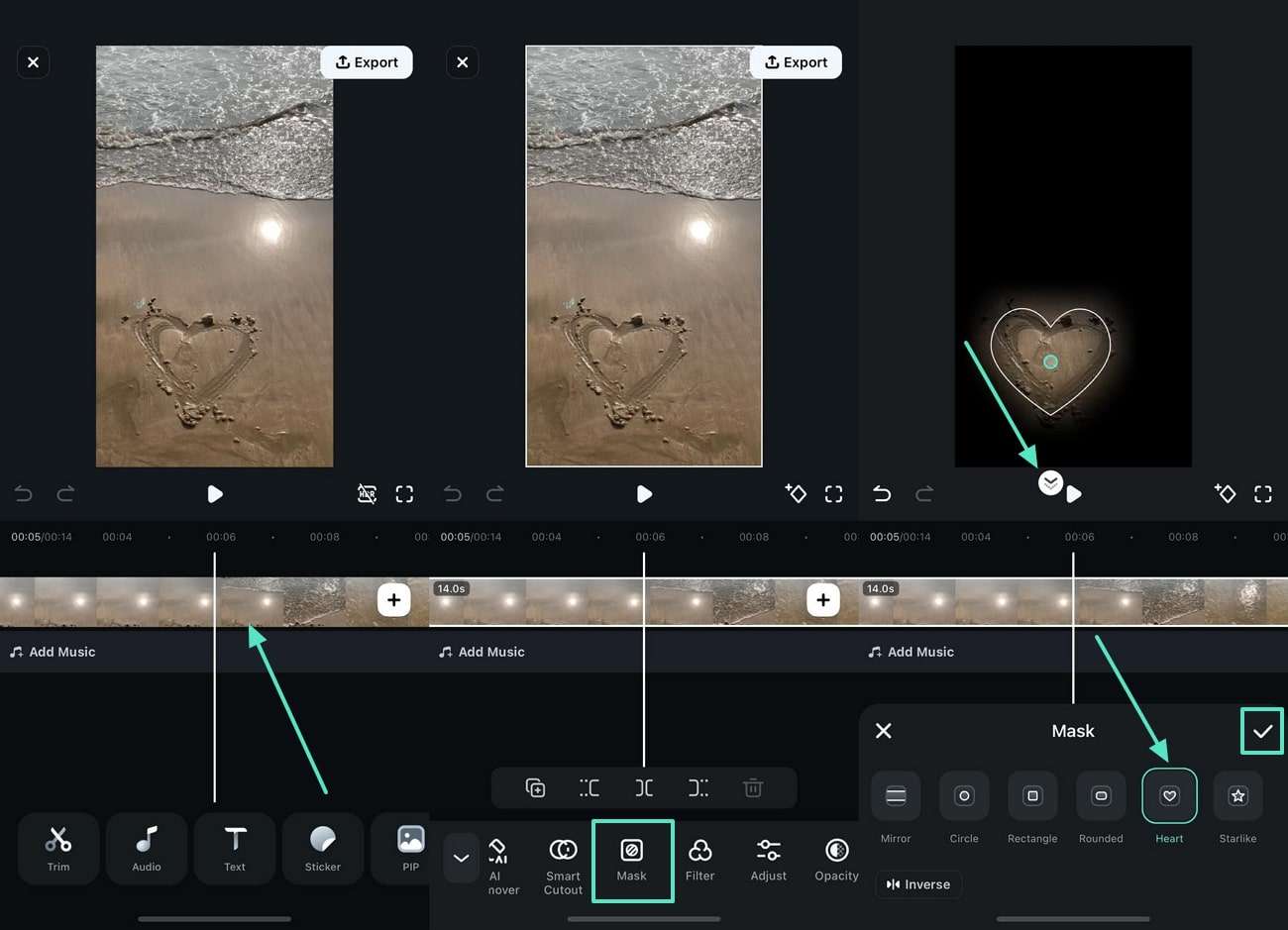
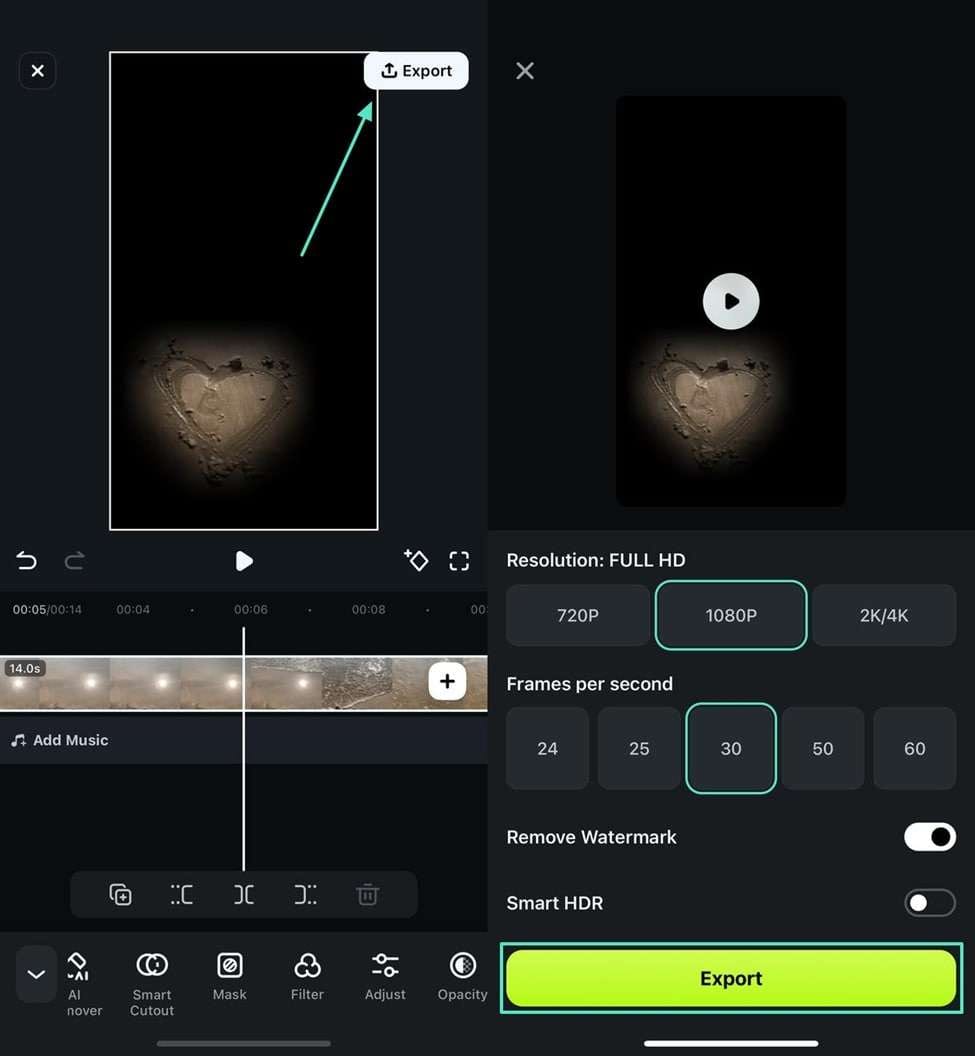
สำหรับการมาสก์แบบ AI จะตรวจจับมนุษย์ในวิดีโอโดยอัตโนมัติและแยกออกจากเฟรม เทคนิคนี้เหมาะสำหรับคนที่ต้องการสร้างโฆษณาสินค้าหรือครีเอเตอร์ที่ต้องการไอเดียใหม่ในการสร้างเนื้อหา ทำตามคู่มือด้านล่างเพื่อเรียนรู้การใช้งานโปรแกรมตัดต่อวิดีโอแบบมาสก์ใบหน้า:
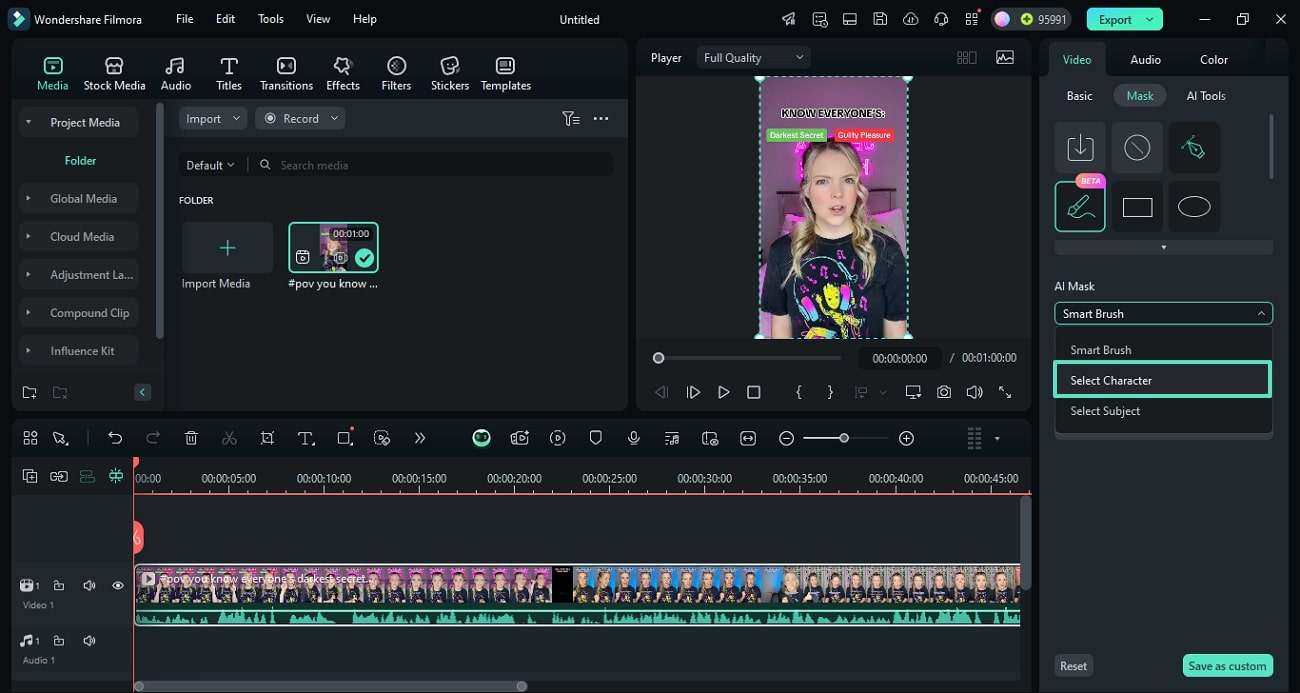
สำรวจแอป Filmora สำหรับการมาสก์ที่มีประสิทธิภาพ
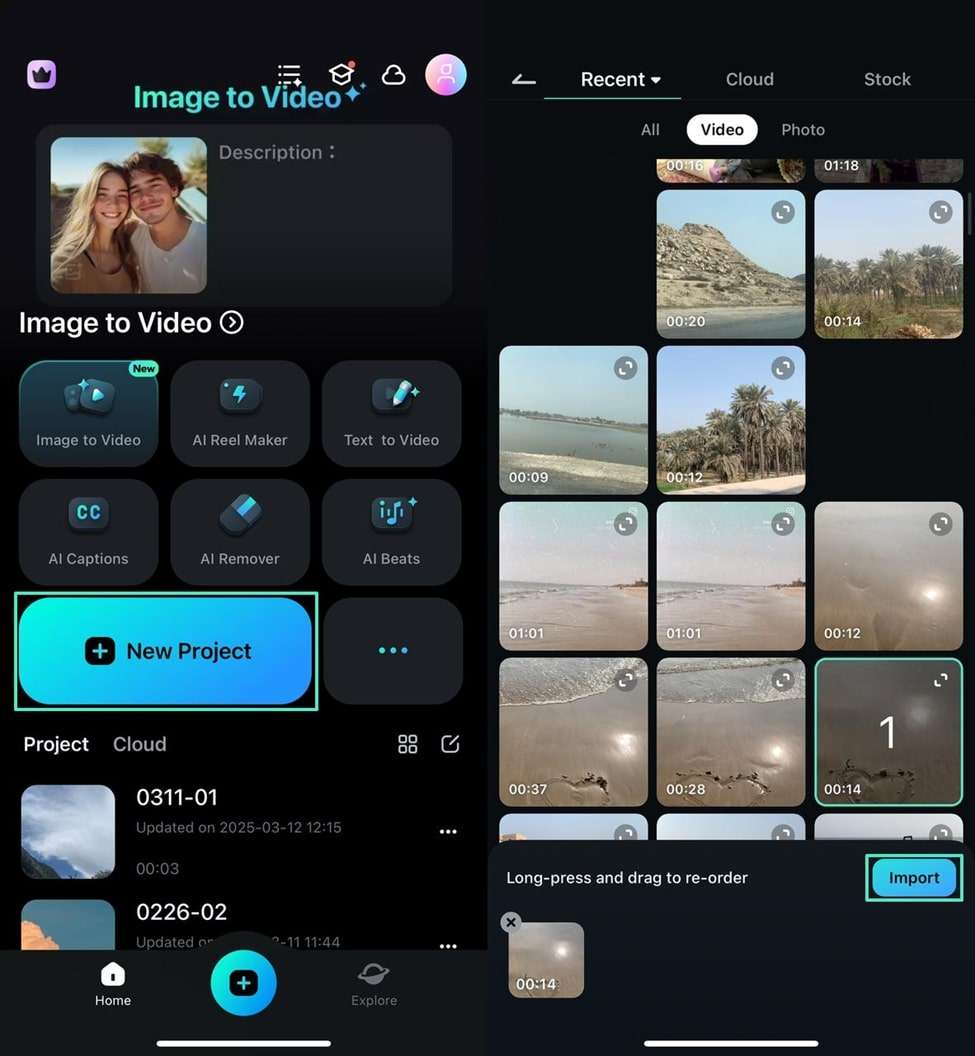
ผู้ใช้ที่ต้องการมาสก์วิดีโออย่างรวดเร็วสามารถใช้แอป Filmoraและตัดต่อวิดีโอได้ทุกที่ การตัดต่อวิดีโอแบบมาสก์ด้วยตนเองช่วยเพิ่มความเป็นส่วนตัวให้วิดีโอดูสมบูรณ์แบบ สามารถเลือกแบบและปรับขนาดรูปร่างให้ตรงกับวัตถุที่ต้องการมาสก์ หากต้องการการเบลอที่เนียน ผู้ใช้สามารถปรับค่าการเบลอเพื่อสร้างลุคมืออาชีพ
บทสรุป
บางทีคุณอาจต้องการเพิ่มเอฟเฟ็กต์ภาพซ้อน หรือเปลี่ยนพื้นหลังเป็นภาพใหม่ ไม่ว่าจะด้วยเหตุผลอะไร ก็ทำได้ง่ายกับโปรแกรมตัดต่อวิดีโอส่วนใหญ่ เราได้แสดงวิธีมาสก์วิดีโอในโปรแกรมตัดต่อ 8 ตัวในบทความนี้แล้ว ตอนนี้คุณสามารถเริ่มสร้างวิดีโอแบบเฉพาะของตัวเองได้!

คำถามที่พบบ่อย
-
ซอฟต์แวร์ตัดต่อวิดีโอแบบมาสก์ที่ดีที่สุดสำหรับผู้เริ่มต้นคืออะไร?
สำหรับผู้เริ่มต้น,Filmora แนะนำเป็นอย่างยิ่ง มีเครื่องมือมาสก์ที่ใช้งานง่าย รวมถึงรูปร่างและมาสก์ที่ขับเคลื่อนด้วย AI ทำให้เริ่มต้นได้ง่ายโดยไม่ต้องเรียนรู้มาก อินเทอร์เฟซที่เป็นมิตรกับผู้ใช้ยังช่วยให้กระบวนการตัดต่อวิดีโอแบบมาสก์ ง่ายขึ้นอีกด้วย -
ฉันสามารถหาเครื่องมือมาสก์วิดีโอฟรีได้ไหม?
ได้ มีซอฟต์แวร์ตัดต่อวิดีโอหลายโปรแกรมที่มีเวอร์ชันทดลองหรือเวอร์ชันฟรีที่จำกัดพร้อมฟีเจอร์มาสก์Filmora ให้ใช้งานฟรีแบบทดลอง ซึ่งรวมคุณสมบัติมาสก์ที่ทรงพลัง ช่วยให้คุณสำรวจความสามารถก่อนตัดสินใจซื้อ นอกจากนี้ ยังมีเครื่องมือออนไลน์บางตัวที่ให้บริการมาสก์ฟรีขั้นพื้นฐาน แต่บางครั้งจะมีข้อจำกัด เช่น ลายน้ำหรือคุณภาพการส่งออกที่ลดลง -
แอปที่ดีที่สุดสำหรับการใส่มาสก์หน้าบนวิดีโอคืออะไร?
หากคุณกำลังมองหาแอปสำหรับใส่มาสก์บนใบหน้า,Filmora App (พร้อมใช้งานทั้งบน iOS และ Android) มีคุณสมบัติการตัดต่อวิดีโอแบบมาสก์ใบหน้าที่ใช้งานง่ายและมีประสิทธิภาพฟีเจอร์ตัดต่อวิดีโอแบบมาสก์ใบหน้า AI Smart Masking ของแอปนี้สามารถตรวจจับและแยกใบหน้าโดยอัตโนมัติ ทำให้การเบลอ การเน้น หรือการใส่มาสก์สร้างสรรค์ลงบนใบหน้าในวิดีโอของคุณผ่านมือถือเป็นเรื่องง่ายดาย -
Motion Tracking สำคัญกับการทำวิดีโอแบบมาสก์ไหม?
ใช่,การติดตามการเคลื่อนไหว (Motion Tracking) เป็นสิ่งสำคัญสำหรับการทำวิดีโอแบบมาสก์ขั้นสูง โดยเฉพาะเมื่อมีวัตถุหรือบุคคลที่เคลื่อนไหว ช่วยให้มาสก์ของคุณสามารถติดตามวัตถุเฟรมต่อเฟรมโดยอัตโนมัติ ประหยัดเวลาเมื่อเทียบกับการตั้งคีย์เฟรมด้วยมือ ซอฟต์แวร์เช่นFilmora ซึ่งรวมฟีเจอร์ Boris FX Mocha ไว้แล้ว ให้ความสามารถในการติดตามการเคลื่อนไหวแบบมืออาชีพสำหรับการมาสก์วัตถุที่เคลื่อนไหวอย่างแม่นยำ -
ความแตกต่างระหว่าง Rotoscoping และ Chroma-keying สำหรับการทำมาสก์คืออะไร?
Rotoscoping เป็นวิธีที่ต้องร่างวัตถุด้วยมือแบบเฟรมต่อเฟรมเพื่อสร้างมาสก์ ช่วยให้ควบคุมได้อย่างแม่นยำมากแต่ใช้เวลานานChroma-keying ใช้สี (เช่นฉากเขียวหรือฉากน้ำเงิน) เพื่อแยกและลบพื้นหลังที่เจาะจงโดยอัตโนมัติ สร้างมาสก์รอบวัตถุโดยไม่ต้องทำมือ ทั้งสองวิธีเป็นเทคนิคการทำมาสก์ ที่ใช้ในการตัดต่อวิดีโอ.