


ทุกวิดีโอที่ยอดเยี่ยมต้องมีสิ่งที่ดึงดูดความสนใจของผู้ชมทันที รูปทรงทำได้เช่นนั้น คุณสามารถใช้มันเพื่อเน้นช่วงเวลาสำคัญ สร้างการไหล และนำทางโฟกัสของผู้ชม ลองนึกถึงเนื้อหาออนไลน์ที่น่าสนใจที่สุดที่คุณมีส่วนร่วมในปัจจุบัน ซึ่งมีชื่อเรื่องที่โดดเด่นและคำบรรยายแบบไดนามิกช่วยให้ข้อมูลโดดเด่น
หากต้องการเพิ่มรูปทรงลงในวิดีโอของคุณ คุณสามารถทำได้ในโปรแกรมตัดต่อวิดีโอเช่น Premiere Pro ดังนั้นวันนี้เราจะแสดงให้คุณเห็นอย่างแม่นยำวิธีเพิ่มรูปทรงใน Premiere Pro พร้อมทั้งสร้างเอฟเฟกต์ที่น่าสนใจซึ่งทำให้ผู้คนพูดถึง
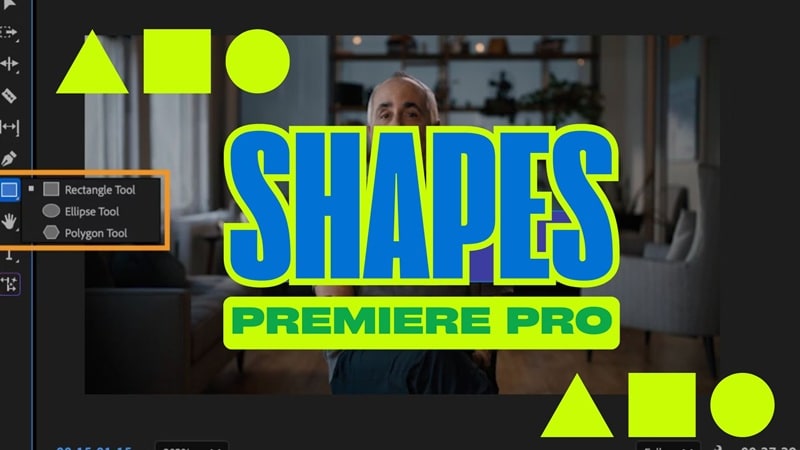
🟥ส่วนที่ 1. วิธีเพิ่มรูปทรงใน Premiere Pro
เพื่อเริ่มเรียนรู้วิธีเพิ่มรูปทรงใน Premiere Adobe Premiere Pro มีเครื่องมือรูปทรงในตัว เช่นสี่เหลี่ยมผืนผ้า, วงรีและรูปหลายเหลี่ยมพร้อมกับเครื่องมือปากกาสำหรับรูปทรงแบบกำหนดเอง เหล่านี้เหมาะสำหรับการเน้น UIlower thirdsแถบความคืบหน้าวิดีโอ พื้นหลังคำบรรยาย และแอนิเมชันคำบรรยาย
วิธีเพิ่มรูปทรงใน Premiere Pro
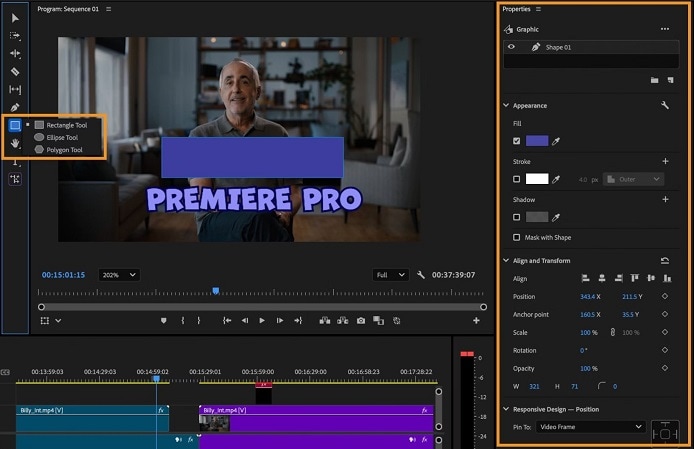
- เติมเลือกสีใดก็ได้เพื่อเติมรูปทรงของคุณ
- เส้นขอบเพิ่มเส้นขอบด้านนอก ด้านใน หรือตรงกลาง หรือวางเส้นขอบหลายชั้น
- เงาใช้เงาหรือเงาหลายชั้นเพื่อเพิ่มความลึก
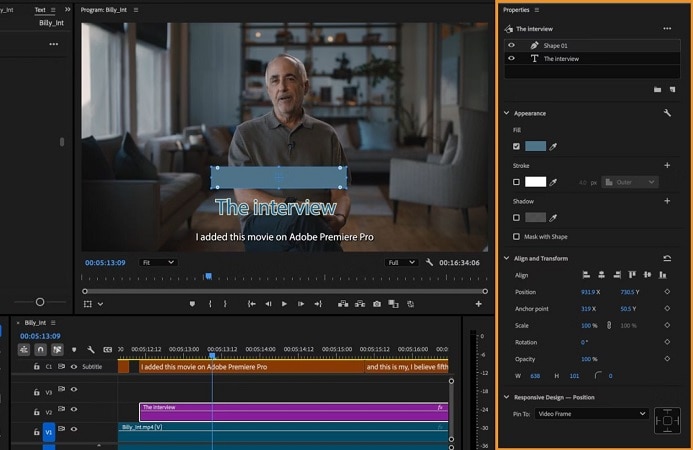
การแก้ไขรูปทรงขั้นสูงใน Premiere Pro
เมื่อวางรูปทรงของคุณแล้ว คุณสามารถเปลี่ยนให้เป็นกราฟิกเคลื่อนไหวด้วยคีย์เฟรมแอนิเมชัน หากคุณต้องการเรียนรู้แอนิเมชันรูปทรง Premiere Proนี่คือวิธี:
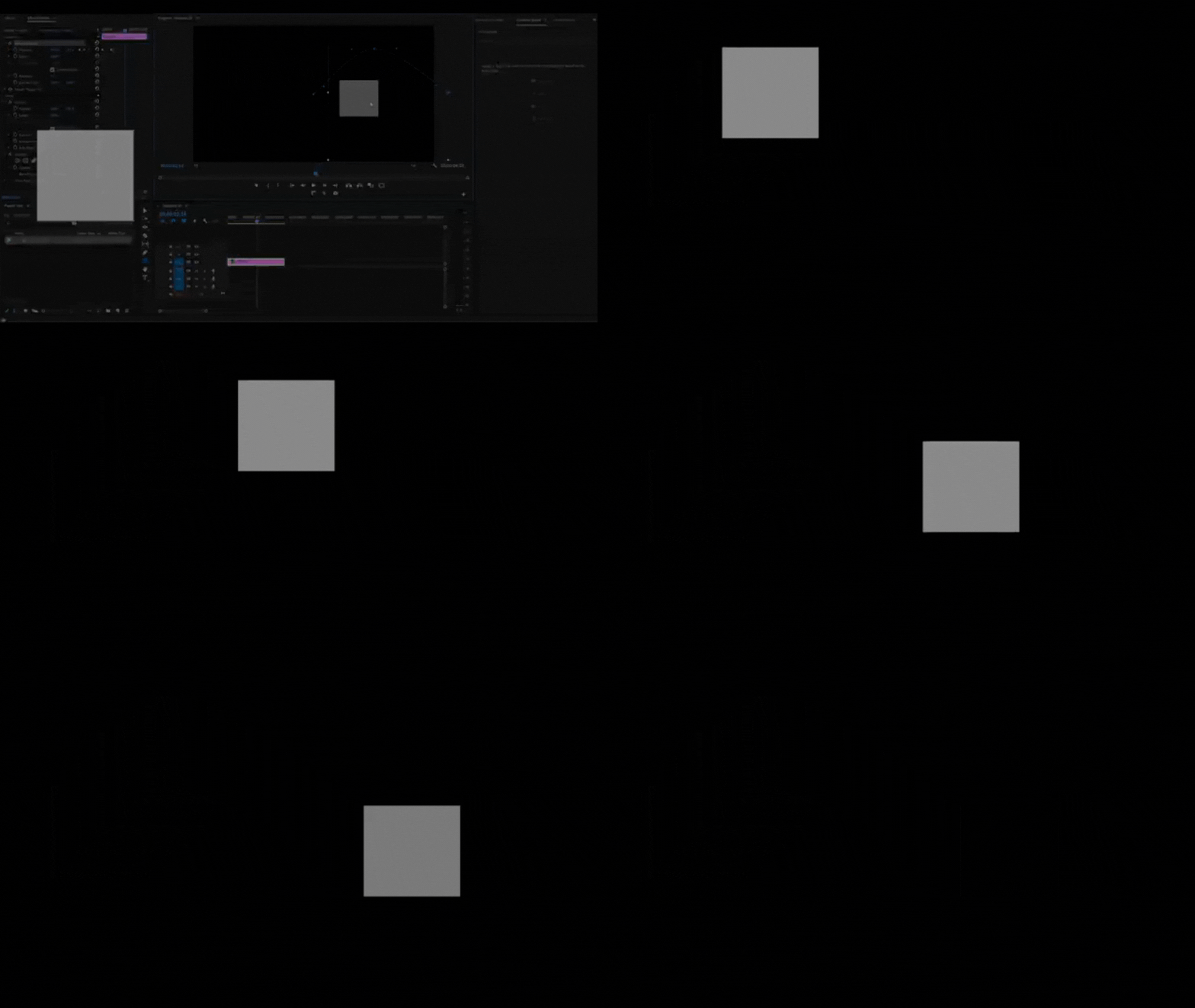
ขั้นตอนที่ 1. เลือกรูปทรงและคลิกเอฟเฟกต์
คลิกที่เลเยอร์รูปทรงในไทม์ไลน์เพื่อเลือก ไปที่แผงควบคุมเอฟเฟกต์และทำการปรับแต่ง
ขั้นตอนที่ 2. ทำแอนิเมชันรูปทรง
- เลือกเครื่องมือสี่เหลี่ยมผืนผ้าและสร้างรูปทรงบนหน้าจอตัวอย่าง ตรวจสอบให้แน่ใจว่าเฮดเล่นอยู่ที่ตอนต้นของคลิป
- คลิกนาฬิกาจับเวลาถัดจาก Position ในแผงควบคุมเอฟเฟกต์เพื่อเปิดใช้งานแอนิเมชัน
- เลื่อนแถบเลื่อนไทม์ไลน์ไปข้างหน้าหนึ่งวินาที จากนั้นลากรูปทรงในหน้าจอตัวอย่างไปยังตำแหน่งที่ต้องการ
ทำซ้ำขั้นตอนนี้โดยการเลื่อนไทม์ไลน์และปรับตำแหน่งของรูปทรงเพื่อสร้างการเคลื่อนไหวที่ลื่นไหล
👉 วิธีนี้เหมาะสำหรับ:
- คำบรรยายเคลื่อนไหว
- การเปลี่ยนแผง UI
- แอนิเมชันลูกศรและตัวชี้
- แถบความคืบหน้าวิดีโอ
- เอฟเฟกต์การเติบโตของเส้นและคลื่นเสียง
⭐ส่วนที่ 2. ทำให้การออกแบบของคุณง่ายขึ้นด้วยเครื่องมือแก้ไขรูปทรงที่ฉลาดกว่า
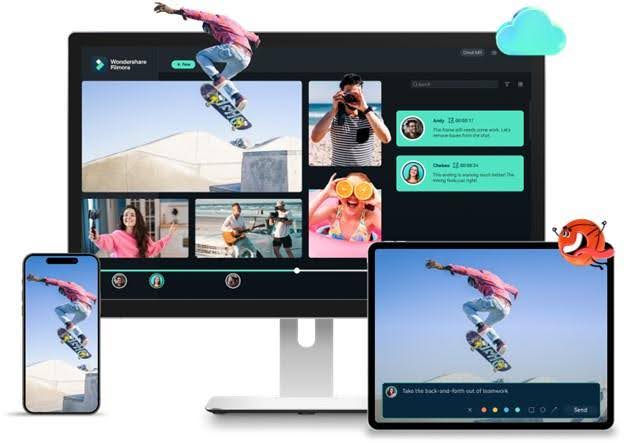
Premiere Proเป็นซอฟต์แวร์ตัดต่อที่ยอดเยี่ยม แต่แอปมีราคาแพงและซับซ้อน ซึ่งหมายความว่าไม่เหมาะสมกับผู้เริ่มต้นมากนัก หากคุณต้องการโปรแกรมตัดต่อวิดีโอที่เป็นมิตรและคุ้มค่าแล้วWondershare Filmoraคือสิ่งที่เหมาะสมสำหรับคุณ
 ดาวน์โหลดปลอดภัย
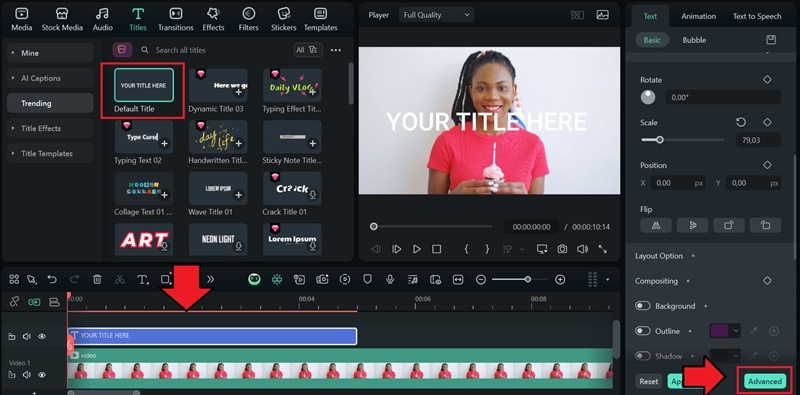
ด้วย Filmora การแก้ไขรูปทรงกลายเป็นเรื่องง่ายและสร้างสรรค์ นี่คือสิ่งที่คุณสามารถทำได้:
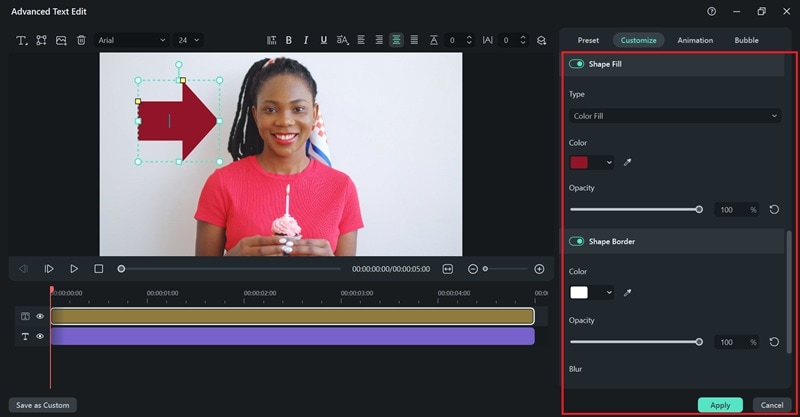
- เพิ่มรูปทรงพื้นฐานได้ง่าย:รวมรูปทรงง่ายๆ เช่น ลูกศรฟองคำพูดสี่เหลี่ยมผืนผ้า วงกลม และอื่นๆ เพื่อเน้นช่วงเวลาสำคัญหรือนำทางความสนใจของผู้ชม
- ใช้รูปทรงแอนิเมชันสำเร็จรูป:เข้าถึงคลังสติกเกอร์เพื่อใช้รูปทรงแอนิเมชันสำเร็จรูปที่เพิ่มความสวยงามให้กับภาพของคุณได้ทันที
- ปรับปรุงด้วยเครื่องมือแก้ไข:ปรับแต่งรูปทรงด้วยสี ขอบ แอนิเมชัน และคุณสมบัติการแก้ไขขั้นสูงอื่นๆ เพื่อทำให้วิดีโอของคุณโดดเด่น
มาดูกันว่าคุณสามารถเพิ่มรูปทรงด้วย Filmora เพื่อประสบการณ์การแก้ไขที่ง่ายขึ้นได้อย่างไร
วิธีที่ 1: วิธีเพิ่มรูปทรงใน Filmora
 ดาวน์โหลดปลอดภัย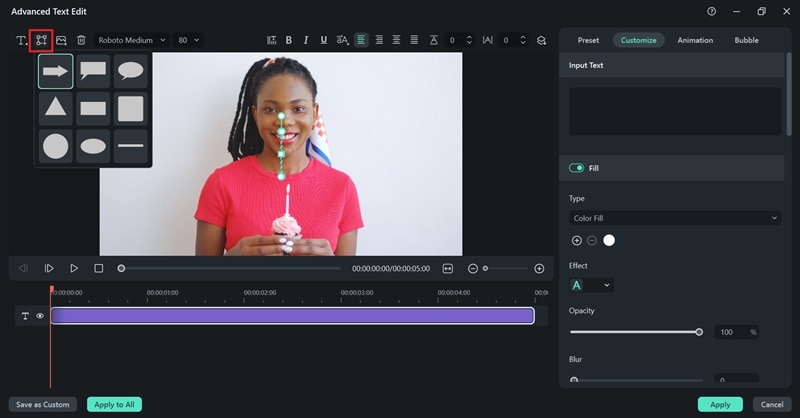
วิธีที่ 2: วิธีเพิ่มรูปทรงอย่างรวดเร็วโดยใช้ทรัพยากรสำเร็จรูป
นอกจากการสร้างรูปทรงด้วยตนเองแล้ว ไลบรารีสติกเกอร์ ของ Filmora ยังมีลูกศร กรอบ กล่องคำบรรยาย ไอคอน และองค์ประกอบสร้างสรรค์อื่นๆ มากมายที่สามารถเพิ่มความโดดเด่นให้กับวิดีโอของคุณได้ทันที
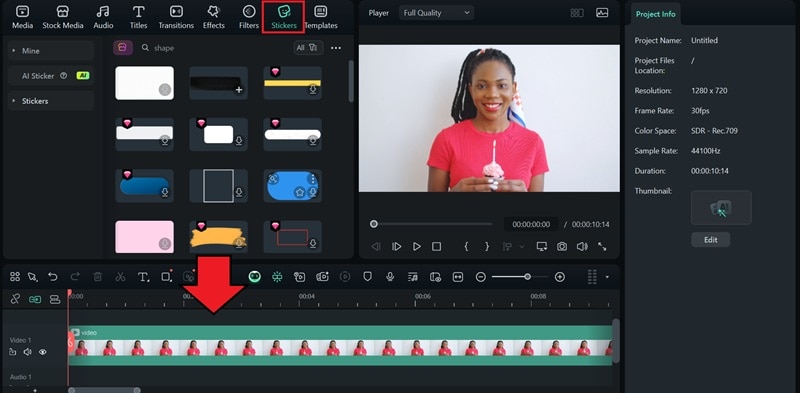
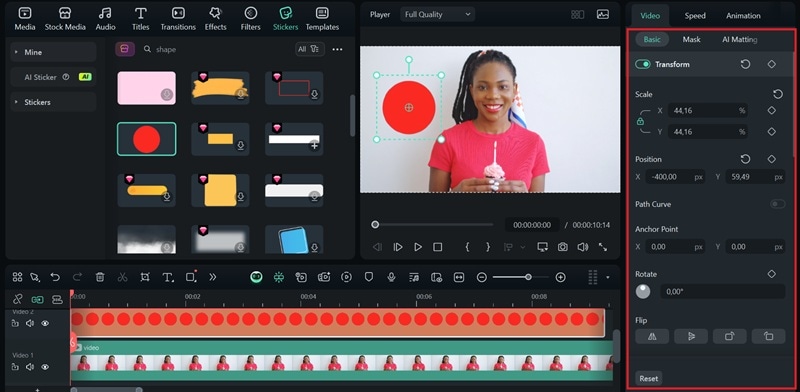
วิธีที่ 3: วิธีเพิ่มรูปทรงแบบกำหนดเองโดยใช้หน้ากากรูปทรง
คุณยังสามารถสร้างรูปทรงแบบกำหนดเองที่แม่นยำใน Filmora ได้โดยใช้เครื่องมือ วาดหน้ากาก ฟีเจอร์นี้ช่วยให้คุณออกแบบเลเยอร์รูปทรงที่พอดีกับวัตถุในวิดีโอของคุณได้อย่างสมบูรณ์แบบ
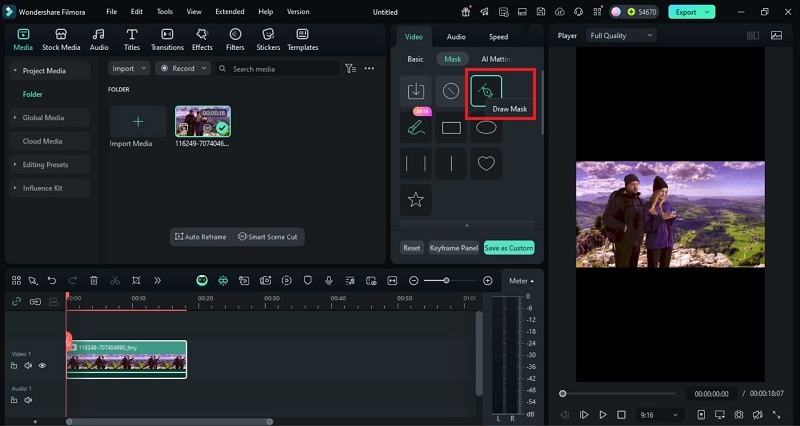
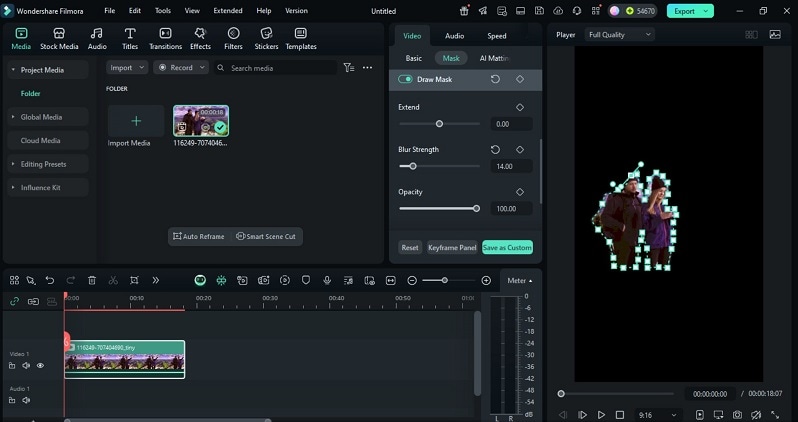
✨ ใหม่: ใช้เครื่องมือปากกาสำหรับเส้นทางแบบกำหนดเองและแอนิเมชันการเคลื่อนไหว
เพื่อความยืดหยุ่นในการสร้างสรรค์มากยิ่งขึ้น เครื่องมือปากกา ของ Filmora ช่วยให้คุณวาดรูปทรงอิสระ เส้นโค้ง และเส้นทางแอนิเมชันแบบกำหนดเองได้โดยตรงบนหน้าต่างแสดงตัวอย่าง
สิ่งที่เครื่องมือปากกาสามารถทำได้:
- วาดรูปทรงหรือเส้นใดๆ ได้อย่างอิสระ: เพิ่มจุดยึดและใช้เส้นโค้งเบซิเยร์เพื่อสร้างเส้นโค้งที่เรียบเนียนตามธรรมชาติหรือมุมแหลม
- เคลื่อนไหวตามเส้นทาง: ใช้คีย์เฟรมเพื่อให้องค์ประกอบต่างๆ เช่น ไอคอน รูปทรง และข้อความเคลื่อนที่ตามเส้นทางการเคลื่อนไหว—เหมาะสำหรับแผนที่เส้นทาง เครื่องหมาย และแอนิเมชันเน้นจุดสำคัญ
- สร้างเอฟเฟกต์การเติบโตของเส้น: วาดเส้นแบบกำหนดเองและทำแอนิเมชันการแสดงผลโดยใช้แอนิเมชันสไตล์ Trim Path เหมาะสำหรับแถบความคืบหน้า การเติบโตของรูปคลื่น หรือเอฟเฟกต์เส้นการเต้นของหัวใจ ECG
- สมบูรณ์แบบสำหรับบทเรียนและกราฟิกเคลื่อนไหวสไตล์ UI: ไม่ต้องใช้ปลั๊กอิน อินเทอร์เฟซเป็นมิตรกับผู้เริ่มต้น
➡ สิ่งนี้ทำให้ Filmora เป็นตัวเลือกที่แข็งแกร่งสำหรับนักออกแบบที่ต้องการกราฟิกเคลื่อนไหวคุณภาพสูงโดยไม่ต้องใช้ความซับซ้อนของ After Effects
ปรับปรุงรูปทรงด้วยเครื่องมือแก้ไขอัจฉริยะ
หลังจากเชี่ยวชาญรูปทรงสำเร็จรูปและปรับแต่งด้วย Draw Mask แล้ว ขั้นตอนต่อไปคือการยกระดับผลกระทบของวิดีโอของคุณ เครื่องมือแก้ไขอัจฉริยะ ใน Filmora ช่วยให้คุณก้าวข้ามรูปทรงแบบคงที่ เปลี่ยนให้เป็นองค์ประกอบที่มีพลวัตและโต้ตอบได้
หน้ากากอัจฉริยะ AI
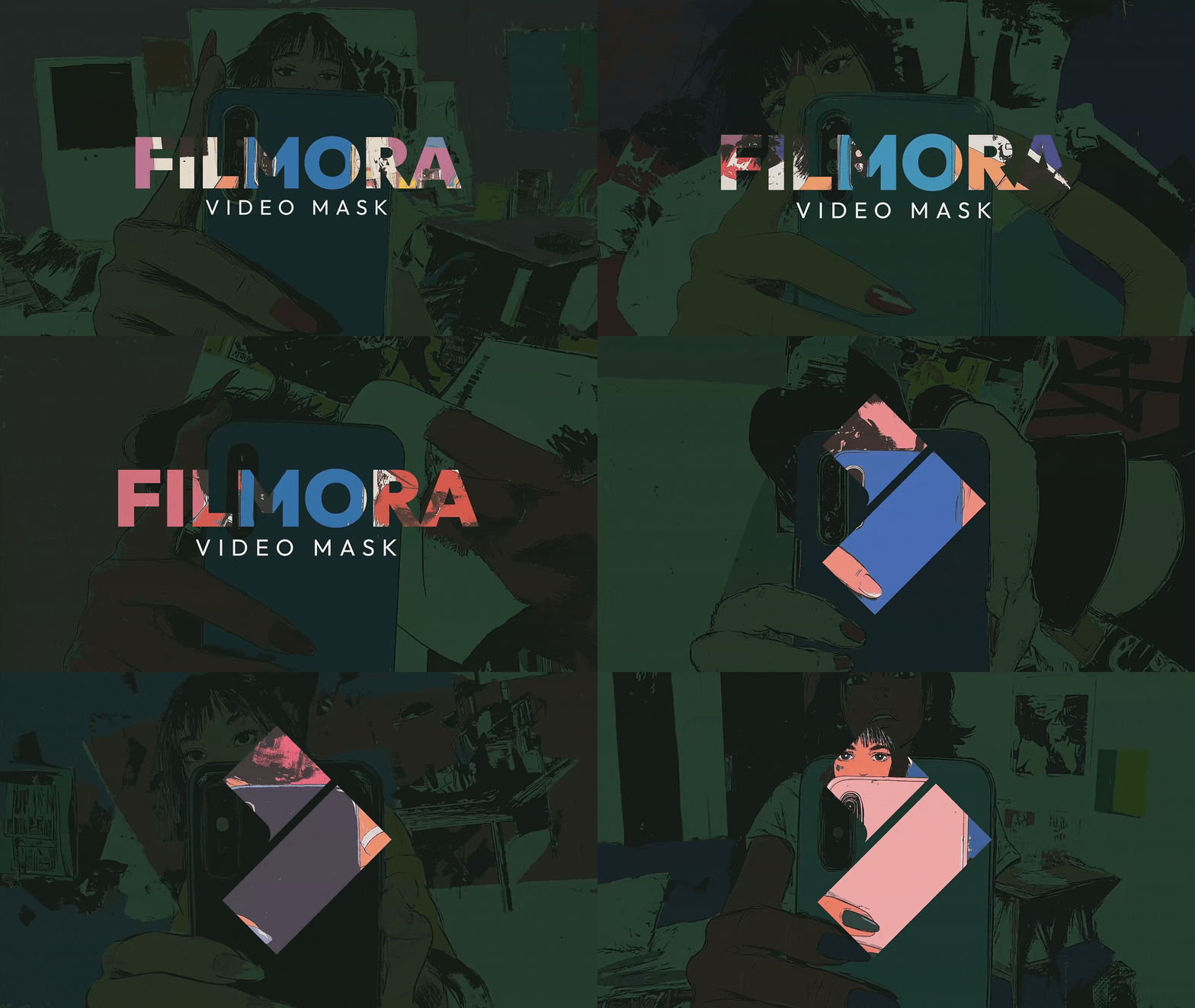
- การจดจำอัตโนมัติ: ตรวจจับวัตถุหรือหัวข้าโดยอัตโนมัติและสร้างหน้ากากที่แม่นยำ
- การเลือกอย่างรวดเร็ว: ใช้ แปรงอัจฉริยะ or เลือกหัวข้า เพื่อทำการเลือกได้เร็วขึ้น
- การปรับแต่งอย่างละเอียด: แก้ไข ความทึบแสง, การพร่ามัว, เบลอ หรือ กลับด้าน เพื่อการควบคุมที่ดีขึ้น
- ผลลัพธ์ระดับมืออาชีพ: ประหยัดเวลาในขณะที่ได้ลุคที่สะอาดและสวยงาม
การติดตามการเคลื่อนไหว กับรูปทรง
- แนบองค์ประกอบ: เชื่อมโยงรูปทรง ข้อความ หรือกล่องคำบรรยายกับวัตถุที่เคลื่อนไหว.
- การติดตามอัตโนมัติ: เมื่อติดตามแล้ว องค์ประกอบที่แนบจะติดตามเป้าหมายโดยอัตโนมัติ
- กรณีการใช้งานที่เหมาะสม: เหมาะสำหรับการเน้นผลิตภัณฑ์ ผู้เล่น หรือรายละเอียดสำคัญในวิดีโอของคุณ
ดาวน์โหลดปลอดภัยส่วนที่ 3. Premiere Pro เทียบกับ Filmora: การเปรียบเทียบเครื่องมือรูปทรง
| ฟีเจอร์ | Premiere Pro | Filmora |
| รูปทรงสำเร็จรูป | รูปทรงพื้นฐาน (สี่เหลี่ยม วงรี รูปหลายเหลี่ยม) พร้อมการตั้งค่าด้วยตนเอง | รูปทรงแบบลากและวาง (สี่เหลี่ยม วงกลม กล่องคำบรรยาย ฯลฯ) |
| การปรับแต่ง | การควบคุมขั้นสูง (เติมสี เส้นขอบ ความทึบแสง การไล่สี) | การปรับแต่งพื้นฐาน (สี ความทึบแสง เส้นขอบ เอฟเฟกต์) |
| เครื่องมือหน้ากาก | เครื่องมือปากกาสำหรับหน้ากากแบบกำหนดเอง มีคีย์เฟรม | วาดหน้ากากสำหรับรูปทรงแบบกำหนดเองพร้อมคีย์เฟรม |
| เอฟเฟกต์และการเคลื่อนไหว | ควบคุมการเคลื่อนไหว คีย์เฟรม และเอฟเฟกต์ขั้นสูงได้อย่างเต็มที่ | เอฟเฟกต์การเคลื่อนไหวสำเร็จรูป คีย์เฟรมแบบง่าย และการเปลี่ยนผ่าน |
| ความง่ายในการใช้งาน | อินเทอร์เฟซที่ซับซ้อน เหมาะสำหรับมืออาชีพ | อินเทอร์เฟซที่เรียบง่ายและใช้งานง่าย เหมาะสำหรับผู้เริ่มต้น |
สรุป:
- Adobe Premiere Pro เป็นตัวเลือกที่สมบูรณ์แบบสำหรับผู้แก้ไขมืออาชีพที่ต้องการควบคุมรูปทรง หน้ากาก เอฟเฟกต์ การเคลื่อนไหว และฟีเจอร์ขั้นสูงอื่นๆ มากมายที่โปรแกรมแก้ไขทั่วไปไม่มีให้
- Filmora เหมาะสำหรับผู้เริ่มต้น ผู้สร้างคอนเทนต์ และนักการศึกษา มีการแก้ไขรูปทรงที่ใช้งานง่ายเพียงไม่กี่คลิก ด้วยขั้นตอนพื้นฐานของการลากและวางรูปทรงสำเร็จรูป หน้ากากพื้นฐาน และเครื่องมือเคลื่อนไหวที่ทำให้วิดีโอเร็วขึ้นแต่ดูสมจริง
บทสรุป
รูปทรงยังเป็นองค์ประกอบสำคัญในการสร้างวิดีโอที่ดูดีและเป็นมืออาชีพ การรู้วิธีเพิ่มรูปทรงใน Premiere Pro มีหลายวิธีที่ช่วยให้ผู้ตัดต่อควบคุมสายตาของผู้ชมและจุดที่ความสนใจของพวกเขาสามารถเคลื่อนไปได้ด้วยความช่วยเหลือเพิ่มเติมจากกราฟิกรูปทรงบางอย่าง
สำหรับผู้ที่แสวงหาประสิทธิภาพโดยไม่ลดทอนความคิดสร้างสรรค์ Filmora นำเสนอวิธีที่คล่องตัวและใช้งานง่ายในการเพิ่มและสร้างภาพเคลื่อนไหวรูปทรงอย่างรวดเร็ว ทำให้การตัดต่อที่ซับซ้อนเข้าถึงได้ง่ายและทำให้ทุกวิดีโอดูเป็นมืออาชีพและน่าดึงดูด
คำถามที่พบบ่อยเกี่ยวกับรูปทรงและข้อความใน Premiere Pro
-
ฉันจะทำให้ขอบรูปทรงนุ่มนวลใน Premiere Pro ได้อย่างไร
หากต้องการทำให้ขอบรูปทรงนุ่มนวลใน Premiere Pro ให้เลือกเลเยอร์รูปทรงและไปที่แผง Effect Controls เพิ่มค่าแถบเลื่อน Mask Feather เพื่อทำให้ขอบนุ่มนวลและสร้างการเปลี่ยนผ่านที่ราบรื่น หากต้องการให้ผสมผ่านนุ่มนวลยิ่งขึ้น ให้ใช้ Gaussian Blur จากแผง Effects เทคนิคนี้มีประโยชน์อย่างยิ่งเมื่อเพิ่มสี่เหลี่ยมผืนผ้าหรือกล่องคำอธิบายเพื่อเน้นพื้นที่ให้ดูสะอาดโดยไม่มีขอบที่แข็งกระด้าง -
คุณเพิ่มเลเยอร์ข้อความใน Premiere Pro ได้อย่างไร
หากต้องการเพิ่มข้อความใน Premiere Pro ให้เปิดแผง Essential Graphics และเลือก New Layer → Text จากนั้นพิมพ์ลงบน Program Monitor โดยตรง คุณสามารถตกแต่งชื่อเรื่อง คำบรรยาย และแถบข้อมูลด้านล่าง หรือรวมข้อความเข้ากับรูปทรงเช่นสี่เหลี่ยมและเส้นเพื่อสร้างกราฟิกสไตล์ UI สมัยใหม่ได้ หากต้องการผลลัพธ์ที่เร็วขึ้น คุณสามารถใช้เทมเพลต .mogrt แบบเคลื่อนไหวเพื่อให้ได้รูปลักษณ์ระดับมืออาชีพทันที -
ฉันสามารถใช้ Filmora เพื่อฝึกทำแอนิเมชันรูปทรงและข้อความก่อนใช้ Premiere Pro ได้หรือไม่
ได้ — Filmora เป็นวิธีที่ดีในการฝึกแก้ไขรูปทรงและทำแอนิเมชันข้อความก่อนทำงานใน Premiere Pro คุณสามารถเพิ่มรูปทรงเช่นสี่เหลี่ยมผืนผ้า วงกลม กล่องคำอธิบาย และลูกศร ทำให้เคลื่อนไหวด้วยคีย์เฟรม และรวมเข้ากับชื่อเรื่องได้อย่างง่ายดาย Filmora ยังมีการติดตามการเคลื่อนไหว Draw Mask และแอนิเมชันเส้นทาง Pen Tool ทำให้เหมาะสำหรับผู้เริ่มต้นในการเรียนรู้แนวคิดที่สามารถนำไปใช้ได้โดยตรงเมื่อเปลี่ยนไปใช้เวิร์กโฟลว์ขั้นสูงกว่าใน Premiere Pro