

หากคุณไม่เคยลองมาก่อน Saber After Effects เป็นปลั๊กอินฟรีที่เปลี่ยนข้อความ รูปทรง หรือเส้นทางธรรมดาให้กลายเป็นภาพพลังงานเรืองแสงที่ดูเหมือนออกมาจากหนังไซไฟได้ทันที และด้วยความสามารถของมัน ปลั๊กอิน Saber สำหรับ After Effects จึงกลายเป็นตัวเลือกหลักสำหรับครีเอเตอร์และนักออกแบบโมชันที่ชอบสร้างภาพที่สะดุดตาโดยไม่ต้องใช้เงินจำนวนมากกับส่วนเสริมราคาแพง
แต่ปัญหาคือ After Effects เองอาจรู้สึกน่ากลัวเล็กน้อยในตอนแรก โดยเฉพาะถ้าคุณเพิ่งเริ่มต้นกับการตัดต่อหรือเอฟเฟกต์พิเศษ นั่นคือเหตุผลที่ในคู่มือนี้ เราจะอธิบายวิธีใช้เอฟเฟกต์ Saber ใน After Effects ทีละขั้นตอนในวิธีที่ง่ายที่สุดเท่าที่จะเป็นไปได้ และเฮ้ ในตอนท้าย คุณอาจพบเครื่องมือที่ง่ายกว่าและเหมาะกับผู้เริ่มต้นที่สามารถสร้างลุคที่คล้ายกันได้!
ส่วนที่ 1. สิ่งสร้างสรรค์ที่คุณสามารถทำได้ด้วยเอฟเฟกต์ Saber ใน After Effects
ก่อนที่เราจะเข้าสู่ส่วนการสอน ควรรู้ว่า Saber ใน After Effects สามารถทำอะไรได้บ้าง เมื่อคุณเห็นว่ามันทำอะไรได้ คุณจะเข้าใจดีขึ้นว่าจะใช้มันอย่างไรและลุคแบบไหนที่เข้ากับสไตล์ของคุณ
ด้านล่างนี้ เราจะแจกแจงสิ่งที่เจ๋งที่สุดบางอย่างที่คุณสามารถสร้างด้วยมัน
1. แอนิเมชันเส้นขอบเรืองแสง
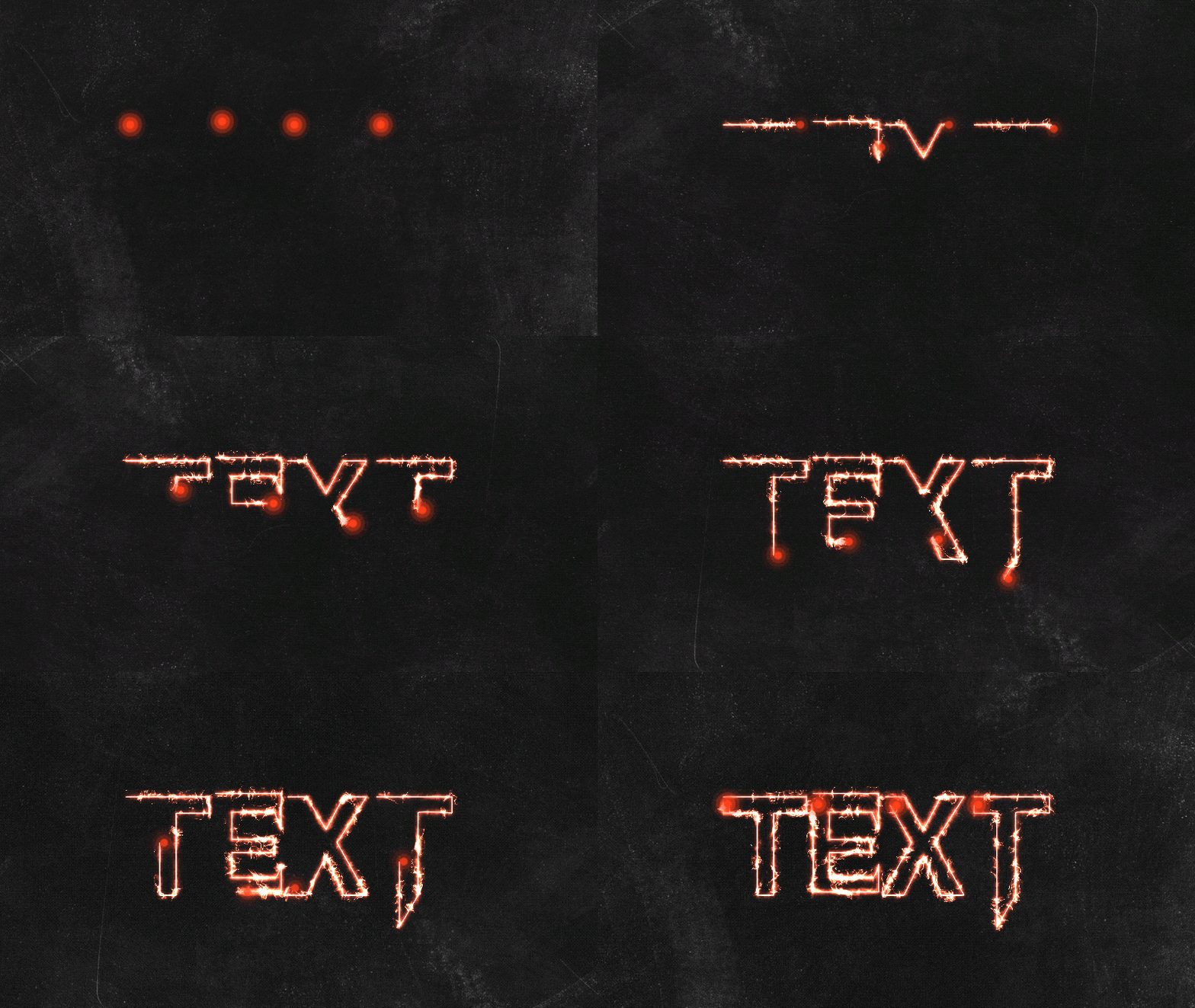
- จุดเด่น: ปลั๊กอิน Saber ใน After Effects สามารถติดตามแสงรอบรูปทรง ข้อความ หรือโลโก้ของคุณด้วยการเคลื่อนไหวที่นุ่มนวลและการควบคุมแสงเรืองที่หลากหลาย
- เหมาะสำหรับ: คุณสามารถใช้มันสำหรับการเปิดเผยโลโก้แบบภาพยนตร์ แอนิเมชันข้อความเรืองแสง หรือสิ่งใดก็ตามที่ต้องการความเงางามที่สะอาดและเรียบเนียน
2. เอฟเฟกต์พลังงานและกระแสไฟฟ้า

- จุดเด่น: ด้วยการตั้งค่า Saber effect After Effects คุณสามารถสร้างแถบแสงที่เต้นระยิบระยับ กระแสไฟฟ้าพุ่ง หรือประกายไฟเรืองแสงที่ระลอกผ่านดีไซน์ของคุณได้ คุณควบคุมทุกรายละเอียด ตั้งแต่ความเร็วของแสงจนถึงความเข้มของแสงเรือง
- เหมาะสำหรับ: สมบูรณ์แบบสำหรับการให้ชีวิตแก่ฉากไซไฟ ชื่อเรื่องเกม หรือภาพดนตรี.
3. แอนิเมชันตามเส้นทาง

- จุดเด่น: ปลั๊กอิน After Effects Saber จัดการการเคลื่อนไหวตามเส้นโค้งและการเลี้ยวได้อย่างนุ่มนวล คุณสามารถทำให้แถบแสงหรือเส้นเรืองแสงติดตามมาสก์หรือเส้นทางที่กำหนดเองที่คุณวาดได้
- เหมาะสำหรับ: มันเข้ากันได้อย่างสวยงามในแผนที่การเดินทาง โลโก้เคลื่อนไหว หรือการเปิดเผยข้อความ ที่แสงนำสายตาของผู้ชมจากองค์ประกอบหนึ่งไปยังอีกองค์ประกอบหนึ่ง
เอฟเฟกต์เรืองแสงทั้งหมดนั้นอาจดูเหมือนงาน VFX ระดับไฮเอนด์ แต่นั่นคือส่วนที่ดีที่สุดเกี่ยวกับปลั๊กอิน Saber After Effects: มันใช้งานง่ายมากจริงๆ เพียงแค่ปรับสไลเดอร์นิดหน่อย และคุณก็ได้สิ่งที่ดูเรียบร้อยและสมจริงเหมือนภาพยนตร์โดยไม่ต้องขุดคุ้ยผ่านเลเยอร์หรือการตั้งค่าที่ซับซ้อน
ส่วนที่ 2. คู่มือทีละขั้นตอน: วิธีใช้เอฟเฟกต์ Saber ใน After Effects
ตอนนี้คุณรู้แล้วว่าเอฟเฟกต์ Saber ใน After Effects ทำอะไรได้บ้าง ถึงเวลาลองใช้ด้วยตัวเองแล้ว เพื่อให้เรื่องง่ายขึ้น มาดูวิธีใช้ปลั๊กอิน Saber ใน After Effects เพื่อสร้างแอนิเมชันโลโก้เรืองแสงแรกของคุณ โดยทำตามวิธีง่ายๆ ที่แสดงโดยAdobe Simplified บน YouTube
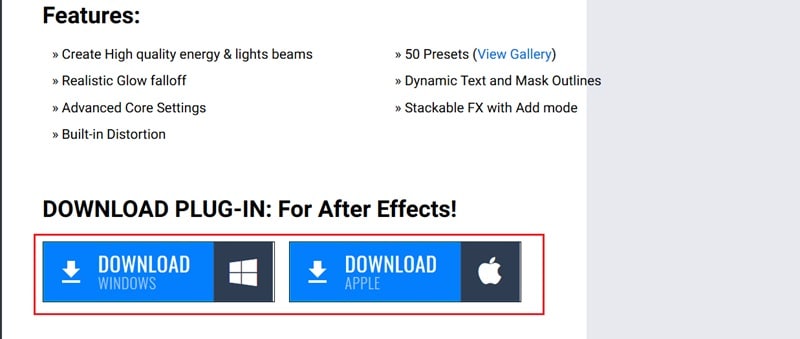
- ไปที่ลิงก์ดาวน์โหลดอย่างเป็นทางการที่จัดทำโดยVideo Copilot.
- เลือกเวอร์ชันที่ถูกต้องตามอุปกรณ์ของคุณ (Windows หรือ Mac)
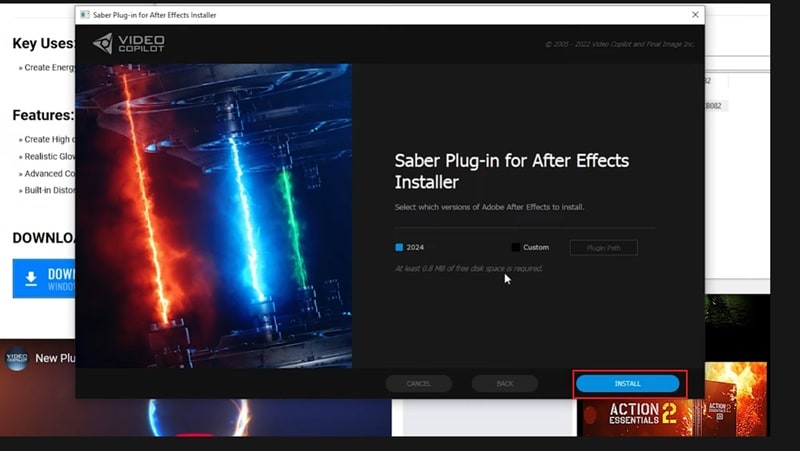
- เมื่อดาวน์โหลดเสร็จแล้ว ให้เปิดไฟล์ติดตั้ง
- ยอมรับข้อกำหนดและคลิกติดตั้ง การตั้งค่าจะทำงานอัตโนมัติ
- หลังจากติดตั้งเสร็จแล้ว ให้รีสตาร์ท After Effects และค้นหา "Saber" ภายใต้ Effects & Presets เพื่อให้แน่ใจว่ามันทำงาน
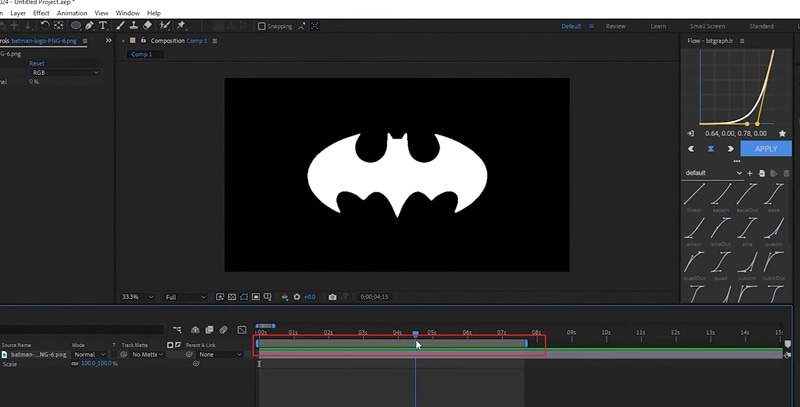
นำเข้าโลโก้ของคุณ (PNG โปร่งใสทำงานได้ดีที่สุด) และลากมันลงในไทม์ไลน์
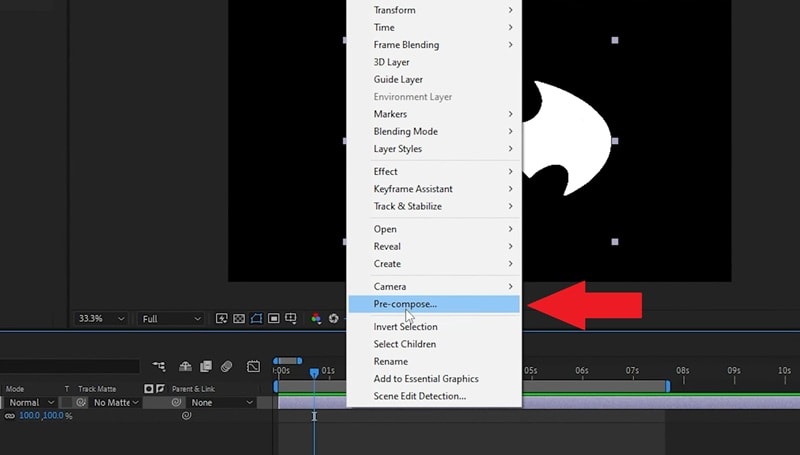
จากนั้น คลิกขวาที่เลเยอร์โลโก้และเลือกPre-compose เพื่อให้มันกลายเป็นเลเยอร์เดียวที่สะอาดสำหรับทำงานด้วย
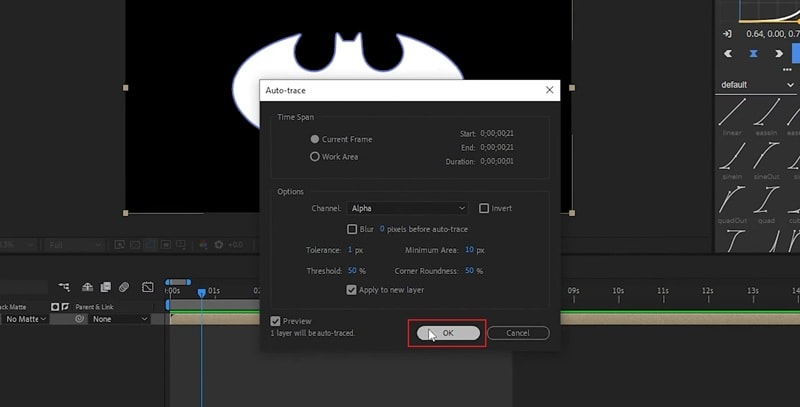
ไปที่เมนูด้านบนและคลิกLayer → Auto Trace ปล่อยให้ทุกอย่างเป็นเหมือนเดิมและกด OK สิ่งนี้จะวาดเส้นขอบโลโก้ของคุณโดยอัตโนมัติและเปลี่ยนขอบของมันให้เป็นมาสก์ ซึ่ง Saber จะติดตามเพื่อสร้างเอฟเฟกต์เรืองแสง
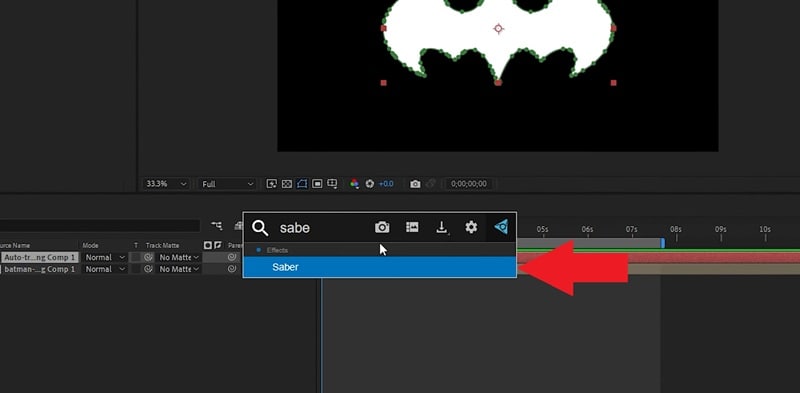
เลือกเลเยอร์ที่ติดตามแล้วและค้นหา "Saber" ภายใต้ Effects & Presets ลากและวางเอฟเฟกต์ Saber ลงบนเลเยอร์
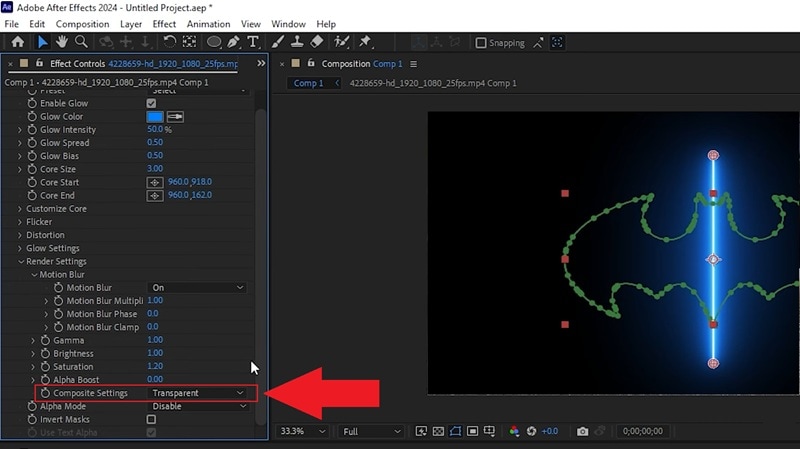
หากหน้าจอของคุณกลายเป็นสีดำ ไปที่Render Settings ภายใน Effect Controls และตั้งComposite Settings to Transparent.
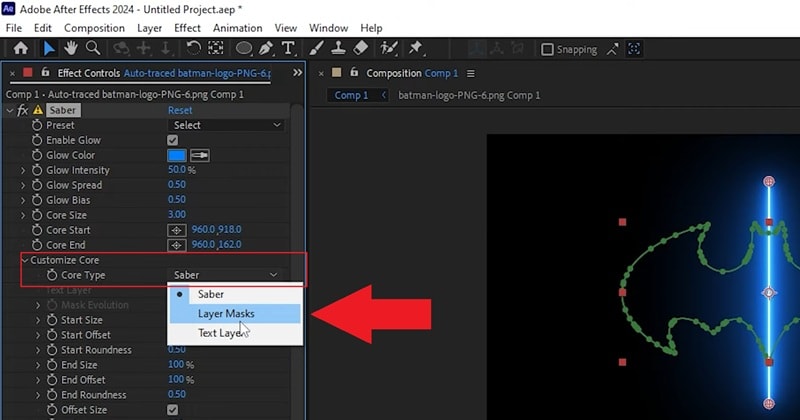
ในแผง Effect Controls เปิดCustomize Core และตั้งCore Type to Layer Masks สิ่งนี้บอก Saber effect ให้ใช้แสงเรืองตามเส้นขอบมาสก์ของโลโก้คุณโดยตรง
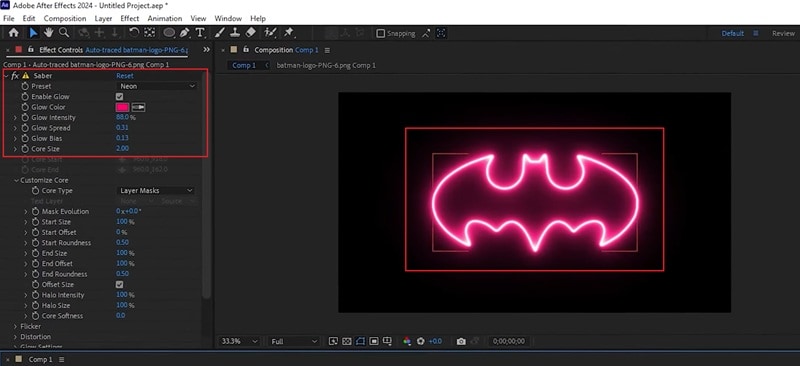
เรียกดูพรีเซ็ตในตัวของ Saber และเลือกพรีเซ็ตที่เข้ากับสไตล์ของคุณ คุณยังสามารถเล่นกับสีแสงเรือง ความเข้ม และขนาดเพื่อให้ตรงกับสีแบรนด์ของคุณได้
- เพื่อให้แสงเรืองเคลื่อนไหว ตั้งEnd Offset to 0 และเพิ่มคีย์เฟรม
- เลื่อนไปข้างหน้าสองสามเฟรมในไทม์ไลน์และเปลี่ยนEnd Offset to 100.
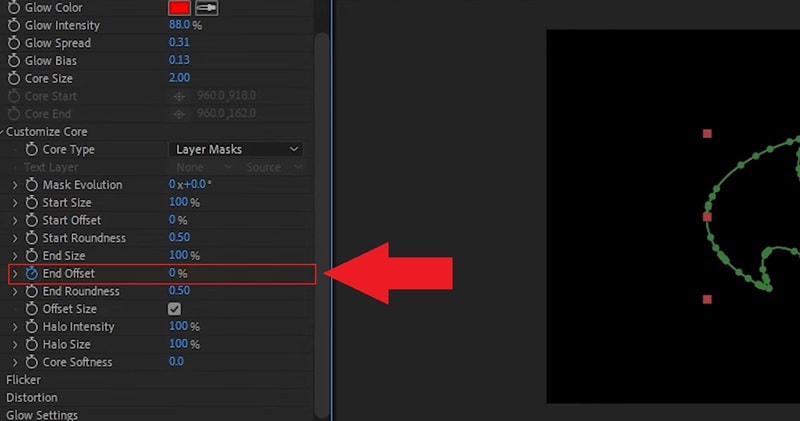
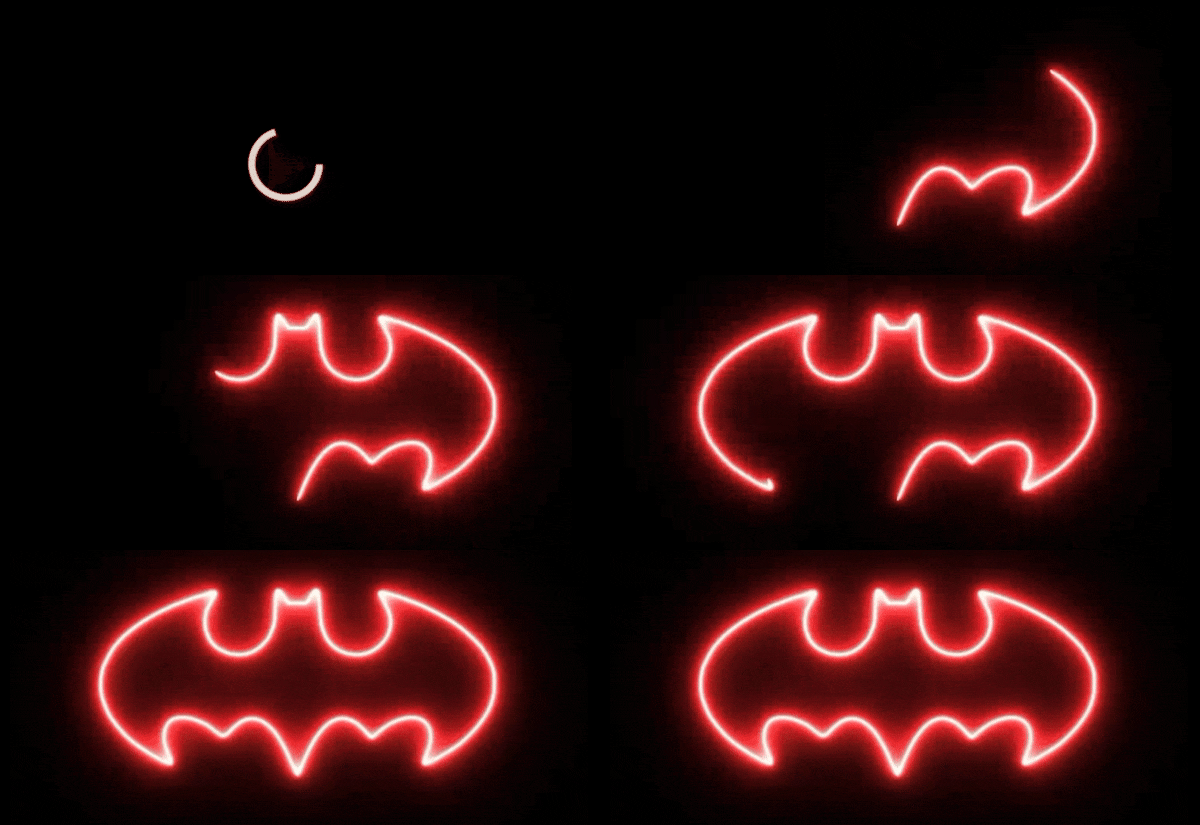
สิ่งนี้จะทำให้แสงติดตามโลโก้ของคุณตั้งแต่ต้นจนจบ สร้างแอนิเมชันที่นุ่มนวล เล่นมันกลับเพื่อดูโลโก้ของคุณเรืองแสงปรากฏขึ้น
ส่วนที่ 3. ทางเลือกที่ง่ายกว่า: สร้างเอฟเฟกต์ Saber ใหม่โดยไม่ต้องใช้ปลั๊กอิน
อย่างที่คุณเห็น เอฟเฟกต์ Saber ใน After Effects เป็นวิธีที่เจ๋งในการเพิ่มแสงเรืองและพลังงานให้กับภาพของคุณอย่างแน่นอน อย่างไรก็ตาม ไม่ใช่ทุกคนที่ต้องการใช้เวลาเรียนรู้ทุกการตั้งค่าเล็กน้อย ดังนั้น ถ้าคุณเพิ่งเริ่มต้นหรือชอบขั้นตอนการทำงานที่เร็วกว่า มีเส้นทางที่ราบรื่นกว่าที่คุณสามารถเลือกได้
เรากำลังพูดถึงWondershare Filmora's Pen Tool ด้วยฟีเจอร์นี้ คุณสามารถวาดเส้นทาง ทำให้เส้นขอบเคลื่อนไหว และปรับสีได้ภายในตัวแก้ไขโดยไม่ต้องติดตั้งสิ่งพิเศษเพิ่มเติม มันให้การเคลื่อนไหวเรืองแสงที่สะอาดคล้ายกับปลั๊กอิน Saber ใน After Effects แต่มีการตั้งค่าที่ง่ายกว่ามากที่รู้สึกใช้งานง่ายแม้ว่าคุณไม่เคยสัมผัส VFX ขั้นสูงมาก่อน

 ดาวน์โหลดปลอดภัย
ทำไม Pen Tool ใน Filmora อาจดีกว่าสำหรับผู้เริ่มต้น

- ไม่ต้องใช้ปลั๊กอิน: ทุกอย่างที่คุณต้องการอยู่ใน Filmora แล้ว Pen Tool ถูกสร้างมาในตัว ดังนั้นคุณสามารถเริ่มสร้างเส้นขอบเรืองแสงได้ทันทีโดยไม่ต้องหาปลั๊กอินเพิ่มเติมหรือติดตั้งอะไรอื่น
- การตั้งค่าเร็วกว่า: Filmora ทำให้ทุกอย่างรวดเร็วและเรียบง่าย คุณสามารถเปิดโปรเจ็กต์ วาดเส้นทาง และทำแอนิเมชันได้ภายในไม่กี่นาที
- การควบคุมการสร้างสรรค์แบบเต็มรูปแบบ: ด้วย Pen Tool ของ Filmora คุณสามารถปรับรูปร่างและเคลื่อนย้ายทุกสิ่งได้ตามที่คุณต้องการ วาดเส้นที่กำหนดเอง ติดตามรอบวัตถุ หรือสร้างเส้นทางการเคลื่อนไหวที่ลื่นไหลซึ่งเข้ากับฉากของคุณได้อย่างสมบูรณ์แบบ
- ตัวอย่างแบบเรียลไทม์: สิ่งที่คุณเห็นคือสิ่งที่คุณได้รับ การปรับแต่งทุกครั้งที่คุณทำด้วย Pen Tool จะเล่นกลับทันที ดังนั้นคุณจึงสามารถปรับแต่งจังหวะและการไหลได้โดยไม่ต้องเรนเดอร์ตัวอย่างอยู่ตลอดเวลา
- ใช้งานได้ทุกที่: ไม่ว่าคุณจะใช้อุปกรณ์ใด Filmora ก็รองรับคุณ Pen Tool ทำงานได้อย่างราบรื่นทั้งบน Windows และ Mac ดังนั้นคุณจึงสามารถนำไอเดียที่เปล่งประกายของคุณมาสู่ชีวิตได้ทุกที่ที่คุณแก้ไข
วิธีสร้างเอฟเฟกต์สไตล์ Saber ใหม่ใน Filmora
ความสามารถเหล่านี้ทั้งหมดทำให้ Filmora รู้สึกเหมือนเป็นตัวเลือกที่ฉลาดและเป็นประโยชน์มากกว่าการจัดการกับปลั๊กอินเอฟเฟกต์ Saber ใน After Effects คุณยังคงได้รูปลักษณ์พลังงานเรืองแสงแบบเดียวกัน แต่มีการตั้งค่าที่ง่ายกว่ามาก
หากคุณต้องการดูว่ามันทำงานอย่างไรจริงๆ นี่คือคู่มือที่รวดเร็วและง่ายดายเพื่อช่วยคุณสร้างเอฟเฟกต์สไตล์ Saber ใน Filmora และทำให้โลโก้ของคุณเปล่งประกายเหมือนกับที่ผู้เชี่ยวชาญทำ
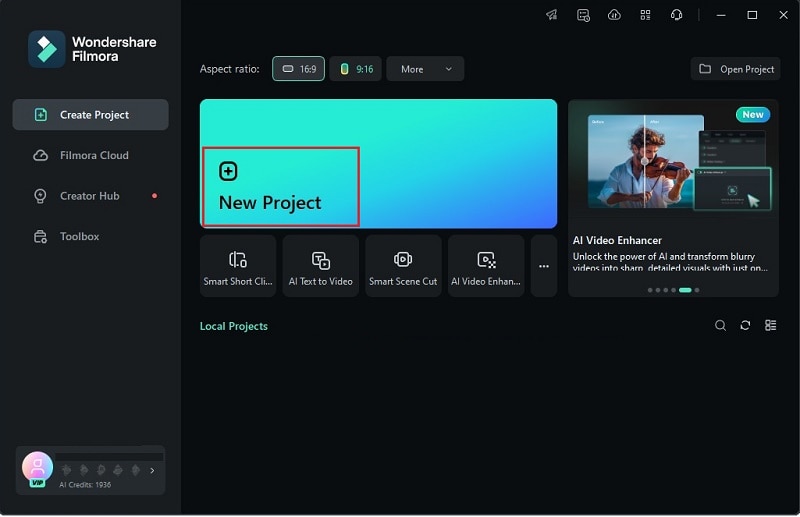
ตรวจสอบให้แน่ใจว่าคุณกำลังใช้ Filmora เวอร์ชันล่าสุดบนคอมพิวเตอร์ของคุณ เมื่อพร้อมแล้ว ให้เปิดแอปและคลิก "โปรเจ็กต์ใหม่" เพื่อเปิดพื้นที่แก้ไขใหม่
 ดาวน์โหลดปลอดภัย
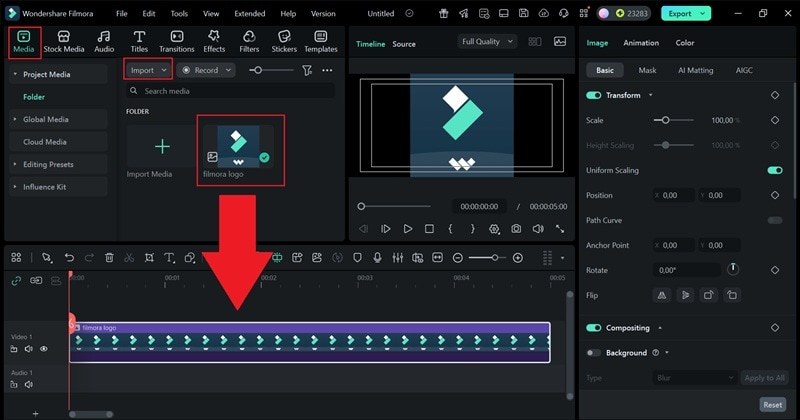
Pen Tool ใน Filmora โดดเด่นเมื่อใช้สำหรับเส้นขอบและแอนิเมชันเส้นทาง ดังนั้นคุณจะต้องเริ่มต้นด้วยการเพิ่มภาพโลโก้ของคุณลงในโปรเจ็กต์ สิ่งนี้จะทำหน้าที่เป็นคู่มือของคุณในขณะที่คุณติดตามและสร้างเอฟเฟกต์เรืองแสงรอบๆ มัน ไปที่แท็บ "มีเดีย" คลิก "นำเข้า" และนำไฟล์โลโก้ของคุณเข้ามา เมื่ออัปโหลดแล้ว ให้ลากมันลงไปที่ไทม์ไลน์
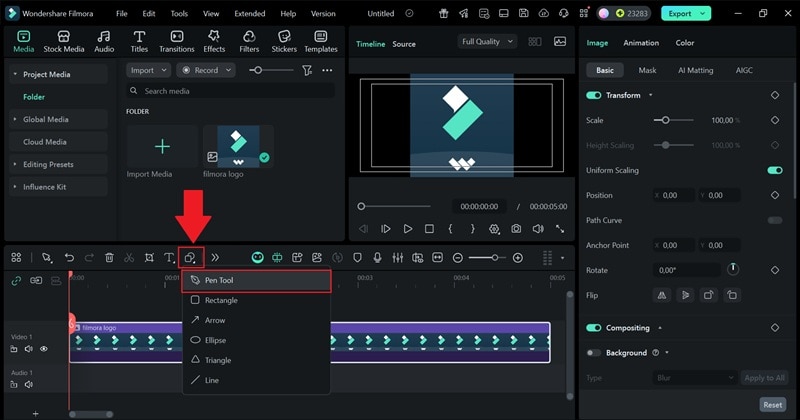
ถัดไป คลิกที่ไอคอนรูปร่างด้านบนของไทม์ไลน์ ติดกับปุ่มข้อความ เมื่อเมนูเปิดขึ้น ให้เลือก "Pen Tool" เพื่อเริ่มติดตามเส้นทางของคุณบนโลโก้
ใช้เมาส์ของคุณวาดอย่างระมัดระวังตามขอบของโลโก้ เคลื่อนที่ช้าๆ และติดตามแต่ละรูปร่างเพื่อให้เส้นขอบเรียบและตรงกับดีไซน์ต้นฉบับ
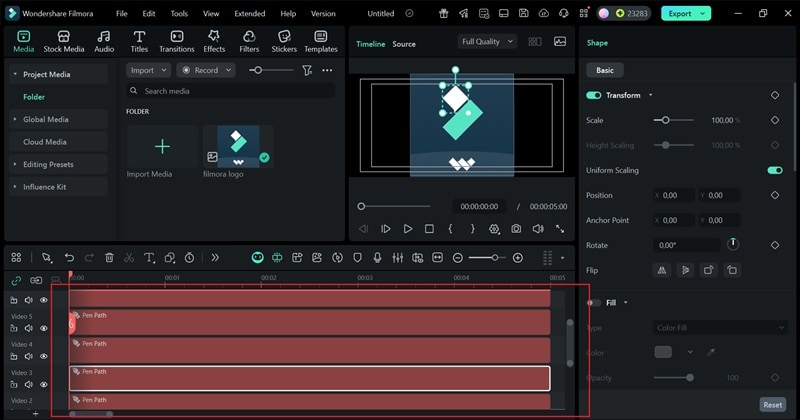
หลังจากที่คุณติดตามทุกส่วนของโลโก้เสร็จแล้ว เส้นทางที่สร้างโดย Pen Tool จะปรากฏบนไทม์ไลน์ ตอนนี้คุณสามารถลบเลเยอร์โลโก้เดิมได้ เส้นขอบที่คุณวาดจะอยู่ที่เดิม โดยตรงกับรูปร่างของโลโก้ของคุณอย่างสมบูรณ์แบบ
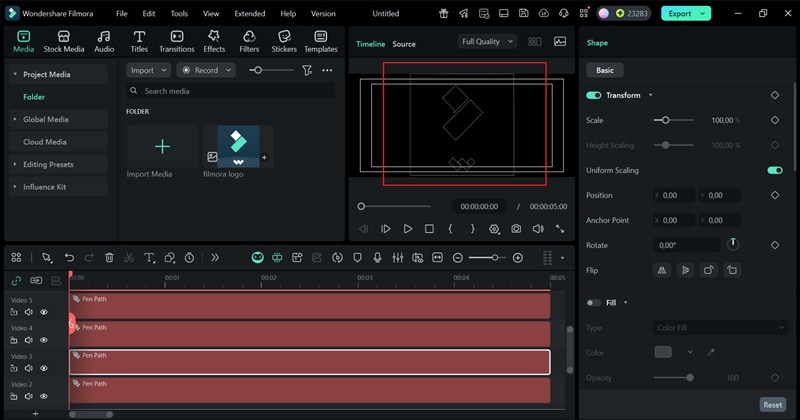
- คลิกที่เส้นขอบ Pen Tool ของคุณในหน้าต่างตัวอย่าง
- เปิดแผงทางด้านขวาและเลื่อนลงเพื่อค้นหาส่วน "เอฟเฟกต์"
- เลือกพรีเซ็ตที่เหมาะกับดีไซน์ของคุณและปรับความเข้มของแสงหรือสีให้ตรงกับโลโก้ของคุณ
- ใช้ความคิดสร้างสรรค์ของคุณที่นี่ คุณสามารถให้ทุกเส้นขอบมีลักษณะเดียวกัน หรือทำให้แต่ละอันโดดเด่นด้วยสไตล์ที่เป็นเอกลักษณ์ของตัวเอง
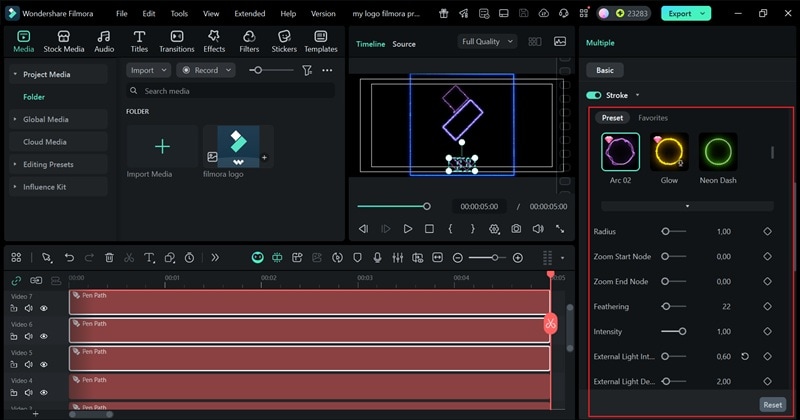
- เพื่อให้โลโก้ของคุณดูเหมือนกำลังถูกวาดสด ให้เพิ่มการเคลื่อนไหวเล็กน้อย
- เลื่อนลงและเปิดเมนู "Trim Path"
- ค้นหาการตั้งค่า "สิ้นสุด" ซึ่งเริ่มต้นที่ 0% เก็บเพลย์เฮดของคุณไว้ที่จุดเริ่มต้นของวิดีโอและคลิก เพิ่ม Keyframe.
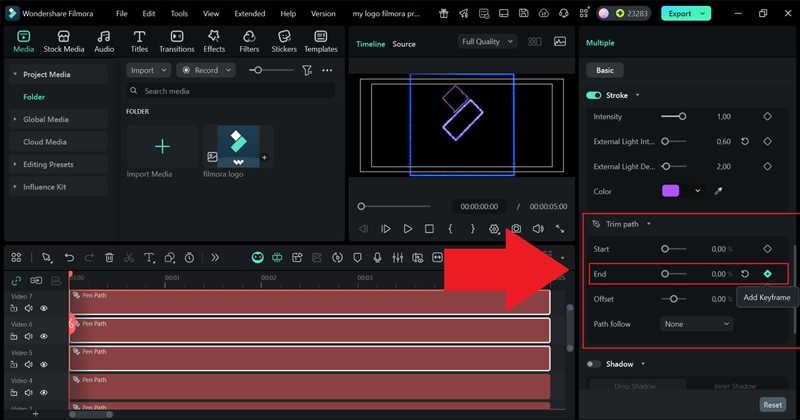
- เลื่อนเพลย์เฮดไปที่ส่วนท้ายของไทม์ไลน์และลาก แถบเลื่อนสิ้นสุดไปที่ 100%.
- เพิ่ม Keyframe อีกอันเพื่อบันทึก
- เมื่อคุณเล่นกลับ เส้นขอบโลโก้ของคุณจะเคลื่อนไหวอย่างราบรื่นข้ามหน้าจอ เหมือนกับว่ากำลังถูกวาดด้วยมือ
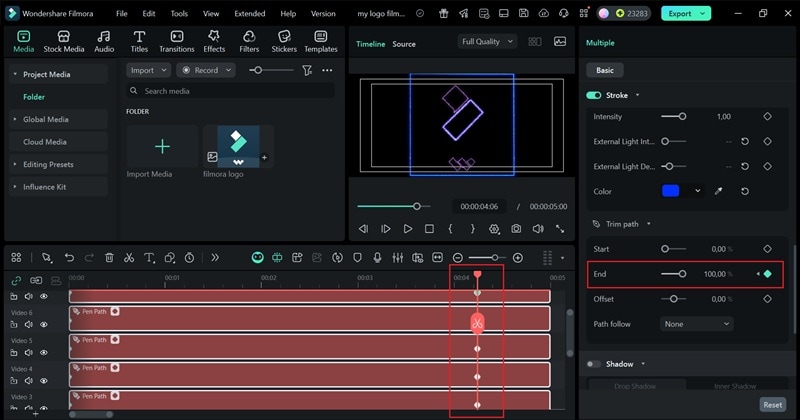
กด Play เพื่อดูว่าแอนิเมชันของคุณดูเป็นอย่างไรในการเคลื่อนไหว หากคุณพอใจ ให้คลิก "ส่งออก" เพื่อสรุปโปรเจ็กต์ของคุณ เลือก "ในเครื่อง" เพื่อบันทึกวิดีโอในคอมพิวเตอร์ของคุณ หรือเลือก "โซเชียลมีเดีย" เพื่ออัปโหลดโดยตรงทางออนไลน์จาก Filmora ตั้งชื่อโปรเจ็กต์ของคุณ เลือกรูปแบบไฟล์และความละเอียดที่คุณชอบ ตั้งค่าตำแหน่งบันทึก จากนั้นคลิก "ส่งออก" อีกครั้งเพื่อเสร็จสิ้น
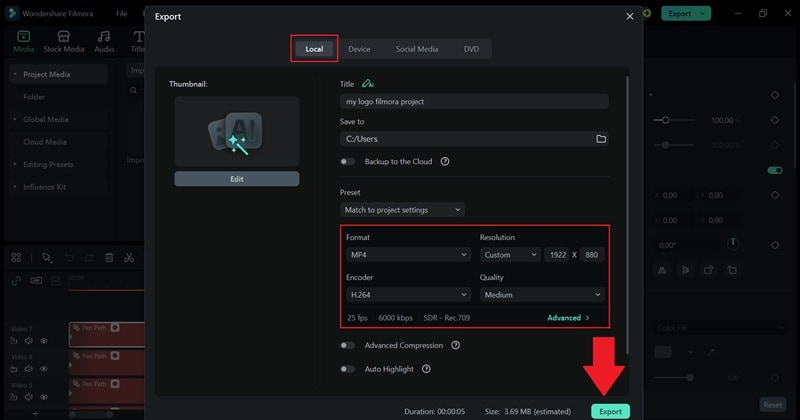
และนั่นก็เกือบจะเป็นอย่างนั้นแล้ว! อย่างที่คุณเห็น ด้วยขั้นตอนง่ายๆ เพียงไม่กี่ขั้นตอน คุณได้สร้างรูปลักษณ์ของปลั๊กอิน Saber After Effects ใน Filmora ขึ้นมาใหม่แล้ว และตามตรง มันอาจดูเท่ยิ่งกว่าด้วยซ้ำ เนื่องจากคุณสามารถควบคุมทุกส่วนของโลโก้ของคุณแยกกันได้ คุณจึงได้รับอิสระอย่างเต็มที่ในการปรับแต่งรายละเอียดแต่ละอย่างจนกว่ามันจะรู้สึกถูกต้องพอดี ตอนนี้ลองดูสิ่งที่คุณเพิ่งสร้างขึ้น!


บทสรุป
ปลั๊กอิน Saber ใน After Effects เป็นเครื่องมือสร้างสรรค์ที่สามารถเปลี่ยนรูปร่างง่ายๆ ข้อความ หรือโลโก้ให้กลายเป็นภาพที่เปล่งประกายและมีพลังงานที่ให้ความรู้สึกเหมือนภาพยนตร์ ดังนั้น เราจึงได้แนะนำคุณทีละขั้นตอนเกี่ยวกับวิธีใช้เอฟเฟกต์ Saber ใน After Effects ตั้งแต่การติดตั้งจนถึงแอนิเมชัน
แม้ว่าผลลัพธ์จะดูน่าทึ่ง แต่ผู้เริ่มต้นอาจพบว่ากระบวนการนี้ซับซ้อนเล็กน้อยในตอนแรก นั่นเป็นเหตุผลที่ Wondershare Filmora จึงเป็นทางเลือกที่สดชื่นมาก ด้วย Pen Tool ใหม่ คุณสามารถติดตามข้อความ วาดเส้นขอบโลโก้ และออกแบบเส้นทางเรืองแสงได้อย่างอิสระ ในขณะที่ยังคงควบคุมจังหวะและสีได้อย่างเต็มที่ พรีเซ็ตในตัวมีสีสันสดใส แอนิเมชันปรับแต่งได้ง่าย และกระบวนการทั้งหมดให้ความรู้สึกสนุกและสร้างสรรค์ตั้งแต่ต้นจนจบ
💬 คำถามที่พบบ่อยเกี่ยวกับ Saber ใน After Effects
-
1. คุณสามารถรวมเอฟเฟกต์ Saber หลายตัวในคอมโพสิชันเดียวได้หรือไม่
ได้ คุณสามารถวางเอฟเฟกต์ Saber หลายชั้นใน After Effects ทับซ้อนกันเพื่อสร้างภาพที่ซับซ้อนมากขึ้น ลองผสมสีต่างๆ หรือสไตล์การเรืองแสงบน Solid แยกกันเพื่อให้แอนิเมชันของคุณดูสมบูรณ์และมีชีวิตชีวามากขึ้น
-
2. ทำไมแอนิเมชัน Saber ของฉันถึงกระพริบมากเกินไประหว่างเล่น
มักเกิดขึ้นเมื่อความเข้มของแสงเรืองหรือการบิดเบือนแกนกลางสูงเกินไป ลดค่าลงเล็กน้อย หรือทำ RAM Preview เพื่อดูการเล่นที่ลื่นไหลมากขึ้น เอฟเฟกต์ Saber ใน After Effects อาจดูฉูดฉาด แต่การปรับแต่งเล็กน้อยมักทำให้ดูสะอาดและสบายตามากขึ้น
-
3. สามารถทำแอนิเมชันสีแสงเรือง Saber ตามเวลาได้หรือไม่
ได้ และดูน่าทึ่งมากเมื่อทำถูกวิธี เพียงตั้ง Keyframe สีแสงเรืองให้เปลี่ยนไปอย่างค่อยเป็นค่อยไป และ After Effects Saber ของคุณจะสร้างการเปลี่ยนสีที่สวยงามและมีชีวิต เหมาะมากสำหรับภาพดนตรี การเปิดเผยโลโก้ หรือแอนิเมชันสไตล์พลังงาน
-
4. ทางเลือกที่ดีคืออะไรถ้าฉันไม่ต้องการติดตั้งปลั๊กอิน
ถ้าปลั๊กอินไม่ใช่สิ่งที่คุณชอบ Wondershare Filmora เป็นตัวเลือกที่ดี เครื่องมือ Pen Tool ในตัวสามารถเลียนแบบเอฟเฟกต์เส้นขอบเรืองแสงแบบเดียวกับที่คุณจะทำด้วยปลั๊กอิน Saber ใน After Effects แต่เรียนรู้ได้ง่ายกว่ามาก