

กำลังมองหาวิธีง่ายๆ ในการแก้ไขวิดีโอออนไลน์โดยไม่ต้องติดตั้งซอฟต์แวร์ใช่ไหม บทวิจารณ์ VEED ฉบับสมบูรณ์ของเราสำหรับปี 2025 ครอบคลุมทุกสิ่งที่คุณต้องรู้ เราจะเจาะลึกเกี่ยวกับราคา ฟีเจอร์สำคัญ และประสิทธิภาพ แต่ถ้าคุณต้องการการควบคุมความคิดสร้างสรรค์มากขึ้นล่ะ เรายังมีทางเลือกที่ทรงพลัง: Filmora โปรแกรมตัดต่อบนเดสก์ท็อปที่ได้รับคะแนนสูงสุดสำหรับ Windows และ Mac เหมาะสำหรับผู้สร้างสรรค์ที่ต้องการก้าวข้ามพื้นฐาน
ส่วนที่ 1. VEED 3.0: ฟีเจอร์ AI ที่ปฏิวัติวงการ (อัปเดตสิงหาคม 2025)
การอัปเดตสำคัญ: VEED เปิดตัวเวอร์ชัน 3.0 ในเดือนสิงหาคม 2025 นำเสนอฟีเจอร์ AI ที่เปลี่ยนเกมซึ่งเปลี่ยนแปลงประสบการณ์การตัดต่อวิดีโอโดยสิ้นเชิง นี่คือสิ่งใหม่:
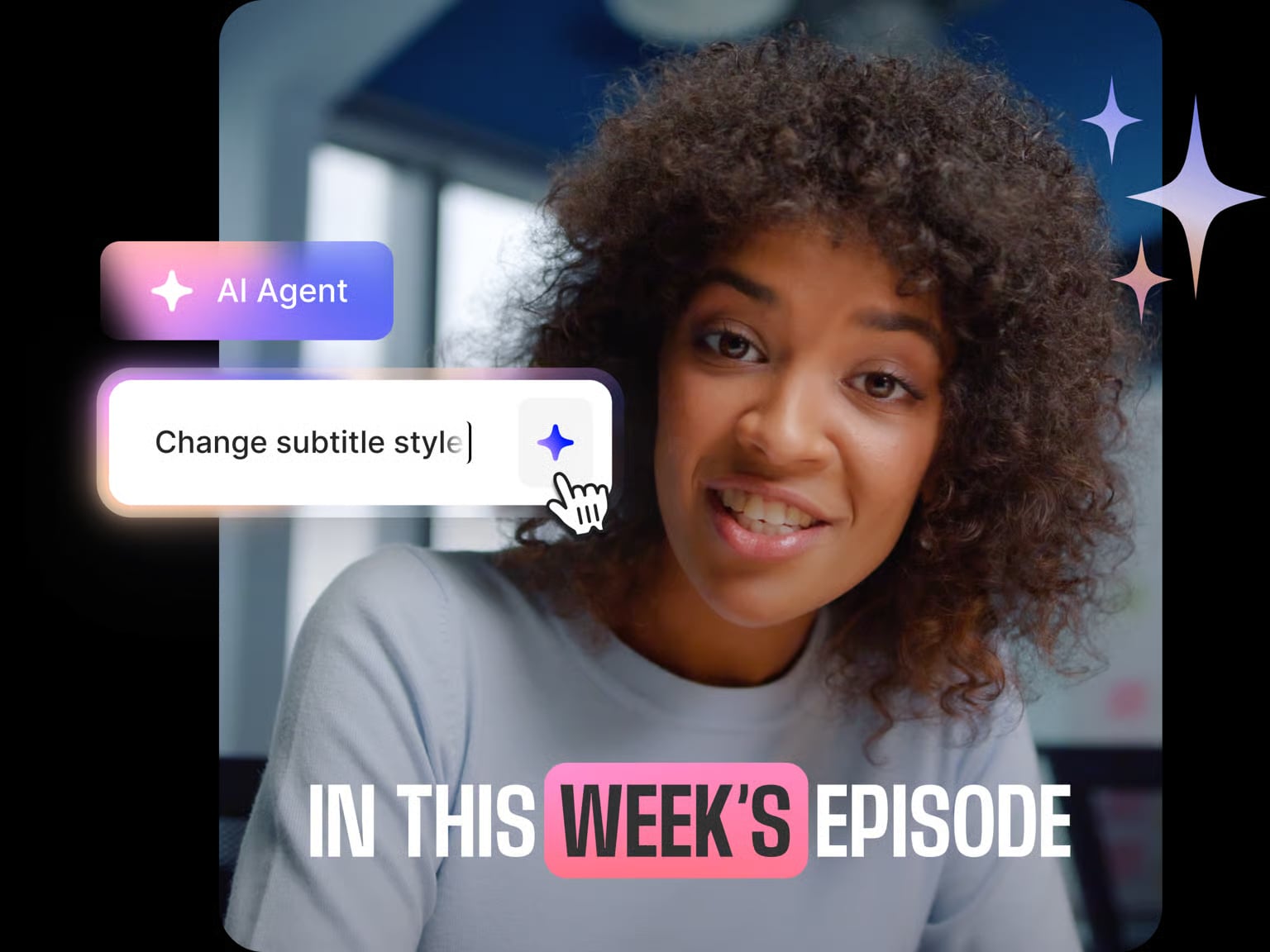
1. AI Agent: แก้ไขวิดีโอด้วยการพิมพ์คำสั่ง
ฟีเจอร์ที่ปฏิวัติวงการที่สุดใน VEED 3.0 คือ AI Agent - ผู้ช่วยตัดต่อที่ขับเคลื่อนด้วย AI เพียงพิมพ์คำสั่งภาษาธรรมชาติเช่น:
- "เพิ่มเพลงพื้นหลังแนวแจ๊ส"
- "สร้างคำบรรยายและทำให้เป็นสีเขียว"
- "ปรับขนาดสำหรับ TikTok"
- "สร้างภาพ B-roll ของอัมสเตอร์ดัม"
- "ทำให้สมบูรณ์แบบสำหรับ Instagram Reels"
AI Agent ดำเนินการคำสั่งเหล่านี้ทันที ทำให้การตัดต่อวิดีโอง่ายเหมือนการสนทนา
2. Edit with Script: การตัดต่อวิดีโอแบบเอกสาร
ฟีเจอร์ "Edit with Script" ของ VEED 3.0 ช่วยให้คุณตัดต่อวิดีโอได้เหมือนกับการแก้ไขเอกสาร:
- ลบส่วนที่ไม่ต้องการด้วยการลบข้อความ
- ตัดคลิปด้วยการแก้ไขถอดเสียง
- ไม่ต้องจัดการไทม์ไลน์ที่ซับซ้อน
- พร้อมใช้งานสำหรับแผนแบบชำระเงินทั้งหมด
3. Smart Clips: สร้างคอนเทนต์ไวรัลอัตโนมัติ
ฟีเจอร์ Clips ใหม่จะ:
- ตรวจจับไฮไลต์ในคอนเทนต์แบบยาว
- จัดรูปแบบให้เหมาะกับโซเชียลมีเดีย
- สร้างคลิปที่พร้อมไวรัลในไม่กี่วินาที
- รองรับพรอมต์ที่กำหนดเองสำหรับคลิปประเภทเฉพาะ
4. AI Dubbing ขั้นสูง (29+ ภาษา)
AI Dubbing ของ VEED 3.0 ประกอบด้วย:
- แปลเป็น 29+ ภาษา
- สร้างเสียงด้วย AI
- ซิงค์ริมฝีปากอัตโนมัติ
- เหมาะสำหรับการปรับคอนเทนต์ให้เป็นท้องถิ่นทั่วโลก
ราคา VEED 3.0: สิ่งที่เปลี่ยนแปลงในปี 2025
🚨 การอัปเดตสำคัญ: การเข้าถึงฟีเจอร์ VEED 3.0
- AI Agent: พร้อมใช้งานเฉพาะแผนแบบชำระเงิน
- Edit with Script: เฉพาะแผนแบบชำระเงิน
- ข้อจำกัดของแผนฟรี: ยังคงมีลายน้ำและจำกัดการส่งออกที่ 720p
- Smart Clips: การใช้งานฟรีจำกัด เข้าถึงเต็มรูปแบบในแผนแบบชำระเงิน
แผนฟรี VEED 3.0 มีลายน้ำในปี 2025 หรือไม่?
ใช่ แผนฟรี VEED 3.0 ยังคงมีลายน้ำ แม้จะมีการอัปเดตฟีเจอร์สำคัญก็ตาม นโยบายลายน้ำยังคงไม่เปลี่ยนแปลง:
- ✗ ลายน้ำที่มองเห็นได้บนการส่งออกฟรีทั้งหมด
- ✗ ความละเอียดสูงสุด 720p
- ✗ การเข้าถึงฟีเจอร์ AI ใหม่อย่างจำกัด
- ✓ การแก้ไขพื้นฐานและเครื่องมือ AI บางอย่างพร้อมใช้งาน
ส่วนที่ 2. ฟีเจอร์ VEED: เจาะลึกเครื่องมือสำคัญ
นี่คือฟีเจอร์ที่สำคัญที่สุดที่คุณจะได้รับหากคุณสมัครสมาชิก VEED แบบชำระเงิน
- คำบรรยายอัตโนมัติ + AI Captioning – ฟีเจอร์นี้สร้างคำบรรยายอัตโนมัติโดยใช้ AI เหมาะสำหรับทำให้วิดีโอของคุณเข้าถึงได้ง่ายขึ้นและเหมาะกับโซเชียลมีเดีย
- Screen Recording พร้อม Webcam Overlay – ฟีเจอร์นี้ช่วยให้คุณบันทึกหน้าจอและเว็บแคมพร้อมกัน เหมาะสำหรับวิดีโอสอน แนะนำ และวิดีโอฝึกอบรม
- เทมเพลตสำหรับโซเชียลมีเดีย – VEED ให้คุณเข้าถึงเลย์เอาต์ที่ออกแบบไว้ล่วงหน้าสำหรับ Instagram, YouTube Shorts และ TikTok เพียงเพิ่มคอนเทนต์ของคุณ และคุณก็พร้อมโพสต์
- เครื่องมือบีบอัด + ปรับขนาดวิดีโอ – ฟีเจอร์นี้เพิ่มประสิทธิภาพขนาดวิดีโอและอัตราส่วนภาพสำหรับข้อกำหนดการโพสต์เฉพาะแพลตฟอร์ม
- เครื่องมือเสียง (ตัดแต่ง, ควบคุมระดับเสียง) – แม้ว่าเหล่านี้จะเป็นเครื่องมือแก้ไขเสียงพื้นฐานที่สุด แต่ก็ยังมีประโยชน์
- AI Avatar Generator (เบต้า) – นี่คือเครื่องมือใหม่ทดลองสำหรับสร้างวิดีโอพูดคุยแบบอวาตาร์ ฟีเจอร์นี้ยังใหม่และยังมีข้อจำกัด มีบางจุดที่มีปัญหา
ส่วนที่ 3. ประสบการณ์การใช้งานจริง: VEED ใช้งานง่ายหรือไม่?
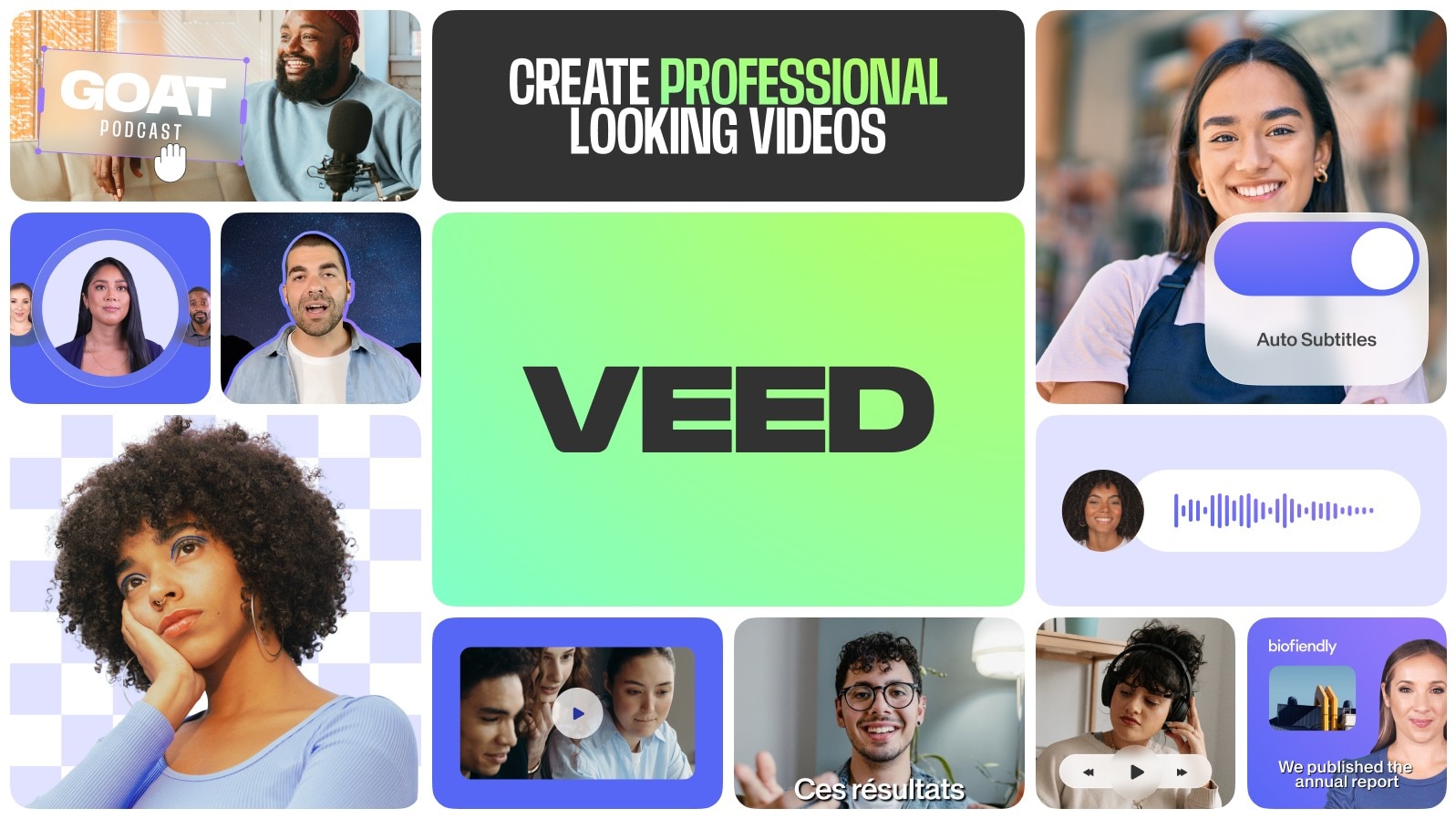
เมื่อคุณเริ่มใช้ VEED คุณจะสังเกตเห็นทันทีว่าเครื่องมือนี้ตรงไปตรงมามาก กระบวนการใช้งานง่าย: คุณอัปโหลดไฟล์ ลากไปที่ไทม์ไลน์ และใช้การเปลี่ยนแปลงแบบเรียลไทม์ สำหรับการแก้ไขพื้นฐานและวิดีโอสั้นๆ ประสบการณ์นั้นยอดเยี่ยม อย่างไรก็ตาม เมื่อคุณก้าวข้ามไปจากคลิปสองสามคลิปและพยายามปรับแต่งการเปลี่ยนผ่าน การซ้อนทับ หรือการซิงค์เสียง ข้อบกพร่องก็เริ่มปรากฏ นี่คือสิ่งที่เราได้เรียนรู้:
- ความสะดวกแบบเบราว์เซอร์: ผู้ใช้หลายคนหลงใหลกับข้อเท็จจริงที่ไม่ต้องติดตั้งและทุกอย่างโหลดเร็วในเบราว์เซอร์สมัยใหม่
- โปรแกรมแก้ไขไทม์ไลน์แบบง่าย: การแก้ไขไทม์ไลน์ใน VEED เป็นแบบเชิงเส้น และคุณจะสังเกตเห็นในไม่ช้าว่ามันขาดความลึก ไม่มีตัวเลือกสำหรับการแก้ไขหลายแทร็กหรือเพิ่มคีย์เฟรม
ปัญหาประสิทธิภาพ: หากคุณทำงานในโปรเจกต์ขนาดเล็ก ไม่ต้องกังวล อย่างไรก็ตาม โปรเจกต์ขนาดใหญ่อาจช้า โดยเฉพาะหาก Wi-Fi อ่อนหรือไม่เสถียร - การควบคุมจำกัด: เว็บเครื่องมือนี้ไม่อนุญาตให้คุณสร้างสรรค์และทดลองกับการแก้ไขเฉพาะเจาะจงเล็กน้อย การควบคุมความคิดสร้างสรรค์ของคุณน้อยที่สุด ทำให้ยากต่อการสร้างคอนเทนต์โดยละเอียดหรือมีสไตล์
ดังนั้น โดยรวมแล้ว VEED เหมาะสำหรับการสร้างวิดีโออธิบาย 2 นาที แต่ไม่เหมาะสำหรับการเล่าเรื่องแบบยาวหรือการตัดต่อแบบหลายชั้น
ส่วนที่ 4. จุดแข็งและข้อจำกัดของ VEED 3.0
หนึ่งในวิธีที่ดีที่สุดในการกำหนดว่าเครื่องมือเหมาะกับคุณหรือไม่คือการพิจารณารายการที่ครอบคลุมของจุดแข็งและจุดอ่อน นั่นคือเหตุผลที่เราเตรียมตารางนี้:
- 🤖 AI Agent: การแก้ไขภาษาธรรมชาติที่ปฏิวัติวงการ
- 📝 Script Editing: การตัดต่อวิดีโอแบบเอกสาร
- 🌍 AI Dubbing: 29+ ภาษาพร้อมซิงค์ริมฝีปาก
- ⚡ Quick Clips: คอนเทนต์โซเชียลมีเดียทันที
- ❌ ยังคงมีลายน้ำ: แผนฟรีไม่เปลี่ยนแปลง
- ❌ จำกัดการส่งออก 720p: ไม่เหมาะสำหรับการใช้งานระดับมืออาชีพ
- ❌ ไม่มีการเข้าถึงแบบออฟไลน์: ต้องการอินเทอร์เน็ตตลอดเวลา
- ❌ การควบคุมเชิงสร้างสรรค์ที่จำกัด: AI ไม่สามารถทดแทนความแม่นยำแบบแมนนวลได้
ส่วนที่ 5. ใครควรใช้ VEED? กรณีการใช้งานที่ดีที่สุด
หากคุณเพิ่งเริ่มต้นในโลกธุรกิจหรือทำโปรเจกต์โรงเรียนที่ต้องการเครื่องมือที่รวดเร็วและฟรี VEED เป็นตัวเลือกที่ยอดเยี่ยม นี่คือกรณีการใช้งานทั่วไป หากคุณพบสิ่งที่เหมาะสม คุณควรลองใช้เครื่องมือนี้
- หากคุณเป็นนักการตลาดที่กำลังมองหาวิดีโอโปรโมชันอย่างรวดเร็วสำหรับโซเชียลมีเดีย VEED เป็นเครื่องมือที่มีคุณค่า
- หากคุณเป็นผู้สอน ที่สร้างวิดีโออธิบายสำหรับชั้นเรียนอย่างรวดเร็ว ลองใช้เทมเพลตบางส่วนเพื่อเร่งกระบวนการ
- หากคุณเป็นผู้เริ่มต้นตัดต่อที่กำลังมองหาการฝึกฝนและชอบเทมเพลตและระบบอัตโนมัติมากกว่าการตัดต่อแบบแมนนวล เครื่องมือนี้เหมาะกับคุณ
- หากคุณเป็นผู้สร้างสรรค์ทั่วไป ที่ต้องการตัดคลิปอย่างรวดเร็ว เพิ่มคำบรรยาย และส่งออก แต่ไม่ต้องการอิสระในการสร้างสรรค์ VEED อาจเหมาะกับคุณ
ในทางกลับกัน หากคุณกำลังทำวิดีโอ 10 นาทีที่มีคลิป เอฟเฟกต์ และทรานซิชันมากมาย นี่คือจุดที่ข้อจำกัดของเครื่องมือจะเริ่มปรากฏ และคุณจะต้องลองใช้ทางเลือกอื่นอย่างรวดเร็ว
ส่วนที่ 6. ทำไม Filmora ยังคงมีประสิทธิภาพเหนือกว่า VEED 3.0 สำหรับผู้สร้างสรรค์ที่จริงจัง
 ดาวน์โหลดปลอดภัย
Wondershare Filmora ที่ใช้งานได้บน Windows และ macOS อาจเป็นหนึ่งในทางเลือกแทน VEED ที่ดีที่สุดที่คุณจะพบในวันนี้ มีคุณสมบัติทั้งหมดที่คุณเห็นใน VEED แต่ยังมาพร้อมกับการควบคุมเชิงสร้างสรรค์มากขึ้นสำหรับผู้เริ่มต้นและผู้ใช้ขั้นสูง แรงดึงดูดหลักของ Filmora คือการหล่อเลี้ยงความคิดสร้างสรรค์ของคุณและช่วยให้คุณสร้างเนื้อหาวิดีโอที่ไม่เหมือนใครซึ่งน่าจดจำ น่าสนใจ และขับเคลื่อนผลลัพธ์
ทำไม Filmora จึงเป็นตัวเลือกที่ดีกว่าสำหรับผู้สร้างสรรค์ที่จริงจัง
คะแนนอย่างเป็นทางการและรีวิวโดยย่อ
"มันโดดเด่นในฐานะโปรแกรมตัดต่อวิดีโอที่มีประสิทธิภาพ ตอบสนองอย่างสมบูรณ์แบบแก่ผู้ที่แสวงหาตัวเลือกการตัดต่อขั้นสูงโดยไม่ต้องใช้ความพยายามมากเกินไป"
"Filmora มีอินเทอร์เฟซที่ใช้งานง่ายและเป็นมิตรกับผู้ใช้โดยไม่มีเมนูที่ซ่อนอยู่หรือโครงสร้างคุณสมบัติที่ซับซ้อน นอกจากนี้ยังมีเป้าหมายเพื่อปรับปรุงประสบการณ์ผู้ใช้และดึงดูดผู้ใช้ใหม่"
ความเข้ากันได้: iOS, Android, Windows และ Mac
VEED 3.0 กับ Filmora: การเปรียบเทียบอัปเดต 2025
| คุณสมบัติ | VEED 3.0 | Filmora | ผู้ชนะ |
| การตัดต่อที่ขับเคลื่อนด้วย AI | ✅ AI Agent (คำสั่งภาษาธรรมชาติ) | ✅ เครื่องมือ AI Copilot | 🔥 VEED (ใช้งานง่ายกว่า) |
| การตัดต่อตามสคริปต์ | ✅ Edit with Script (สไตล์เอกสาร) | ❌ ไทม์ไลน์แบบดั้งเดิมเท่านั้น | 🏆 VEED |
| การสร้างคลิปอัตโนมัติ | ✅ Smart Clips พร้อมการตรวจจับ AI | ✅ Auto Reframe | 🔄 เสมอกัน |
| ลายน้ำ (แผนฟรี) | ❌ ยังคงมีลายน้ำ | ❌ ลายน้ำทดลอง | 🔄 ทั้งสองจำกัด |
| คุณภาพการส่งออก (ฟรี) | ❌ ยังคงสูงสุด 720p | ✅ ส่งออก 4K พร้อมใช้งาน | 🏆 Filmora |
| การตัดต่อออฟไลน์ | ❌ ออนไลน์เท่านั้น | ✅ ความสามารถออฟไลน์เต็มรูปแบบ | 🏆 Filmora |
| AI Dubbing | ✅ 29+ ภาษาพร้อมซิงค์ริมฝีปาก | ✅ การสร้างเสียง AI | 🏆 VEED (ภาษามากกว่า) |
ส่วนที่ 7. VEED 3.0 กับ Filmora: สถานการณ์การใช้งานจริง 2025
สถานการณ์ 1: ผู้สร้างเนื้อหาโซเชียลมีเดีย
ข้อได้เปรียบของ VEED 3.0: "สร้างวิดีโอ TikTok ด้วยเพลงกำลังฮิต" → AI Agent จัดการทุกอย่าง
ข้อได้เปรียบของ Filmora: การส่งออกคุณภาพสูง ไลบรารีเอฟเฟกต์ดีกว่า ไม่มีลายน้ำ
สถานการณ์ 2: มืออาชีพด้านธุรกิจ
ข้อได้เปรียบของ VEED 3.0: วิดีโออธิบายอย่างรวดเร็ว พากย์หลายภาษาสำหรับทีมทั่วโลก
ข้อได้เปรียบของ Filmora: คุณภาพระดับมืออาชีพ ความน่าเชื่อถือออฟไลน์ คุณสมบัติการนำเสนอขั้นสูง
สถานการณ์ 3: ทีมการตลาดเนื้อหา
ข้อได้เปรียบของ VEED 3.0: การสร้างคลิปอย่างรวดเร็วจากเนื้อหายาว เวิร์กโฟลว์การตัดต่อตามสคริปต์
ข้อได้เปรียบของ Filmora: ความสม่ำเสมอของแบรนด์ เทมเพลตขั้นสูง คุณสมบัติการทำงานร่วมกันของทีม
สรุป
VEED ไม่ใช่ตัวเลือกที่แย่เลย โดยเฉพาะอย่างยิ่งหากคุณกำลังมองหาโปรแกรมตัดต่อบนเบราว์เซอร์ที่แข็งแกร่งสำหรับงานวิดีโอเบาๆ และผู้เริ่มต้นที่ต้องการผลลัพธ์อย่างรวดเร็ว ในบรรดาเครื่องมือที่คล้ายกันหลายตัวที่มีอยู่ออนไลน์ VEED โดดเด่นเป็นหนึ่งในแพ็คเกจที่ดีที่สุด อย่างไรก็ตามเครื่องมือออนไลน์ฟรีจะไม่พาคุณไปสู่จุดสูงสุด หากคุณต้องการความยืดหยุ่นเชิงสร้างสรรค์ที่แท้จริง การส่งออกคุณภาพสูงกว่า และชุดเครื่องมือตัดต่อ AI ครบครันFilmoraเป็นตัวเลือกที่ฉลาดกว่า

คำถามที่พบบ่อย
-
มีอะไรใหม่ใน VEED 3.0 เมื่อเทียบกับเวอร์ชันก่อนหน้า?
VEED 3.0 นำเสนอ AI Agent (การตัดต่อด้วยภาษาธรรมชาติ), Edit with Script (การตัดต่อสไตล์เอกสาร), Smart Clips (การตรวจจับไฮไลต์อัตโนมัติ) และ AI Dubbing ขั้นสูงพร้อม 29+ ภาษาและเทคโนโลยีซิงค์ริมฝีปาก -
ฉันสามารถตัดต่อวิดีโอได้เพียงแค่พิมพ์ด้วย VEED 3.0 หรือไม่?
ใช่! AI Agent ของ VEED 3.0 ช่วยให้คุณแก้ไขวิดีโอได้โดยใช้คำสั่งภาษาธรรมชาติ เช่น "เพิ่มเพลง" "สร้างคำบรรยาย" หรือ "ปรับขนาดสำหรับ TikTok" ฟีเจอร์นี้ใช้ได้เฉพาะในแผนแบบชำระเงินเท่านั้น -
แผนฟรีของ VEED 3.0 ยังมีลายน้ำอยู่ไหม
น่าเสียดายที่ยังมี แม้จะมีการอัปเดตครั้งใหญ่เป็นเวอร์ชัน 3.0 แต่แผนฟรียังคงเพิ่มลายน้ำให้กับไฟล์ที่ส่งออกทั้งหมดและจำกัดความละเอียดที่ 720p คุณจะต้องใช้แผนแบบชำระเงินเพื่อลบลายน้ำและเข้าถึงฟีเจอร์ AI ใหม่ -
AI Agent ของ VEED 3.0 ดีกว่าเครื่องมือ AI ของ Filmora ไหม
AI Agent ของ VEED 3.0 นำเสนอการแก้ไขด้วยภาษาธรรมชาติที่ใช้งานง่ายกว่า ในขณะที่ Filmora มีเครื่องมือ AI ที่ครอบคลุมมากกว่าพร้อมคุณภาพการส่งออกที่ดีกว่าและการเข้าถึงแบบออฟไลน์ การเลือกขึ้นอยู่กับความชอบในเวิร์กโฟลว์ของคุณ