


คอมพิวเตอร์ที่ช้าและเก่าทำให้คุณไม่สามารถสร้างวิดีโอที่น่าทึ่งได้หรือไม่ คุณไม่ได้อยู่คนเดียว ผู้สร้างที่มีความทะเยอทะยานหลายคนเชื่อว่าพวกเขาต้องการเครื่องจักรระดับไฮเอนด์ราคาแพงเพื่อเรียกใช้ซอฟต์แวร์ตัดต่อคุณภาพ แต่นั่นไม่เป็นความจริงอีกต่อไป หยุดปล่อยให้อุปกรณ์ของคุณขัดขวางความคิดสร้างสรรค์ของคุณ! คุณสามารถตัดต่อวิดีโอที่น่าทึ่งได้แม้จะใช้เครื่องที่มีสเปคต่ำก็ตาม
เนื่องจากโปรแกรมตัดต่อวิดีโอสมัยใหม่ได้รับการพัฒนาสำหรับเครื่องจักรที่แข็งแกร่งซึ่งมีราคาแพง การค้นหาแอปพลิเคชันสำหรับระบบต้นทุนต่ำจึงค่อนข้างท้าทาย เราได้ทดสอบผู้เข้าแข่งขันชั้นนำเพื่อค้นหาสิ่งที่ดีที่สุดโปรแกรมตัดต่อวิดีโอสำหรับพีซีระดับล่างที่มอบฟีเจอร์อันทรงพลังโดยไม่ต้องใช้ทรัพยากรมากนัก
การทดสอบประสิทธิภาพในโลกแห่งความเป็นจริงบนพีซีระดับล่าง
- หน่วยประมวลผล:อินเทล Core i5-8250U
-
แรม:DDR4 ขนาด 8GB
-
กราฟิก:กราฟิก Intel UHD 620 ในตัว
-
การจัดเก็บ:SSD ขนาด 256GB
-
ระบบปฏิบัติการ:วินโดว 11
เราสร้างมาตรฐานโปรเจ็กต์วิดีโอความยาว 2 นาที 1080pพร้อมคลิปหลายคลิป ชื่อข้อความ การเปลี่ยนผ่าน และตัวกรองสี นี่คือวิธีการทำงานของแต่ละซอฟต์แวร์:
| โปรแกรมตัดต่อวิดีโอ | เวลาในการเรนเดอร์ (2 นาที 1080p) | ความนุ่มนวลในการเล่น (1-5) | การใช้งาน CPU สูงสุด | คำตัดสินของเรา |
| Wondershare ฟิล์มโมรา | 6นาที 45วินาที | 4.5 / 5 | 85% | ความสมดุลที่ดีที่สุดของความเร็วคุณสมบัติและความเสถียร |
| ไมโครซอฟท์ Clipchamp | 11นาที 30วินาที | 3 / 5 | 95% | เหมาะสำหรับการใช้งานออนไลน์ แต่การเรนเดอร์ช้า |
| แอปเปิ้ล iMovie | N/A (เฉพาะ macOS) | ไม่มี/ไม่มี | ไม่มี/ไม่มี | ได้รับการปรับให้เหมาะสมอย่างมากสำหรับ Mac แต่ไม่พร้อมใช้งานสำหรับการทดสอบ Windows ของเรา |
| โปรแกรมแก้ไขฟรี VSDC | 9นาที 10วินาที | 3.5 / 5 | 92% | คุณสมบัติอันทรงพลังสำหรับเครื่องมือฟรีพร้อมประสิทธิภาพปานกลาง |
| วิดีโอแพด | 12นาที 50วินาที | 3 / 5 | 96% | ง่ายมากสำหรับผู้เริ่มต้น แต่ประสิทธิภาพล่าช้าในโครงการที่ซับซ้อน |
| คลิปปี้ | 13นาที 15วินาที | 2.5 / 5 | 98% | ใช้งานง่ายแต่มีความล่าช้าอย่างมากและโหลด CPU สูงในระหว่างการทดสอบ |
| ช็อตคัท | 8นาที40วินาที | 4/5 | 90% | ทรงพลังและเสถียรสำหรับโปรแกรมแก้ไขโอเพ่นซอร์ส แต่อินเทอร์เฟซอาจท้าทายสำหรับผู้ใช้ใหม่ |
|
แสดงเพิ่มเติม
แสดงน้อยลง
|
||||
7 ซอฟต์แวร์ตัดต่อวิดีโอที่ดีที่สุดสำหรับพีซีระดับล่าง
ต่อไปนี้เป็นซอฟต์แวร์ที่ดีที่สุดสำหรับการตัดต่อวิดีโอบนพีซีระดับล่าง เลือกอันหนึ่งสำหรับตัวคุณเอง!
1. Wondershare ฟิล์มโมรา- โดยรวมดีที่สุดสำหรับพีซีระดับล่าง
เราใช้ Filmoraโปรแกรมตัดต่อวิดีโอเป็นเวลาหลายปี และเราสนุกกับความเรียบง่ายในการใช้งาน ผู้เชี่ยวชาญแนะนำเครื่องมือนี้ให้กับผู้ใช้ที่ไม่มีประสบการณ์มากที่สุด
โปรแกรมนี้จะมอบโซลูชัน เครื่องมือแก้ไข การซ่อมแซมเสียง/วิดีโอ การเปลี่ยนผ่าน และเอฟเฟกต์ที่ยอดเยี่ยมแก่คุณ นอกจากนี้ยังเป็นเครื่องมือที่มีประสิทธิภาพมากซึ่งได้รับการออกแบบมาเพื่อทำงานบนพีซีที่มีสเปคต่ำ
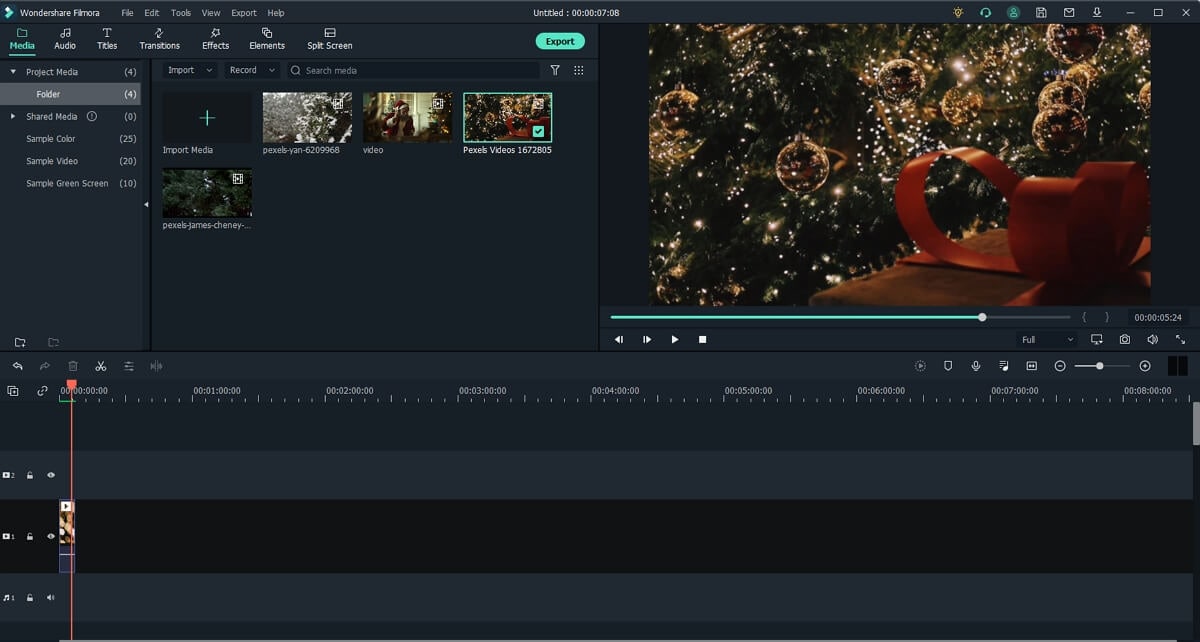
Filmora video editor มาพร้อมกับตัวเลือกการตัดต่อวิดีโอมากมาย ทั้งแบบผู้เชี่ยวชาญและตรงไปตรงมา ดังนั้น เมื่อต้องแก้ไข คุณจะมีตัวเลือกมากมายให้เลือก ไม่ว่าคุณจะเป็นมือใหม่หรือผู้มีประสบการณ์ในอุตสาหกรรมนี้ เครื่องมือแก้ไขนี้จะมีประโยชน์ในสถานการณ์ต่างๆ
คุณสมบัติหลัก
- เวิร์กโฟลว์พร็อกซี:ตัดต่อวิดีโอความละเอียดสูงได้อย่างราบรื่นบนเครื่องใดก็ได้
- การเร่งความเร็ว GPU:การเรนเดอร์ที่เร็วขึ้นและไทม์ไลน์ที่ตอบสนองได้ดีขึ้น
- ห้องสมุดเอฟเฟกต์ขนาดใหญ่:ชื่อเรื่อง การเปลี่ยนแปลง และเอฟเฟกต์ในตัวนับพันรายการโดยไม่ต้องดาวน์โหลดเพิ่มเติม
- เครื่องมืออัจฉริยะ AI:คุณสมบัติต่างๆ เช่น AI Copilot Editing, AI Music Generator และ AI Smart Cutout ทำให้งานที่ซับซ้อนง่ายขึ้น
- ราคาที่ยืดหยุ่น:เลือกระหว่างการสมัครสมาชิกหรือการซื้อครั้งเดียว (แผนถาวร) เพื่อเป็นเจ้าของซอฟต์แวร์ของคุณตลอดไป
- ประสิทธิภาพที่เร็วที่สุดในการทดสอบของเรา
- มีเครื่องมือแก้ไขทั้งหมด
- เป็นมิตรกับผู้ใช้มาก
- อัดแน่นไปด้วยสินทรัพย์สร้างสรรค์และเครื่องมือ AI ขั้นสูง
- เวอร์ชันปัจจุบันไม่พร้อมใช้งานสำหรับคอมพิวเตอร์ 32 บิต
 ดาวน์โหลดอย่างปลอดภัย
2. ไมโครซอฟท์ Clipchamp- ตัวเลือกฟรีที่ติดตั้งไว้ล่วงหน้าที่ดีที่สุดสำหรับ Windows
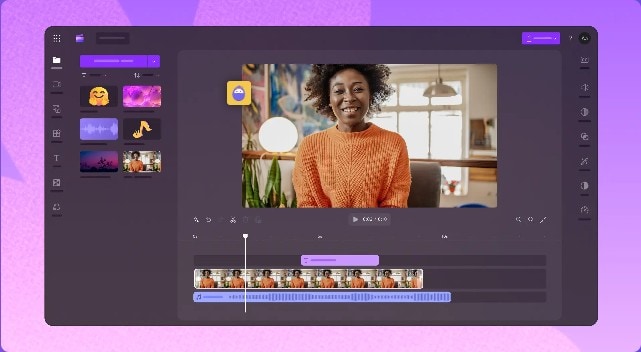
ปัจจุบัน Clipchamp เป็นโปรแกรมตัดต่อวิดีโอในตัวอย่างเป็นทางการสำหรับ Windows แทนที่โปรแกรมตัดต่อแอปรูปภาพแบบเก่า เป็นแอปพลิเคชันบนเบราว์เซอร์และเดสก์ท็อปที่มีความสามารถอย่างน่าประหลาดใจสำหรับเครื่องมือฟรี อินเทอร์เฟซของมันสะอาดและเรียบง่าย ทำให้เหมาะสำหรับการแก้ไขอย่างรวดเร็ว โครงการของโรงเรียน หรือวิดีโอโซเชียลมีเดียง่ายๆ
คุณสมบัติหลัก
- โปรแกรมแก้ไขตามไทม์ไลน์พร้อมเครื่องมือที่จำเป็น เช่น การตัดแต่ง การแยก และการเปลี่ยนผ่าน
- ห้องสมุดขนาดใหญ่ของฟุตเทจสต็อก เสียง และฟิลเตอร์
- คุณสมบัติการแปลงข้อความเป็นคำพูดและคำบรรยายอัตโนมัติ
- ฟรีและติดตั้งแล้วในระบบ Windows ที่ทันสมัย
- ง่ายมากสำหรับผู้เริ่มต้นที่จะเรียนรู้
- อาจช้าโดยเฉพาะในระหว่างการส่งออก
- เวอร์ชันฟรีจำกัดเฉพาะการส่งออก 1080p
3. แอปเปิ้ล iMovie - ตัวเลือกฟรีที่ดีที่สุดที่ติดตั้งมาแล้วสำหรับ Mac
เช่นเดียวกับ iProducts อื่น ๆ ใช้งานง่ายและมีฟีเจอร์กับประโยชน์ในปริมาณที่พอดี iMovie เป็นซอฟต์แวร์ที่ยอดเยี่ยมที่สอนพื้นฐานของการตัดต่อวิดีโอให้กับทุกคนที่มี Mac iMovie มาพร้อมกับฟังก์ชันลากและวางที่เรียบง่ายและใช้งานง่ายมาก แต่สิ่งที่สามารถทำได้อาจมีจำกัด
คุณสมบัติหลัก
- มีฟีเจอร์การตัดต่อพื้นฐาน เช่น ตัด แบ่ง หมุน และยังมีฟีเจอร์ขั้นสูงบางอย่างอย่างฉากหลังสีเขียว และการปรับภาพให้คงที่;
- มีคลังเพลงประกอบและเอฟเฟกต์เสียง
- ฟีเจอร์ใช้งานง่าย
- ไทม์ไลน์ตัดต่อที่เรียบง่าย
- มีเอฟเฟกต์ให้เลือกใช้หลากหลาย
- มีเฉพาะสำหรับ Mac เท่านั้น
4. VSDC - ตัวเลือกฟรีเมียมที่ดีที่สุดพร้อมฟีเจอร์ขั้นสูง
VSDC เป็นโปรแกรมตัดต่อวิดีโอสำหรับ Windows ที่อัดแน่นไปด้วยฟีเจอร์ที่มีประโยชน์สำหรับผู้เริ่มต้น แม้จะใช้ฟรี แต่ก็มีเครื่องมือระดับมืออาชีพเกือบทั้งหมด เช่น วงล้อปรับสี เอฟเฟกต์หลายร้อยแบบ รวมถึง Chroma Key, การแบ่งหน้าจอ และอื่นๆ อีกมากมาย
นอกจากนี้ VSDC ยังให้คุณบันทึกเสียง วิดีโอ และหน้าจอเดสก์ท็อปได้ ซึ่งเหมาะสำหรับการทำวิดีโอสอน เล่นเกม หรือวิดีโอรีแอคชั่น
หากคุณเคยใช้โปรแกรมง่ายอย่าง Movie Maker มาก่อน UI อาจดูน่ากลัวเล็กน้อยในตอนแรก แต่อาจใช้เวลาฝึกแค่ไม่เกินครึ่งชั่วโมง (ดูคู่มือสำหรับมือใหม่ใน YouTube ช่องของเขาได้)
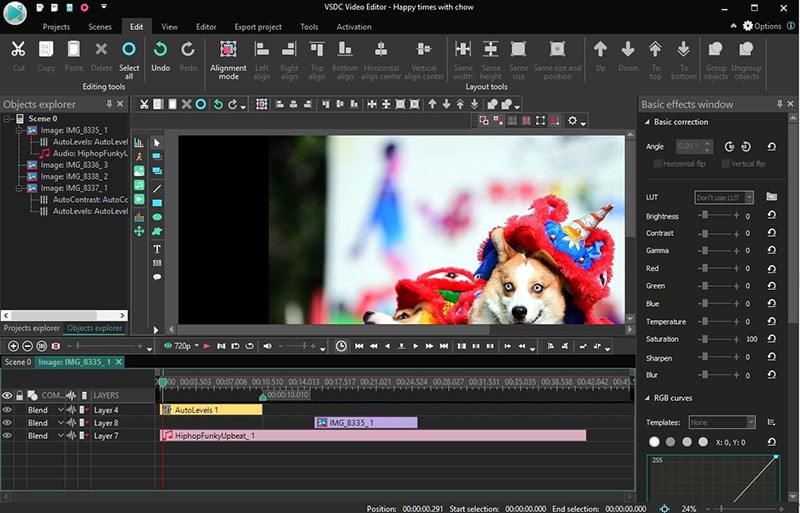
ในฐานะที่เป็นโปรแกรมตัดต่อวิดีโอแบบไม่เชิงเส้น มันสามารถสร้างฟีเจอร์ยอดนิยมทุกอย่างที่เห็นในทีวีได้ โดยรวมแล้ว VSDC เหมาะมากสำหรับคนที่สนใจตัดต่อวิดีโอและอยากก้าวข้ามแค่การแบ่งไฟล์ ผสานไฟล์ ใส่เพลง และชื่อเรื่อง
ฟีเจอร์หลักของแอปนี้
- ตัดพื้นหลังสีเขียวด้วยเครื่องมือ Chroma Key
- รองรับการตัดต่อหลายรูปแบบไฟล์
- สามารถสร้างกราฟและแผนภูมิ 3 มิติได้หลายแบบ
- เครื่องมือสำคัญอย่างตัดต่อวิดีโอ 360 องศา ปรับสี ฯลฯ มีให้เลือกใช้
- โหมดผสมสีให้เลือกมากมาย
- ปรับแต่งสีเองได้
- ความแม่นยำในระดับซับพิกเซล
- ไม่มีฟีเจอร์โปรสำหรับมืออาชีพ
5. วิดีโอแพด - เหมาะสำหรับมือใหม่สุดๆ
VideoPad จาก NCH Software เป็นอีกหนึ่งโปรแกรมตัดต่อวิดีโอสำหรับพีซีกำลังต่ำในรายการของเรา แอปพลิเคชันนี้ใช้ได้กับ Windows และ Mac มีหน้าตาเรียบง่ายคล้าย Movie Maker มากที่สุด
VideoPad เวอร์ชั่นฟรี มีไว้สำหรับใช้ที่บ้านแบบไม่เชิงพาณิชย์เท่านั้น จะจำกัดตัวเลือกการส่งออกวิดีโอ บน Windows รองรับ WMV และ AVI ส่วนบน Mac รองรับ MP4, MOV และ AVI มีแทร็ควิดีโอ 1 ช่อง และแทร็คเสียง 1 ช่องสำหรับแต่ละโปรเจ็กต์ในเวอร์ชันฟรี
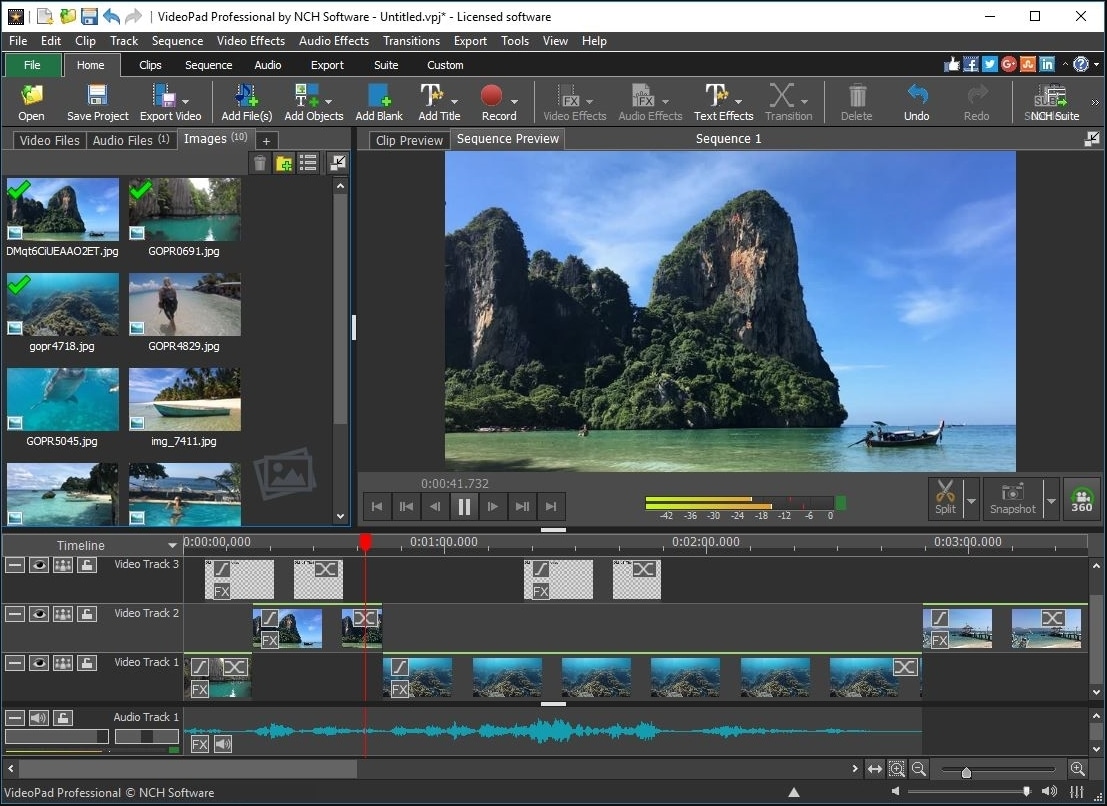
สิ่งที่ทำให้ VideoPad ดี คือ เริ่มต้นใช้งานง่ายมากเมื่อต้องการเรียนรู้ เมนูใช้งานง่าย และยังมีชื่อเรื่อง ทรานซิชัน รวมถึงเอฟเฟกต์วิดีโอและเสียงให้เลือกใช้มากมาย
เหมาะกับคนที่มองหาเครื่องมือตัดวิดีโอการท่องเที่ยวและใส่เพลงประกอบแบบง่าย ๆ ในขณะที่ถ้าต้องการตัดต่อแบบจริงจัง non-linear video editing อาจเป็นสิ่งที่คุณจะต้องการแต่แอปนี้ไม่มี
ฟีเจอร์หลักของแอปนี้
- แอปนี้รองรับหลายระบบปฏิบัติการ
- มีเครื่องมือสำหรับเสียงดิจิทัล
- เป็นแอปที่รวดเร็ว มีประสิทธิภาพ และใช้งานง่าย
- มีเทมเพลตฟรี 50 แบบ
- ใช้งานง่าย
- หน้าต่างใช้งานเป็นมิตร
- ธีมให้เลือกหลายแบบ
- รองรับวิดีโอแอนิเมชันอย่างจำกัด
6. คลิปปี้ - โปรแกรมตัดต่อที่ใช้งานง่ายพร้อมเอฟเฟกต์ภาพ
Clipify เป็นน้องใหม่ในโลกของโปรแกรมตัดต่อวิดีโอ แต่ก็โดดเด่นไม่น้อย AMS Software พัฒนาแอปนี้ในรูปแบบฟรีเมียม เป็นบริษัทที่ผลิตซอฟต์แวร์ใช้งานง่ายแต่ทรงพลัง PhotoWorks (โปรแกรมแต่งภาพอัจฉริยะ) และ SmartSHOW 3D (โปรแกรมสร้างสไลด์โชว์แบบไดนามิก) คืองานเด่น ๆ ของบริษัท และ Clipify คือก้าวแรกสู่สายตัดต่อวิดีโอของพวกเขา มาดูให้ลึกถึงโปรแกรมนี้ซึ่งออกแบบมาเพื่อคอมสเปกต่ำกัน

Clipify เป็นโปรแกรมตัดต่อวิดีโอแบบไทม์ไลน์ ที่ให้คุณเพิ่มเพลง ข้อความ และบรรยายเสียงได้อย่างง่ายดาย คุณสามารถแยก ตัด รวมวิดีโอของคุณ ปรับความเร็ว และกันภาพสั่นได้
ฟีเจอร์หลักของแอปนี้
- ตัดต่อเสียงและดนตรี
- ตัวเลือกการส่งออกที่หลากหลาย
- ซูมเข้าและซูมออก
- รูปแบบทรานซิชัน
- ฟีเจอร์ Chroma Key
- มีเวอร์ชันฟรีให้ใช้
- สร้างวิดีโออัตโนมัติ
- ฟีเจอร์บางอย่างในเวอร์ชันฟรีจะไม่ได้รับ
7. Shortcut - ผู้ท้าชิงโอเพ่นซอร์สที่แข็งแกร่ง
Shotcut เป็นโปรแกรมโอเพ่นซอร์สที่ยอดเยี่ยมและมีฟีเจอร์หลากหลาย รองรับไฟล์ได้หลากหลายจาก FFmpeg และมีเครื่องมือเสียงและปรับแต่งสีที่เหนือกว่า OpenShot อินเทอร์เฟซอาจดูแปลกตาเล็กน้อยแต่มั่นคงและทรงพลัง เหมาะกับผู้ที่อยากเจาะลึกการตัดต่อวิดีโอโดยไม่ต้องเสียเงิน
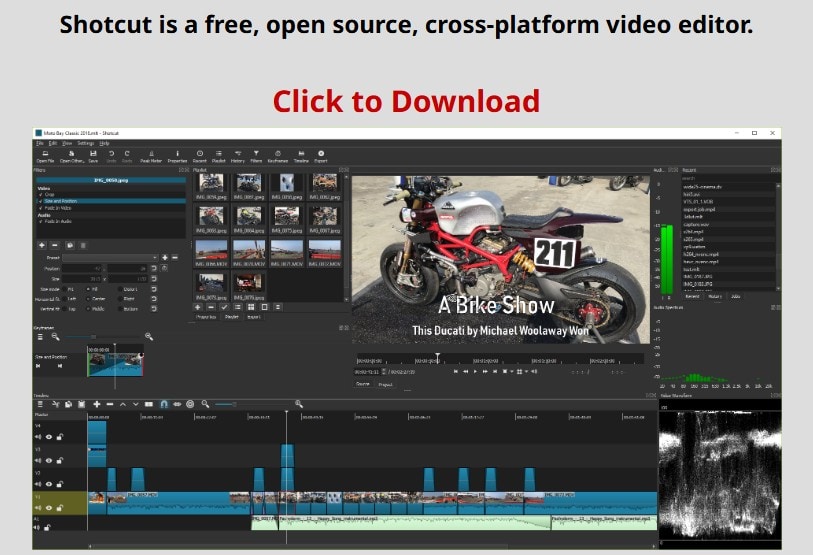
ฟีเจอร์หลักของแอปนี้
- เครื่องมือแสดงผลเสียงขั้นสูงและเครื่องมือผสมเสียง
- วงล้อสีสามทิศทางสำหรับเกรดดิ้งสี
- รองรับไฟล์วิดีโอและภาพรูปแบบต่าง ๆ ได้ดี
- ฟีเจอร์ตัดต่อวิดีโอและเสียงที่ทรงพลังสำหรับเครื่องมือฟรี
- เสถียรภาพและประสิทธิภาพยอดเยี่ยม
- อินเทอร์เฟซอาจใช้เวลาทำความคุ้นเคย
เลือกโปรแกรมที่คุณชอบที่สุดด้านล่างนี้:
วิธีเช็คสเปกคอมของคุณ?
บางโปรแกรมตัดต่อวิดีโอจะตรวจสอบสเปกคอมก่อนติดตั้ง แต่คุณก็ตรวจสอบสเปกคอมเองได้เสมอเพื่อเช็กว่าตรงตามเงื่อนไขที่จำเป็นสำหรับการติดตั้งหรือไม่
ต่อไปนี้คือวิธีเช็คสเปกและสถานะฮาร์ดแวร์ของคุณในคอม Windows


วิธีตรวจสอบสเปค Mac ของคุณ

(หมายเหตุ: คลิกที่ System Report เพื่อดูข้อมูลเพิ่มเติมที่จัดเตรียมโดย แอปพลิเคชั่น System Information)
(หมายเหตุ: คุณยังสามารถใช้ Spotlight เพื่อค้นหาSystem Information หรือเปิดจากโฟลเดอร์ Applications ของคุณในส่วน ยูทิลิตี้)
สรุป
การค้นหา โปรแกรมตัดต่อวิดีโอสำหรับพีซีสเปคต่ำ ที่เก่าหรือมี RAM น้อยนั้นเป็นเรื่องยาก แต่คุณก็เห็นแล้วว่าสามารถทำได้ อย่างไรก็ตาม ควรจำไว้ว่ายิ่งวิดีโอของคุณยาวเท่าไหร่ จะใช้ทรัพยากรของพีซีมากขึ้นในการตัดต่อ
ความละเอียดที่สูงขึ้น ยิ่งมีโอกาสเกิดปัญหาด้านเทคนิคมากขึ้น พูดอีกแบบคือ หากคุณต้องใช้คอมพิวเตอร์ที่มีขีดจำกัด ควรให้ความระมัดระวังกับไฟล์สื่อต่าง ๆ ที่ต้องการตัดต่อ
ดาวน์โหลดอย่างปลอดภัยคำถามที่พบบ่อย
คอมพิวเตอร์ที่มี RAM 4GB สามารถตัดต่อวิดีโอได้หรือไม่?
ได้ แต่จะค่อนข้างยาก สำหรับระบบที่มี RAM 4GB ควรใช้โปรแกรมตัดต่อที่มีขนาดเบา เช่น Filmora หรือ VSDC และควรตัดต่อเฉพาะวิดีโอที่มีความละเอียด 720p หรือ 1080p เท่านั้น ควรหลีกเลี่ยงการเปิดโปรแกรมอื่นขณะตัดต่อวิดีโอFilmora เหมาะกับคอมพิวเตอร์ช้าหรือไม่?
แน่นอน Filmora เป็นหนึ่งในตัวเลือกที่ดีที่สุดสำหรับคอมพิวเตอร์ที่ช้าหรือมีสเปกต่ำ เนื่องจากออกแบบให้ประสิทธิภาพสูง รองรับการเร่งด้วย GPU และมีโหมด Proxy ช่วยลดอาการแลคและเพิ่มประสิทธิภาพในการใช้งานกับเครื่องที่สเปกไม่สูงมีโปรแกรมตัดต่อวิดีโอฟรีตัวไหนที่ดีที่สุดสำหรับคอมพิวเตอร์เก่ามาก?
สำหรับคอมพิวเตอร์ที่เก่ามาก VSDC Free Video Editor มักจะเป็นตัวเลือกที่ดีที่สุดเพราะต้องการสเปกเครื่องต่ำมาก แต่จะใช้งานยากสำหรับผู้เริ่มต้น หากต้องการความง่ายควรเริ่มต้นที่ Microsoft Clipchamp