
- Edit with ease, share with joy, and make every moment count.
- Harness the convenience of mobile editing with Filmora Mobile.
- Various AI editing tools to increase your video creation efficiency.
How to Create 360 Videos with iPhone: Step-by-Step Guide

Jun 03, 2026• Proven solutions
ความก้าวหน้าของอุปกรณ์บันทึกวิดีโอแบบ 360 องศาได้สร้างการปฏิวัติในโลกนี้ และตอนนี้ช่างภาพกำลังเพลิดเพลินกับกิจกรรมที่น่าตื่นเต้นด้วยอุปกรณ์ล่าสุดทั้งหมด มีกล้องมากมายในตลาดที่ออกแบบมาโดยเฉพาะเพื่อบันทึกวิดีโอทรงกลม แต่ราคาก็แตกต่างกันไปตามคุณสมบัติและยี่ห้อ หากคุณสนใจในการบันทึกวิดีโอ 360 องศา แต่ไม่สามารถจัดการงบประมาณเพื่อซื้ออุปกรณ์ล่าสุดได้ ก็ยังสามารถสร้างสิ่งมหัศจรรย์ในโลกของวิดีโอ 360 องศาได้ ใช่แล้ว! เป็นไปได้ที่จะใช้ iPhone ในการบันทึกวิดีโอ 360 องศา และจะให้ผลลัพธ์ที่ยอดเยี่ยม วิดีโอ 360 องศาสามารถบันทึกด้วย iPhone ได้ และคุณยังสามารถดูตัวอย่างของ การถ่ายภาพที่น่าทึ่งเหล่านั้นได้ ตรวจสอบคู่มือด้านล่าง วิธีสร้างวิดีโอ 360 องศาด้วย iPhone!
- 1. อุปกรณ์เสริมสำหรับ iPhone ในการสร้างวิดีโอ 360 องศา
- 2. แอพพลิเคชั่นสำหรับ iPhone ในการสร้างวิดีโอ 360 องศา
- 3. วิธีสร้างวิดีโอ 360 องศาด้วย iPhone
อุปกรณ์เสริมสำหรับ iPhone ในการสร้างวิดีโอ 360 องศา:
กล้อง iPhone มีคุณสมบัติมากมาย แต่ไม่สามารถบันทึกวิดีโอ 360 องศาได้ด้วยตัวเอง คุณต้องจัดเตรียมเพิ่มเติม มีอุปกรณ์และอุปกรณ์เสริมที่ออกแบบมาเป็นพิเศษในตลาดที่คุณต้องจับคู่กับ iPhone ของคุณเพื่อสร้างผลลัพธ์วิดีโอทรงกลม นี่คือรายละเอียดเกี่ยวกับอุปกรณ์เสริมยอดนิยมและเข้ากันได้ที่คุณสามารถใช้กับ iPhone ของคุณเพื่อสร้างวิดีโอ 360 องศา:
1. เลนส์กล้อง Kogeto Dot 360 องศา:
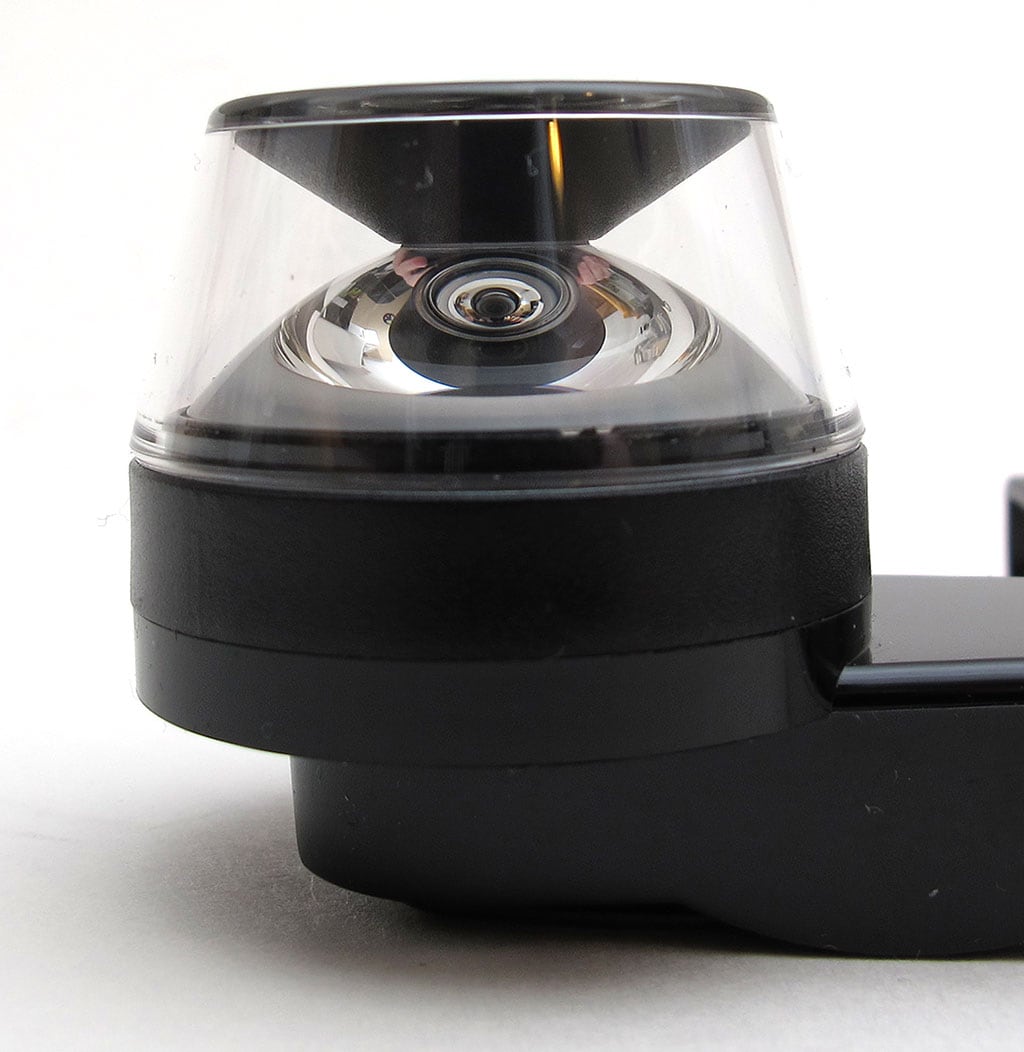
Kogeto dot เป็นอุปกรณ์เสริมพื้นฐานที่มาพร้อมกับเลนส์พลาสติกและมีคลิปแบบสแนปออนที่ช่วยในการติดกับด้านหลังของ iPhone ของคุณ เลนส์นี้ช่วยให้ผู้ใช้สามารถบันทึกวิดีโอ 360 องศาได้ และผลลัพธ์เหมือนช่างภาพวิดีโอมืออาชีพ มันสามารถช่วยคุณได้ในเกือบทุกงานเช่นงานปาร์ตี้ การแข่งขันกีฬา และคอนเสิร์ต เพราะสิ่งเหล่านี้ถือและใช้งานง่าย Dot สามารถบันทึกฉากรอบๆ เลนส์ได้ แต่คุณต้องระวังเรื่องการวางนิ้วให้อยู่ในตำแหน่งที่ถูกต้อง มิฉะนั้นจะรบกวนวิดีโอของคุณ อุปกรณ์เสริมนี้มีให้เลือกหลายสี เช่น เขียว แดง ชมพู และดำ และง่ายมากในการติดและถอด
2. Insta360 Nano:
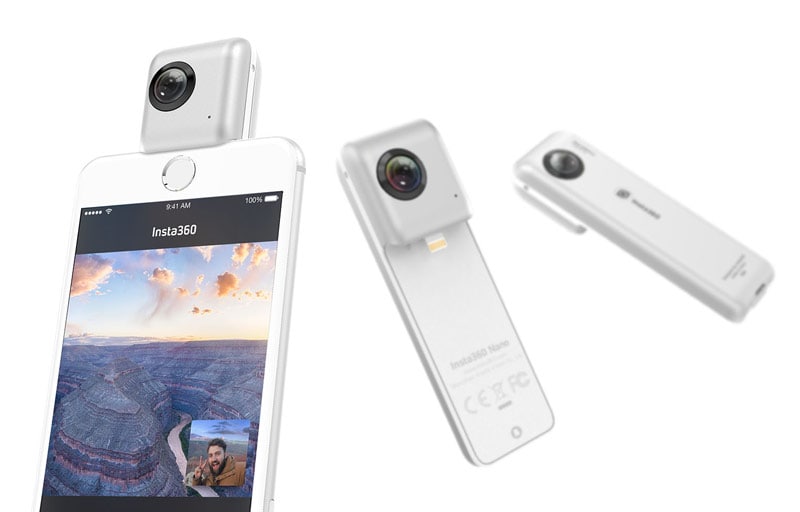
หากคุณเป็นผู้ใช้ Facebook ตัวยง คุณอาจเห็นวิดีโอทรงกลมมากมายบนนั้นและแน่นอนว่าคุณอาจอยากสร้างวิดีโอที่น่าตื่นเต้นของคุณเอง ไม่ต้องกังวล! มันง่ายมากที่จะสร้างวิดีโอที่โดดเด่นด้วย iPhone โดยใช้อุปกรณ์เสริมเพิ่มเติมที่เรียกว่า Insta360 Nano สิ่งนี้ทำงานเหมือนแจ็คสายฟ้าสำหรับ iPhone ซึ่งผู้ใช้สามารถถือโทรศัพท์ในทิศทางใดก็ได้ และแอพพลิเคชันภายในจัดการทุกอย่างเพื่อสร้างสิ่งที่ยอดเยี่ยมแบบ 360 องศา Insta360 Nano มีความสามารถในการสร้างวิดีโอสดและสามารถบันทึกลงในการ์ด MicroSD ภายในอุปกรณ์ของคุณได้โดยตรง มันจะเป็นบางอย่างที่บ้าคลั่ง สร้างสรรค์ และนวัตกรรม และคุณจะชอบใช้อุปกรณ์เสริมเหล่านี้
3. Bubblescop:
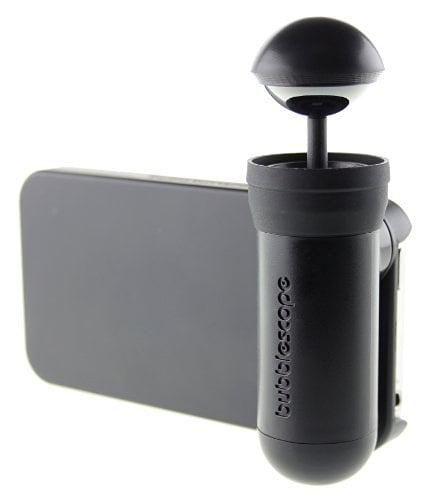
Bubblescop เป็นอุปกรณ์เสริมเลนส์ที่มีชื่อเสียงซึ่งออกแบบมาเป็นพิเศษสำหรับ iPhone เพื่อเพิ่มความสามารถในการบันทึกวิดีโอ 360 องศา มันทำงานประสานกับแอพพลิเคชัน BubblePix และการจัดเรียงเลนส์บวกกระจกช่วยให้ผู้ใช้สามารถโฟกัสในมุมมอง 360 องศาแบบสมบูรณ์ มีเคสที่กำหนดเองที่ออกแบบมาสำหรับ iPhone ที่รองรับการถืออุปกรณ์เสริม Bubblescop และทำให้กล้องสามารถจัดเรียงได้อย่างสมบูรณ์แบบ
4. EyeSee360:
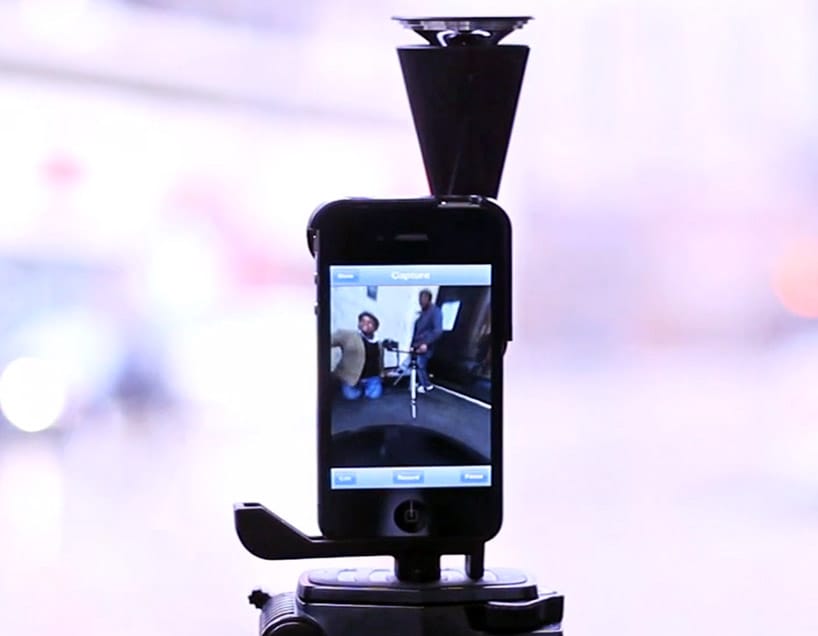
GoPano Micro เป็นหนึ่งในเลนส์รุ่นเล็กล่าสุดสำหรับกล้องดิจิทัล และพัฒนาโดย EyeSee360 อุปกรณ์เสริมนี้ทำงานได้อย่างสมบูรณ์แบบกับ iPhone และช่วยให้ผู้ใช้สามารถสร้างผจญภัยในโลกของวิดีโอ 360 องศา สิ่งสำคัญคือต้องดาวน์โหลดแอพ GoPano เพื่อพัฒนาสิ่งที่ยอดเยี่ยมกับอุปกรณ์เสริม GoPano และคุณจะดีใจที่รู้ว่ามันสามารถบันทึกวิดีโอโดยอัตโนมัติ
5. Shot:
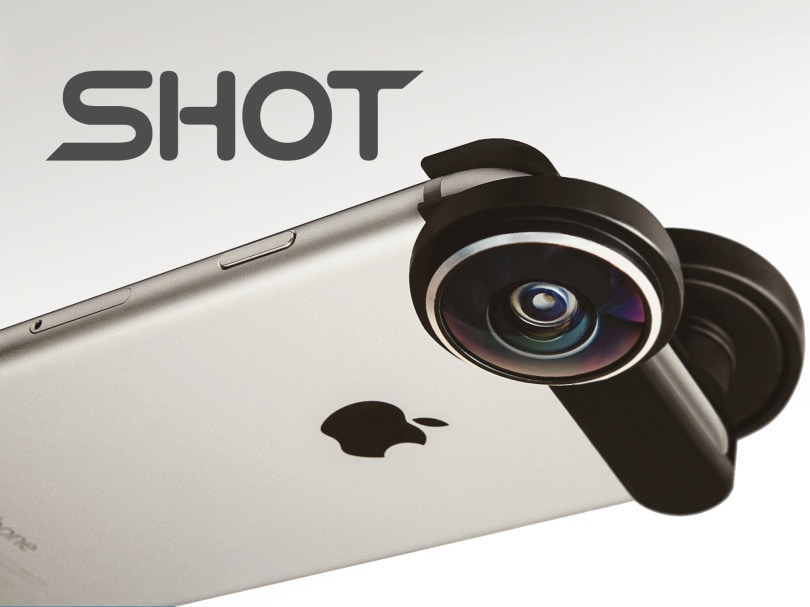
อีกครั้ง นี่คืออุปกรณ์เสริม 360 องศายอดนิยมสำหรับอุปกรณ์ iPhone ที่อนุญาตให้ถ่าย VR และทำงานประสานกับแอพ Shot อุปกรณ์เสริมนี้ออกแบบมาเพื่อรองรับ iPhone 6/6s รวมถึง iPhone 6/6s Plus และใช้งานง่ายมาก ผลลัพธ์โดดเด่นด้วยคุณภาพ VR ที่น่าทึ่ง
แอพพลิเคชั่นสำหรับ iPhone ในการสร้างวิดีโอ 360 องศา:
มันง่ายมากในการถ่ายวิดีโอ 360 องศาด้วย iPhone หากคุณมีอุปกรณ์เสริมและแอพพลิเคชันที่ออกแบบมาเป็นพิเศษ เพื่อให้งานถ่าย VR ของคุณง่ายขึ้น ผู้ผลิตบางรายได้ออกแบบสิ่งต่อไปนี้:
1. Discovery VR:
หากคุณเคยใช้เวลากับช่อง Discovery แล้ว คุณจะต้องชอบที่จะรู้เกี่ยวกับแอพ Discovery ที่ออกแบบมาสำหรับ iPhone เพื่อเพิ่มคุณสมบัติการบันทึก 360 องศา มันจะสนับสนุนการสร้างภาพยนตร์สั้นผจญภัย การบันทึกสัตว์ป่า Mythbusters และสารคดีของคุณ สิ่งที่ดีที่สุดที่ควรรู้คือมันใช้ได้ฟรี แต่ส่วนที่น่าเศร้าคือความสามารถในการบันทึกวิดีโอสั้นๆ เท่านั้น
2. YouTube:
สิ่งที่เป็นจริงทั้งหมดสามารถสัมผัสได้ด้วยแอพพลิเคชันที่ออกแบบมาเป็นพิเศษสำหรับ iOS นี้ ติดตั้งบนอุปกรณ์ของคุณแล้วพิมพ์ #360video เร็วๆ นี้คุณจะพบไอคอน VR ในผลการค้นหาของคุณ เพียงแค่สวมผู้ชมเพื่อดูสิ่งออนไลน์ 2D ทั้งหมดโดยใช้ชุดหูฟังของคุณและเพลิดเพลินกับความเป็นจริงเสมือน มันใช้ได้ฟรีเช่นกัน แต่คุณต้องใช้หน่วยความจำของโทรศัพท์ในการดาวน์โหลดและติดตั้ง
3. NYT VR (iOS หรือ Android):
ในช่วงไม่กี่เดือนที่ผ่านมา นิวยอร์กไทมส์ได้เพิ่มและขยายเรื่องราวออนไลน์และสิ่งพิมพ์ทั้งหมดที่ทำงานกับแอพ VR ที่ออกแบบมาเป็นพิเศษ มันออกแบบมาเพื่อทำงานกับ Google Cardboards และให้ผลลัพธ์ที่ยอดเยี่ยมที่เอาต์พุต ส่วนที่ดีที่สุดที่ควรรู้คือมันมาพร้อมกับโหมดดูสมาร์ทโฟน และสิ่งที่น่าเศร้าคือคุณต้องซื้อ Google Cardboards เพื่อเรียกใช้แอพนี้ ใช้ได้ฟรี
4. Orbulus (iOS หรือ Android):
แอพนี้เหมือนกับ Oculus Photo Viewer ทำงานกับ iOS และ Cardboard เพื่อให้มุมมอง 360 องศาที่ยอดเยี่ยม Orbulus เป็นตัวเลือกที่ยอดเยี่ยมสำหรับภาพนิ่งและวิดีโอทรงกลม และทำให้ทุกอย่างง่ายขึ้นมากสำหรับผู้ใช้
3. วิธีสร้างวิดีโอ 360 องศาด้วย iPhone
การสร้างภาพยนตร์ 360 องศาที่สมจริงด้วย iPhone ของคุณตอนนี้ง่ายกว่าเดิม เนื่องจากมีอุปกรณ์และแอพพลิเคชันที่หลากหลาย ส่วนนี้จะช่วยคุณแก้ไขและแบ่งปันภาพยนตร์ 360 องศา!
ขั้นตอนที่ 1. ซื้อกล้อง 360 องศา
รับอุปกรณ์เสริมกล้อง 360 องศาที่สามารถเชื่อมต่อกับ iPhone ของคุณได้ เลือกตามงบประมาณ ความคล่องตัว และลักษณะเฉพาะ เช่น ความละเอียดหรือการทรงตัว 5 ตัวเลือกอันดับต้นๆ ของเราแนะนำในส่วนที่ 1 เพื่อเป็นข้อมูลอ้างอิง
ติดกล้องกับ iPhone ของคุณตามคำแนะนำของผู้ผลิตเพื่อรับประกันการทำงานที่เหมาะสม
ขั้นตอนที่ 2 ติดตั้งแอพกล้องที่เข้ากันได้
กล้อง 360 องศาส่วนใหญ่มีแอพบน App Store สำหรับพวกเขา มองหาแอพที่สร้างขึ้นสำหรับกล้องของคุณ เปิดใช้งาน เชื่อมต่อกับกล้องของคุณ และทำตามคำแนะนำบนหน้าจอเพื่อยืนยันการเชื่อมต่อนี้ เพื่อให้ได้ผลลัพธ์ที่ดีที่สุด ทำความคุ้นเคยกับการตั้งค่าต่างๆ เช่น ความละเอียด อัตราเฟรม และโหมดการถ่ายภาพ
ขั้นตอนที่ 3: บันทึกวิดีโอ 360 องศาของคุณ
ติดกล้อง 360 องศากับ iPhone ของคุณ เปิดแอพและเลือกโหมดการบันทึก
- แตะปุ่มบันทึก วางกล้องไว้ที่ศูนย์กลางของฉากเพื่อบันทึกมุมมอง 360 องศา
ขั้นตอนที่ 4: แก้ไขวิดีโอ 360 องศาของคุณโดยใช้ Wondershare Filmora
การแก้ไขเป็นสิ่งสำคัญสำหรับการเปลี่ยนเนื้อหาดิบให้เป็นวิดีโอ 360 องศาระดับมืออาชีพ ในขณะที่แอพกล้องส่วนใหญ่ให้ตัวเลือกการแก้ไขพื้นฐาน Wondershare Filmora มีฟังก์ชันที่ครอบคลุมสำหรับการแก้ไขระดับมืออาชีพ
ขั้นตอนที่ 4.1: นำเข้าวิดีโอของคุณ
- เปิด Filmora: เปิดโปรแกรมและเลือก โปรเจกต์ใหม่
 ดาวน์โหลดปลอดภัย


- นำเข้าสื่อ: เลือกอัตราส่วนภาพ ที่เหมาะสมสำหรับวิดีโอ 360 องศาของคุณ คลิก นำเข้าสื่อ ไฟล์และเลือกวิดีโอของคุณ ลากและวางไฟล์ไปยังไทม์ไลน์
ขั้นตอนที่ 4.2: จัดระเบียบและตัดต่อฟุตเทจ
- ตัดคลิปที่ไม่จำเป็น: ลากขอบของวิดีโอในไทม์ไลน์เพื่อตัดส่วนที่ไม่จำเป็นออก
- จัดระเบียบไฟล์: การใช้โฟลเดอร์เพื่อจัดหมวดหมู่คลิปสร้างพื้นที่ทำงานที่สะอาดขึ้น
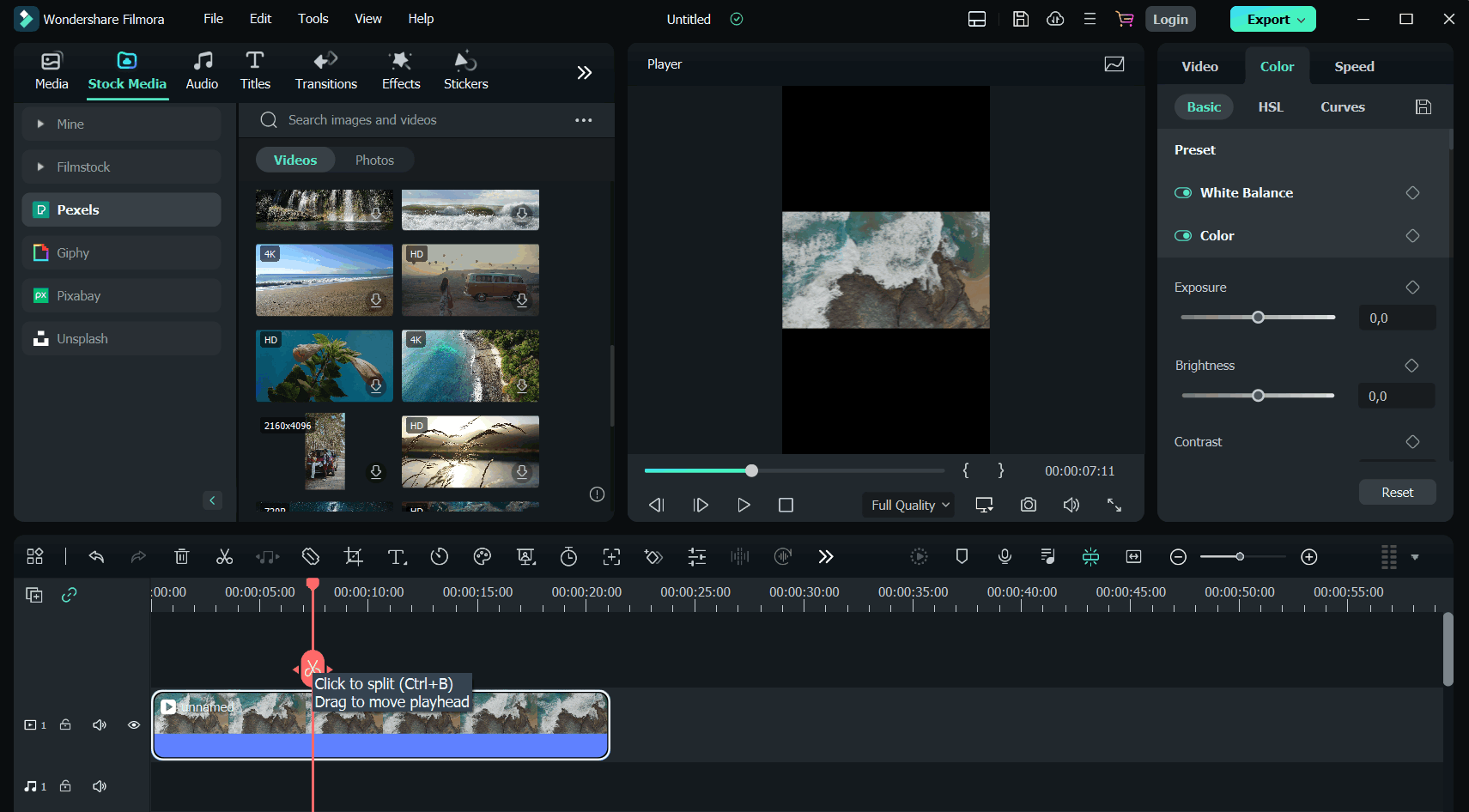
ขั้นตอนที่ 4.3: เพิ่มเอฟเฟกต์และฟิลเตอร์
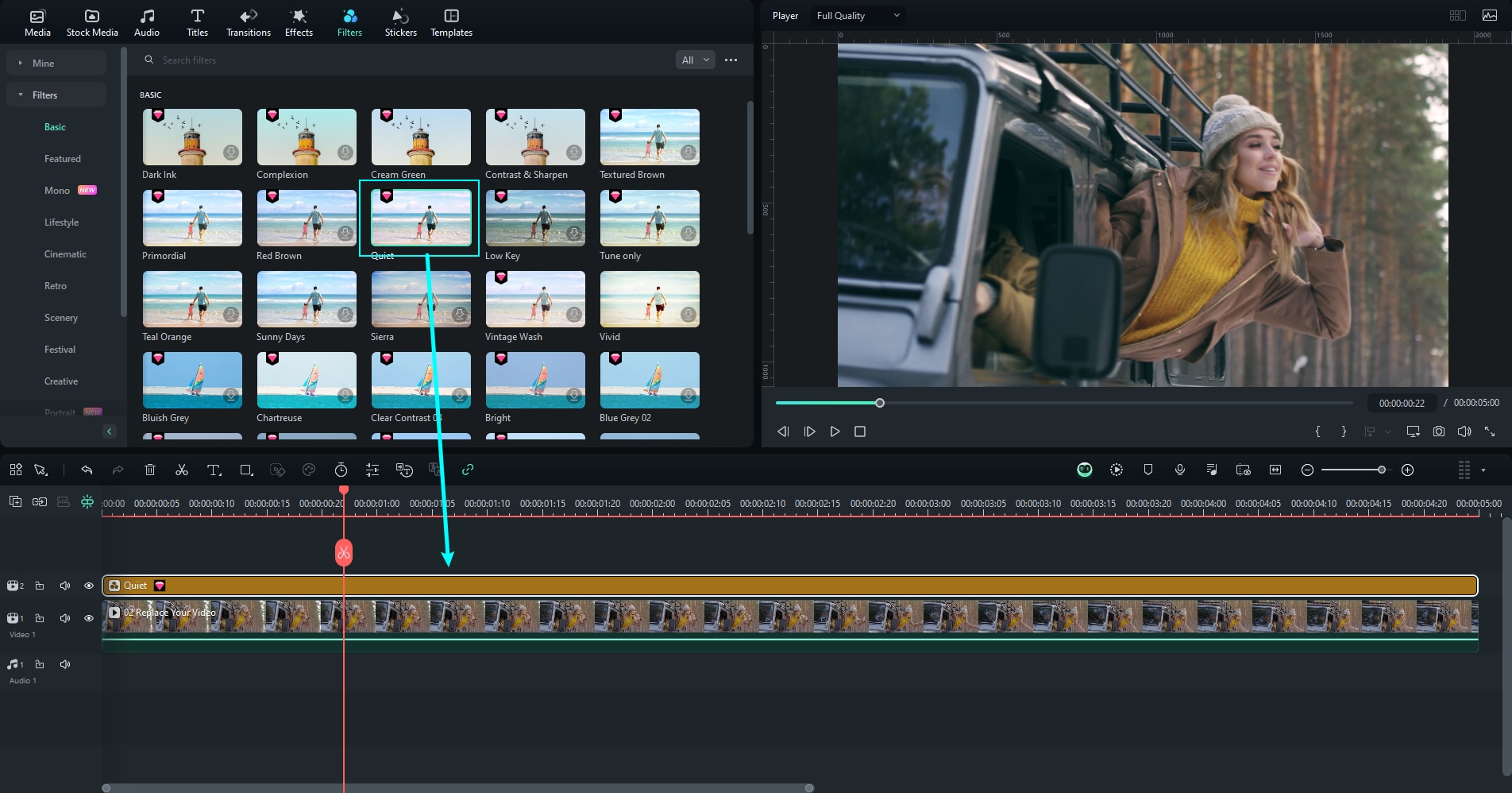
- เพื่อปรับปรุงสี เลือก ฟิลเตอร์ จาก เอฟเฟกต์
- เลื่อนเมาส์ไปที่ฟิลเตอร์ที่คุณต้องการใช้ และคลิก ไอคอน + เพื่อเพิ่มฟิลเตอร์
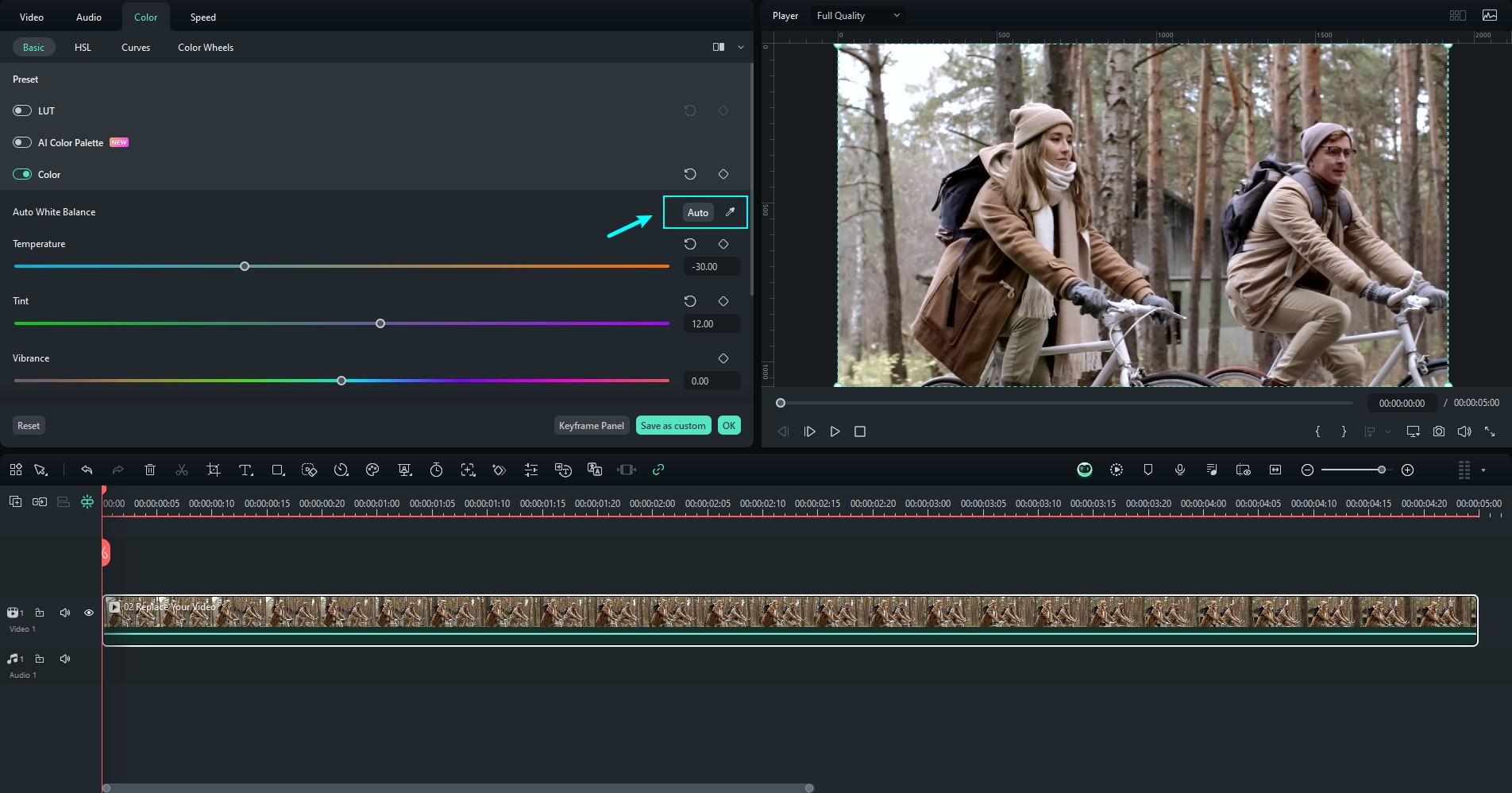
ขั้นตอนที่ 4.4: ปรับสีและเสียง
- การแก้ไขสี: คลิกที่วิดีโอในไทม์ไลน์และเลือก สี คลิกปุ่มข้างสีเพื่อเปิดใช้งาน ใช้แผงแก้ไข ใช้ฟังก์ชันโดยอัตโนมัติโดยคลิก อัตโนมัติ หรือใช้เครื่องมือหยดเพื่อปรับสีได้ทันที
- เอฟเฟกต์เสียง: นำทางไปยังแท็บ เอฟเฟกต์ แล้วเลือก ตัวเปลี่ยนเสียง, ตัวแสดงภาพเสียง หรือเอฟเฟกต์ตัวแสดงภาพเสียง เลือกเอฟเฟกต์เสียงหรือเสียงที่สร้างไว้ล่วงหน้าและใช้กับวิดีโอ
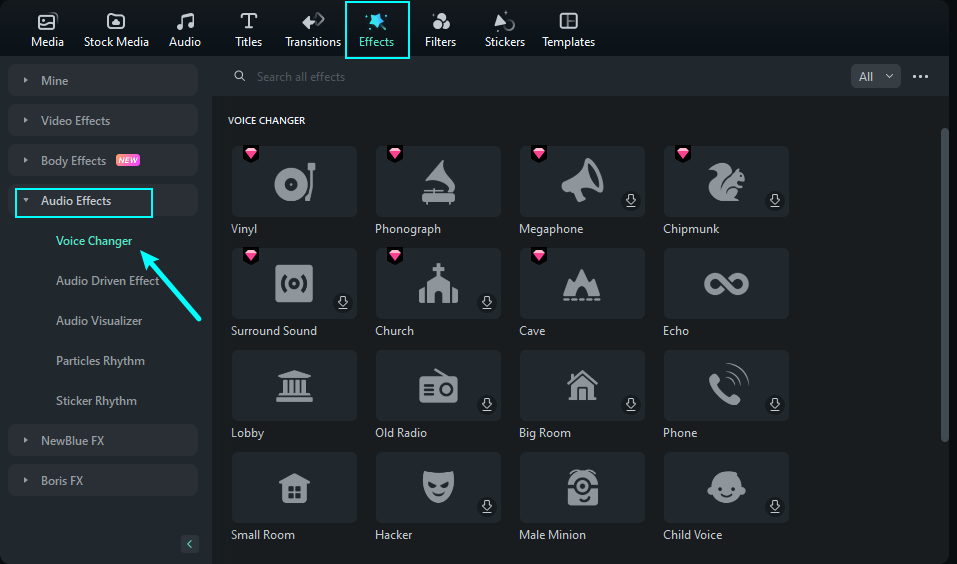
ขั้นตอนที่ 4.5: ส่งออกวิดีโอที่แก้ไขแล้ว
- เลือกรูปแบบที่ถูกต้องสำหรับการรับชม 360 องศา (ตัวอย่างเช่น MP4 พร้อมแท็ก 360 องศา)
- ส่งออก วิดีโอที่เสร็จสมบูรณ์ไปยังอุปกรณ์หรือที่เก็บข้อมูลบนคลาวด์

ขั้นตอนที่ 5. แบ่งปันวิดีโอ 360 องศาของคุณ
ตอนนี้วิดีโอของคุณเสร็จสมบูรณ์แล้ว ถึงเวลาแบ่งปันกับผู้ชมของคุณโดยใช้:
โซเชียลมีเดีย: Facebook, YouTube และ Instagram เปิดใช้งานมัลติมีเดีย 360 องศา เพื่อรักษาประสบการณ์แบบดื่มด่ำ ตรวจสอบให้แน่ใจว่าวิดีโอของคุณถูกส่งในรูปแบบที่ถูกต้อง
เครื่องมือแบ่งปัน: ใช้แอพกล้องหรือซอฟต์แวร์ของบุคคลที่สาม เช่น Kolor Autopano Video เพื่ออัปโหลดวิดีโอได้อย่างง่ายดาย
บทสรุป:
การสร้างวิดีโอ 360 องศาด้วย iPhone ของคุณตอนนี้ง่ายและสนุกเนื่องจากอุปกรณ์เสริมที่ชาญฉลาดและแอพพลิเคชันที่ใช้งานง่าย คุณอาจถ่ายภาพยนตร์แบบดื่มด่ำและคุณภาพระดับมืออาชีพโดยการรวม iPhone ของคุณกับเครื่องมือเช่น Insta360 Nano หรือ Kogeto Dot และโปรแกรมแก้ไขเช่น Filmora ไม่ว่าคุณจะจับภาพการเดินทาง งานอีเวนต์ หรือโปรเจกต์สร้างสรรค์ กระบวนการนี้ง่ายและให้ผลลัพธ์ที่น่าทึ่ง เริ่มสำรวจ สร้าง และแบ่งปันผลงานชิ้นเอก 360 องศาของคุณตอนนี้ และดูว่า iPhone ของคุณยกระดับการถ่ายวิดีโอของคุณไปสู่ระดับความสูงใหม่!
Gianni
chief Editor