
- Windows Movie Maker Editing Tips
- 3.1 How to add voice over to video with WMM
- 3.2 How to add/edit music with WMM
- 3.3 How to add transitions in WMM
- 3.4 How to add text in WMM
- 3.5 How to add subtitle to video in WMM
- 3.6 How to make PIP video with WMM
- 3.7 How to make green screen video with WMM
- 3.8 How to do color correction in WMM
- 3.9 How to make time-lapse and slow-mo video in WMM
- 3.10 How to add watermark to video with WMM
- 3.11 How to zoom in/out videos with WMM
- 3.12 How to blur faces/objects with WMM
วิธีเพิ่ม แก้ไข และปรับแต่งเพลงประกอบใน Windows Movie Maker

Jun 03, 2026• Proven solutions
คุณกำลังมองหาวิธีที่ดีที่สุดในการเพิ่มเพลงลงในโปรเจ็กต์ Windows Movie Makerหรือไม่? ไม่ว่าคุณจะต้องการนำเข้าเพลงประกอบ ปรับระดับเสียง หรือเพิ่มเอฟเฟกต์พิเศษเช่น Fade In/Out คู่มือทีละขั้นตอนนี้จะแนะนำคุณตลอดกระบวนการทั้งหมด การเพิ่มเพลงลงในโปรเจ็กต์ Windows Movie Maker เป็นเรื่องง่ายเมื่อคุณรู้ขั้นตอนที่ถูกต้อง
แม้ว่าจะเป็นความจริงที่คุณสามารถเพิ่มเพลงด้วย Windows Movie Maker ได้ แต่กระบวนการนี้มีข้อเสียบางประการ ได้แก่:
- ไม่มีแทร็กเสียงเฉพาะ
- ใช้งานยาก และฟีเจอร์ค่อนข้างจำกัด
- ไม่มีไทม์ไลน์
แต่คุณสามารถใช้ประโยชน์จาก Wondershare Filmora ได้ นี่คือซอฟต์แวร์ที่จะช่วยให้คุณสามารถพึ่งพา:
- ตัวผสมเสียงและอีควอไลเซอร์เสียงในตัวเพื่อให้ได้คุณภาพที่ดีที่สุด
- แทร็กเสียงเฉพาะเพื่อตัดต่อเพลงให้เข้ากับวิดีโอได้อย่างสมบูรณ์แบบ
- แยกเสียงออกจากวิดีโอได้อย่างสะดวก
- ลดสัญญาณรบกวนเสียงเพื่อให้ได้คุณภาพเสียงระดับพรีเมียม และอื่นๆ อีกมากมาย
คุณสามารถดูวิดีโอสอนนี้เพื่อดูว่าการใช้ซอฟต์แวร์ Wondershare Filmora นั้นง่ายเพียงใด:
 ดาวน์โหลดปลอดภัย

คู่มือทีละขั้นตอน: วิธีเพิ่มและแก้ไขเพลงใน Windows Movie Maker
Windows Movie Maker ที่ครอบคลุมเป็นโปรแกรมที่ช่วยให้ผู้ใช้สามารถนำเข้าไฟล์เสียงที่สะดวกเพื่อเล่นเป็นเพลงประกอบของวิดีโอต่างๆ ได้ ด้วยเหตุนี้ มาดูขั้นตอนที่คุณต้องดำเนินการเพื่อให้แน่ใจว่าคุณจะประสบความสำเร็จในความพยายามนี้
ขั้นตอนที่ 1
เริ่มโปรแกรมและนำเข้าคลิปวิดีโอ ซึ่งสามารถทำได้อย่างราบรื่นและไม่มีความท้าทายใดๆ
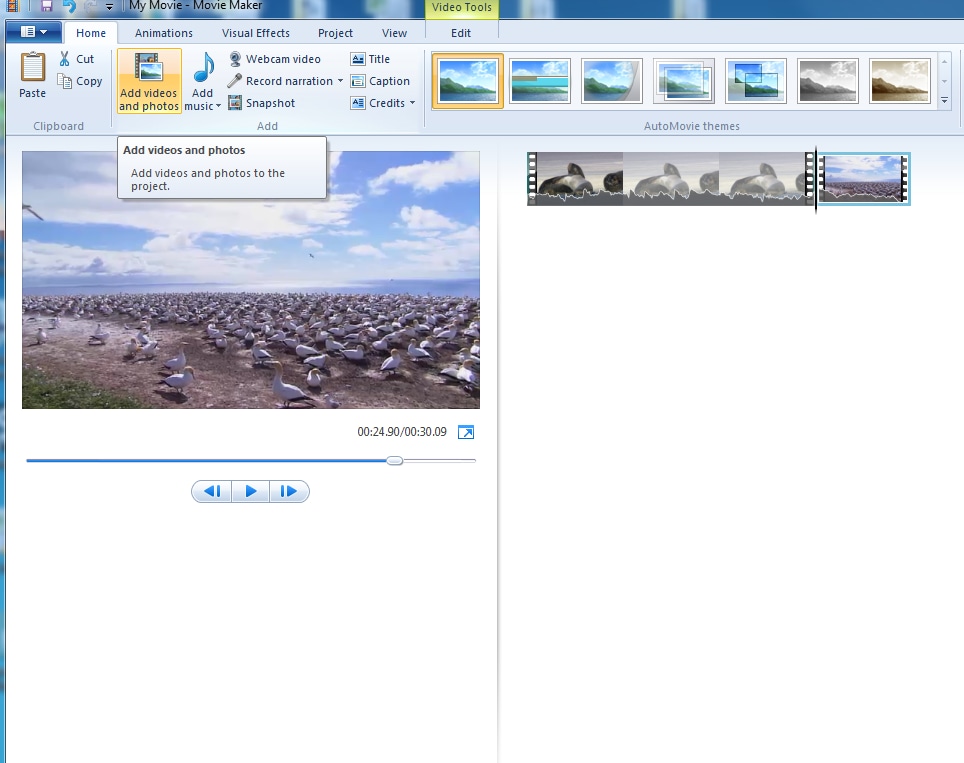
ขั้นตอนที่ 2
นำเข้าไฟล์เสียง มีปุ่ม "Add Music" ที่คุณต้องคลิกเพื่อนำเข้าเพลง คุณสามารถนำเข้าจาก Free Music Archive, Vimeo และ Audio Micro และจากคอมพิวเตอร์ของคุณโดยตรง ประเภทไฟล์ทั่วไปได้แก่ .mp3, .wav, .wma และ .mpa โปรดทราบว่าคุณจะไม่สามารถเพิ่มเพลงได้หากคุณยังไม่ได้เพิ่มคลิปในตอนแรก
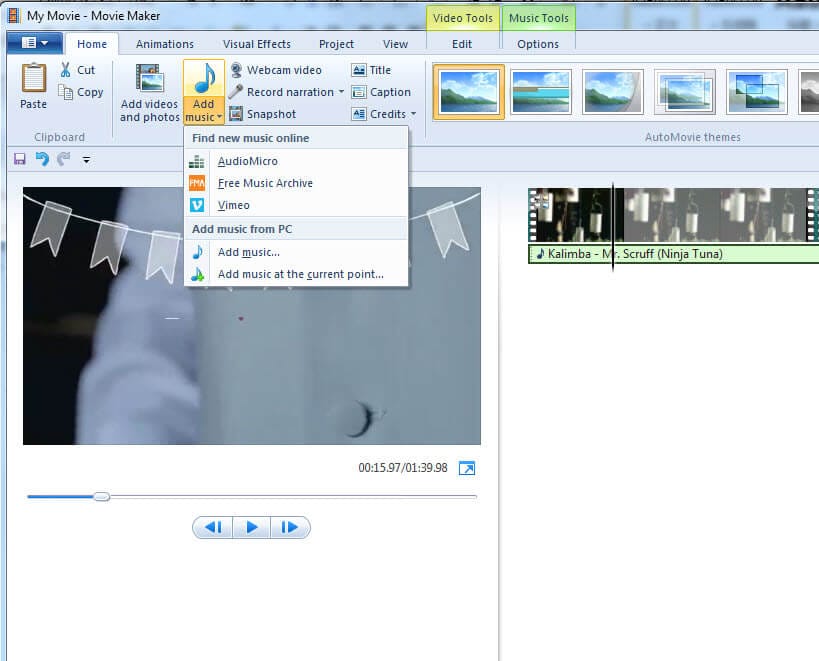
ขั้นตอนที่ 3
แก้ไขเพลง คุณต้องดับเบิลคลิกที่เพลงแล้วคุณจะเห็นตัวเลือกที่มีให้ คุณสามารถปรับระดับเสียง ตั้งเอฟเฟกต์ต่างๆ เช่น Fade in และ Fade out หรือแยกไฟล์ ตั้งจุดเริ่มต้นและจุดสิ้นสุด และอื่นๆ อีกมากมาย
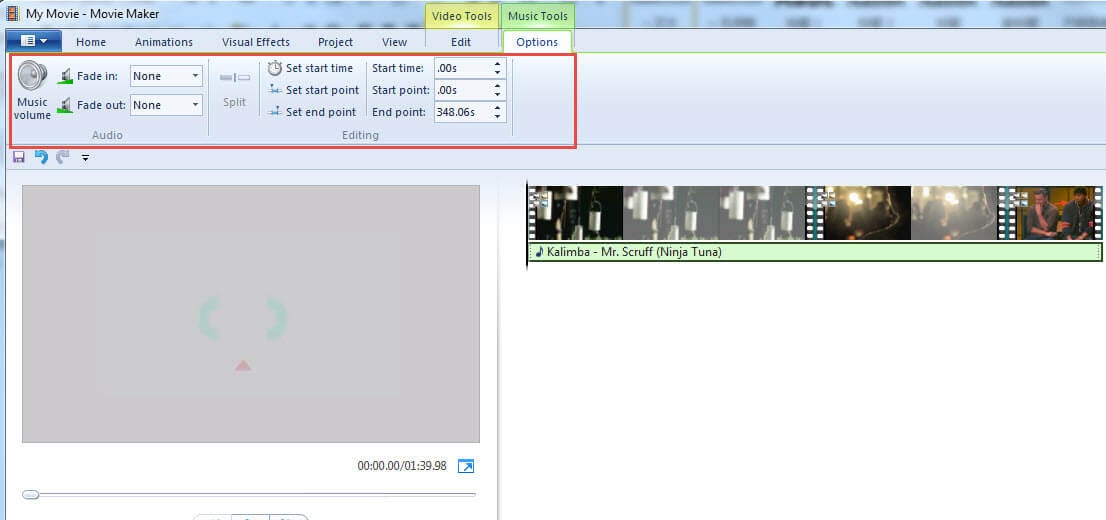
หมายเหตุ: หากเสียงที่คุณนำเข้ายาวกว่าคลิปวิดีโอ คุณจะไม่สามารถเห็นเพลงที่สองที่คุณเพิ่มได้ คุณสามารถตั้งจุดเริ่มต้นและจุดสิ้นสุดเพื่อปรับแต่งได้
คุณสามารถปรับระดับเสียงของเสียงและวิดีโอได้โดยการลากแถบเครื่องมือของ Audio Mix
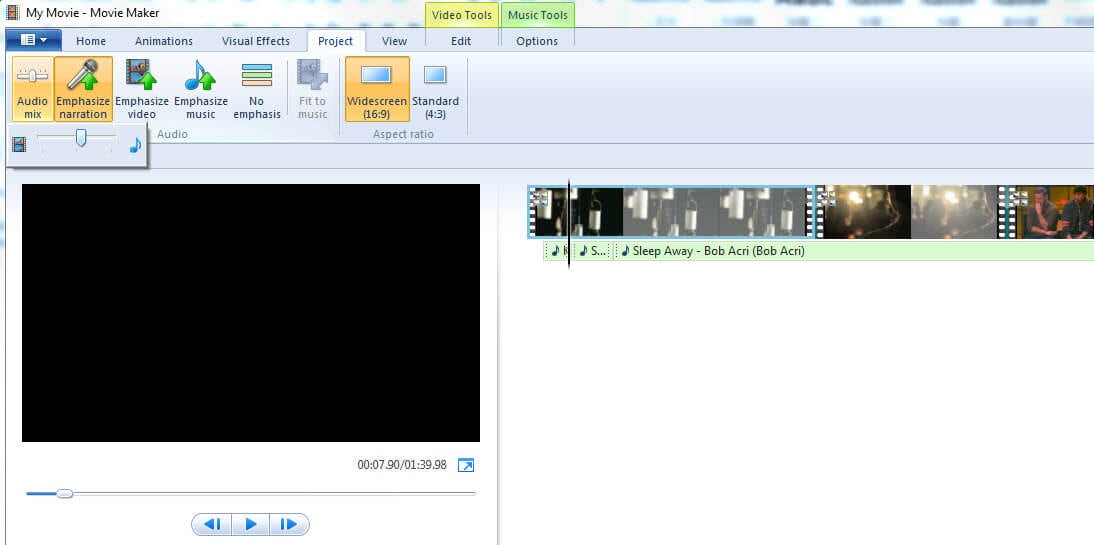
ขั้นตอนที่ 4
สิ่งสุดท้ายที่คุณต้องทำคือบันทึกโปรเจ็กต์ของคุณ อย่าลืมทำเพราะหากคุณไม่ทำ คุณจะไม่สามารถกู้คืนได้
Liza Brown
chief Editor