
- Windows Movie Maker Editing Tips
- 3.1 How to add voice over to video with WMM
- 3.2 How to add/edit music with WMM
- 3.3 How to add transitions in WMM
- 3.4 How to add text in WMM
- 3.5 How to add subtitle to video in WMM
- 3.6 How to make PIP video with WMM
- 3.7 How to make green screen video with WMM
- 3.8 How to do color correction in WMM
- 3.9 How to make time-lapse and slow-mo video in WMM
- 3.10 How to add watermark to video with WMM
- 3.11 How to zoom in/out videos with WMM
- 3.12 How to blur faces/objects with WMM
How to Zoom In or Out on Videos in Windows Movie Maker

Jun 03, 2026• Proven solutions
ไม่ว่าคุณจะเป็นมืออาชีพในการตัดต่อวิดีโอหรือเป็นเพียงมือใหม่ คุณจำเป็นต้องซูมเข้าหรือซูมออกวิดีโอเพื่อให้เหมาะสมกับความต้องการของคุณ ในฐานะโปรแกรมตัดต่อวิดีโอฟรีแต่ทรงพลัง Windows Movie Maker สามารถช่วยคุณให้ได้สิ่งที่ต้องการ แม้ว่าจะไม่มีความสามารถในการครอปวิดีโอหรือภาพระหว่างการตัดต่อ แต่ Windows Movie Maker อนุญาตให้ผู้ใช้แพนและซูมด้วยเอฟเฟกต์บางอย่าง ซึ่งทำให้วิดีโอมีเอฟเฟกต์ภาพที่น่าประทับใจมากขึ้น
ในบทความนี้ เราจะมาดูวิธีการที่คุณสามารถซูมเข้า/ออกวิดีโอใน Windows Movie Makerเพื่อสร้างวิดีโอที่ดูเป็นมืออาชีพ เนื่องจาก Windows Movie Maker ถูกยกเลิกอย่างเป็นทางการเมื่อวันที่ 10 มกราคม 2017 ดังนั้นตอนนี้คุณไม่สามารถดาวน์โหลดได้จาก Microsoft ดังนั้นเราจึงมีวิธีอื่นให้คุณในการซูมเข้าหรือซูมออกที่วัตถุเฉพาะในวิดีโอของคุณ
ในกรณีที่คุณกำลังมองหาวิธีสร้างเอฟเฟกต์ซูมเข้าวิดีโอโดยการครอป ตรวจสอบบทความของเราเกี่ยวกับวิธีซูมเข้าวิดีโอโดยการครอปบน Windows
- ส่วนที่ 1: ซูมเข้า/ซูมออกวิดีโอใน Wondershare Filmora
- ส่วนที่ 2: วิธีซูมเข้า/ออกวิดีโอใน Windows Movie Maker
ซูมเข้า/ซูมออกวิดีโอบน Windows 7/8/10:Wondershare Filmora


แม้ว่าการซูมเข้า/ออกใน Windows Movie Maker จะเป็นไปได้ แต่ซอฟต์แวร์นี้ไม่อนุญาตให้คุณซูมเข้าที่วัตถุเฉพาะได้ ตัวอย่างเช่น หากคุณมีวิดีโอที่มีคนอยู่ในนั้น เมื่อคุณต้องการซูมออก/เข้าที่ใบหน้าของบุคคล มันเป็นไปไม่ได้ที่จะทำเช่นนั้น ทำไม? เพราะ Windows Movie Maker อนุญาตให้คุณซูมเข้า/ออกเฉพาะทั้งเฟรมเท่านั้น นอกจากข้อจำกัดนั้นแล้ว Windows Movie Maker เวอร์ชัน 6.0 อนุญาตให้คุณบันทึกวิดีโอในรูปแบบ .wmv และ mp4 เท่านั้น
โชคดีที่ Wondershare Filmora มาช่วยคุณจากปัญหาของ Windows Movie Maker ทั้งหมดนี้ นี่คือเหตุผล
- อนุญาตให้คุณซูมเข้า/ออกที่วัตถุเฉพาะและไม่ใช่ทั้งเฟรม
- รองรับการซูมเข้าวิดีโอโดยการครอป
- ปรับแต่งเอฟเฟกต์ซูมโดยการปรับเฟรมเริ่มต้นและเฟรมสิ้นสุด
- รองรับรูปแบบวิดีโอทั่วไปเช่น .avi, .mp4, .mkv, .mpeg เป็นต้น
- มาพร้อมกับฟีเจอร์ขั้นสูงเช่น การปรับสีแบบ color grading, จอสีเขียว, ตัวผสมเสียง, แบ่งหน้าจอ เป็นต้น
ขั้นตอนการซูมเข้าและซูมออกวิดีโอใน Filmora ง่ายมาก เพียงนำเข้าคลิปวิดีโอของคุณไปยังไทม์ไลน์และจากนั้นคลิกไอคอนCropเพื่อเข้าสู่อินเทอร์เฟซCrop and Zoomจากนั้นคุณสามารถครอปเฟรมที่ไม่ต้องการเพื่อซูมเข้าหรือใช้เอฟเฟกต์ Pan&Zoom เพื่อปรับแต่งเฟรมเริ่มต้นหรือเฟรมสิ้นสุดของเอฟเฟกต์ซูมเข้าหรือซูมออก
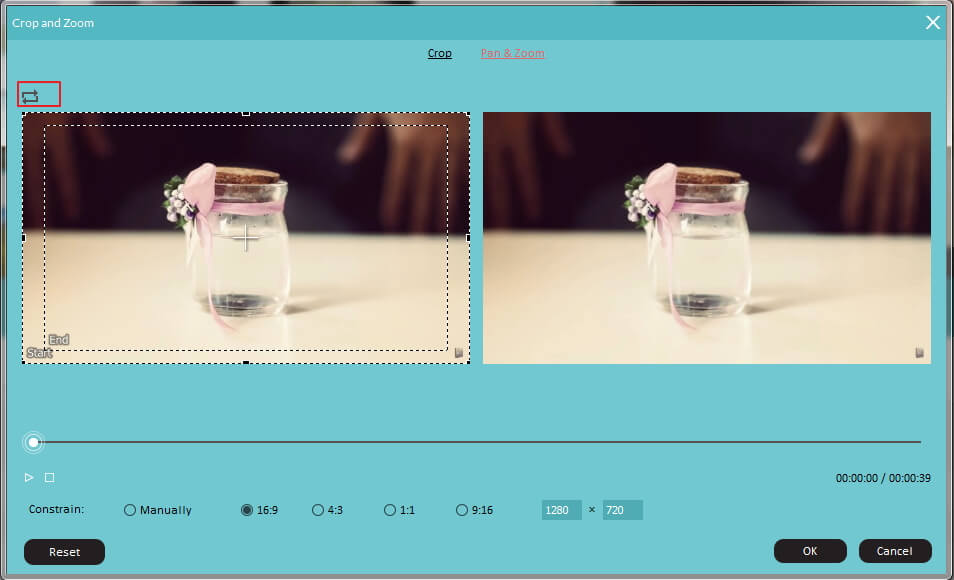
สำหรับข้อมูลโดยละเอียดเกี่ยวกับวิธี Pan & Zoom เพื่อสร้าง Ken Burns Effect ตรวจสอบวิธีรับ Ken Burns Effect ในวิดีโอของคุณ
วิธีซูมเข้า/ออกวิดีโอใน Windows Movie Maker
เพื่อให้เราเรียนรู้วิธีซูมเข้า/ออกวิดีโอใน Windows Movie Maker อย่างมีประสิทธิภาพ เราจะทำการตัดต่อเป็นขั้นตอน ก่อนที่เราจะเริ่ม สิ่งสำคัญคือต้องทราบว่าคุณอาจต้องการ Windows Movie Maker เวอร์ชันก่อนหน้า - Windows Movie Maker เวอร์ชัน 6.0 หรือ Windows Movie Maker 2012 เพื่อตรวจสอบเวอร์ชันของ Windows Movie Maker เพียงไปที่About Movie Makerในเมนูหลักของ Movie Maker เวอร์ชันล่าสุดคือ Version 2012 (Build 16.4.3528.0331)
ในบทความด้านล่างนี้ ฉันจะแสดงข้อมูลทั้งหมดที่คุณต้องการเพื่อซูมเข้าหรือซูมออกวิดีโอใน Windows Movie Maker
บทความที่เกี่ยวข้อง:วิธีสร้าง Ken Burns Effect กับภาพและวิดีโอของคุณ>>
1. ซูมเข้าและซูมออกวิดีโอด้วย Movie Maker 2012
ขั้นตอนที่ 1นำเข้าวิดีโอหรือภาพไปยัง Movie Maker
คลิกAdd videos and photosปุ่มในแถบเครื่องมือเพื่อเลือกและโหลดไฟล์สื่อไปยัง Movie Maker
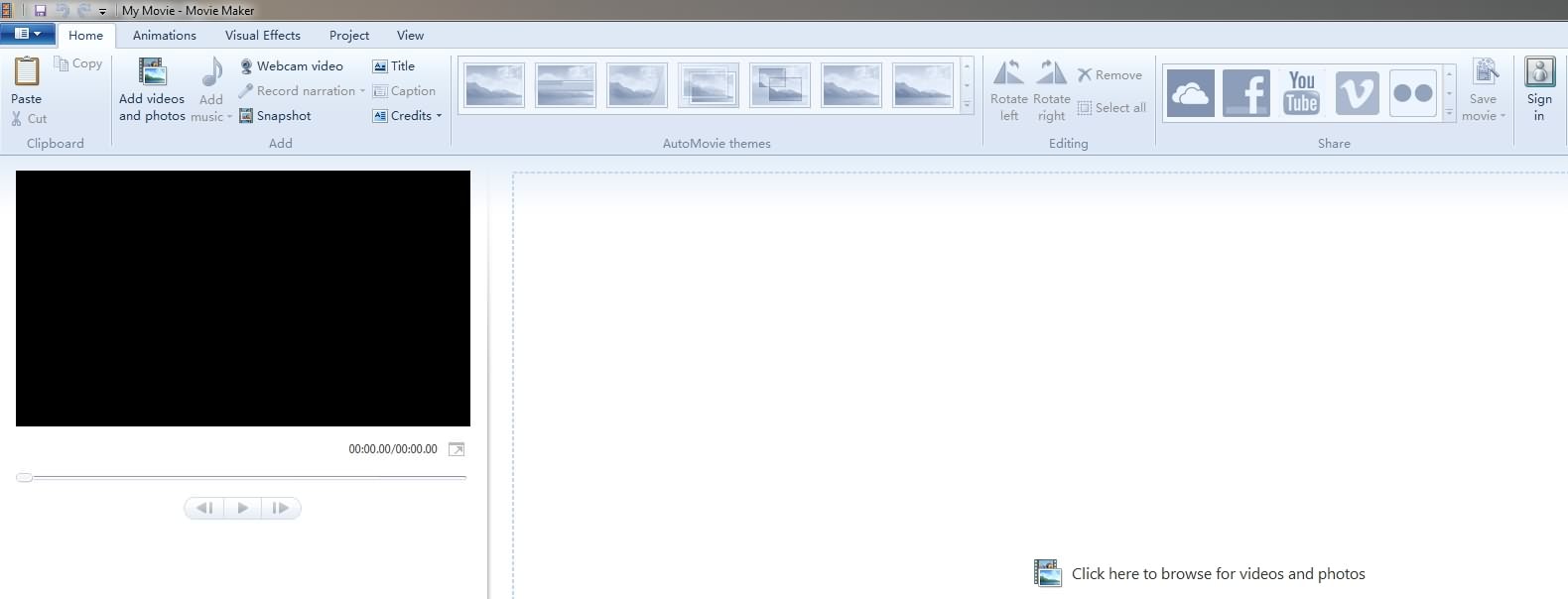
ขั้นตอนที่ 2เลือกเอฟเฟกต์ Pan/ซูมเข้า/ซูมออกที่ต้องการ
ไปที่แท็บAnimationsและจากนั้นสลับไปที่ส่วนPan and Zoomดูตัวอย่างเอฟเฟกต์ pan และ zoom ที่ตั้งไว้แล้วและเลือกเอฟเฟกต์ที่ต้องการ
หากคุณต้องการเพียงแค่แพนวิดีโอ คุณใช้ฟีเจอร์Pan onlyมีเอฟเฟกต์ pan ที่ตั้งไว้ 10 แบบ คุณสามารถแพนขึ้นหรือแพนลง หรือแพนซ้ายและแพนขวา นอกจากนี้ คุณยังสามารถแพนขึ้นตามด้านซ้ายหรือแพนขวาตามด้านล่างได้
ในเอฟเฟกต์Zoom inคุณสามารถเลือกซูมเข้าและหมุนวิดีโอซ้ายหรือขวา รวมถึงซูมเข้าด้านบน ซูมเข้าด้านล่าง หรือซูมเข้าตรงกลาง ในขณะที่ฟีเจอร์Zoom outคุณสามารถซูมออกบน/ล่าง หรือซูมออกบนขวาหรือบนซ้าย
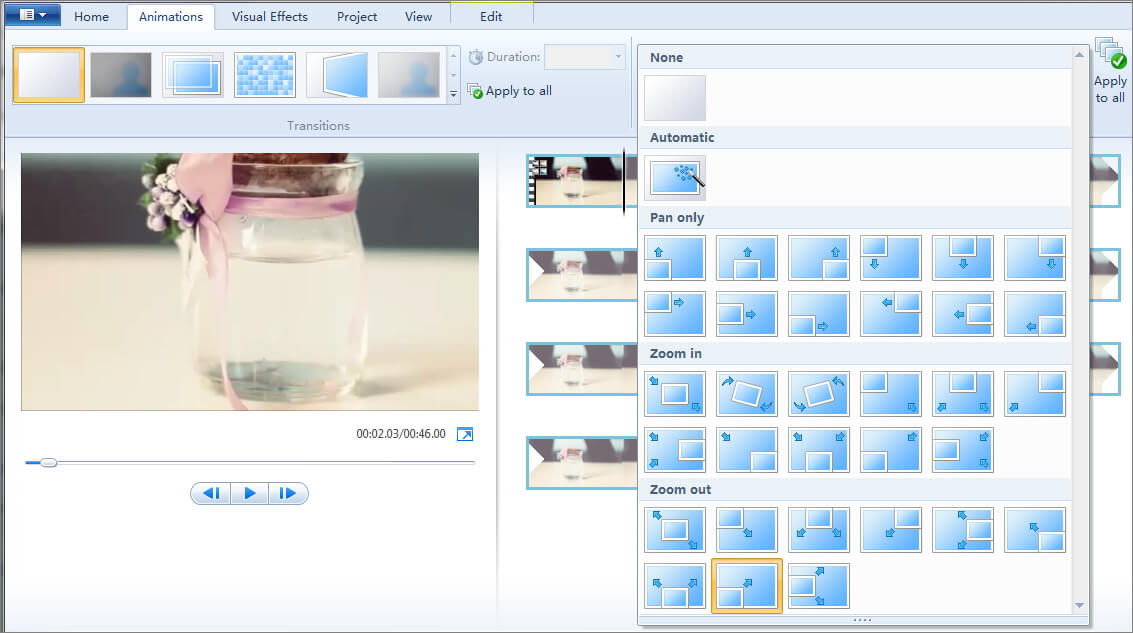
เอฟเฟกต์ Pan หรือซูมเข้าหรือซูมออกที่เลือกจะถูกนำไปใช้กับเฟรมทั้งหมดในวิดีโอ ซึ่งยังทำให้เอฟเฟกต์ pan และ zoom ไม่ค่อยเห็นได้ชัด ในกรณีนี้ เพื่อให้ได้เอฟเฟกต์ pan และ zoom ที่เห็นได้ชัดเจนมากขึ้น เราแนะนำให้คุณแบ่งเฟรมก่อนและจากนั้นจึงนำเอฟเฟกต์ Pan & Zoom ไปใช้กับเฟรมบางเฟรม
หมายเหตุ: เพื่อซูมเข้าและซูมออกไทม์ไลน์ใน Movie Maker คุณสามารถคลิกขวาที่คลิปในไทม์ไลน์และจากนั้นเลือกตัวเลือก Zoom in หรือ Zoom out จากเมนูย่อย แต่สิ่งนี้จะไม่ซูมเข้าหรือซูมออกวิดีโอ
ขั้นตอนที่ 3ดูตัวอย่างและบันทึกวิดีโอ
ตอนนี้ คุณสามารถดูตัวอย่างวิดีโอที่ซูมแล้วและบันทึกเป็น MP4 หรือ MWV ไปเลย ใน Windows Movie Maker 2012 คุณยังสามารถอัปโหลดวิดีโอไปยัง YouTube หรือ Vimeo โดยตรงหรือเบิร์นเป็น DVD ได้เช่นกัน
2. ซูมเข้า/ออกวิดีโอด้วย Windows Movie Maker เวอร์ชัน 6.0
ขั้นตอนที่ 1
เปิด Windows Movie Maker 6.0 หากคุณยังไม่ได้ติดตั้ง movie maker คุณสามารถไปข้างหน้าและดาวน์โหลดเวอร์ชันอัปเดตจากลิงก์นี้.
หมายเหตุ:สามารถมีทั้งสองเวอร์ชัน (2012 และ 6.0) ของ moviemaker ในเวลาเดียวกันได้
ขั้นตอนที่ 2
นำเข้าไฟล์วิดีโอจากไดเรกทอรีของคอมพิวเตอร์ของคุณ (ที่คุณบันทึกวิดีโอไว้) ในเวอร์ชัน 6.0 คลิกตัวเลือก 'Import media' เพื่อนำเข้าวิดีโอของคุณ
ขั้นตอนที่ 3
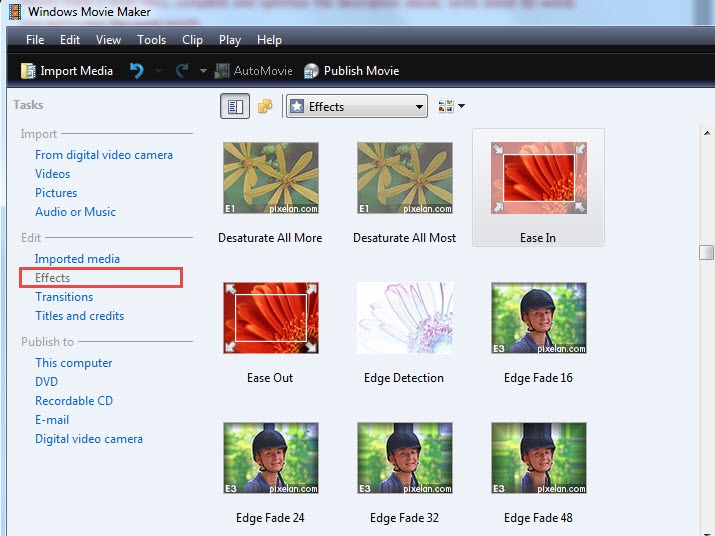
ลากวิดีโอไปยังไทม์ไลน์และจากนั้นค้นหาตัวเลือก edit ในแผงด้านซ้าย มี 4 ตัวเลือกที่นั่น - "Imported Media", "Effects", "Transitions" และ "Titles and Credits" คุณต้องการเลือกตัวเลือก 'Effects'
ขั้นตอนที่ 4
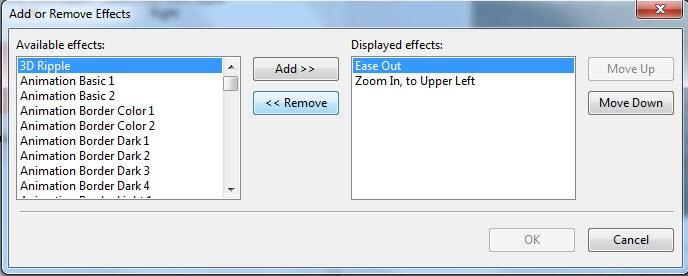
หน้าต่างเอฟเฟกต์ใหม่จะเปิดขึ้น และที่นั่นคุณจะเห็นตัวเลือกหลายอย่างเช่นฟีเจอร์ "ease in", "ease-out" ซึ่งใช้สำหรับการซูมโดยพื้นฐาน เลือกว่าคุณต้องการซูมเข้า/ออกใน Windows Movie Maker โดยใช้ตัวเลือกใดตัวเลือกหนึ่งจากทั้งสอง
ขั้นตอนที่ 5
สมมติว่าคุณเลือกตัวเลือก "ease-out" หน้าต่างใหม่จะเปิดขึ้นที่คุณสามารถเลือกจากตัวเลือก easing out ต่างๆ เช่น "zoom out from the lower right", "zoom out from upper left", "zoom out from the upper right" เป็นต้น เพื่อดูตัวอย่างเอฟเฟกต์ ดับเบิลคลิกที่ตัวเลือกที่คุณต้องการใช้

ขั้นตอนที่ 6
เพื่อใช้เอฟเฟกต์ซูมเข้า/ออกเฉพาะในวิดีโอใน Windows Movie Maker ลากเอฟเฟกต์ไปยังวิดีโอ หากคุณไม่พอใจกับเอฟเฟกต์ เพียงคลิกขวาที่วิดีโอ เลือกตัวเลือก "effect" และลบมันออก
สรุป
การเพิ่มเอฟเฟกต์ซูมและแพนลงในคลิปวิดีโอด้วย Windows Movie Maker เป็นเรื่องง่าย แต่คุณยังสามารถสร้างเอฟเฟกต์ pan&zoom ที่ปรับแต่งได้มากขึ้นโดยการตั้งค่าจุดเริ่มต้นและจุดสิ้นสุดด้วย Wondershare Filmora นอกจากเอฟเฟกต์ pan&zoom แล้ว คุณสามารถทำอะไรได้มากขึ้นใน Filmora ตรวจสอบตัวเลือกของเราเกี่ยวกับทางเลือกที่ดีที่สุดสำหรับ Windows Movie Makerและเลือกซอฟต์แวร์ตัดต่อวิดีโอที่ดีที่สุดตามความต้องการของคุณ
Liza Brown
chief Editor