


 100% zweryfikowane bezpieczeństwo | Bez subskrypcji | Bez złośliwego oprogramowania

Rozmycie jest jedną z funkcji edycji obrazu, szczególnie jeśli chcesz ukryć niektóre obiekty, wrażliwe informacje lub po prostu chcesz wzbudzić kreatywność wizualną. To właściwie jeden z najłatwiejszych efektów w użyciu, nie wspominając o tym, że istnieje wiele wariantów efektów rozmycia, których możesz użyć. Musisz tylko znaleźć dobre narzędzie, które pozwala zastosować rozmycie do zdjęć. Oto przewodnik na temat jak rozmywać obrazy używając najlepszych edytorów i efektów, których możesz użyć.
W tym artykule
Najlepsze efekty do rozmywania obrazów
Warto zauważyć, że efekty rozmycia występują w różnych typach, które są odpowiednie do różnych zastosowań. Oto niektóre z popularnych efektów rozmycia, których możesz użyć:
1. Rozmycie ruchu
Jak sama nazwa wskazuje, rozmycie ruchu to efekt rozmycia naśladujący ruch. Dodaje smugę poruszających się obiektów często spowodowaną szybkim ruchem w kierunku ruchu. Na przykład możesz użyć rozmycia ruchu na deskorolce, aby pokazać, że deskorolka porusza się w określonym kierunku. Technika fotograficzna do uchwycenia rozmycia ruchu często wymaga wolniejszej migawki.
2. Rozmycie Tilt-Shift
Nazwa faktycznie pochodzi od techniki używanej do uchwycenia takiego efektu w aparacie. Ten typ rozmycia sprawia, że obraz wygląda miniaturowo, rozmywając dolne i górne sekcje obrazu. Środek pozostaje nierozmyty i pośród rozmyć górnych i dolnych sprawia, że wygląda miniaturowo. Po prostu tworzy iluzję płytkiej głębi ostrości.
3. Rozmycie radialne
Rozmycie radialne tworzy efekt rozmycia, który promieniuje z punktu na zewnątrz w określonym kształcie, często okręgu. Ten typ rozmycia jest przydatny w naśladowaniu ruchu, szczególnie ruchu okrężnego. Dodatkowo może być używany do zwrócenia uwagi na punkt lub po prostu naśladowania efektu przybliżenia na obrazie. Jest również używany do tworzenia unikalnych i przyciągających wzrok efektów w projektowaniu graficznym.
4. Rozmycie Bokeh
Bokeh pochodzi z japońskiego słowa, które oznacza rozmycie lub mgłę. Ten typ rozmycia jest stosowany na tle, podczas gdy obiekt pozostaje ostry. Rezultatem jest obiekt, który wyskakuje z obrazu i jest uderzająco wyraźny. Jest to również przydatne w sytuacjach, gdy chcesz podkreślić obiekt/podmiot na obrazie.
5. Rozmycie tła
Jak sama nazwa wskazuje, to rozmycie jest stosowane tylko na tle obiektu/podmiotu, podczas gdy podmiot pozostaje wyraźny. Jest to przydatne, szczególnie gdy chcesz zwrócić uwagę na podmiot i nie chcesz, aby publiczność była rozpraszana przez tło.
6. Rozmycie twarzy
Ten typ rozmycia, często generowany przez AI, wykrywa twarz podmiotu i stosuje efekt rozmycia, taki jak rozmycie mozaikowe. Ten efekt jest przydatny, jeśli chcesz ukryć tożsamość podmiotu, aby uniknąć naruszenia praw autorskich lub po prostu dla prywatności.
Znajomość tych różnorodnych efektów to jedno, a zastosowanie ich do obrazu to drugie. Jeśli chcesz skutecznie zastosować jakiekolwiek rozmycie do obrazu, potrzebujesz odpowiedniego oprogramowania do rozmywania obrazów.
Jak rozmyć obraz na PC?
Na szczęście Wondershare Filmora jest Twoim idealnym narzędziem do wykonania tego zadania. Daje Ci niesamowitą kolekcję efektów rozmycia dla różnych scenariuszy i potrzeb. Możesz również zastosować dowolny typ rozmycia do całego obrazu lub określonych sekcji z szybkością i precyzją. Następnie możesz dostosować parametry efektu rozmycia do swoich unikalnych potrzeb.
 bezpieczne pobieranie

Jest łatwy w użyciu i obsługuje różne formaty plików. Możesz dodać rozmycie do wielu obrazów jednocześnie i edytować obrazy za pomocą wielu funkcji edycji i mnóstwa potężnych zasobów, takich jak filtry, naklejki i szablony.
Edytor zawiera również potężne funkcje oparte na AI, które inteligentnie dodają elementy do zdjęć przy minimalnych ręcznych edycjach.
Kluczowe funkcje Filmora
- AI Zdjęcie do wideo - Konwertuj swoje zdjęcie na wideo, dodając dynamiczne ruchy z zestawu predefiniowanych szablonów, takich jak przytulanie, całowanie lub stosowanie filtrów zmiany fryzury takich jak kręcone włosy aby zmienić styl fryzury.
- AI Stylizator obrazu - Zmieniaj style obrazów z ponad 45 predefiniowanych szablonów, takich jak uśmiech, płacz, złość, kreskówka, anime i więcej.
- Mnóstwo efektów rozmycia - Mnóstwo efektów rozmycia odpowiednich do różnych potrzeb. Możesz je wyszukiwać i pobierać bezpośrednio z interfejsu.
- AI Usuwanie obiektów - Usuwa niechciane obiekty z filmów i obrazów.
- AI Paleta kolorów - Kopiuje i wkleja motyw kolorystyczny tła obrazu referencyjnego na Twój obraz.
- Automatyczne ulepszanie - Automatycznie ulepsza obraz, aby był ostrzejszy i wyraźniejszy.
- Narzędzia edycyjne - Kilka potężnych narzędzi edycyjnych obejmuje przycinanie, kadrowanie, animacje, przejścia i tytuły.
Jak rozmywać obrazy na PC?
Jeśli chcesz rozmyć tło obrazów, oto kroki:
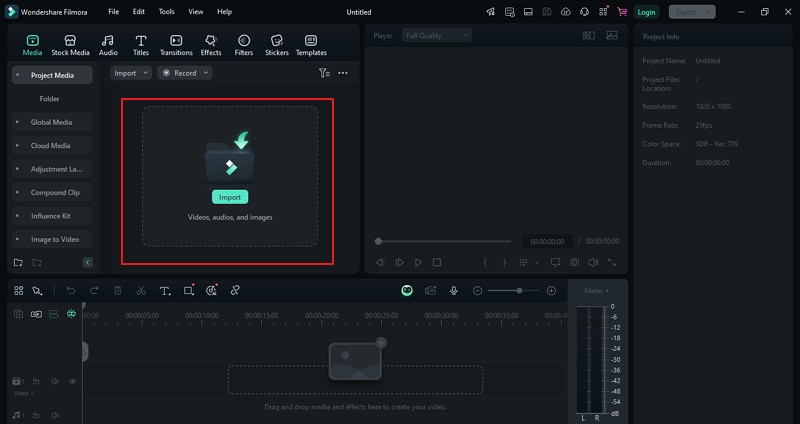
bezpieczne pobieranie - Otwórz Wondershare Filmora na swoim PC. Kliknij zakładkę "Importuj multimedia" i przeglądaj obraz, który chcesz rozmyć. Po przesłaniu przeciągnij go na oś czasu.
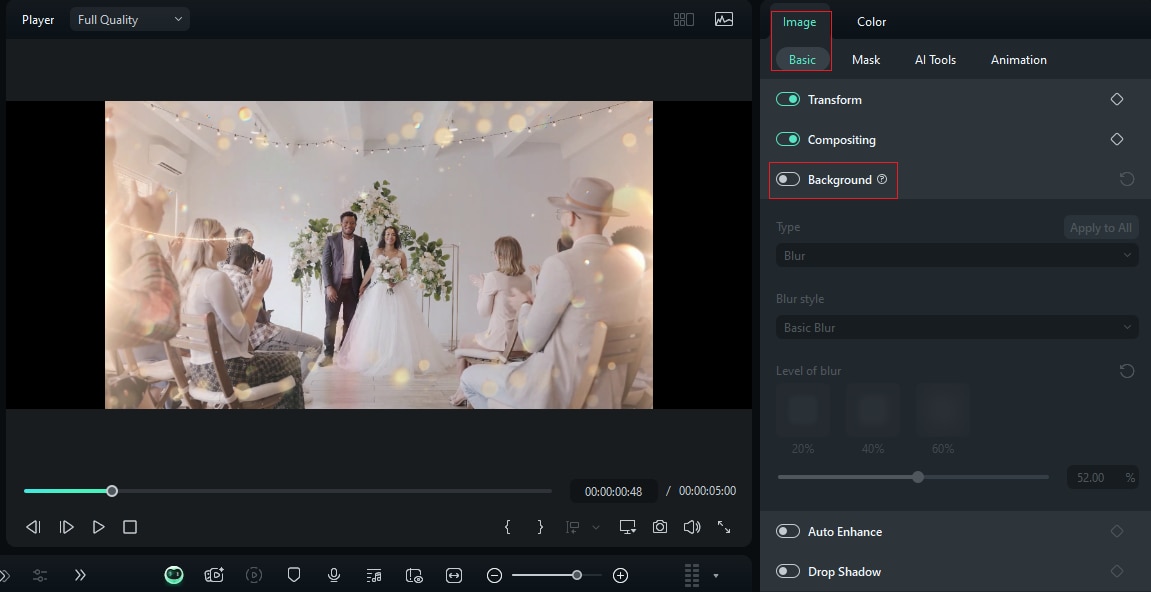
- Wybierz obraz, następnie przejdź do Obraz > Podstawowe w prawym górnym panelu edycji.
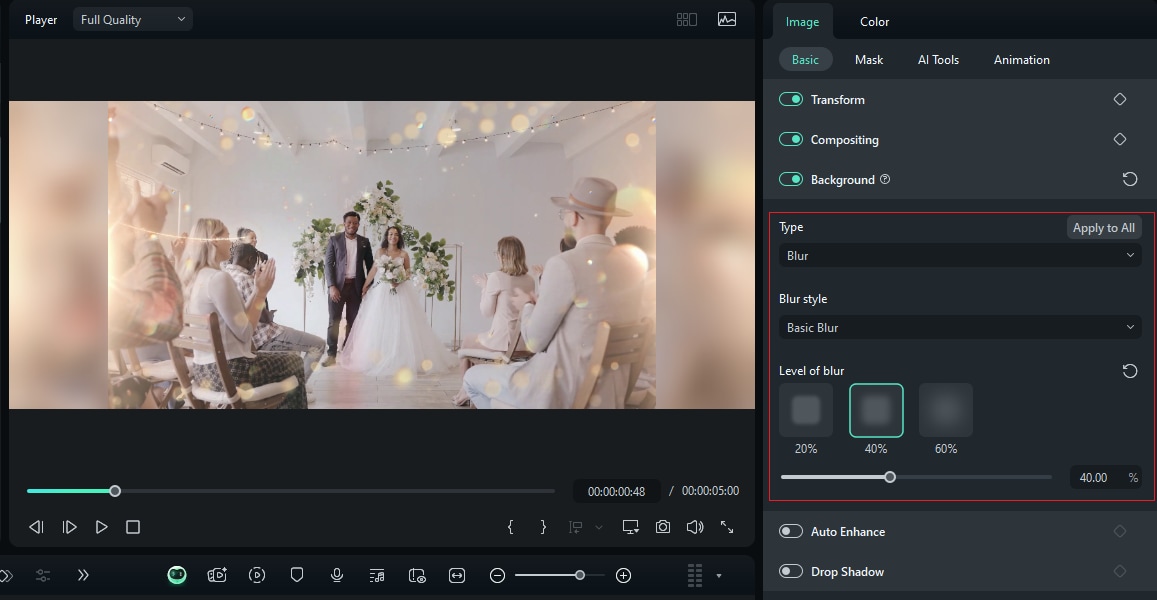
- Przesuń, aby włączyć "Tło", następnie wybierz "Rozmycie" w sekcji "Typ". Teraz wybierz "Styl rozmycia", a następnie przeciągnij suwak, aby określić siłę rozmycia.
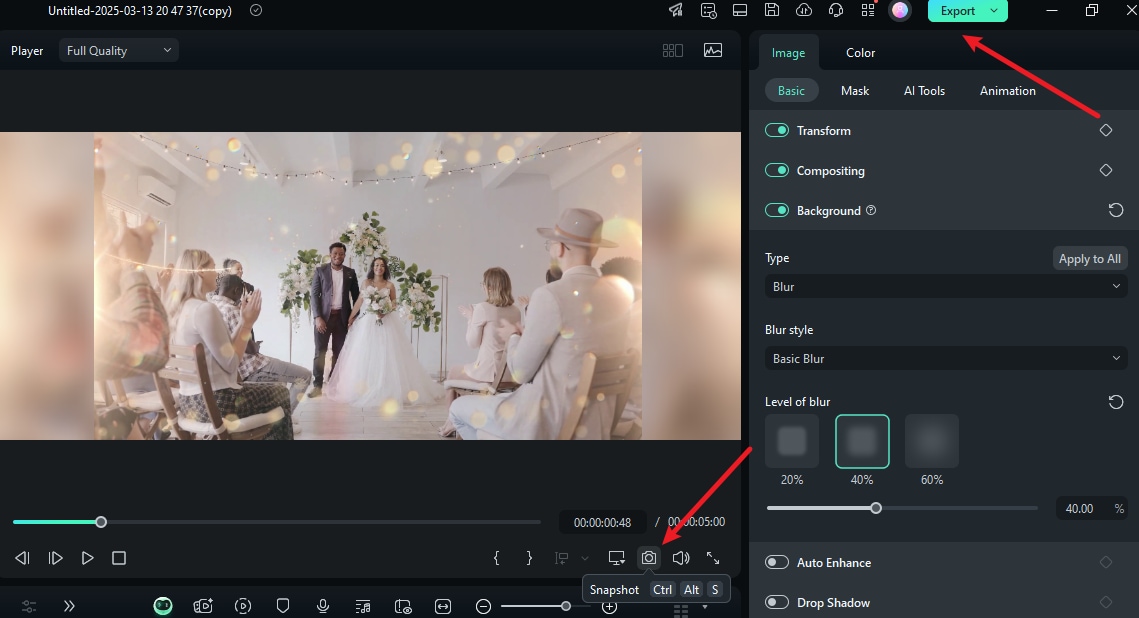
- Po zakończeniu kliknij przycisk Zrzut ekranu lub Eksportuj, aby zapisać rozmyte obrazy.
Jak rozmyć obraz na urządzeniu mobilnym?
Oprócz dostarczania oprogramowania, które może rozmywać obrazy na PC i Mac, Filmora udostępnia również aplikację, która może być używana do rozmywania obrazów zarówno na Androidzie jak i iOS.
Możesz rozmyć sekcję lub cały obraz w zależności od potrzeb. Piękno tego narzędzia polega na tym, że oferuje kilka efektów rozmycia i możesz bez wysiłku zastosować różne typy rozmyć odpowiadające Twoim potrzebom. Ta aplikacja mobilna posiada asortyment funkcji opartych na AI, w tym usuwanie obiektów i obraz do wideo, które mogą pomóc w odpowiedniej edycji obrazu.
Jak dodać rozmycie do zdjęcia na Androidzie i iOS?
Filmora dla urządzeń mobilnych Filmora dla urządzeń mobilnych Filmora dla urządzeń mobilnych Filmora dla urządzeń mobilnych Filmora dla urządzeń mobilnych
Edytuj filmy na telefonie komórkowym jednym kliknięciem!
- • Potężne, zupełnie nowe funkcje AI.
- • Przyjazna dla użytkownika edycja wideo dla początkujących.
- • W pełni funkcjonalna edycja wideo dla profesjonalistów.


Poniższe kroki pokazują, jak dodać rozmycie do zdjęć na Androidzie i iOS za pomocą Filmora Mobile.
- Zainstaluj Filmora Mobile na swoim urządzeniu z Androidem lub iOS, a następnie otwórz ją. Dotknij przycisku "+ Nowy projekt", następnie wybierz docelowy obraz, a następnie przycisk "Importuj".
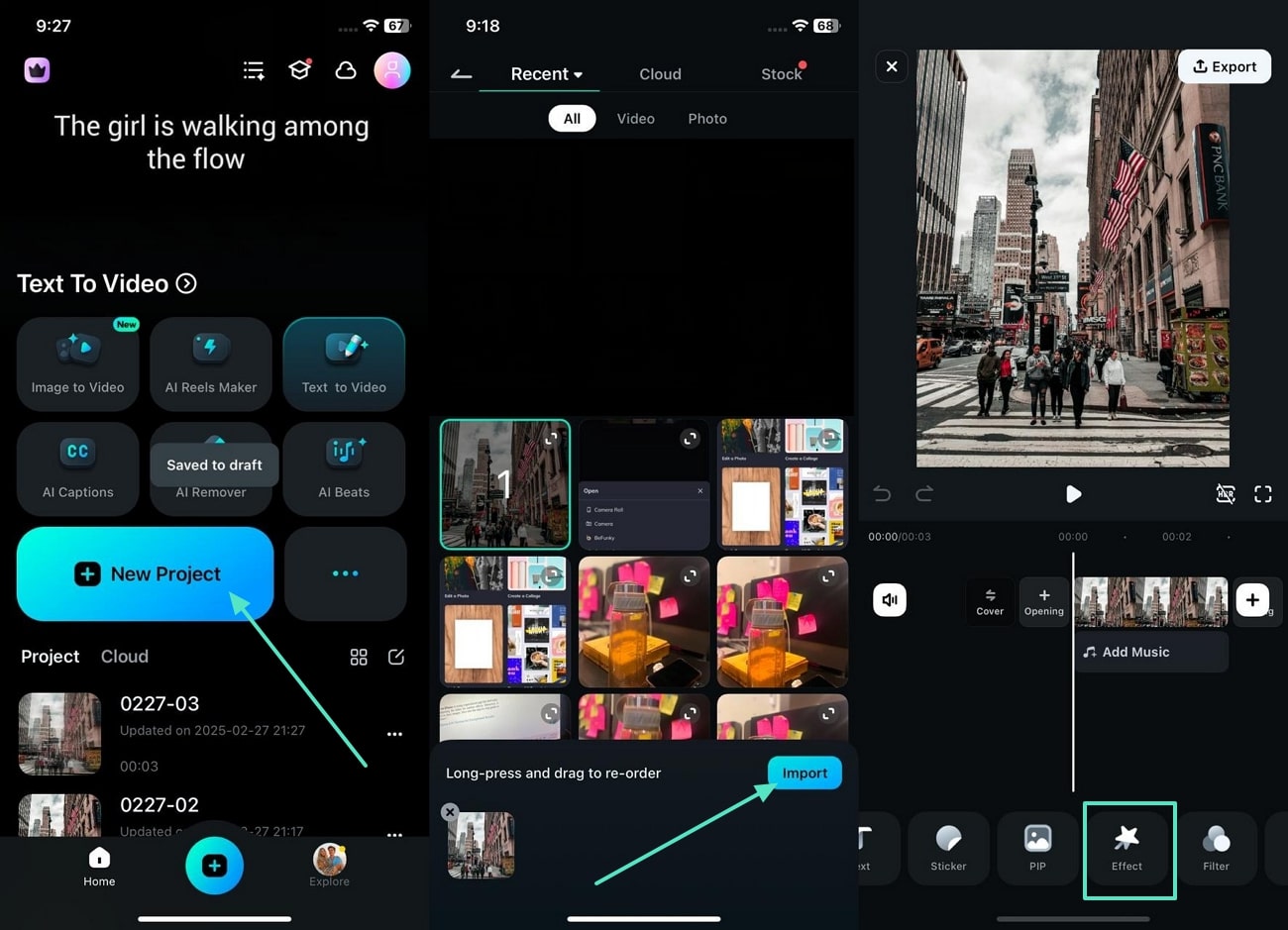
- Teraz wybierz obraz na osi czasu, następnie wybierz "Efekty".
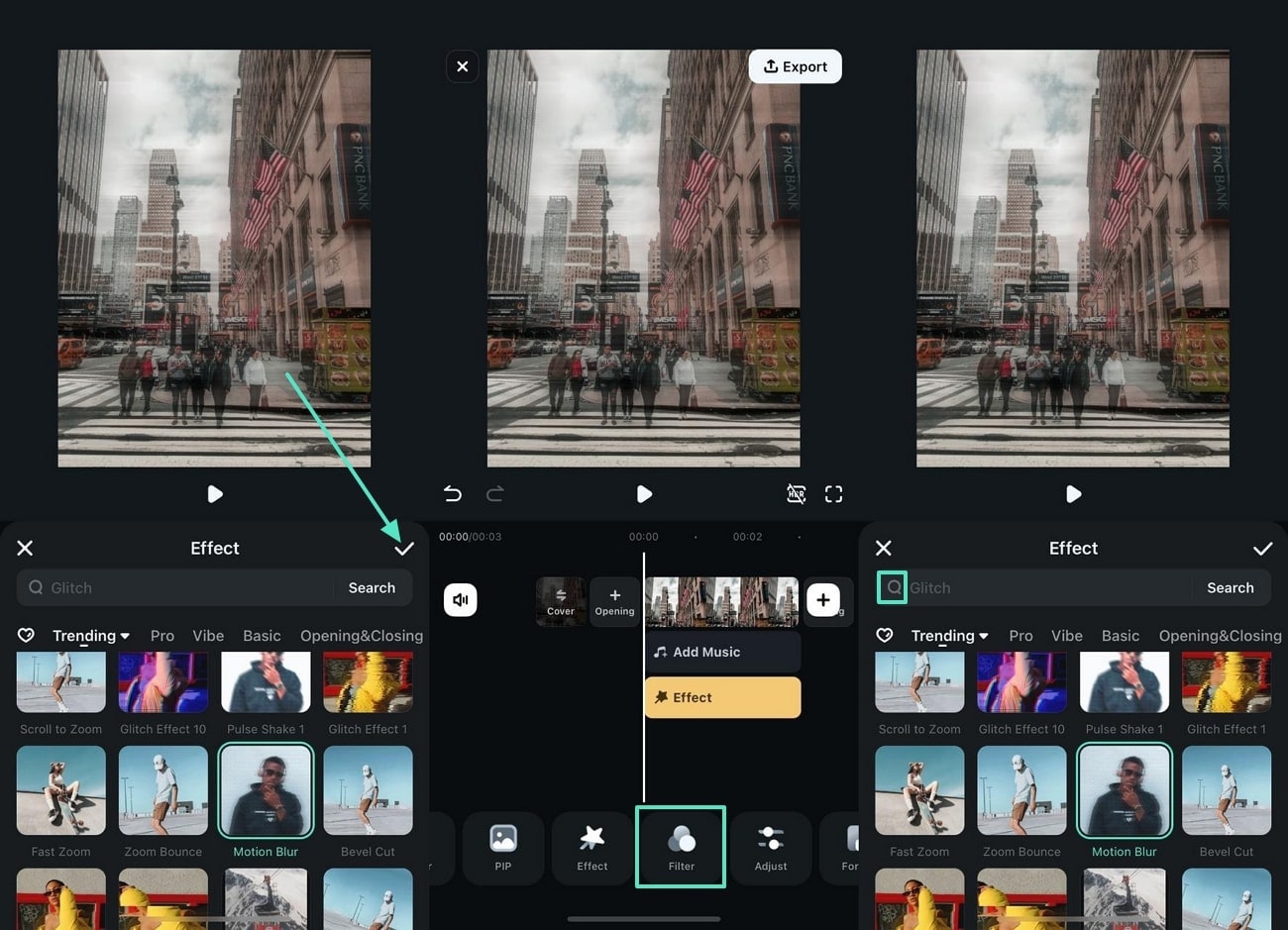
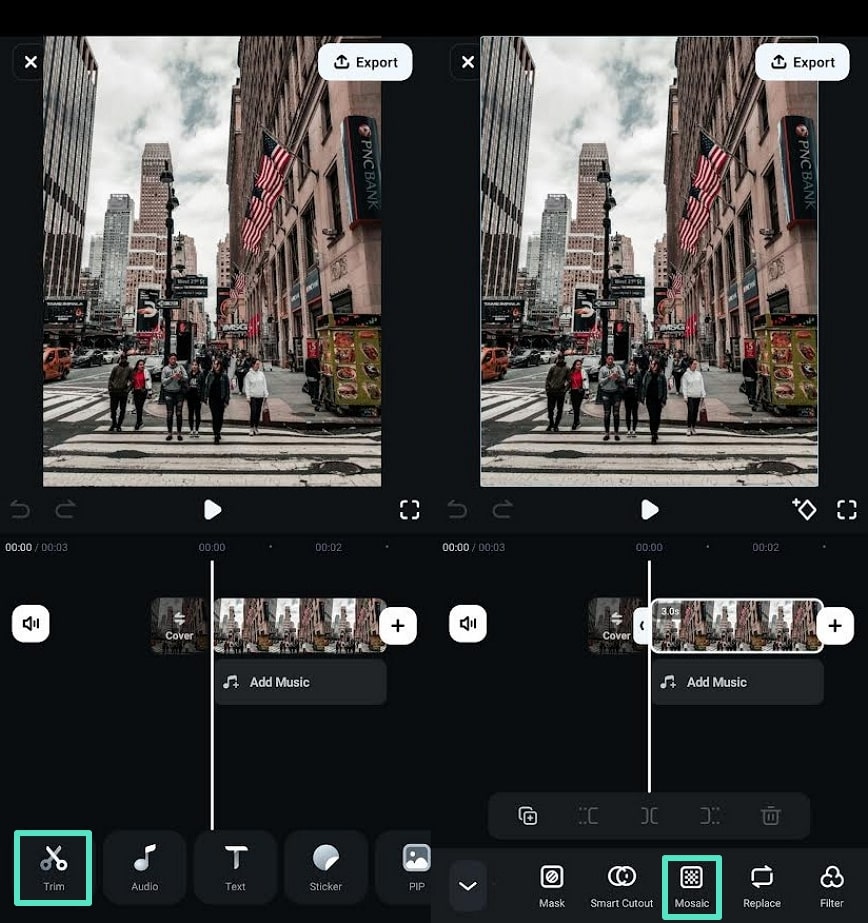
- Wybierz odpowiedni efekt rozmycia z listy efektów, a następnie naciśnij ikonę "Ptaszka", aby zastosować go do obrazu. Jeśli jesteś użytkownikiem Androida, możesz zastosować "Efekt mozaiki".
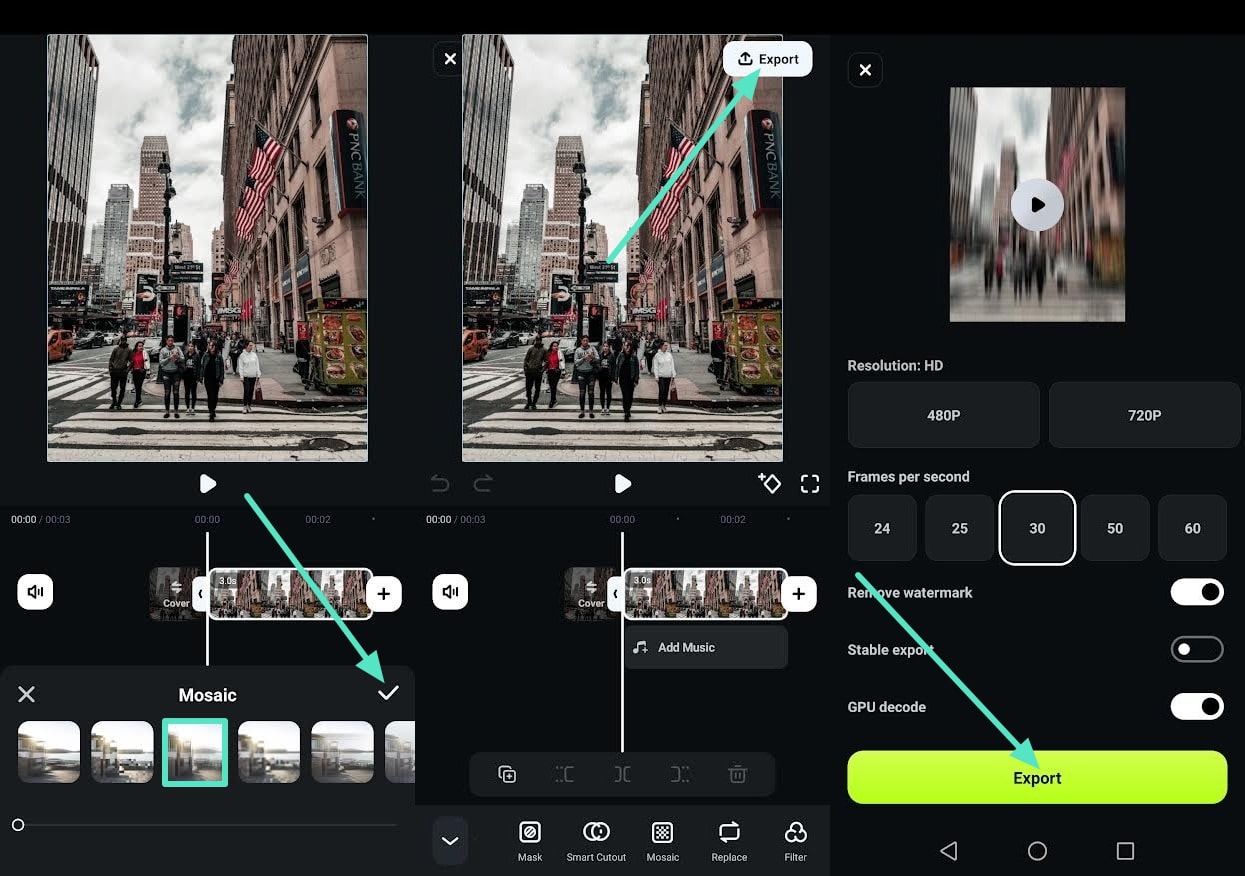
- Na koniec naciśnij "Eksportuj" lub "Zrzut ekranu", aby zapisać rozmyty obraz.
Jak rozmyć obraz online?
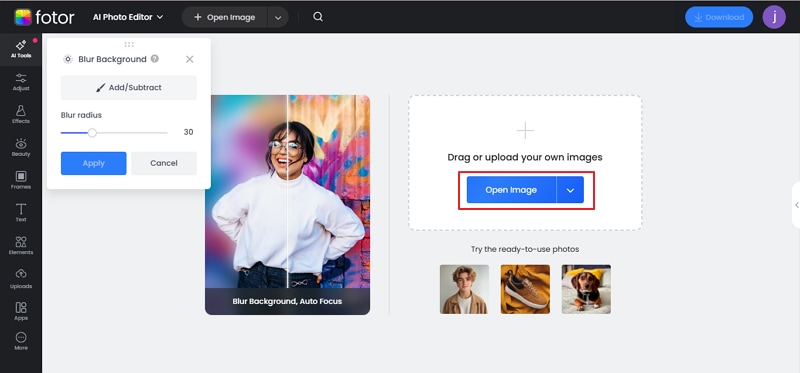
To rozmywanie obrazów online, potrzebujesz odpowiedniego narzędzia do rozmywania obrazów online, takiego jak Fotor. Ta platforma online pozwala zastosować i wybrać intensywność rozmycia na obrazie. Interfejs jest prosty i za pomocą zaledwie kilku kliknięć możesz pobrać już rozmyty obraz. Fotor pozwala również przeskalować, wyostrzyć i retuszować skórę na obrazie dla lepszego wyglądu wizualnego. Dobrą rzeczą w tym narzędziu jest to, że może obsługiwać pliki zbiorcze. Jednak większość najlepszych funkcji jest dostępna w subskrypcjach premium.
Jak rozmyć obraz online?
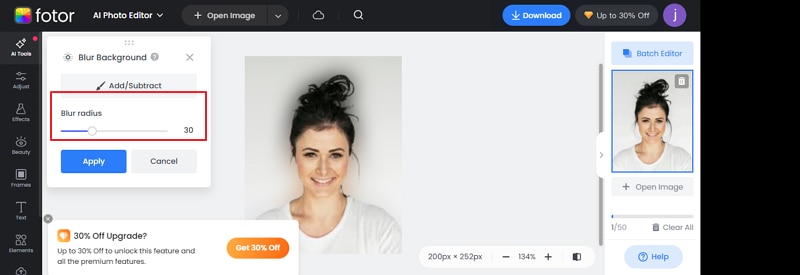
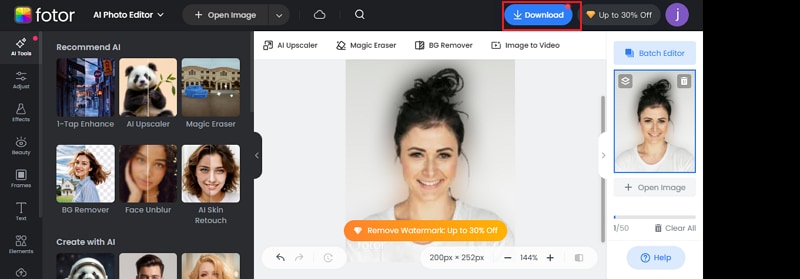
Poniższe kroki ilustrują, jak rozmywać obrazy online za pomocą Fotor.
- Otwórz przeglądarkę na komputerze i przejdź do oficjalnej strony internetowej. Kliknij "Otwórz obraz", wybierz docelowy obraz i kliknij "Otwórz", aby przesłać.
- Po przesłaniu przeciągnij suwak "Promień rozmycia", aby wybrać pożądane stężenie rozmycia.
- Kliknij "Zastosuj", a następnie "Pobierz", gdy obraz jest rozmyty.
Bonus: Jak rozmywać obrazy podczas robienia zdjęć?
Chociaż możesz rozmyć już przechwycony obraz za pomocą narzędzia do edycji, możesz również rozmyć zdjęcie podczas jego robienia, używając wbudowanych funkcji aparatu. Jednak ta wbudowana funkcja nie jest dostępna na wszystkich urządzeniach. Jest dostępna na urządzeniach iOS jako Tryb portretowy. Po prostu pozwala robić ostrzejsze zdjęcia z rozmytym tłem.
Jak rozmywać obrazy podczas robienia zdjęć używając trybu portretowego iOS?
Poniższe kroki pokazują, jak rozmywać obrazy podczas robienia zdjęć za pomocą trybu portretowego iOS.
- Otwórz aplikację aparatu na iPhonie i przesuń w prawo do "Trybu portretowego".
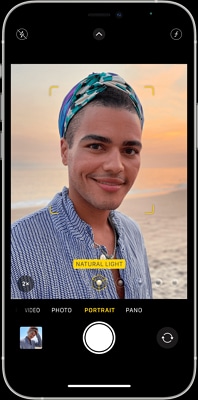
- Trzymaj się wskazówek na ekranie i dotknij migawki, gdy portret jest gotowy (naturalne światło staje się nieco żółte).
Podsumowanie
Istnieje kilka sprawdzonych sposobów na dodanie rozmycia do zdjęć. Jednak ważne jest, aby wybrać metodę, która odpowiada Twoim potrzebom. Jeśli korzystasz z PC lub Mac, możesz wybrać edytor komputerowy Wondershare Filmora. Wersja mobilna, jeśli chcesz rozmywać zdjęcia na Androidzie lub iOS. Po prostu pobierz Filmora i spraw, aby rozmywanie zdjęć na Twoim urządzeniu było super łatwe!
bezpieczne pobieranie