

- Tutorials
Hur du använder markörer vid videoinspelning och redigering

Apr 30, 2026• Proven solutions
Produktionen av visuellt imponerande videor, som du kommer att vara stolt över att dela på din YouTube-kanal eller någon annan webbaserad plattform för videodelning, innebär ofta att du måste skapa mycket filmer, även om det mesta inte kommer att göra slutsnittet. Att organisera filmer och veta exakt var en viss bild är i det havet av osorterat material kommer att öka din effektivitet under efterproduktionsperioden, vilket gör att du kan förkorta den tid du behöver lägga på att redigera den.
Markörer kan användas under videoredigeringen och efter skärminspelningen för att göra efterproduktion, för att hjälpa dig att markera platserna i filmen där du har gjort ett misstag, var den nya tagningen börjar eller för att ange en plats på tidslinjen där du skulle vilja placera ett visst videoklipp. I den här artikeln kommer vi att visa dig hur du använder markörer under skärmfångstsessionerna eller medan du ärRedigering av videormed Filmora.


Allt-i-ett-skärminspelaren och videoredigeraren
- Spela in skrivbordsskärmen, voiceover och webbkamera samtidigt
- Redigera inspelade klipp snabbt med ett brett utbud av professionella verktyg
- Inbyggda rikliga mallar och effekter
- Exportera till MP4, MOV, MKV, GIF och flera format
 Säker nedladdning
Skillnader mellan de två typerna av markörer
Att titta på filmerna du har tagit om och om igen kan vara en tröttsam process som tar både tid och energi, så för att öka din effektivitet under processen att fånga och redigera videor kan du helt enkelt lägga till markörer både till filerna du skapar under inspelning eller till ditt projekts tidslinje.
denMediemarkörerär de markörer du kan lägga till direkt i videofilen du skapar med Filmora under skärminspelningssessionen. Du kommer inte att kunna se dessa markörer förrän videoklippet importeras till programvarans videoredigerare och placeras på tidslinjen.
Du kan använda dem för att markera en plats i skärminspelningen du inte är så nöjd med, eller för att markera den del av videoklippet som du tänker presentera i slutklippet av videon du har skapat med Wondershares skärminspelning och skärminspelningsprogramvara. Genom att göra det sparar du tid på att gå igenom allt material bara för att hitta några sekunders filmer som passar perfekt till din video.

denTidslinjemarkörer, å andra sidan, kan endast läggas till i ett projekt när du har slutfört inspelningssessionen, under efterproduktionsperioden. Du kan använda dem för att markera de delar av videoklippet du vill ta bort från den slutliga versionen av din video eller för att markera de platser på tidslinjen där du vill byta från en tagning till en annan.
Den här typen av markörer är oerhört användbar om du vill organisera tidslinjen i ditt projekt bättre och för att veta exakt var varje klipp du vill använda i din video ligger hela tiden. Förutom att vara ett mycket effektivt verktyg för att organisera stora mängder filmer, kan tidslinjemarkörer också hjälpa dig att beteckna takten i ljudfilen och sedan synkronisera videoklippet perfekt med takten på låten du använder som soundtrack till din video.
Hur lägger man till markörer under videoredigering och efter skärminspelning i Filmora?
1. Hur man lägger till en markör under videoredigering
Att lägga till markörer under videoredigering är avgörande för en effektiv redigeringsprocess, eftersom de hjälper till att spara tid när du granskar videon. Det här avsnittet ger en detaljerad steg-för-steg-guide om hur du lägger till markörer innan du börjar redigera en video med två metoder:
Metod 1: Lägg till markörer via tidslinjens verktygsfält
Steg 1:Lägg till markörer från tidslinjens verktygsfält
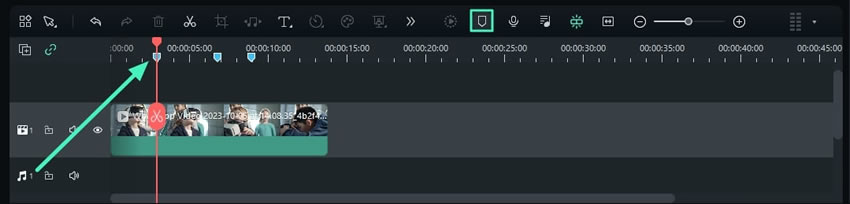
För att lägga till markörer, titta på din video och hitta felet. Pausa videon och klicka sedan på"Lägg till markör"ikon på tidslinjens verktygsfält för att placera en markör vid den tidpunkten. Gör detta för alla ytterligare markörer du vill lägga till.
Steg 2:Få tillgång till ändringsalternativet
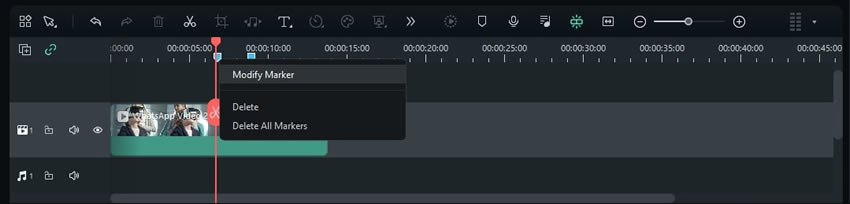
Filmora låter dig justera dina markeringsinställningar för din video. Högerklicka på markören och välj"Ändra markör"från kontrollpanelen.
Steg 3:Anpassa markörer
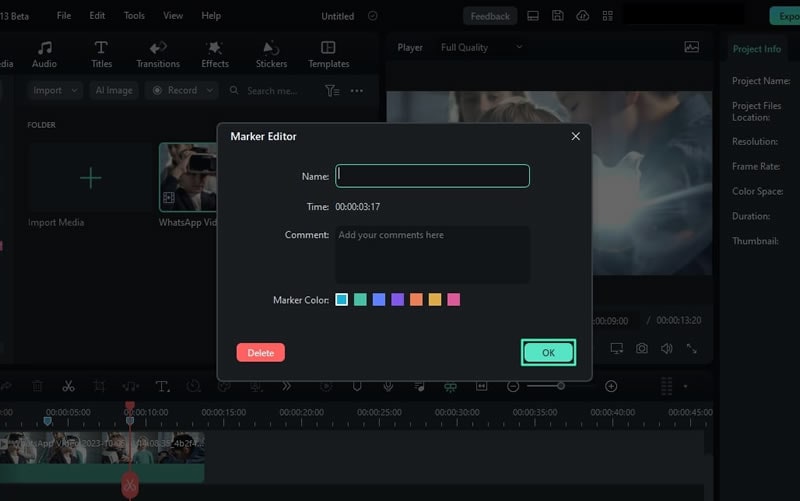
I fönstret Marker Editor gör du relevanta ändringar som att namnge markören, lägga till en kommentar i"Kommentera"ruta och ändra markörens färg.
Metod 2: Lägg till markörer genom tangentbordet
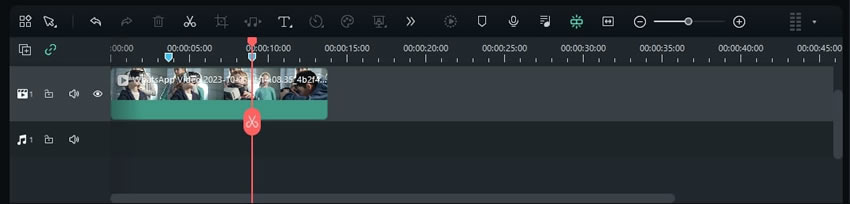
Efter att ha importerat klippet till tidslinjen och identifierat felpunkterna i din video, placera uppspelningshuvudet på dessa punkter och tryck på"M"Tryck på tangentbordet för att lägga till en markör vid de valda tidsramarna.
2. Hur man tar bort en markör efter skärminspelning
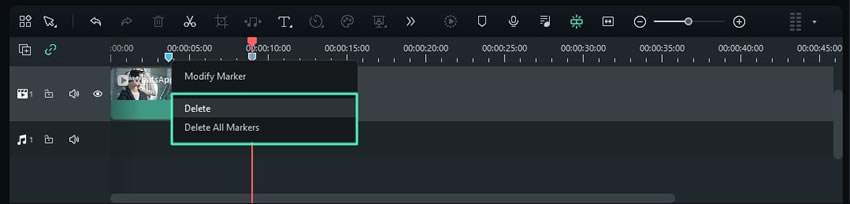
När du har redigerat klart dina misstag är det viktigt att ta bort markörer. För att göra detta, högerklicka på markören och välj"Ta bort"från menyn Alternativ för att ta bort en specifik markör, eller välj"Ta bort alla markörer"att ta bort dem kollektivt.
Slutsats
Sammanfattningsvis är markörer ett värdefullt verktyg för videoinspelning och redigering. De kan hjälpa redaktörer att hålla reda på viktiga ögonblick, göra exakta redigeringar och effektivisera ditt arbetsflöde. Genom att använda markörer effektivt kan du spara tid och säkerställa ett mer polerat slutresultat. Dessutom kan du försöka använda Wondershare Filmora för att införliva markörer i skärminspelningen och videoredigeringsprocessen. Det är ett bra sätt att förbättra kvaliteten och effektiviteten i ditt arbete avsevärt. Så tveka inte att börja använda markörer i dina videoinspelnings-och redigeringsprojekt idag med Filmora!



Andrew Murray
contributor Editor
Generally rated4.5(105participated)