

Hur använder du din mobiltelefon som webbkamera för att spela in videor?

Apr 30, 2026• Proven solutions
Verktygen för onlinekommunikation har förändrat världen som vi känner den. Idag behöver vi inte vänta i dagar eller veckor på att folket ska svara på våra meddelanden. Nästan alla PC-och Mac-bärbara datorer har webbkameror som gör det möjligt för oss att ringa videosamtal eller andra typer av videor som kan delas på sociala medieplattformar. Men i vissa situationer, som när din bärbara dators inbyggda kamera är trasig eller du använder en stationär dator utan webbkamera inbyggd, kan du inte riktigt skapa en webbkameravideo och du kan tvingas leta efter alternativa lösningar.
Av den anledningen, i den här artikeln, kommer vi att visa dig fem olika sätt att förvandla din smartphone inklusive iPhone och Android-telefon till en webbkamera för att skapa högkvalitativa webbkamerainspelningar.

Search

Hot Tutorials

Hur förvandlar du din Android-telefon till en webbkamera?
En kamera på din Android-telefon kan enkelt anslutas till en dator och förvandlas till en webbkamera. Om du av någon anledning inte kan använda kameran på din bärbara dator och du inte vill spendera pengar på att köpa en extern webbkamera, kan dessa metoder för att förvandla en Android-telefon till en webbkameravideoinspelare hjälpa dig att producera en fantastisk presentation eller försegla en viktig affärsaffär.
Metod 1: Använda IP Webcam App via Wi-Fi
Google Play ger dig tillgång till många olika webbkameraappar, men de flesta av dem tillhandahåller inte en tjänst av hög kvalitet.IP webbkameraApplikationen presterar bättre än de flesta av sina konkurrenter, och den gör att du snabbt kan ansluta din telefon till din dator via Wi-Fi-anslutningen.
Steg 1Anslut till samma Wi-Fi-nätverk
För att förvandla din Android-telefon till en webbkamera måste du först ansluta både din dator och din Smartphone till samma Wi-Fi-nätverk.
Steg 2Anslut till samma Wi-Fi-nätverk
När du har åstadkommit detta kan du fortsätta att ladda ner och installera IP Webcam-appen på din Android-enhet. Se till att alla andra appar på din telefon är stängda och starta IP-webbkameraapplikationen.
Vi rekommenderar att du ställer in din inloggning och ditt lösenord i lokal sändning under fliken Anslutningsinställningar av säkerhetsskäl.
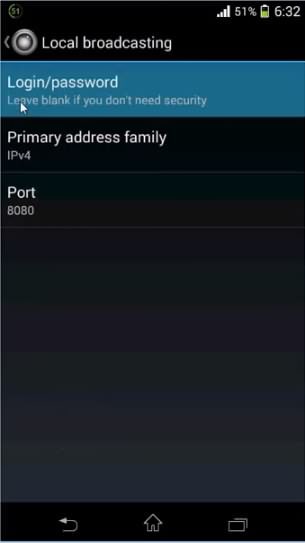
Hitta Start Server-funktionen i appen, tryck på den så visar appen dig en URL.
Steg 3Anslut IP-webbkamera via Chrome/FireFox
Infoga webbadressen som visas på din telefons skärm i webbläsaren Chrome eller FireFox på din dator och tryck på Enter.
Nu när den nya webbsidan är laddad bör du leta efter en rullgardinsmeny för videorendering och välja webbläsaralternativet. Gå över till ljudrenderingsmenyn och klicka på HTML WAV-funktionen. Efter att ha slutfört dessa steg kan du starta en inspelningssession direkt från webbläsaren du använder genom att klicka på knappen Spela in.
Du kan också kopiera webbadressen som visas på telefonens skärm till VLC Media Player för att spela in videon.
Så gör du din Android-telefon till en webbkamera för att spela in video genom att använda IP Webcam-appen. Du kan också ladda ner IP-webbkameraadaptern på din dator också och sedan använda din Android som videokälla för Skype-videochatt. Kolla in videon gjord av CNET och ta reda på de specifika stegen.
Metod 2: Använda DroidCam-appen via USB-anslutning
Att aktivera utvecklarläget på din Android-enhet är det första steget du måste ta om du vill förvandla din telefon till en webbkamera via USB-porten. När du är i utvecklarläge måste du slå på USB-felsökningsalternativet. Så här kan du göra detta.
Steg 1Aktivera utvecklarläge på Android
Öppna menyn Inställningar på din Android-telefon och tryck på funktionen Om telefon. Du kommer att kunna se alternativet Byggnummer, tryck på det flera gånger och utvecklarläget på din telefon kommer att aktiveras.
Steg 2Ladda ner DroidCam på Android och PC
Gå till Google Play Store och ladda nerDroidkameraapplikation till din telefon och upprepa samma process från din dator. Installationen för PC-versionen av Droidcam-appen hittar du härlänk.
Steg 3Anslut Android och PC
Anslut Android-enheten till en dator via USB-kabeln. Se till att appen är öppen på din Android-telefon och din dator och klicka sedan på fliken USB i appen du har startat från din dator.
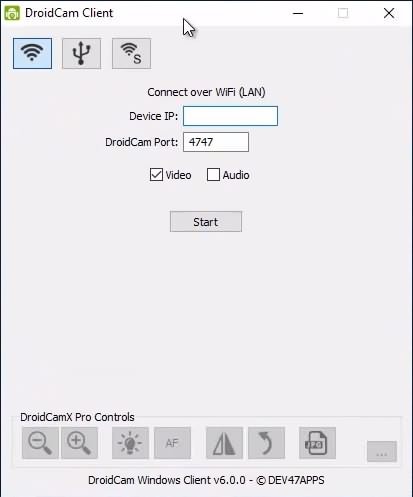
Du kan också byta till Wi-Fi-anslutningen om du föredrar det. Men för att det ska fungera måste du se till att DroidCam och din PC använder samma trådlösa nätverk.
Om du klickar på startikonen kan du få tillgång till telefonens kamera. Om allt verkar vara i sin ordning kan du påbörja videoinspelningssessionen för webbkameran.
Metod 3: Använd Wo Webcam App
Du kan använda antingen ljuset eller den vanliga versionen avWo webbkameraapp för att förvandla din telefon till en webbkamera. Appen låter dig ansluta dina enheter via Bluetooth, Wi-Fi eller USB, så att du kan välja den metod du tycker är mest bekväm.
Steg 1Ladda ner och installera Wo Webcam app och Client
Innan du kan börja spela in en webbkameravideo måste du först installera Wo Webcam-appen på din Android-enhet och en Wo Webcam-klient för datorer. Efteråt måste du se till att båda enheterna är anslutna till samma Wi-Fi-anslutning.
Steg 2Starta Wo Webcam App
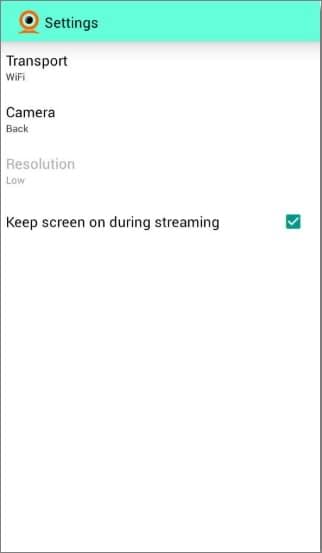
Starta appen från din telefon och gå över till menyn Inställningar. Tryck på funktionen Transport och välj sedan alternativet Wi-Fi. Kryssrutan 'Håll skärmen på under streaming' bör markeras för att säkerställa en smidig och oavbruten webbkamerainspelningssession.
Steg 3Kontrollera Wi-Fi-adress
Medan du fortfarande är på telefonen kan du trycka på knappen back så att du kan se Wi-Fi-adressen som visas på enhetens skärm. Tryck på Start och kom ihåg Wi-Fi-adressen, eftersom du kommer att behöva den för att framgångsrikt ansluta de två enheterna.
Steg 4Anslut telefon & PC
Starta WO-webbkameraklienten från din dator och hitta anslutningsmenyn. Klicka på alternativet Anslut och fortsätt att ange WiFi-adressen som visas av appen på din Android-telefon. När de två enheterna är anslutna kan du börja använda din Smartphone som webbkamera.
Hur man använder iPhone eller en iPad som webbkamera
iPhone-kameror är kända för de högkvalitativa videoinspelningarna de kan producera, vilket gör dem till ett perfekt val för en webbkamera. Du kan använda dessa appar för att snabbt ansluta din dator till en iPhone eller en iPad.
Metod 1: Använd Epoccam-appen via WiFi
Det bästa med att användaEpocCamapp för att förvandla en iPhone till en webbkamera är att installationsprocessen är helt automatisk. Du behöver bara ladda ner drivrutinerna till en Mac-eller PC-dator och du kan starta en live videochatt. Grundversionen av appen erbjuder dock begränsade alternativ, så om du vill njuta av den här appens fulla kapacitet bör du ladda ner EpocCAM HD.
Förutom att förvandla din iPhone till en webbkamera, låter den här appen dig också använda en ficklampa när du spelar in i svåra ljusförhållanden, samt justera fokus eller finjustera ljudinspelningsinställningarna.
Metod 2: Använd webbkameraappen för att förvandla iPhone till en webbkamera
För bara $4,99 kan du köpawebbkameraapp på AppStore, som förvandlar din iOS-enhet till en webbkamera. Installera appen på din iPhone eller iPad och ladda sedan ner webbkameraklienten till din dator och starta installationsprocessen. Starta appen från en dator och anslut den till den iOS-enhet du väljer via Wi-Fi-anslutningen. När de är anslutna kan du börja använda din enhet som webbkamera i alla de mest populära chattprogrammen.
Sammanfattning
Processen att förvandla en Smartphone till en webbkamera är enkel och den kan hjälpa dig att förbättra kvaliteten på dina webbkameravideor. Låt oss veta vilken metod du gillade mest i kommentarsfältet, och se till att dela dessa fem fantastiska metoder för att använda en Smartphone som webbkamera med dina vänner på sociala medier.



Andrew Murray
contributor Editor
Generally rated4.5(105participated)