

- Tutorials
En komplett guide för att spela in live-TV på din Windows-dator

Apr 09, 2026• Proven solutions
Våra livs rytm kan vara så hetsig att vi ofta inte har tillräckligt med tid att njuta av våra favoritfilmer, TV-program eller sportevenemang. TV-tablån väntar inte på oss, oavsett hur mycket vi vill se det senaste avsnittet av en populär TV-serie eller TV-premiären av den senaste Marvel-filmen.
Allt detta kan enkelt undvikas med en utrustning som låter dig spela in TV-program på din Windows-PC eller din bärbara dator. Om du har försökt hitta ett sätt att spela in direktsända TV-program från en dator, har du kommit till rätt plats, för i den här artikeln guidar vi dig genom alla steg du behöver ta för att börja spela in TV-program på din dator.

Search

Hot Tutorials

Var Uppmärksam på Upphovsrätt
Att stödja piratkopiering är olagligt, vi stödjer det inte och vi har inget intresse av att främja det i denna artikel. Artister och TV-branschens yrkespersoner arbetar hårt för att producera informativt och underhållande innehåll så det är naturligt att respektera deras upphovsrätt.
All form av obehörig distribution eller kopiering av TV-program eller filmer är strikt förbjuden och personer som bryter mot upphovsrättslagar kan åtalas. Däremot är det knappast ett brott att spela in ett TV-program på datorn och titta på det privat, och det kan spara dig från problem med videoströmmens störningar och – viktigast av allt – låter dig se program, matcher eller filmer när du har tid.
Vad Behöver Du för att Spela in ett TV-program från Datorn?
Att spela in live-TV från datorn är mycket enklare än det först kan låta. Du behöver dock fortfarande rätt hårdvara och mjukvara för att kunna koppla din TV, Tivo spelkonsol eller annan videokälla till din dator eller laptop. Kom ihåg att du även behöver tillräckligt med lagringsutrymme om du vill spela in hela filmer eller TV-serier från din dator. Okej, låt oss gå igenom vad du behöver för att spela in ett TV-program från datorn nu.
1. HD-PVR eller Capture-kort
Dessa två komponenter är den viktigaste delen av installationen du behöver för att spela in live-TV på din dator. Även om de i grund och botten fyller samma funktion – att låta dig överföra video- eller TVsändningen till datorn där du spelar in materialet – finns det betydande skillnader mellan dessa två enheter. För att hjälpa dig förstå detta har vi gjort en detaljerad förklaring baserat på vår forskning nedan. Så du kan välja Capture-kortet eller HD-PVR utifrån din situation.
Capture-kort
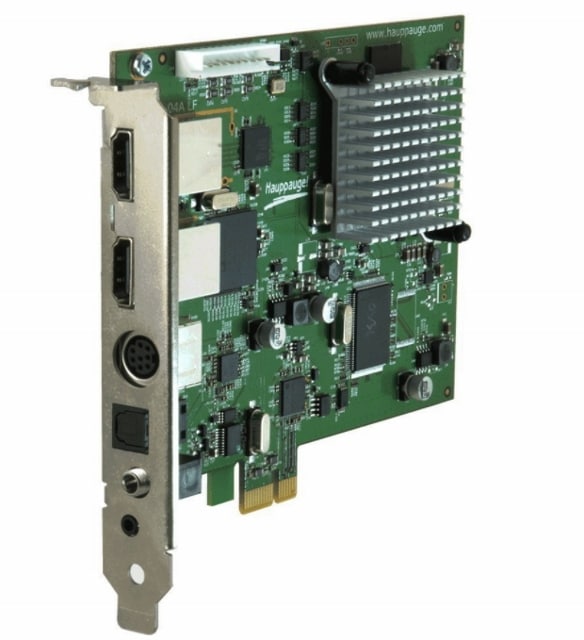
Ett capture-kort är ett bra val för alla PC-användare som inte bryr sig så mycket om vilken kvalitet det inspelade materialet har. Enheten måste kopplas till en TV eller spelkonsol med komponentkablar, medan det krävs en ledig USB-port för att koppla capture-kortet till din dator.
Priset på capture-kort varierar vanligtvis från cirka 500 kr för enklare alternativ till cirka 1500 kr för avancerade enheter, vilket ofta gör dem mer prisvärda än HD-PVR. Capture-kort har ofta sin egen programvara för videoinspelning. Dock har vissa av dem inte programvaror som levererar hög prestanda och därför bör du undersöka noggrant innan du bestämmer vilket capture-kort du vill köpa. Om du vill få en djupare förståelse för capture-kort kan du kolla in denna Kompletta Introduktion till Capture-kort och läsa mer om de bästa capture-korten som finns på marknaden just nu.
HD-PVR
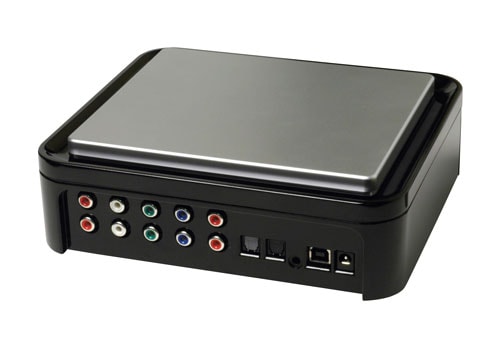
Ett kraftfullare men dyrare alternativ för att spela in live-TV från PC är HD-PVR, eller High Definition Personlig Video Recorder, en boxformad enhet som gör att du kan skapa nästintill perfekta videoinspelningar av dina favoritprogram. Genomsnittspriset för en HD-PVR ligger på cirka 2000 kr, även om toppmodeller kan vara ännu dyrare.
De flesta HD-PVR-modeller har sin egen programvara för videoinspelning, så du behöver inte lägga extra pengar på mjukvaran du behöver för att spela in TV-program på datorn. Skulle du ha en HD-PVR utan egen inbyggd programvara, är det inte så svårt att skaffa ett program som gör det möjligt att spela in video från datorn.
2. Komponentkablar
Problemet med komponentkablar är att man ofta måste köpa dem separat, eftersom de flesta tillverkarna av HD-PVR eller capture-kort inte inkluderar alla kablar som krävs för att koppla enheten till TV och dator. För det mesta behöver du bara ett set RCA-kablar med vanliga röda, gula och vita pluggar för att koppla capture-kortet eller en HD-PVR till TV:n. En enkel USB-kabel kan användas för att ansluta datorn och den enhet du använder för att spela in ett TV-program eller annat TV-baserat videoinnehåll.
3. Programvara för Videoinspelning
Oroa dig inte om du fått ett capture-kort eller HD-PVR utan inbyggd programvara, för program för att spela in TV i datorn är ganska vanligt förekommande och enkla att hitta. Dessutom erbjuder alla nyare versioner av Windows-operativsystem, fram till Windows 7, även möjligheter att spela in live-TV.
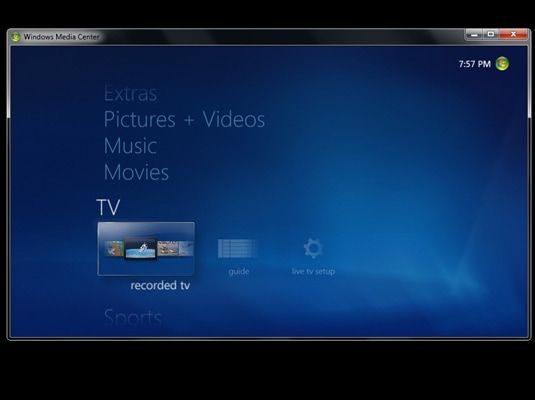
Windows Media Center är den centrala underhållningsfunktionen i Windows 7 som låter användare spela in TV, schemalägga inspelningstillfällen och titta på inspelade klipp från stationär eller bärbar dator. Dock är Windows Media Center inte en inbyggd funktion i Windows 8 och Windows 8.1, men programmet kan enkelt köpas och laddas ner från Microsofts webbplats.
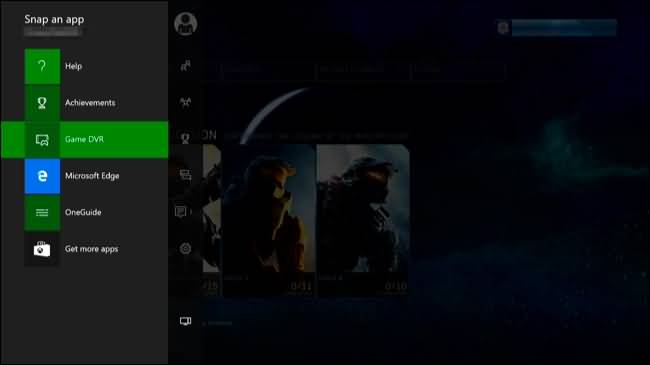
PC-ägare med Windows 10 installerat på datorn har förmodligen bäst nytta av program som Xbox Game DVR, eftersom nedladdning av Windows Media Center kan hindra dem från att få systemuppdateringar i framtiden. Observera att om du vill spela in TV-program till DVD-skivor, kan det krävas annan programvara eftersom program för att spela in live-TV kanske inte räcker, och även en dator med DVD-brännare behövs.
Kolla in fler gratis skärminspelare för Windows 10
Om du letar efter en kraftfull programvara som låter dig spela in och redigera dina videoklipp rekommenderar vi att du provar Wondershare Filmora.


Med Filmora kan du spela in skärmen, the webcam, audio, and voiceover together in customizable video quality in FastJPG. With the editing features built-in it, you can use Filmora to finish the basic cut, delete, copy and paste, add annotation and cursor effects. What’s more, you can change the video speed and add the fade in and fade out effects and reduce the noise easily, add markers to important clips during recording and editing, merge clips and blend to each other to refine your video footage.
Det är allt – det här är typiskt allt du behöver för att spela in TV-program från din Windows-PC. Lämna en kommentar här nedan om du har hittat ett bättre sätt att fånga TV på datorn.



Andrew Murray
contributor Editor
Generally rated4.5(105participated)