

- Tutorials
Hur du spelar in skärmen på Huawei Mate 10/P10 med den inbyggda inspelaren

May 11, 2026• Proven solutions
Att ta en skärmbild på Huaweis Mate 10, 20 P20 eller P10 Android-enheter kräver inte att du är en teknisk expert. Faktum är att det bara tar några enkla steg att spela in en skärm på alla ovan nämnda enheter, eftersom de alla har en inbyggd skärminspelare som kan aktiveras på flera olika sätt.

Search

Hot Tutorials

Om du letade efter ett sätt att spela in skärmen på en Huawei-smartphone har du kommit rätt, eftersom vi i denna artikel tar dig genom processen för att spela in din skärm på din Huawei Android-telefon.

Så här spelar du in skärmen på en Huawei-smartphone
Med de inbyggda skärminspelning funktionerna kan du starta eller stoppa inspelningssessioner på tre olika sätt på din Huawei P10/P20 eller Mate10 skärm. Du kan både aktivera genvägen för skärminspelning i notifikationsfältet, samt trycka på volym upp-knappen och strömknappen samtidigt. Dessutom kan du spela in din Huawei-skärm med hjälp av knog-geststyrning. Låt oss se de detaljerade stegen för skärminspelning.
1. Använda genväg för skärminspelare för att spela in Huawei-skärmen
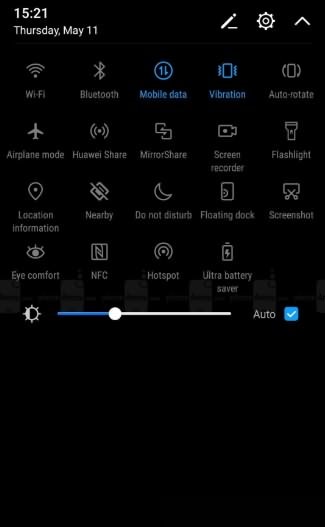
Dra ner notifikationspanelen från toppen, hitta ikonen för skärminspelaren och tryck för att aktivera skärminspelningsfunktionen. En notifikation visas på din skärm och frågar om du vill aktivera telefonens screencasting-funktion. Läs notifikationen och instruktionerna noggrant och tryck på Godkänn för att starta skärminspelningen. För att stoppa inspelningen går du bara till notifikationspanelen igen och trycker på ikonen för skärminspelaren igen så stoppas skärminspelningen.
2. Trycka på knappar för att spela in Huawei-skärmen
Förutom att aktivera skärminspelningsfunktionen från genvägsmenyn kan du även använda knappar för att snabbt spela in din skärm på Huawei-smartphone. Håll bara ner volym upp och strömknapparna som finns på höger sida av din enhet för att aktivera skärminspelningsfunktionen.
Tryck på Aktivera-knappen i popup-fönstret som begär din tillåtelse till mikrofon och lagring, och sedan kommer en ny notifikation att informera dig om att ljud också kommer att spelas in eller att inspelningen avslutas om du får ett inkommande samtal. Tryck bara på Nästa och när den nya skärmen visas tryck på Klar för att starta nedräkningen innan skärminspelningen börjar.
Efter att skärminspelningen har börjat visas en röd knapp i det övre vänstra hörnet på din Huawei-telefon. För att stoppa inspelningen kan du trycka på Stopp-knappen eller trycka på volym upp och strömknapparna samtidigt igen.
3. Använda knog-geststyrning för att spela in din Huawei-skärm
Huawei P10/P20/Mate 10 låter dig spela in skärmens aktiviteter med knog-geststyrning tack vare Knuckle Sense-teknologin.
Innan du använder dubbla knogar för att spela in aktiviteter på skärmen måste du först aktivera Smart skärmdump/skärminspelning funktionen. Hitta och tryck på Rörelsekontroll alternativet i Inställningar, och slå sedan på Smart skärmdump/skärminspelning under Knog-geststyrning.

Om du vill spela in skärmens video, knacka bara på skärmen två gånger med två knogar i rad när din Huawei-telefon inte är i viloläge. Läs informationen i popup-fönstret och tryck på Godkänn för att starta skärminspelningen. Du kan stoppa inspelningen genom att knacka två gånger med två knogar igen.
Den maximala längden på en skärminspelning kan inte överskrida fem minuters gräns. Om du vill spela in längre videor av din skärm kan du använda gratis tredjeparts skärminspelningsappar för Android, t.ex. AZ Recorder. Men om du använder den inbyggda funktionen på Huawei-smartphone kommer inspelningsfunktionen i tredjepartsappar att inaktiveras.
Var hittar du inspelade videor
Alla skärminspelningar du gör visas i telefonens Galleri app. Leta upp mappen Skärmdumpar eller Skärminspelningar under Album-fliken och tryck sedan på Dela-ikonen om du vill publicera inspelningen på sociala medier eller skicka den till en vän. Tryck på Ta bort-knappen för att radera inspelningen från din telefon. Följ instruktionerna på skärmen för att genomföra något av dessa två steg.
Slutsats
Att spela in din telefons skärm kan hjälpa dig att underhålla dina vänner och följare på sociala medier eller dela värdefull information med dina affärskontakter. Huaweis smartphones gör det möjligt att uppnå båda dessa saker på bara några enkla steg. Den inbyggda skärminspelaren på Huaweis Mate 10, 20 P20 eller P10 Android-enheter tillåter dig dock inte att ange det område på skärmen du vill spela in eller välja bildfrekvens, så om du vill ha tillgång till kraftfullare verktyg bör du installera en app som AZ Screen Recorder eller DU Recorder från Google Play Butik, men du kan också spela in skärmen på datorn med vissa stationära inspelningsprogram. Berätta gärna hur du spelar in din skärm på Android i kommentarerna nedan.



Andrew Murray
contributor Editor
Generally rated4.5(105participated)