

- Tutorials
- Discover methods to record internal audio on your Android device.
- Enhance your recordings using Filmora's voice and audio editing features.
- Filmora provides tools to refine and perfect your audio content.

 100% Security Verified | No Subscription Required | No Malware
Hur man spelar in internt ljud på Android [Video eller spel]

May 11, 2026• Proven solutions
Fler och fler personer använder videor för att uttrycka sina idéer och visa sig själva. En inspelad video utan ljud är inte komplett eftersom ljud gör en video mycket mer realistisk. Tidigareintern ljudinspelning på Android har varit starkt begränsad av Google. Men KitKat-versionen av Android OS har slutligen gjort det möjligt för Android-smarttelefonanvändare attspela in skärmar på sina enheter, men att spela in klart och perfekt internt ljud är inte lätt på grund av Android OS-policyn att appar för skärminspelning inte har rätt att spela in internt ljud på Android-telefoner eller surfplattor från och med Android Lollipop-versionen, och att spela in internt ljud via mikrofonen är en lösning. Dock fångar den bakgrundsljud medan skärminspelningen pågår.
Så, hur gör man en intern ljudinspelning på din Android-enhet? I denna artikel visar jag dig 4 olika sätt i de följande 3 delarna för att spela in gameplay-video med intern ljudinspelning på Android-telefoner eller surfplattor utan root.
- Del 1: Spela in systemets interna ljud med Android-appar för skärminspelning
- Del 2: Spela in Androids interna ljud med ett capture-kort
- Del 3: Spela in Androids interna ljud med Bandicam och Nox Emulator
- Del 4: Hur du förbättrar dina Android-inspelningar med Filmora

Search

Hot Tutorials

Del 1: Spela in systemets interna ljud med Android-appar för skärminspelning
Hur man spelar in Androids interna ljud
Vill du fånga ljud direkt från din Android-enhet? Här är en enkel guide omhur du spelar in Androids interna ljud med den inbyggda inspelaren:
- Öppna Inspelningsappen: Starta den förinställda röstinspelningsappen på din Android-enhet.
- Ge Behörigheter: Se till att appen har tillgång till din mikrofon och lagring.
- Starta Inspelning: Tryck påinspelningsknappen för att börja fånga ljud.
- Stoppa och Spara: Tryck påstop-knappen när du är klar och spara inspelningen till din enhet.
Dessa steg hjälper dig enkelt att spela in internt ljud på din Android-enhet.
Under lång tid var det enda sättet att spela in internt ljud med en Android-smarttelefon genom enhetens externa mikrofon. Denna metod hade många nackdelar, inklusive dålig ljudkvalitet och fångande av störande bakgrundsljud.
Det finns flera olika sätt att spela in systemljud och undvika att skapa skärminspelningar med dåligt ljud. Varje metod innebär att använda tredjepartsappar eller skärmfångarenheter, eftersom Android Lollipop och senare versioner fortfarande inte erbjuder en effektiv lösning på detta problem.
1. Använd Mobizen Screen Recorder med Internal Audio App för att spela in det interna ljudet på Android.
RSUPPORT har nyligen utvecklat Mobizen Screen Recorder appen som är utrustad med alla viktiga verktyg för skärminspelning. Samtidigt gör den det också möjligt för användare att endast spela in ljud som produceras av deras smartphone under inspelningssessionen. Du kan ladda ner denna app gratis på Google Play, men om du väljer att installera den på din Android-telefon bör du vara tålamodig eftersom appen innehåller annonser.
När du har installerat Mobizen Screen Recorder på din Android-smartphone, bör du starta appen och leta efter inställningsikonen i det övre högra hörnet av skärmen. Tryck på ljudalternativet och se till att ljud är aktiverat innan du går vidare. När du tillåter ljudfunktionen ser du alternativmenyn som erbjuder externa och interna funktioner. Genom att välja den interna funktionen instruerar du appen att endast spela in ljud som produceras av spelet du spelar eller en YouTube-video du tittar på medan skärminspelningen pågår.
Resultatet blir kristallklart ljud i din skärminspelning, men Mobizen-appen fungerar braendast med Samsung och LG Android-telefoner, så om du har en Android-enhet från en annan tillverkare kan appen prestera sämre.
2. Spela in det interna ljudet från mikrofonen på Android med AZ Screen Recorder
Om du väljer denna metod för intern ljudinspelning, se till att rummet där du spelar in är helt tyst eftersom mikrofonen kan både fånga upp externa ljud och internt ljud.
Du kan ladda ner AZ Screen Recorder gratis från Google Play. När installationen är klar, starta appen och tryck på inställningsikonen. Denna app spelar inte in ljud förrän du aktiverar detta alternativ, så leta upp funktionen "Record Audio" i inställningsmenyn.
Vid detta tillfälle bör du gå ur appen och klicka på AZ-bubblan på sidan av din smartphoneskärm. Tryck på inspelningsikonen för att starta skärminspelningssessionen och fortsätt med alla aktiviteter du vill fånga på din Android-enhet. Ljudet spelas in samtidigt med videon. När du är klar, dra ner notifieringsfältet och stoppa skärminspelningen.
För att extrahera ljudfilen måste du överföra din skärminspelning från AZ Screen Recorder till en dator och göra detta med videoredigeringsprogram. Du kan behöva skapa flera skärminspelningar av din smartphoneskärm innan du får perfekt ljud eftersom mikrofonen fångar allt ljud, både externt och internt.
Del 2: Spela in Androids interna ljud med ett capture-kort
Capture-kort är mycket mer än skärminspelare eftersom de oftast fungerar som en brygga mellan en dator och enheten vars skärm du vill fånga. Proffs använder ofta capture-kort, trots priset, eftersom de gör det möjligt att spela in skärminspelningar av hög kvalitet, skapa livestreams och spela in internt ljud från vilken enhet som helst de är anslutna till, inklusive Android-smartphones.
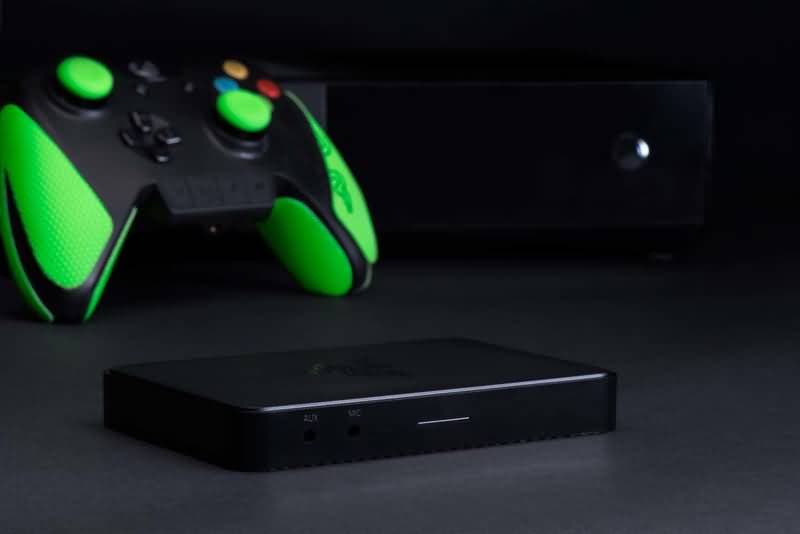
De flesta capture-kort är utrustade med egen programvara för skärminspelning, så processen för att justera video- och ljudinställningar beror på vilket capture-kort du har. Om du har ettElgato Capture Card kan du få full kontroll över ljudinspelningsprocessen genom att använda Elgato Sound Capture-funktionen. Detta kraftfulla verktyg gör det möjligt att mixa ljud från flera källor, välja vilka mikrofoner som används under livestream och justera musik- och ljudvolymer. Men om du vill använda Elgato måste du se till att din dator är kompatibel med capture-kortet och ansluta din Android-smartphone till enheten.
Att använda capture-kort för att spela in skärmen på din smartphone kan vara för dyrt eftersom capture-kort ofta används som en del av professionell gamingutrustning för streaming eller inspelning av spel från Xbox eller PS4.
Del 3: Spela in Androids interna ljud med Bandicam och Nox Emulator
Även om detta kanske inte är det enklaste sättet att spela in internt ljud på din smartphone, är det troligen den bästa lösningen om du vill skapa skärminspelningar i hög upplösning av smartphoneskärmen och samtidigt spela in professionellt internt ljud.
Innan du kan påbörja en inspelningssession måste du först installeraBandicam på din dator. Denna programvara kan användas för produktion av skärminspelningar av hög kvalitet av skrivbordet och erbjuder även utmärkta alternativ för ljudinspelning.
Dessutom behöver du en Android-emulator, en app som skickar bilder från din Android-skärm till en större skärm ansluten till din Android-enhet.Nox App Player gör att du kan köra de appar du vill spela in på din dator. NOxPlayer Emulator har en inspelningsfunktion, och Bandicam kan användas för att fånga dina aktiviteter på skrivbordet och systemljud under en skärminspelningssession. Därför rekommenderas det att använda både Bandicam och NoxPlayer för att spela in ljud i video från Android-telefon på dator.
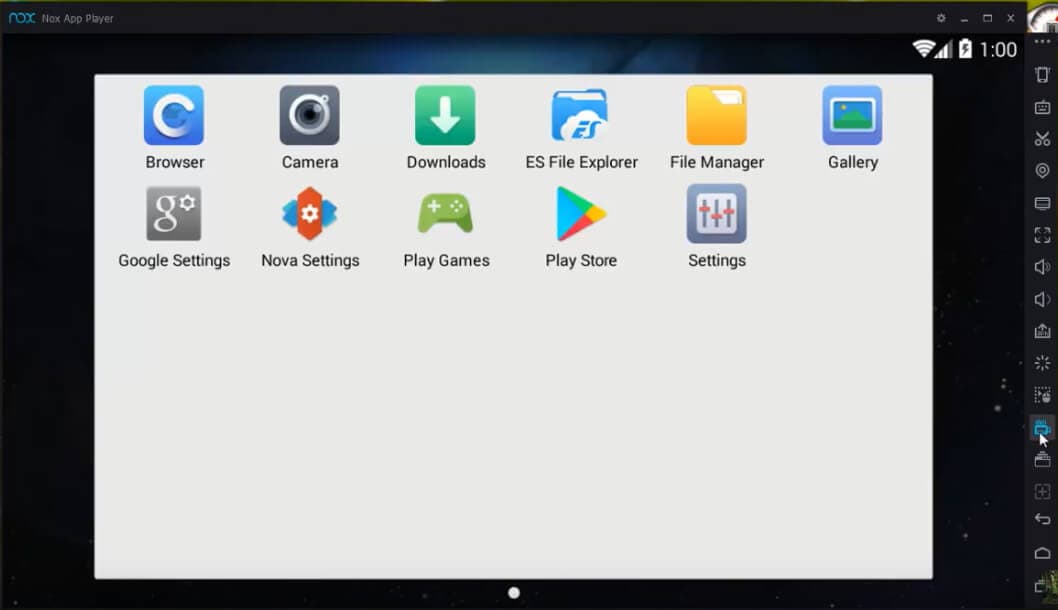
Denna metod för intern ljudinspelning på Android-enheten används bäst om du vill skapa ljudinspelningar i hög upplösning som senare kan redigeras och användas i den slutliga versionen av din skärminspelning producerad med Bandicam och Nox App Player.
Del 4: Hur du förbättrar dina Android-inspelningar med Filmora
Efter att ha utforskat olika metoder för attspela in Androids interna ljudkan du ta ditt ljud- och videoinnehåll till nästa nivå medFilmora. Oavsett om du behöver redigera ljud, lägga till musik eller förbättra dina inspelningar, erbjuder Filmora kraftfulla funktioner som gör det enkelt att skapa innehåll av professionell kvalitet. Så här kan Filmora hjälpa dig:
- AI Ljudreducering: Filmoras AI-drivna brusreduceringsverktyg hjälper till att eliminera bakgrundsljud och säkerställer att dina inspelningar låter professionella.
- Lägg till musik till videor: Importera enkelt musik från Filmoras royaltyfria bibliotek eller användAI Music Generator för att skapa unika ljudspår till dina videor.
- Redigera på flera plattformar: Redigera dina inspelningar på dator, surfplatta ellermobil, vilket ger dig flexibiliteten att arbeta var som helst.
- Ljudsynkronisering: Synkronisera automatiskt ditt ljud med video med Filmoras Auto Sync-funktion för perfekt justering.
- Förbättra ljudkvaliteten: Använd verktyg som Audio Ducking för att sänka bakgrundsljud och göra din röst mer framträdande.
- Kreativa effekter: Lägg till dynamiska effekter som fade-in/fade-out, justera volymen eller använd equalizer-inställningar för att förbättra ditt ljud.
- Röstinspelning: Filmora har en inbyggd funktion för röstinspelning. Du kanspela in din röst direkt i appenoch justera inställningar som volym, tonhöjd och hastighet.
 secure download

Slutsats
Så här har vi kommit fram till hur man spelar in internt ljud på dina Android-telefoner och surfplattor. Lämna gärna en kommentar nedan om du har en bra lösning också.
Filmora Screen Recorder kan fånga vilket område som helst på PC-skärmen och webbkameran, vilket innebär att den kanperfekt spela in och ladda ned video från alla webbsidor och behålla originalvideokvaliteten. Dessutom kan du redigera inspelade videofiler direkt i Filmora! Värt att pröva!



Andrew Murray
contributor Editor
Generally rated4.5(105participated)