

- Tutorials
Hur du använder blandningslägen för att komponera klipp

May 06, 2026• Proven solutions
Att skapa en visuellt imponerande video kräver mycket mer ansträngning än att bara spela in materialet och lägga upp det online så snabbt som möjligt.Att kombinera flera bilder eller videori ett enda klipp är en av de mest använda teknikerna som gör att du kan skapa videor som uppfyller de högsta estetiska standarderna. Ett lager kan beskrivas som vilken typ av bild som helst, rörlig eller stilla, som läggs ovanpå en bakgrundsbild. Att bara lägga ett lager ovanpå ett annat kommer dock inte att skapa en stark visuell effekt för åskådaren, vilket är anledningen till att använda blandningslägen rekommenderas om du villblanda två överlagrade videor eller bildersömlöst.
Det är en allmänt accepterad uppfattning att blandningslägen bara kan användas i Adobe Premiere Pro eller After Effects, men i den här artikeln tänker vi avliva den myten och visa dig hur du använder blandningslägen i Filmora Scrn. Innan vi börjar, låt oss klargöra vad blandningslägen är.

Search

Hot Tutorials

Vad är blandningslägen i Filmora?
Att kombinera videor eller bilder i ett enda bildruta är en konst som är mycket äldre än digitala bilder, så när du försöker förstå blandningslägen i Filmora Scrn är det bäst att visualisera två bitar celluloidfilm, en ovanpå den andra. Två filmremsor är transparenta, men deras bilder blandar sig inte med varandra, därför, när du använder blandningslägen i Filmora Scrn, sammanfogar du faktiskt videor och låter deras pixlar blandas.
Olika sätt att kombinera pixlar kallas lägen, och av den anledningen är egenskaperna hosLinear Burn-lägetinte samma som egenskaperna hosMultiply-blendningsläget. Varje läge du väljer har förinställd bildtransparens samt värden för ljusstyrka, kontrast och färg. Vilket läge du använder beror mestadels på sammanhanget och de bilder du vill använda i din video.
DetNormala lägetär en del av standarduppsättningen blandningslägen i nästan alla foto- och videoredigeringsprogram. Det gör att du kan behålla det översta lagret intakt genom att förhindra att pixlarna från två bilder blandas. Det är ett perfekt PIP-blandningsläge eftersom det låter dig behålla två överlagrade bilder separata och ha två olika berättelser i samma klipp. Producenter av YouTube-videor och guider av olika slag eller spelare som vill underhålla sina åskådare bör använda Normalt läge när de redigerar material inspelat med Filmora Scrn.
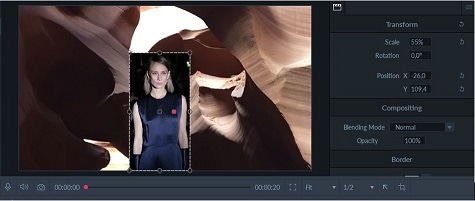
DetScreen-lägetanvänds bäst när du arbetar med mörka monokroma bakgrunder eftersom det minskar de mörka områdena i videon och gör att du kan blanda det översta lagret in i bakgrunden sömlöst.
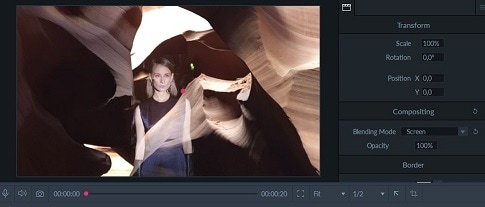
Att använda detta läge framgångsrikt kräver förberedelser, eftersom effekterna du får om du använder Screen-läget med material som inte är lämpat för detta läge är långt ifrån imponerande. Därför måste de videoklipp du vill överlagra och blanda med varandra vara perfekt inspelade för att uppnå bästa resultat.
DetMultiply-lägetär också ett av de ofta använda blandningslägena sommultiplicerar numret för varje pixel i det överlagrade videoklippetmed en matchande pixel från bakgrundsvideon.
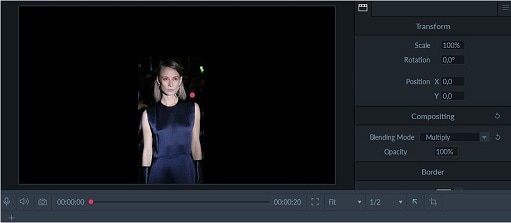
Detta läge gör att du enkelt kan skapa en svart bakgrund för din video och framhäva de motiv du tänker använda som översta lager. Du måste noggrant välja vilka videoklipp du ska använda och hur de kommer att se ut på en mörk bakgrund om du vill skapa visuellt tilltalande videor som fångar tittarens uppmärksamhet.
Hur använder man blandningslägen?
Att tillämpa olika blandningslägen och växla mellan dem är enkelt, och det tar inte mer än några minuter när du väl har förstått hur det fungerar. Filmora Scrn erbjuder flera olika blandningslägen, så det kan ta lite tid och övning att ta reda på vad varje läge kan göra. Låt oss se hur du kan lägga till flera lager i dina videor och använda blandningslägen.
Steg 1 - Importera filer till Filmora Scrn
Om du har använt Filmora Scrns skärminspelare för att fånga din video, så öppnas videoklippet i programmets videoeditor och placeras i mediebiblioteket direkt efter att inspelningen är klar. Wondershare-programvaran låter dig också importera material som du har fångat med en videokamera eller annan videoinspelningsprogramvara eller enhet.
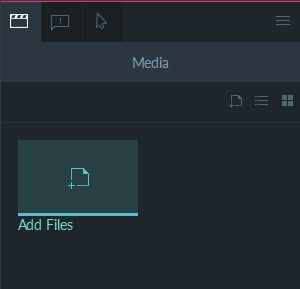
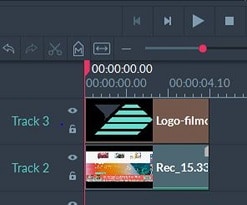
Klicka på Lägg till filer-ikonen i mediebiblioteket och välj det material du vill använda i ditt projekt. Dra videoklippet du vill använda som bakgrund till ett spår på tidslinjen och dra sedan och släpp videon eller bilden till en tidslinje ovanför den där bakgrundsklippet ligger.
Justera längden för videoklippen eller bilderna du placerat på tidslinjen och använd förhandsgranskningsfönstret för att avgöra om du behöver justera storleken och positionen för den överlagrade bilden.
Steg 2 - Välj blandningsläge
På höger sida av skärmen kan du se flera alternativ som Transform, Compositing, Border och Speed, men innan du går vidare för att välja blandningsläge måste du först säkerställa att du har valt det videoklipp du vill förbättra.
I Compositing-menyn ser du funktionen för blandningsläge. Klicka på rullgardinsmenyn och välj ett av lägena.
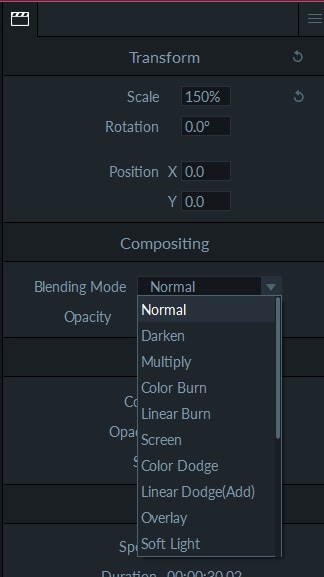
Om du ändrar värdet för Opacitet minskar du transparensnivån för ett lager, medan ändringar i Transform-menyn hjälper dig att hitta den perfekta positionen på bakgrunden för den överlagrade bilden.
Steg 3 - Exportera videon
Klicka på Exportera-knappen om du gillar resultatet och välj om du vill spara filen på din hårddisk eller ladda upp den till YouTube, Facebook eller Vimeo direkt från Filmora Scrn.
Slutsats
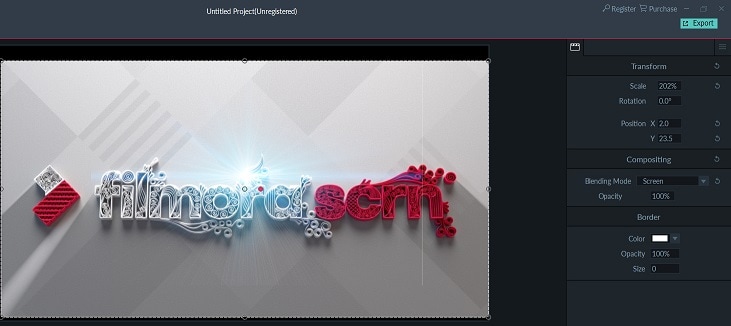
Att överlagra två videoklipp och blanda dem med varandra kan vara ett effektivt sätt att göra dina videor mer kreativa eller professionella genom att lägga till logotyper eller all annan information du vill att eventuella tittare ska se. De blandningslägen som Filmora Scrn erbjuder kan hjälpa dig att uppnå den visuella stilen du vill ha i dina videor, men det kan ta lite tid att lära sig när och hur man använder ett visst läge.



Andrew Murray
contributor Editor
Generally rated4.5(105participated)