

เมื่อพูดถึงการตัดต่อวิดีโอ มีสองชื่อที่โดดเด่นอย่างสม่ำเสมอสำหรับผู้เริ่มต้นและครีเอเตอร์: iMovie ฟรีจาก Apple และ Wondershare Filmora. การเปรียบเทียบปี 2025 นี้แยกย้ายความแตกต่างหลักของทั้งสอง ช่วยให้คุณเลือกโปรแกรมตัดต่อวิดีโอที่ดีที่สุดสำหรับความต้องการของคุณ เราจะเจาะลึกถึงความง่ายในการใช้งาน ฟีเจอร์ AI ราคา และความเข้ากันได้ข้ามแพลตฟอร์มเพื่อดูว่าตัวไหนเป็นตัวเลือกที่ดีที่สุดสำหรับคุณ
ส่วนที่ 1. ตารางเปรียบเทียบข้อมูลจำเพาะหลักและพารามิเตอร์ iMovie vs Filmora
ก่อนที่จะพูดถึงฟีเจอร์ต่างๆ อย่างละเอียดมากขึ้น น่าจะดูว่า iMovie vs Filmora เปรียบเทียบกันอย่างไรในข้อมูลจำเพาะหลักและพารามิเตอร์โดยรวม มุมมองเปรียบเทียบแบบเคียงข้างนี้จะเน้นความแตกต่างที่สำคัญซึ่งกำหนดว่าเครื่องมือแต่ละตัวเหมาะสมกับเวิร์กโฟลว์ของครีเอเตอร์อย่างไร
| พารามิเตอร์ | iMovie | Filmora | ||
| แพลตฟอร์มที่รองรับ | macOS, iOS (เฉพาะ Apple) | Windows, macOS, iOS, Android (ข้ามแพลตฟอร์ม) | ||
| รูปแบบราคา | ฟรีสำหรับผู้ใช้อุปกรณ์ Apple | มีเวอร์ชันฟรี เวอร์ชันเต็มต้องมีการสมัครสมาชิกแบบชำระเงินหรือใบอนุญาตตลอดชีพ | ||
| ผู้ใช้เป้าหมาย | ผู้เริ่มต้น ครีเอเตอร์วิดีโอทั่วไป ผู้ใช้ระบบนิเวศ Apple | ครีเอเตอร์ระดับเริ่มต้นถึงกลาง YouTuber และครีเอเตอร์เนื้อหาข้ามอุปกรณ์ | ||
| เส้นโค้งการเรียนรู้ | ง่ายและใช้งานง่ายมาก มีเครื่องมือน้อยที่ต้องเรียนรู้ | ง่ายถึงปานกลาง ฟีเจอร์ที่กว้างขวางกว่าต้องการการสำรวจเพิ่มเติมเล็กน้อย | ||
| ฟีเจอร์ AI | จำกัด (ระบบอัตโนมัติพื้นฐานเช่นเทมเพลตตัวอย่าง) | กว้างขวาง (AI text-to-speech, AI music, AI copywriting, เครื่องมือภาพ AI, คำบรรยายอัตโนมัติ และอื่นๆ) | ||
| เอฟเฟกต์และเทมเพลต | ทรานซิชันพื้นฐาน ชื่อเรื่อง และธีม | ไลบรารีเอฟเฟกต์ขนาดใหญ่ องค์ประกอบเคลื่อนไหว สื่อสต็อก และเทมเพลตสร้างสรรค์ | ||
| รูปแบบการส่งออก | จำกัดเฉพาะรูปแบบที่รองรับโดย Apple และการแชร์โดยตรง | รูปแบบการส่งออกที่หลากหลาย ความละเอียดสูงสุด 4K และพรีเซ็ตเฉพาะอุปกรณ์ | ||
| ประสิทธิภาพ | ปรับให้เหมาะสมกับฮาร์ดแวร์ของ Apple ลื่นไหลบน Mac/iOS | เสถียรบนหลายแพลตฟอร์ม รองรับการเร่งความเร็ว GPU เพื่อการเรนเดอร์ที่เร็วขึ้น | ||
| การทำงานร่วมกัน | ไม่มีเครื่องมือการทำงานร่วมกันในตัว | จำกัด (มีการสำรองข้อมูลและการแชร์โปรเจกต์บนคลาวด์) | ||
|
แสดงเพิ่มเติม
แสดงน้อยลง
|
||||
ส่วนที่ 2. iMovie คืออะไร?
iMovie คือโปรแกรมตัดต่อวิดีโอฟรีในตัวของ Apple ที่ออกแบบมาโดยเฉพาะสำหรับผู้ใช้ macOS และ iOS มักเป็นก้าวแรกในการตัดต่อวิดีโอสำหรับผู้เริ่มต้นหลายคนเนื่องจากอินเทอร์เฟซแบบลากและวางที่เรียบง่ายและการออกแบบที่ใช้งานง่าย โปรแกรมตัดต่อวิดีโอนี้โดดเด่นด้วยความเรียบง่าย โดยมีเครื่องมือเพียงพอที่จะช่วยให้ผู้ใช้สร้างวิดีโอที่สวยงามโดยไม่รู้สึกหนักใจ
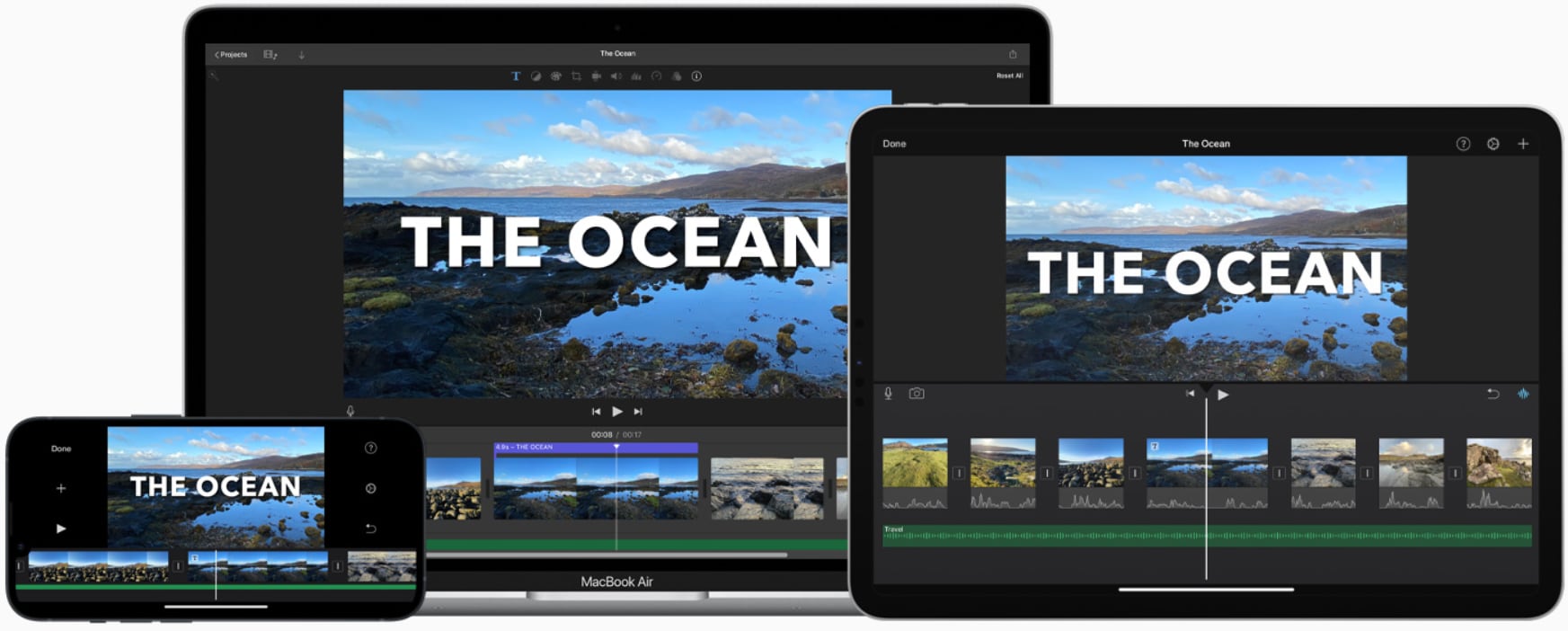
จุดแข็งที่ใหญ่ที่สุดอย่างหนึ่งของ iMovie คือการผสานรวมอย่างราบรื่นกับระบบนิเวศของ Apple โปรเจกต์สามารถเคลื่อนย้ายได้อย่างง่ายดายระหว่าง iPhone, iPad และ Mac ในขณะที่ฟีเจอร์เช่น AirDrop และ iCloud ทำให้การแชร์และซิงค์เป็นเรื่องง่าย
ด้วยเทมเพลต ทรานซิชัน และธีมในตัว iMovie ช่วยให้ครีเอเตอร์ทั่วไปสามารถสร้างการตัดต่อที่ดูเป็นมืออาชีพได้อย่างรวดเร็ว ทำให้เป็นจุดเริ่มต้นที่สมบูรณ์แบบสำหรับทุกคนที่เริ่มต้นตัดต่อวิดีโอ
ส่วนที่ 3. ทำไมต้องเลือก Filmora แทน iMovie? มุมมองโดยละเอียดเกี่ยวกับฟีเจอร์หลัก
Wondershare Filmora เป็นโปรแกรมตัดต่อวิดีโอแบบครบวงจรที่ทันสมัย พัฒนาโดย Wondershare ออกแบบมาเพื่อให้ครีเอเตอร์มีความยืดหยุ่นมากกว่าแอพตัดต่อพื้นฐาน ต่างจาก iMovie, Filmora เป็นแบบข้ามแพลตฟอร์ม มีให้บน Windows, macOS, iOS และ Android ทำให้เข้าถึงได้สำหรับผู้ชมที่กว้างขวางกว่ามาก
 ดาวน์โหลดปลอดภัย
จุดแข็งหลักอย่างหนึ่งของ Filmora คือความสมดุลระหว่างความเรียบง่ายและเครื่องมือตัดต่อที่ทรงพลัง ซอฟต์แวร์มาพร้อมกับชุดครีเอทีฟจำนวนมากที่ออกแบบมาเพื่อปรับปรุงเวิร์กโฟลว์การสร้างวิดีโอของคุณ รวมถึง:
- ไลบรารีเอฟเฟกต์ขนาดใหญ่
- องค์ประกอบเคลื่อนไหว
- เทมเพลตวิดีโอ
- ทรัพยากรสต็อก
- เครื่องมือที่ขับเคลื่อนด้วย AI เช่น text-to-speech, AI Music Generator, คำบรรยายอัตโนมัติ และ AI Copywriting.
เครื่องมือเหล่านี้ช่วยให้ครีเอเตอร์สามารถสำรวจเทคนิคการตัดต่อขั้นสูงได้โดยไม่ต้องเผชิญกับเส้นโค้งการเรียนรู้ที่สูงชันของโปรแกรมตัดต่อระดับมืออาชีพ
ด้วยการออกแบบที่ใช้งานง่ายและความสามารถในการปรับขนาดตามระดับทักษะของผู้ใช้ Filmora เหมาะสมอย่างยิ่งสำหรับ YouTuber ที่มีความทะเยอทะยาน ครีเอเตอร์โซเชียลมีเดีย และทุกคนที่ต้องการความยืดหยุ่นในการสร้างสรรค์มากขึ้น ระหว่าง iMovie vs Filmora, Filmora โดดเด่นเป็นตัวเลือกสำหรับผู้ที่ต้องการก้าวข้ามการตัดต่อพื้นฐานในขณะที่รักษากระบวนการให้ใช้งานง่าย
ส่วนที่ 4. การแยกย้ายฟีเจอร์ทีละฟีเจอร์
การเข้าใจว่า iMovie และ Filmora แตกต่างกันอย่างไรในฟีเจอร์หลักจะให้ภาพที่ชัดเจนยิ่งขึ้นว่าโปรแกรมตัดต่อแต่ละตัวสามารถนำเสนออะไรได้บ้าง ด้านล่างนี้คือการแยกย้ายความง่ายในการใช้งาน ความสามารถของ AI และทรัพย์สินสร้างสรรค์เพื่อแสดงให้เห็นว่าเครื่องมือแต่ละตัวตอบสนองความต้องการของครีเอเตอร์ที่แตกต่างกันอย่างไร
ความง่ายในการใช้งานและเส้นโค้งการเรียนรู้
- iMovie: iMovie สร้างขึ้นตามหลักการ "สิ่งที่คุณเห็นคือสิ่งที่คุณได้" อินเทอร์เฟซเป็นแบบมินิมัล ด้วยเมนูที่เรียบง่ายและฟังก์ชันการลากและวางที่ตรงไปตรงมา ผู้ใช้ส่วนใหญ่สามารถเริ่มใช้งานได้ภายในไม่กี่นาที ทำให้เหมาะสำหรับผู้เริ่มต้นหรือทุกคนที่ต้องการวิธีรวดเร็วในการตัดต่อโดยไม่มีขั้นตอนพิเศษ
- Filmora: Filmora ใช้เลย์เอาต์ที่เป็นมืออาชีพมากขึ้นแต่ยังคงใช้งานง่ายพอสำหรับผู้เริ่มต้น รวมการนำทางที่คล่องตัวเข้ากับบทแนะนำการเริ่มต้นใช้งานและความช่วยเหลือจาก AI ที่เป็นประโยชน์ ซึ่งแนะนำผู้ใช้ผ่านงานการตัดต่อ ทำให้เข้าถึงได้สำหรับผู้เริ่มต้นในขณะที่ยังคงให้ความลึกสำหรับผู้ที่ต้องการขยายทักษะ
AI และฟีเจอร์ขั้นสูง
- iMovie: iMovie มีตัวเลือกจำกัดเมื่อพูดถึงฟีเจอร์ขั้นสูง มีเครื่องมือตัดต่อพื้นฐานและตัวเลือกการลบพื้นหลังแบบง่ายผ่าน green screen แม้ว่าจะทำงานได้ดีสำหรับโปรเจกต์ทั่วไป แต่ก็ไม่รวมการปรับปรุงด้วย AI สมัยใหม่
- Filmora: Filmora โดดเด่นด้วยเครื่องมือที่ขับเคลื่อนด้วย AI ที่หลากหลายซึ่งทำให้ขั้นตอนการตัดต่อที่ซับซ้อนแบบดั้งเดิมง่ายขึ้น ฟีเจอร์เช่น AI Text-based Editing, AI Smart Cutout, AI Vocal Remover และ AI Copilot ช่วยทำให้งานเช่นการตัดแต่ง การแยกเสียงร้อง การลบพื้นหลัง และแม้แต่การแนะนำการตัดต่อเชิงสร้างสรรค์เป็นอัตโนมัติ เครื่องมือเหล่านี้ทำให้ Filmora มีพลังมากขึ้นสำหรับครีเอเตอร์ที่ต้องการประสิทธิภาพโดยไม่ประนีประนอมคุณภาพ
เอฟเฟกต์ เทมเพลต และทรัพย์สิน
- iMovie: iMovie มีคอลเลกชันธีม ชื่อเรื่อง และทรานซิชันที่เรียบง่าย แม้ว่าไลบรารีจะจำกัด แต่ทุกอย่างสะอาด ออกแบบมาอย่างดี และสอดคล้องกับความสวยงามที่ขัดเงาของ Apple
- Filmora: Filmora นำเสนอไลบรารีเอฟเฟกต์ ทรานซิชัน ฟิลเตอร์ เทมเพลต สติกเกอร์ และสื่อสต็อกที่กว้างขวางและอัปเดตอย่างต่อเนื่อง ความหลากหลายนี้ให้อิสระแก่ครีเอเตอร์เกือบไม่จำกัดในการปรับแต่งวิดีโอของพวกเขา รักษาเนื้อหาให้สดใหม่และน่าสนใจข้ามแพลตฟอร์มต่างๆ
ส่วนที่ 5. ข้อดีและข้อเสีย: มุมมองอย่างรวดเร็ว
โปรแกรมตัดต่อวิดีโอทุกตัวมีข้อดีและข้อเสีย การเปรียบเทียบจุดแข็งและข้อจำกัดของ iMovie และ Filmora แบบเคียงข้างกันสามารถช่วยเน้นย้ำว่าเครื่องมือแต่ละตัวเป็นเลิศในด้านใดและข้อจำกัดเหล่านั้นอาจส่งผลต่อเวิร์กโฟลว์ของคุณอย่างไร
iMovie
- ฟรีทั้งหมดสำหรับผู้ใช้ Apple
- ใช้งานง่ายมากด้วยเส้นโค้งการเรียนรู้ที่น้อยที่สุด
- การผสานรวมอย่างราบรื่นกับอุปกรณ์ macOS และ iOS
- ธีมและทรานซิชันที่ขัดเงาสำหรับการตัดต่องรวดเร็ว
- ประสิทธิภาพที่ปรับให้เหมาะสมบนฮาร์ดแวร์ของ Apple
- มีเฉพาะบนอุปกรณ์ Apple เท่านั้น
- รูปแบบการส่งออกและตัวเลือกการปรับแต่งที่จำกัด
- เครื่องมือขั้นสูงหรือขับเคลื่อนด้วย AI น้อยมาก
- ไลบรารีเอฟเฟกต์และเทมเพลตขนาดเล็ก
- ไม่เหมาะสำหรับครีเอเตอร์ที่ต้องการฟีเจอร์ที่ขยายได้
Filmora
- ความพร้อมใช้งานข้ามแพลตฟอร์มบน Windows, macOS, iOS และ Android
- ไลบรารีเอฟเฟกต์ เทมเพลต และสื่อสต็อกขนาดใหญ่
- ชุดเครื่องมือ AI ที่หลากหลายซึ่งทำให้งานการตัดต่องง่ายขึ้น
- อินเทอร์เฟซที่ใช้งานง่ายพร้อมพื้นที่เพื่อพัฒนาทักษะ
- รองรับรูปแบบการส่งออกที่หลากหลายสูงสุด 4K พร้อมการเร่งความเร็ว GPU
- ชุดฟีเจอร์เต็มต้องมีการสมัครสมาชิกแบบชำระเงิน
- ใช้ทรัพยากรระบบมากกว่า iMovie
- ฟีเจอร์การทำงานร่วมกันในตัวมีจำกัด
- เครื่องมือขั้นสูงบางอย่างอาจต้องใช้การฝึกฝนสำหรับผู้เริ่มต้น
ส่วนที่ 6 คำตัดสินขั้นสุดท้าย: อันไหนดีกว่าสำหรับคุณ?
ทั้ง iMovie และ Filmora เหมาะสำหรับผู้สร้างคอนเทนต์ระดับเริ่มต้นและระดับกลาง แต่การเลือกที่เหมาะสมขึ้นอยู่กับความต้องการ งบประมาณ และขั้นตอนการทำงานที่คุณชอบ
เลือก iMovie หากคุณเป็น:
- ผู้ใช้อุปกรณ์ Apple ที่ต้องการโปรแกรมตัดต่อฟรีและเชื่อถือได้
- ผู้ที่ชอบความเรียบง่ายมากกว่าฟีเจอร์ขั้นสูง
- ผู้เริ่มต้นที่ต้องการสร้างวิดีโอที่สวยงามอย่างรวดเร็ว
- มุ่งเน้นโปรเจกต์ส่วนตัว งานโรงเรียน หรือคอนเทนต์ YouTube ทั่วไป
- พอใจกับทรานซิชั่นพื้นฐาน ชื่อเรื่อง และธีมโดยไม่ต้องปรับแต่งเพิ่มเติม
เลือก Filmora หากคุณเป็น:
- กำลังมองหาโปรแกรมตัดต่อข้ามแพลตฟอร์มที่ทำงานได้หลายอุปกรณ์
- YouTuber วล็อกเกอร์ หรือผู้สร้างคอนเทนต์โซเชียลมีเดียที่ต้องการความยืดหยุ่นมากขึ้น
- สนใจฟีเจอร์ที่ขับเคลื่อนด้วย AI ที่เร่งความเร็วในการตัดต่อ
- พร้อมที่จะลงทุนในเครื่องมือแบบเสียเงินเพื่อเข้าถึงตัวเลือกและเอฟเฟกต์ขั้นสูง
- ผู้สร้างคอนเทนต์ที่ต้องการคลังเทมเพลต สินทรัพย์ และรูปแบบการส่งออกที่มีขนาดใหญ่และอัปเดตเป็นประจำ
ในการเปรียบเทียบระหว่าง iMovie กับ Filmora iMovie เป็นตัวเลือกฟรีที่ดีที่สุดสำหรับผู้ใช้ Apple ที่ให้ความสำคัญกับความง่ายและความเรียบง่าย ในขณะที่ Filmora เหมาะกับผู้สร้างคอนเทนต์ที่ต้องการพลังมากขึ้น ความยืดหยุ่น และพื้นที่ในการเติบโต
สรุป
ทั้ง iMovie และ Filmora ทำให้การตัดต่อวิดีโอเข้าถึงได้โดยไม่ต้องเรียนรู้อย่างหนักเหมือนซอฟต์แวร์มืออาชีพ แต่พวกเขาให้บริการผู้สร้างคอนเทนต์ในรูปแบบที่แตกต่างกัน
iMovie ยังคงเป็นตัวเลือกฟรีที่ได้รับความนิยมสำหรับผู้ใช้ Apple ที่ต้องการเครื่องมือที่สะอาดและตรงไปตรงมาที่ใช้งานได้ดี ในทางกลับกัน Filmora มีมากกว่าพื้นฐาน โดยเสนอความเข้ากันได้ข้ามแพลตฟอร์ม เอฟเฟกต์ที่หลากหลาย และเครื่องมือ AI ที่ทรงพลังซึ่งช่วยให้สำรวจความเป็นไปได้มากขึ้นเมื่อทักษะของคุณเติบโต
ท้ายที่สุดแล้ว การเลือกขึ้นอยู่กับเป้าหมายของคุณ หากคุณต้องการโปรแกรมตัดต่อง่ายๆ สำหรับโปรเจกต์ที่รวดเร็วและสวยงาม iMovie ก็เพียงพอแล้ว หากคุณมุ่งหวังที่จะขยายศักยภาพความคิดสร้างสรรค์ สำรวจฟีเจอร์ขั้นสูง และสร้างคอนเทนต์สำหรับแพลตฟอร์มอย่าง YouTube หรือโซเชียลมีเดีย Filmora ให้ความยืดหยุ่นในการขยายไปพร้อมกับคุณ

คำถามที่พบบ่อย
-
ฉันสามารถใช้ Filmora บน Mac เหมือน iMovie ได้หรือไม่?
ได้ Filmora สามารถใช้งานได้บน macOS, Windows, iOS และ Android ซึ่งแตกต่างจาก iMovie ที่จำกัดเฉพาะอุปกรณ์ Apple ความพร้อมใช้งานข้ามแพลตฟอร์มของ Filmora ทำให้มีความยืดหยุ่นมากขึ้นสำหรับผู้สร้างคอนเทนต์ที่ทำงานในระบบต่างๆ -
อันไหนเรียนรู้ง่ายกว่ากัน iMovie หรือ Filmora?
โดยทั่วไป iMovie เรียนรู้ง่ายกว่าเพราะมีการออกแบบที่เรียบง่ายและเครื่องมือที่จำกัด Filmora มีฟีเจอร์มากกว่า แต่ยังคงเป็นมิตรกับผู้เริ่มต้นด้วยบทช่วยสอน คู่มือ และความช่วยเหลือด้วย AI ที่ช่วยให้ผู้ใช้ใหม่คุ้นเคยได้อย่างรวดเร็ว -
Filmora คุ้มค่าที่จะจ่ายหรือไม่ถ้า iMovie ฟรี?
หากความต้องการในการตัดต่อของคุณเป็นเรื่องง่ายและคุณใช้อุปกรณ์ Apple เท่านั้น iMovie ก็เพียงพอแล้ว อย่างไรก็ตาม หากคุณต้องการความยืดหยุ่นมากขึ้น ฟีเจอร์ขั้นสูง และคลังเอฟเฟกต์ที่กว้างขวาง แพลนแบบเสียเงินของ Filmora ให้คุณค่าที่ iMovie ไม่สามารถเทียบได้ -
Filmora มีฟีเจอร์ที่ iMovie ไม่มีหรือไม่?
ใช่ Filmora รวมเครื่องมือหลากหลายที่ไม่มีใน iMovie เช่น การตัดต่อด้วย AI แบบใช้ข้อความ AI vocal remover, AI smart cutout และคลังเทมเพลต เอฟเฟกต์ และสื่อสต็อกขนาดใหญ่ ฟีเจอร์เหล่านี้ทำให้มีประสิทธิภาพมากขึ้นสำหรับผู้สร้างคอนเทนต์ที่ต้องการยกระดับคุณภาพโปรเจกต์ -
iMovie และ Filmora สามารถตัดต่อวิดีโอ 4K ได้ทั้งคู่หรือไม่?
ได้ ทั้ง iMovie และ Filmora รองรับการตัดต่อวิดีโอ 4K iMovie จัดการการเล่นและส่งออก 4K ได้อย่างราบรื่นบนอุปกรณ์ Apple ในขณะที่ Filmora ไม่เพียงรองรับ 4K แต่ยังให้ตัวเลือกการส่งออกมากขึ้นและพรีเซ็ตเฉพาะอุปกรณ์ พร้อมกับการเร่งความเร็วด้วย GPU เพื่อการเรนเดอร์ที่เร็วขึ้น