
- Instagram Ultimate Guide
- About Photos
- 1.1 Ins Photo Editors
- 1.2 How to Edit Photos
- 1.3 How to Watermark
- 1.4 Photo Size Guide
วิธีดาวน์โหลดวิดีโอ Instagram บนพีซี, แมค และแล็ปท็อป (ง่ายและรวดเร็ว)

Apr 10, 2026• Proven solutions
หากคุณพบวิดีโอ Instagram ที่คุณชื่นชอบ มีโอกาสที่คุณจะไม่ต้องการให้วิดีโอนั้นหายไปในโพสต์ที่หลั่งไหลไม่รู้จบในฟีดของคุณ ท้ายที่สุดแล้ว คุณอาจต้องการดูมันอีกครั้ง แต่ถ้าคุณเคยพยายามดาวน์โหลดวิดีโอ Instagram บนพีซีหรือ Mac คุณจะรู้ว่ามันไม่ง่ายขนาดนั้น คุณไม่สามารถทำได้โดยตรงจากแอปหรือเว็บไซต์ แล้วคุณจะทำให้มันทำงานได้อย่างไร?
ในที่นี้ เราจะเน้นย้ำถึงวิธีการที่ทดลองใช้แล้วบางประการวิธีดาวน์โหลดวิดีโอ Instagram บนพีซีและ Mac เพื่อให้คุณสามารถบันทึกรายการโปรดทั้งหมดของคุณได้ตลอดไป
วิธีดาวน์โหลดวิดีโอ Instagram บนพีซีและ Mac – วิธีที่รวดเร็วและปลอดภัย
มีไม่กี่โซลูชั่นที่แตกต่างกันเพื่อช่วยให้คุณดาวน์โหลดวิดีโอ Instagram บนพีซีหรือ Macซึ่งบางส่วนต้องมีวุฒิการศึกษาด้านการเขียนโค้ดอย่างน้อยจึงจะเข้าใจได้ เราได้เลือกสามวิธีที่ง่ายที่สุดและเข้าถึงได้มากที่สุดเพื่อแบ่งปันกับคุณ และเราสัญญาว่าคุณไม่จำเป็นต้องพูด HTML เพื่อใช้มัน!
| วิธีการ | ต้องการซอฟต์แวร์หรือไม่ | ความสะดวกในการใช้งาน | ดีที่สุดสำหรับ |
|---|---|---|---|
| ซอร์สโค้ด>> | ❌ ไม่ | 🔹 ปานกลาง | ผู้ใช้ที่เชี่ยวชาญด้านเทคโนโลยี |
| เครื่องมือออนไลน์ >> | ❌ ไม่ | ✅ ง่ายๆ | ดาวน์โหลดด่วน |
| ส่วนขยายเบราว์เซอร์ >> | ❌ ไม่ | ✅ ง่ายๆ | ผู้ใช้ Instagram บ่อย |
| การบันทึกหน้าจอ >> | ✅ ค่ะ | 🔹 ปานกลาง | ดาวน์โหลดเรื่องราว/วิดีโอสด |
วิธีที่ 1: ดาวน์โหลดวิดีโอ Instagram บนพีซีผ่านซอร์สโค้ด (ไม่ต้องใช้ซอฟต์แวร์)
คุณรู้หรือไม่ว่ามีวิธีตรวจสอบซอร์สโค้ดของเพจวิดีโอ Instagram? 'ซอร์สโค้ดคืออะไร? ' เราได้ยินคุณร้องไห้ มันไม่สำคัญว่ามันคืออะไร และคุณไม่จำเป็นต้องเข้าใจมันเลย เพราะสิ่งที่คุณกำลังมองหาที่นี่คือลิงก์เล็กๆ ที่จะช่วยให้คุณดาวน์โหลดวิดีโอไปยังคอมพิวเตอร์ของคุณได้โดยตรง

ขั้นตอนในการดาวน์โหลดวิดีโอ Instagram ผ่านซอร์สโค้ด:
- เปิดวิดีโอที่คุณต้องการดาวน์โหลดบน Instagram
- คลิกขวา (หรือบน Mac ⌘+คลิก) แล้วเลือก 'ตรวจสอบองค์ประกอบ' หรือ 'ดูแหล่งที่มาของหน้า' ขึ้นอยู่กับเบราว์เซอร์เฉพาะที่คุณใช้
- กด Ctrl + F (หรือ ⌘ + F บน Mac) เพื่อเปิดเมนู 'ค้นหา'
- พิมพ์ .mp4 ลงในกล่อง และการค้นหาจะส่งคืนส่วนของโค้ด
- มองหาบิตของโค้ดที่มีไฮเปอร์ลิงก์ที่อยู่ถัดจาก 'src=' และลงท้ายด้วย .mp4
- เลือกสิ่งนี้ และคัดลอกโดยใช้ Ctrl+C (หรือ ⌘+C) จากนั้นวางลงในเบราว์เซอร์ของคุณโดยใช้ Ctrl+P (หรือ ⌘+P)
- วิดีโอจะเล่นในหน้าต่าง เพียงคลิกขวา (หรือ ⌘+คลิก) และเลือก 'บันทึกวิดีโอเป็น' เพื่อดาวน์โหลดวิดีโอลงในฮาร์ดไดรฟ์ของพีซีของคุณ
ทั้งหมดนี้อาจฟังดูยุ่งยากเล็กน้อย แต่เมื่อคุณไปสองสามครั้งแล้ว คุณจะพบว่ามันไม่ยากอย่างที่คิด หากคุณไม่คุ้นเคยกับการใช้แป้นพิมพ์ลัด คุณอาจมีเส้นโค้งการเรียนรู้เล็กน้อยที่ต้องผ่าน แต่โดยรวมแล้ว มันเป็นวิธีการที่ผ่านการทดสอบแล้วในการดาวน์โหลดวิดีโอ Instagram บนพีซีและ Mac ที่ได้รับความนิยมจากผู้ใช้จำนวนมาก
โปรดตรวจสอบวิดีโอนี้เพื่อทราบรายละเอียดเพิ่มเติม:
วิธีที่ 2: ดาวน์โหลดวิดีโอ Instagram บนพีซีโดยใช้เครื่องมือออนไลน์ (ไม่ต้องติดตั้ง)
หากคุณต้องการวิธีที่หรูหรายิ่งขึ้นในการดาวน์โหลดวิดีโอ Instagram บนพีซีหรือ Mac มีโซลูชันออนไลน์มากมายที่เหมาะกับคุณ เราเลือก DreDown มาแบ่งปันกับคุณ ฟรีโดยสิ้นเชิง ก่อตั้งขึ้นบนหลักการต่อต้านทุนนิยมที่ยอดเยี่ยม และทำงานร่วมกับแพลตฟอร์มโซเชียลหลักทั้งหมด รวมถึง Instagram นี่คือวิธีการทำงาน:
เครื่องมือออนไลน์ยอดนิยมสำหรับการดาวน์โหลดวิดีโอ Instagram:
- 🔹สแนปปินสตา– ดีที่สุดสำหรับการดาวน์โหลดวิดีโอ Instagram คุณภาพสูง
- 🔹เดรดดาวน์.com– ยังทำงานร่วมกับ Facebook, Keek, Twitter, Twitch, Vevo และอื่นๆ อีกมากมาย
- 🔹ไอแกรม– ใช้งานได้กับวิดีโอ IGTV และโพสต์แบบหมุน
ขั้นตอนในการดาวน์โหลดวิดีโอ Instagram บนพีซีด้วย Snapinsta:
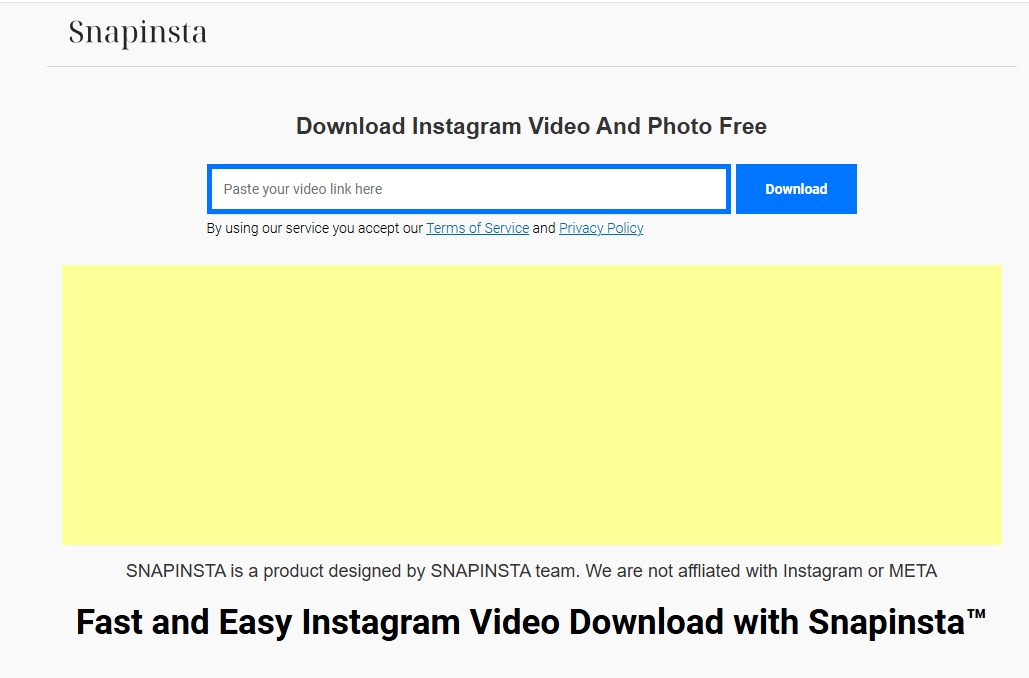
- คัดลอกลิงก์วิดีโอจาก Instagram (คลิกแชร์→คัดลอกลิงก์)
- ไปที่แอพ snapinsta.appในเบราว์เซอร์ของคุณ
- วางลิงก์ที่คัดลอกลงในช่องดาวน์โหลด
- คลิกดาวน์โหลดและรอให้วิดีโอประมวลผล
- คลิกดาวน์โหลดวิดีโอเพื่อบันทึกลงในพีซีของคุณ
💡 เคล็ดลับ: หากเครื่องมือไม่ทำงาน ให้ลองใช้ทางเลือกอื่น เช่น SaveFrom.net หรือ iGram
วิธีที่ 3: ดาวน์โหลดวิดีโอ Instagram บนพีซีโดยใช้ส่วนขยายเบราว์เซอร์
วิธีสุดท้ายที่เราต้องการแบ่งปันกับคุณคือการใช้ส่วนขยายเบราว์เซอร์เพื่ออำนวยความสะดวกในการดาวน์โหลด มีโปรแกรมดาวน์โหลดที่แตกต่างกันสองสามตัว ดังนั้นอย่าลังเลที่จะสำรวจโซลูชันของคุณเอง
ส่วนขยาย Chrome ที่ดีที่สุดสำหรับการดาวน์โหลดวิดีโอ Instagram:
- 🔹ดาวน์โหลดสำหรับ Instagram– เพิ่มปุ่มดาวน์โหลดภายใต้วิดีโอ Instagram
- 🔹ดาวน์โหลด Instag– รองรับวิดีโอ ภาพถ่าย และเรื่องราว
- 🔹ดาวน์โหลดวิดีโอ Plus– ใช้งานได้หลายเว็บไซต์ ไม่ใช่แค่ Instagram
ขั้นตอนในการดาวน์โหลดวิดีโอ Instagram โดยใช้ส่วนขยาย Chrome:
- ไปที่ Chrome web store และค้นหา Instag Downloader หรือคลิกลิงก์ด้านบนเพื่อไปที่หน้าโดยตรง ผู้ใช้ Mac จะต้องติดตั้ง Chrome หากพวกเขามักจะเรียกดูโดยใช้ Safari
- คลิก 'เพิ่มลงใน Chrome' ที่ด้านบนขวาของหน้าจอเพื่อติดตั้งส่วนเสริมนี้สำหรับเบราว์เซอร์ของคุณ คุณอาจต้องรีสตาร์ท Chrome เพื่อให้มันเริ่มทำงาน
- ไปที่ Instagram และค้นหาวิดีโอหรือภาพถ่ายที่คุณต้องการดาวน์โหลดไปยังพีซีของคุณ คุณจะสังเกตเห็นไอคอนใหม่บางส่วนที่ด้านบนขวาของภาพ ซึ่งก็คือ 'ดู แชร์ลิงก์ และดาวน์โหลด' ซึ่งเพิ่มโดย Instag Downloader
- กดไอคอนดาวน์โหลดเพื่อบันทึกภาพหรือวิดีโอนั้นจาก Instagram ลงในพีซีหรือ Mac ของคุณทันที

เมื่อคุณดาวน์โหลดวิดีโอที่คุณเลือกไปยังคอมพิวเตอร์แล้ว คุณสามารถเลือกถ่ายโอนวิดีโอเหล่านั้นไปยัง iPhone หรือ iPad ของคุณได้ สำหรับผู้ใช้ Mac บน macOS Catalina หรือใหม่กว่า ให้ใช้ Finder สำหรับผู้ใช้ Windows หรือผู้ที่ใช้ macOS เวอร์ชันเก่า ให้ใช้ iTunes หรือแอป Apple Devices
วิธีที่ 4: บันทึกหน้าจอวิดีโอ Instagram บนพีซี
หากวิธีอื่นไม่ได้ผล คุณสามารถบันทึกวิดีโอ Instagram บนหน้าจอขณะเล่นได้ นี่คือวิธีการ:
- ดาวน์โหลดเครื่องมือบันทึกหน้าจอเช่นเครื่องบันทึกหน้าจอ Filmora.
- เปิดวิดีโอ Instagram ที่คุณต้องการบันทึก
- เริ่มการบันทึกหน้าจอและเล่นวิดีโอ
- หยุดการบันทึกและบันทึกไฟล์ลงในพีซีของคุณ

แก้ไขวิดีโอ Instagram ของคุณด้วยฟิล์มโมรา
หากคุณต้องการแก้ไขวิดีโอ Instagram ที่ดาวน์โหลดแล้ว ลองใช้ Filmora! ในฐานะซอฟต์แวร์ตัดต่อวิดีโอ Filmora ทำให้การสร้างวิดีโอง่ายขึ้นกว่าที่เคย ด้วยเอฟเฟกต์ การเปลี่ยนแปลง องค์ประกอบมากมาย คุณสามารถสร้างวิดีโอ Instagram ที่จะดึงดูดสายตาเพื่อนของคุณได้
 ดาวน์โหลดอย่างปลอดภัย

🚀คุณอาจชอบ: 10 อันดับโปรแกรมดาวน์โหลดไฮไลท์ Instagram เพื่อดาวน์โหลดไฮไลท์ IG ฟรี
คำสุดท้าย
ตอนนี้คุณรู้วิธีดาวน์โหลดวิดีโอ Instagram แล้ว อย่าลืมทำอย่างมีความรับผิดชอบ Instagram ให้ความสำคัญกับลิขสิทธิ์และความเป็นส่วนตัวอย่างจริงจัง ดังนั้นหากคุณไม่ได้สร้างเนื้อหา คุณจะต้องไม่แชร์หรือเผยแพร่ซ้ำโดยไม่ได้รับอนุญาตจากเจ้าของ หากคุณแชร์ ให้แน่ใจว่าคุณระบุแหล่งที่มาของผู้สร้างเนื้อหาในงานของคุณอย่างชัดเจน
ตอนนี้คุณสามารถดาวน์โหลดวิดีโอ Instagram บนพีซีและ Mac และสามารถถ่ายโอนไปยังอุปกรณ์พกพาของคุณได้เช่นกัน แจ้งให้เราทราบว่าวิธีใดเหมาะกับคุณที่สุด หรือหากคุณทราบวิธีอื่นที่เรายังไม่ได้กล่าวถึง
คำถามที่พบบ่อย
ฉันจะดาวน์โหลดวิดีโอ Instagram บนพีซีหรือ Mac ของฉันได้อย่างไร
คุณสามารถดาวน์โหลดวิดีโอ Instagram บนพีซีหรือ Mac ของคุณได้หลายวิธี ซึ่งรวมถึงการตรวจสอบซอร์สโค้ดของวิดีโอ การใช้เครื่องมือดาวน์โหลดออนไลน์ หรือการติดตั้งส่วนขยายเบราว์เซอร์ บทความนี้สรุปวิธีการที่ง่ายต่อการปฏิบัติตามสามวิธีเพื่อจุดประสงค์นี้
เป็นไปได้ไหมที่จะดาวน์โหลดวิดีโอ Instagram โดยไม่ต้องติดตั้งซอฟต์แวร์ใดๆ
ใช่ คุณสามารถดาวน์โหลดวิดีโอ Instagram ได้โดยไม่ต้องติดตั้งซอฟต์แวร์ใดๆ วิธีหนึ่งเกี่ยวข้องกับการตรวจสอบซอร์สโค้ดของหน้าวิดีโอ Instagram เพื่อค้นหาลิงก์ดาวน์โหลดโดยตรง นอกจากนี้ เครื่องมือดาวน์โหลดออนไลน์และส่วนขยายเบราว์เซอร์บางตัวยังช่วยให้คุณดาวน์โหลดวิดีโอได้โดยตรงจากเว็บเบราว์เซอร์ของคุณโดยไม่ต้องติดตั้งซอฟต์แวร์ใดๆ
เครื่องมือออนไลน์ที่แนะนำสำหรับการดาวน์โหลดวิดีโอ Instagram ไปยังคอมพิวเตอร์มีอะไรบ้าง
เครื่องมือออนไลน์หลายตัวสามารถช่วยให้คุณดาวน์โหลดวิดีโอ Instagram ลงในคอมพิวเตอร์ของคุณได้ ตัวเลือกยอดนิยมที่กล่าวถึง ได้แก่ Snapinsta ซึ่งเหมาะสำหรับการดาวน์โหลดคุณภาพสูง Dredown.com ซึ่งรองรับแพลตฟอร์มโซเชียลหลายแพลตฟอร์ม และ iGram ซึ่งใช้งานได้กับวิดีโอ IGTV และโพสต์แบบหมุน หากเครื่องมือใดเครื่องมือหนึ่งไม่ทำงานคุณสามารถลองใช้ทางเลือกอื่นเช่น SaveFrom.net
Gianni
chief Editor