

โปรแกรมแก้ไขวิดีโออเนกประสงค์ - Wondershare Filmora
โปรแกรมแก้ไขที่ง่ายแต่ทรงพลัง
เอฟเฟกต์มากมายให้เลือก
บทช่วยสอนโดยละเอียดจัดทำโดยช่องทางอย่างเป็นทางการ
 ดาวน์โหลดอย่างปลอดภัย

การเปลี่ยนผ่านมีบทบาทสำคัญในวิดีโอและให้คำชี้แจงที่กล้าหาญ เราสามารถใช้โปรแกรมตัดต่อวิดีโอเพื่อใช้การเปลี่ยนภาพและผูกภาพในลักษณะที่เหนียวแน่นและประณีต ด้วยเหตุผลที่คล้ายคลึงกัน แอป InShot จึงนำเสนอคุณสมบัติอันทรงพลังให้กับนักออกแบบวิดีโอเพื่อเพิ่มการเปลี่ยนผ่านให้กับวิดีโอ
ในฐานะแอปแก้ไขเนื้อหาภาพแบบครบวงจร ผู้ใช้ทั่วโลกสามารถไว้วางใจ InShot video editor ได้ บทความได้รับผิดชอบต่อการเพิ่มการเปลี่ยนแปลงใน InShotเหมือนมืออาชีพผ่านอุปกรณ์ iPhone และ Android งั้นเรามาเริ่มกันเลยใช่ไหม?

ส่วนที่ 1: จะทำการเปลี่ยนแปลงบน InShot ได้อย่างไร แอพ (โทรศัพท์ Android)
ด้วยการแพร่ระบาดที่ใกล้เข้ามา การพบปะผู้คนจึงเป็นไปไม่ได้เลย เหตุการณ์สำคัญ เช่น พิธี วันเกิด และการชุมนุมอื่นๆ เปลี่ยนไปใช้การโทรผ่านมือถือและวิดีโอ ผู้คนส่วนใหญ่ใช้โปรแกรมตัดต่อวิดีโอเพื่อส่งวิดีโอและภาพถ่ายที่ตัดเข้าด้วยกันในวิดีโอที่ครอบคลุมหนึ่ง
การเปลี่ยนผ่านใช้เพื่อพัฒนานวัตกรรมเพื่อย้ายจากช็อตหนึ่งไปยังอีกช็อตหนึ่งได้อย่างง่ายดาย เอฟเฟกต์เหล่านี้อาจง่ายพอๆ กับ "การตัด" หรือซับซ้อนพอๆ กับสตอรี่บอร์ดและแอนิเมชั่นโปรแกรมตัดต่อวิดีโอ InShot? เป็นชื่อหลักสำหรับการเพิ่มการเปลี่ยนผ่านให้กับวิดีโอและให้รูปลักษณ์ที่เป็นส่วนตัว
ส่วนนี้จะครอบคลุมถึงวิธีการเพิ่มการเปลี่ยนผ่านใน InShot ผ่านโทรศัพท์ Android อย่างไรก็ตาม ก่อนหน้านั้น เรามาพูดถึงคุณสมบัติบางอย่างที่ใช้งานได้จริงของ InShot ซึ่งนำนวัตกรรมมาสู่ล็อต
แอป InShot ช่วยให้ผู้ใช้เพิ่มการเปลี่ยนผ่านพร้อมเพลงเพื่อยืนวิดีโอสุดท้ายให้ห่างจากฝูงชน นอกจากนี้ คุณยังมีอิสระในการบันทึกช่วงเวลาอันล้ำค่าของชีวิตและสร้างความมหัศจรรย์ผ่านข้อความ เอฟเฟกต์ สโลว์โมชั่น และวิดีโอคอลลาจ. การสร้างเรื่องราวบน Instagram ยังกลายเป็นสิ่งที่น่าสนใจอย่างแท้จริงผ่านโปรแกรมตัดต่อและผู้สร้างวิดีโอ InShot นี้
หากคุณเป็น vlogger แอปนี้มีประโยชน์สำหรับคุณ ครั้งหนึ่ง InShot อนุญาตให้ผู้ใช้แทรกสติกเกอร์ตามเนื้อหาที่คุณสร้างในขณะที่นำเสนอแบบอักษรและคำบรรยายที่แตกต่างกัน สติกเกอร์ที่หลากหลายและมีเอกลักษณ์เฉพาะตัว ได้แก่ ดูเดิล วันเกิด ป้ายนีออน และภาพเคลื่อนไหวอื่นๆ
นอกจากนี้ ผู้ใช้ยังได้รับเอฟเฟกต์สไตล์ภาพยนตร์เพื่อนำบรรยากาศคลาสสิกและย้อนยุคมาสู่วิดีโอ เอฟเฟกต์ประกอบด้วยเอฟเฟกต์ข้อผิดพลาด, สโลว์โมชั่น, ย้อนยุค, RGB ฯลฯ ในทำนองเดียวกัน เครื่องมือตัดต่อวิดีโอทำให้กระบวนการทั้งหมดเป็นแบบอย่างและปราศจากแรงเสียดทาน ซึ่งหมายความว่าสามารถปรับความสว่าง ความอิ่มตัว และทำการเปลี่ยนแปลงที่จำเป็นได้
ในขณะที่เรากำลังพูดถึงคุณสมบัติต่างๆ ที่นำเสนอโดย InShot สิ่งสำคัญคือต้องพูดคุยเกี่ยวกับมีมแบบกำหนดเองที่สามารถเพิ่มลงในรูปภาพและวิดีโอได้ วิดีโอทั้งสองถูกรวมเข้าด้วยกันอย่างรวดเร็วด้วยการเปลี่ยนแปลงเพื่อสร้างบรรยากาศที่ครอบคลุมและโดดเด่น
ปฏิบัติตามแนวทางที่ครอบคลุมด้านล่างเพื่อใช้โปรแกรมตัดต่อวิดีโอ InShot? และรู้วิธีเพิ่มการเปลี่ยนผ่านบน InShot
ขั้นตอนที่ 1: เปิดอินเทอร์เฟซ
สำหรับผู้เริ่มต้น ให้เปิด InShot จากโทรศัพท์ Android ของคุณ เลือกรูปภาพและวิดีโอที่ต้องการที่คุณต้องการมีส่วนร่วมในวิดีโอ แตะที่ "วิดีโอ" และกด "โครงการใหม่" เพื่อเริ่มสร้างวิดีโอเอาต์พุตใหม่จากอินเทอร์เฟซที่ปรากฏขึ้น

ขั้นตอนที่ 2: เปิดแท็บการเปลี่ยนแปลง
หากต้องการเปิดแท็บ "การเปลี่ยนแปลง" ให้กดไอคอนเล็กๆ บนไทม์ไลน์ หลังจากเลือกแล้ว ให้แตะที่เครื่องหมาย "ติ๊ก" ที่อยู่ทางด้านขวาของอินเทอร์เฟซ ตอนนี้ เลื่อนไทม์ไลน์ขึ้นไปที่เฟรมที่วิดีโอต่างๆ มาบรรจบกัน

ขั้นตอนที่ 3: การเปลี่ยนแปลงและเวลาที่ต้องการ
InShot มอบการเปลี่ยนผ่าน "พื้นฐาน" ให้กับผู้ใช้ซึ่งใช้สำหรับกิจกรรมวิดีโอที่เรียบง่าย การเปลี่ยน "แสง" และ "ข้อผิดพลาด" ใช้เพื่อให้วิดีโอดูมีระดับ เลือกการเปลี่ยนแปลงที่ต้องการและตัดสินใจเวลาสำหรับการเปลี่ยนแปลงแต่ละครั้งโดยใช้แถบเลื่อนบนอินเทอร์เฟซ กดปุ่ม "ติ๊ก" เพื่อใช้การเปลี่ยนผ่าน InShot

ตอนที่ 2: วิธีเพิ่มการเปลี่ยนผ่านบนแอป InShot (iPhone)
ส่วนด้านบนแนะนำวิธีการทำ Transition บน InShot? ผ่านอุปกรณ์ Android อย่างไรก็ตาม หากคุณเป็นผู้ใช้ iPhone ไม่จำเป็นต้องตื่นตระหนก เพราะเรามีให้คุณด้วยเช่นกัน
อินช็อต? โปรแกรมตัดต่อวิดีโอ? ได้เข้าสู่ตลาดเพื่ออยู่กับคุณสมบัติที่กว้างขวางและใช้งานได้จริง ผู้ใช้สามารถแทรกพื้นหลังเบลอ เพิ่มอิโมจิ และสร้างเอฟเฟกต์การเปลี่ยนแปลงให้มีชีวิตชีวาได้อย่างอิสระ ด้วยเหตุนี้ คุณสมบัติระดับมืออาชีพที่แตกต่างกัน ได้แก่ การเพิ่มเพลงลงในวิดีโอและทำให้วิดีโอดูทันสมัย
การตัดแต่งวิดีโอและการลบส่วนต่างๆ ของวิดีโอเป็นอีกหนึ่งคุณสมบัติที่แอป InShot นำเสนอ มันครอบตัดภาพที่ไม่ต้องการและรวมส่วนต่างๆ ของวิดีโอในขณะที่ทำให้ดูราบรื่นและซิงค์ได้อย่างสมบูรณ์แบบ ด้วยเอฟเฟกต์เสียงและเสียงพากย์มากมาย โปรแกรมตัดต่อวิดีโอ InShot ได้เปลี่ยนมุมมองของตลาดสำหรับผู้ผลิตวิดีโอต่างๆ
InShot ช่วยให้ซิงค์ข้อความและอิโมจิได้ง่ายขึ้นเมื่อวิดีโอคืบหน้าไปพร้อมกับแนะนำคุณสมบัติไทม์ไลน์ที่ไม่เหมือนใคร เอฟเฟกต์ภาพยนตร์ที่ยอดเยี่ยมได้นำการปฏิวัติมาสู่ตลาดหลายครั้ง
ในขณะที่เราเพิ่มการเปลี่ยนผ่านไปยังวิดีโอ InShot จะให้ผู้ใช้ได้เห็นภาพเครื่องมือ Mosaic ซึ่งเป็นหนึ่งในคุณสมบัติใหม่ที่นำมาสู่โต๊ะ เอฟเฟกต์แพ็คใหม่ "Retro2" นำความประทับใจแบบเก่ามาสู่วิดีโอ วิดีโอคัตเอาท์ต่างๆ จะถูกนำเสนออย่างราบรื่นพร้อมการเปลี่ยนแปลง ข้อผิดพลาด สัญญาณรบกวน จังหวะ DV ย้อนยุค และเอฟเฟกต์อื่นๆ ถูกใช้มากเกินไปโดยผู้ใช้ iPhone
เท่าที่สถานะการแชร์มีความกังวลรับประกันความละเอียดวิดีโอสูง คุณสามารถบันทึกวิดีโอเอาต์พุตในรูปแบบ 4K และ 60fps ฟีเจอร์รูปภาพในรูปภาพช่วยให้ผู้สร้างเพิ่มเลเยอร์ของรูปภาพและวิดีโอเพื่อแสดงออก หน้าจอสีเขียวใช้สำหรับอินสแตนซ์วิดีโอที่สร้างสรรค์และสร้างผลิตภัณฑ์ที่สะดุดตา
แอป InShot เข้ากันได้กับ iPhone 11 หรือใหม่กว่า, iPad 11 หรือใหม่กว่า, Mac 11 หรือใหม่กว่า และชิป M1 หากคุณต้องการทราบวิธีการเพิ่มการเปลี่ยนแปลงใน InShot? ผ่านอุปกรณ์ iPhone ให้ทำตามขั้นตอนด้านล่างอย่างชัดเจน
ขั้นตอนที่ 1: เปิดตัวแอป InShot
หากต้องการเริ่มกระบวนการ ให้เปิด InShot จาก iPhone ของคุณ อินเทอร์เฟซจะปรากฏขึ้นภายในไม่กี่วินาที เลือก "วิดีโอ" จากตัวเลือกเมนู

ขั้นตอนที่ 2: การเลือกวิดีโอเป้าหมาย
เลือกวิดีโอเป้าหมายที่คุณต้องการรวมไว้ในวิดีโอพร้อมการเปลี่ยนแปลง แตะที่เครื่องหมายสีเขียวหลังจากนั้น

ขั้นตอนที่ 3: การเลือกการเปลี่ยนแปลง
ต่อไป ผู้ใช้จะต้องเลื่อนไทม์ไลน์ขึ้นไปยังเฟรมที่วิดีโอต่างๆ มาบรรจบกัน แตะไอคอนเล็กๆ เพื่อเปิดเมนู "การเปลี่ยนแปลง" ตัวเลือกสำหรับการเปลี่ยนแปลงที่แตกต่างกันจะปรากฏขึ้น เช่น พื้นฐาน ละลาย สุดยอด ข้อผิดพลาด ชิ้น และแสง การเปลี่ยนแปลงพื้นฐานมีให้บริการฟรี ในขณะที่การเปลี่ยนแปลงอื่นๆ มีให้บริการเฉพาะใน Pro เท่านั้น

ขั้นตอนที่ 4: กระบวนการบันทึก
หลังจากเลือกเอฟเฟกต์แล้ว ให้เลือกเวลาของการเปลี่ยนผ่านโดยเลื่อนตามนั้น กดเครื่องหมายติ๊กหลังจากนั้น ผู้ใช้สามารถบันทึกวิดีโอได้ในภายหลัง

สุดยอดเครื่องมือเปลี่ยนวิดีโอ - Wondershare Filmora (เดสก์ท็อปและมือถือ)
หลังจากเรียนรู้วิธีการเพิ่ม transition ใน InShot แล้ว เราสามารถชี้ให้เห็นข้อจำกัดบางประการในแอปพลิเคชันนี้ได้ ในขณะที่เพิ่มการเปลี่ยนผ่านโดยใช้แอปนี้ คุณอาจสับสนได้เนื่องจากอินเทอร์เฟซที่รก นอกจากนี้ ยังมีรูปแบบการเปลี่ยนแปลงที่จำกัด ซึ่งอาจส่งผลต่อความคิดสร้างสรรค์ของคุณ เมื่อพิจารณาถึงสิ่งนี้ เราจึงมอบวิธีแก้ปัญหาที่ดีกว่าให้กับคุณWondershare ฟิล์มโมราซึ่งนำมาซึ่งประสิทธิภาพที่ขับเคลื่อนด้วย AIถูกต้องสำหรับคุณ
เพิ่มการเปลี่ยนผ่านไปยังวิดีโอของคุณโดยใช้ Filmora เวอร์ชันเดสก์ท็อป
Filmora เวอร์ชันเดสก์ท็อปมอบคุณสมบัติการตัดต่อวิดีโอที่หลากหลายให้กับผู้ใช้ เช่น การเปลี่ยนผ่าน เทมเพลต และสินทรัพย์ ประกอบด้วยการเปลี่ยนแปลงและเอฟเฟกต์ที่แสดงออกทางภาพมากกว่า 1 ล้านรายการที่ทำให้ความคิดสร้างสรรค์ของคุณมีชีวิตชีวา มีตัวเลือกการเปลี่ยนแปลงหลายแบบ โดยแต่ละแบบตอบสนองความต้องการของคุณเพื่อให้ได้ผลลัพธ์ในภาพยนตร์ ดูขั้นตอนต่อไปนี้เพื่อเรียนรู้วิธีใช้ Filmora บนคอมพิวเตอร์ของคุณเพื่อเพิ่มการเปลี่ยนแปลง:
ขั้นตอนที่ 1 เปิดตัวซอฟต์แวร์และสร้างโครงการใหม่
หลังจากติดตั้งซอฟต์แวร์แล้วให้เปิดโปรแกรมแก้ไขนี้บนคอมพิวเตอร์ของคุณและเข้าถึงอินเทอร์เฟซหลัก จากที่นี่ ให้คลิกปุ่ม "โครงการใหม่" ในแท็บ "สร้างโครงการ"

ขั้นตอนที่ 2 นำเข้าวิดีโอที่ต้องการเพื่อตัดต่อ
บนอินเทอร์เฟซการแก้ไข ให้กดปุ่ม "นำเข้า" ในแผง "สื่อ" ทางด้านซ้ายเพื่อเปิดกล่องโต้ตอบ เลือกวิดีโอที่ต้องการที่คุณต้องการเพิ่มการเปลี่ยนแปลงแล้วคลิก "เปิด" เพื่อแทรกลงในเครื่องมือ

ขั้นตอนที่ 3 เข้าถึงแท็บการเปลี่ยนวิดีโอ
เมื่อเพิ่มวิดีโอแล้ว ให้ลากและวางในส่วนไทม์ไลน์ด้านล่างแผง "สื่อ" หลังจากนั้น ให้ไปที่แถบเครื่องมือด้านบนและเลือกแท็บ "การเปลี่ยนแปลง" เพื่อเริ่มต้น
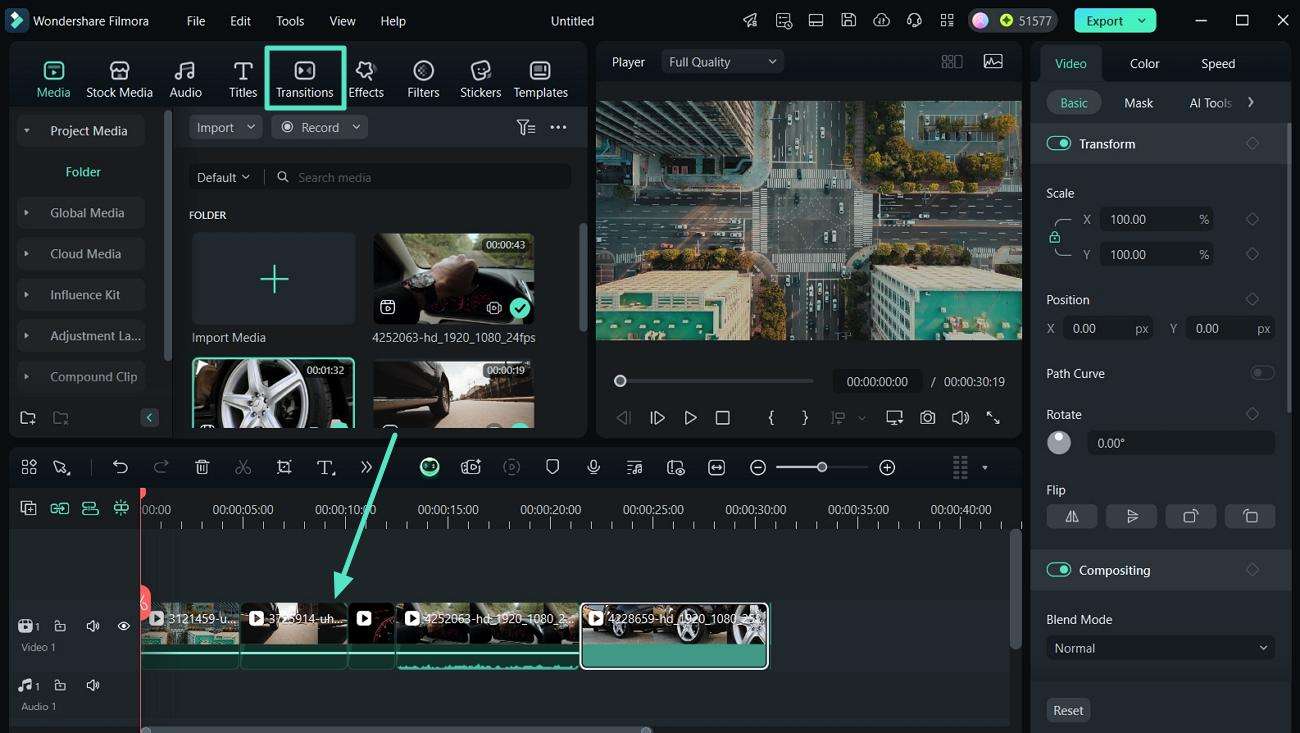
ขั้นตอนที่ 4 เพิ่มการเปลี่ยนที่เหมาะสมในส่วนวิดีโอต่างๆ
การเปลี่ยนรูปแบบต่างๆ จะปรากฏบนแผงด้านซ้าย เช่น การซูม สไลด์ การซีดจาง และอื่นๆ ดาวน์โหลดและลากสิ่งที่ต้องการไปยังส่วนต่างๆ ของวิดีโอ และเล่นวิดีโอในหน้าต่างแสดงตัวอย่างเพื่อตรวจสอบการเปลี่ยนผ่านโดยใช้ปุ่ม "เล่น"
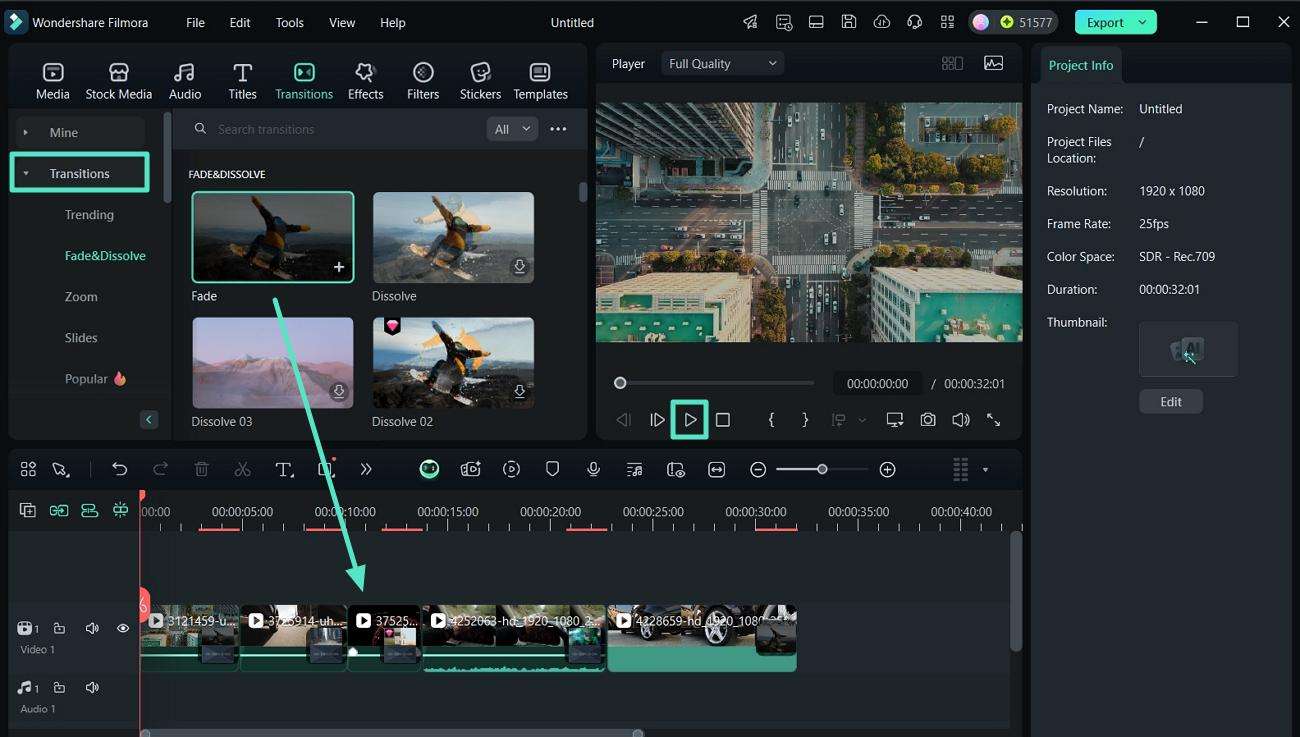
ขั้นตอนที่ 5 ส่งออกวิดีโอสุดท้ายพร้อมการเปลี่ยนแปลง
เมื่อพอใจกับผลลัพธ์ ให้ไปที่มุมขวาบนของซอฟต์แวร์แล้วกดปุ่ม "ส่งออก" ในการตั้งค่า "ส่งออก" ที่เปิดอยู่ ให้ทำการเปลี่ยนแปลงที่เหมาะสมในแท็บ "ท้องถิ่น" และคลิกปุ่ม "ส่งออก" เพื่อบันทึกวิดีโอ

คุณสมบัติสำคัญอื่น ๆ ของ Filmora Desktop
- เอฟเฟกต์วิดีโอตัวกรอง:นอกเหนือจากการเรียนรู้วิธีการเพิ่มการเปลี่ยนผ่านใน InShot และ Filmora แล้ว คุณยังสามารถปลดปล่อยความคิดสร้างสรรค์ของพวกเขาได้ด้วยการเพิ่มฟิลเตอร์และเอฟเฟกต์มากกว่า 13,000 รายการจากไลบรารีของ Filmora
- ปรับแต่งได้ชื่อวิดีโอ: Filmora มอบตัวเลือกการจัดรูปแบบชื่อเรื่องและการปรับแต่งที่ง่ายดายสำหรับวิดีโอของคุณ คุณสามารถเปลี่ยนแบบอักษรและสี และเพิ่มแอนิเมชั่นให้กับเนื้อหาของคุณเพื่อเพิ่มความน่าดึงดูดใจให้กับเนื้อหาได้
- เพลงที่สร้างโดย AI: หากต้องการเพิ่มสัมผัสที่เป็นส่วนตัวมากขึ้นให้กับวิดีโอของคุณ คุณสามารถสร้างเพลงที่กำหนดเองสำหรับวิดีโอเหล่านั้นได้ ซอฟต์แวร์นี้ครอบคลุมคุณด้วยการนำเสนอคุณสมบัติเพลงที่สร้างโดย AI และคอลเลกชันเพลงปลอดค่าลิขสิทธิ์มากมาย
การใช้แอป Filmora เพื่อเพิ่มการเปลี่ยนผ่านไปยังวิดีโอ
Filmora ยังมีเวอร์ชันมือถือที่เข้ากันได้กับเวอร์ชันล่าสุดแอนดรอยด์และไอโอเอสอุปกรณ์และพร้อมสำหรับการตัดต่อวิดีโอคุณภาพสตูดิโอ ด้วยแอปนี้ คุณสามารถเข้าถึงองค์ประกอบภาพต่างๆ ได้เพียงปลายนิ้วสัมผัสในขณะที่คุณเพิ่มการเปลี่ยนแปลงที่น่าดึงดูดเพื่อให้ผู้ชมติดใจ คุณยังสามารถปรับแต่งความเร็วของการเปลี่ยนแปลงเหล่านี้เพื่อให้ได้เอฟเฟกต์ที่น่าทึ่ง หากต้องการเรียนรู้วิธีการเพิ่มการเปลี่ยนผ่านในทางเลือก InShot นี้ ให้ทำตามขั้นตอนที่กำหนด:
ขั้นตอนที่ 1 เปิดแอป Filmora และเข้าถึงการเปลี่ยนแปลง
ติดตั้งแอปและแตะที่ปุ่ม "โครงการใหม่" บนหน้าจอหลักของโทรศัพท์ของคุณ ตอนนี้ เลือกวิดีโอใดๆ จาก "แกลเลอรี" แล้วแตะไอคอน "การเปลี่ยนผ่าน" ระหว่างวิดีโอที่เพิ่มเข้ามา

ขั้นตอนที่ 2 ใช้การเปลี่ยนที่ต้องการและส่งออกวิดีโอ
ในเมนู "การเปลี่ยนแปลง" จากล่างขึ้นบน ให้เปิดหมวดหมู่ใดๆ เช่น Brush, Cinematic หรือ Sport แล้วเลือกการเปลี่ยนแปลงที่ต้องการ เมื่อเลือกแล้ว ให้ปรับความเร็วโดยใช้แถบเลื่อน และกดไอคอน "เสร็จสิ้น" ก่อนแตะ "ส่งออก" เพื่อบันทึกวิดีโอสุดท้ายบนโทรศัพท์ของคุณ
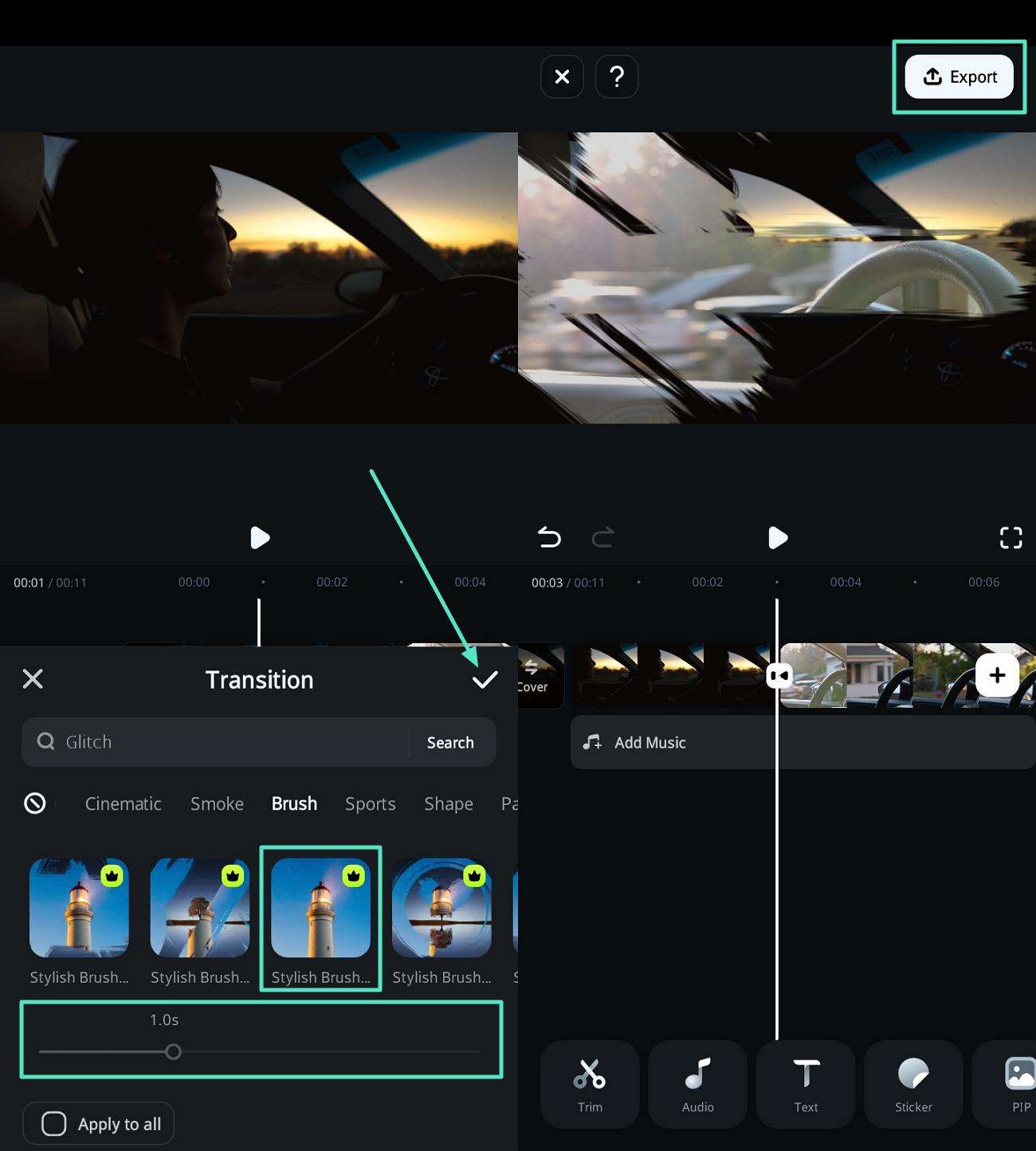
คุณสมบัติสำคัญอื่นๆ ของแอป Filmora
- สติ๊กเกอร์สนุกๆ: มีสติกเกอร์สนุกๆ และน่าสนใจมากมายในแอป พร้อมสำหรับทุกโอกาส เช่น ปีใหม่ มีม วันเกิด และอื่นๆ คุณสามารถจับคู่สติกเกอร์เหล่านี้ตามสไตล์ของคุณเพื่อให้ดูมีส่วนร่วมในวิดีโอ
- เอฟเฟกต์พิเศษ: ผู้สร้างสามารถสะกดจิตผู้ชมได้โดยเพิ่มเอฟเฟกต์ต่างๆ ที่มีมนต์ขลัง เช่น การสั่นไหว ความผิดพลาด ความลึก และอื่นๆ นอกจากนี้ยังมีเอฟเฟกต์พิเศษมากกว่า 20 หมวดหมู่ ซึ่งแต่ละหมวดหมู่มีตัวเลือกของตัวเอง
- การตัดต่อวิดีโอที่ครอบคลุม:แอปนี้สามารถช่วยให้ผู้เริ่มต้นตัดแต่งและรวมคลิปวิดีโอโดยไม่สูญเสียคุณภาพ ด้วยวิธีนี้ คุณยังสามารถแยกวิดีโอยาวออกเป็นคลิปเล็กๆ ได้อย่างง่ายดาย
ความคิดสุดท้าย
โดยสรุปแล้ว การเพิ่มการเปลี่ยนผ่านใน InShot เป็นวิธีง่ายๆ แต่มีประสิทธิภาพในการเพิ่มประสบการณ์การตัดต่อวิดีโอของคุณ ไม่ว่าคุณจะใช้โทรศัพท์ Android หรือ iPhone ด้วยการทำตามขั้นตอนง่ายๆ ที่ระบุไว้สำหรับอุปกรณ์ทั้งสอง คุณสามารถรวมการเปลี่ยนแปลงที่ราบรื่นและเป็นมืออาชีพเข้ากับวิดีโอของคุณได้อย่างง่ายดาย นอกจากนี้ สำหรับผู้ที่กำลังมองหาตัวเลือกและคุณสมบัติขั้นสูงมากขึ้น Wondershare Filmora นำเสนอเครื่องมือแปลงวิดีโอขั้นสูงสุดที่เหมาะสำหรับทั้งผู้ใช้เดสก์ท็อปและมือถือ ไม่ว่าคุณจะทำงานบนแพลตฟอร์มใด การรู้วิธีเพิ่มการเปลี่ยนแปลงใน InShot จะช่วยยกระดับวิดีโอของคุณและให้ความรู้สึกเหมือนภาพยนตร์ที่สวยงาม
โปรแกรมแก้ไขวิดีโออเนกประสงค์ - Wondershare Filmora
โปรแกรมแก้ไขที่ง่ายแต่ทรงพลัง
เอฟเฟกต์มากมายให้เลือก
บทช่วยสอนโดยละเอียดจัดทำโดยช่องทางอย่างเป็นทางการ
การเปลี่ยนผ่านมีบทบาทสำคัญในวิดีโอและให้คำชี้แจงที่กล้าหาญ เราสามารถใช้โปรแกรมตัดต่อวิดีโอเพื่อใช้การเปลี่ยนภาพและผูกภาพในลักษณะที่เหนียวแน่นและประณีต ด้วยเหตุผลที่คล้ายคลึงกัน แอป InShot จึงนำเสนอคุณสมบัติอันทรงพลังให้กับนักออกแบบวิดีโอเพื่อเพิ่มการเปลี่ยนผ่านให้กับวิดีโอ
ในฐานะแอปแก้ไขเนื้อหาภาพแบบครบวงจร ผู้ใช้ทั่วโลกสามารถไว้วางใจ InShot video editor ได้ บทความได้รับผิดชอบต่อการเพิ่มการเปลี่ยนแปลงใน InShotเหมือนมืออาชีพผ่านอุปกรณ์ iPhone และ Android งั้นเรามาเริ่มกันเลยใช่ไหม?
ส่วนที่ 1: จะทำการเปลี่ยนแปลงบน InShot ได้อย่างไร แอพ (โทรศัพท์ Android)
ด้วยการแพร่ระบาดที่ใกล้เข้ามา การพบปะผู้คนจึงเป็นไปไม่ได้เลย เหตุการณ์สำคัญ เช่น พิธี วันเกิด และการชุมนุมอื่นๆ เปลี่ยนไปใช้การโทรผ่านมือถือและวิดีโอ ผู้คนส่วนใหญ่ใช้โปรแกรมตัดต่อวิดีโอเพื่อส่งวิดีโอและภาพถ่ายที่ตัดเข้าด้วยกันในวิดีโอที่ครอบคลุมหนึ่ง
การเปลี่ยนผ่านใช้เพื่อพัฒนานวัตกรรมเพื่อย้ายจากช็อตหนึ่งไปยังอีกช็อตหนึ่งได้อย่างง่ายดาย เอฟเฟกต์เหล่านี้อาจง่ายพอๆ กับ "การตัด" หรือซับซ้อนพอๆ กับสตอรี่บอร์ดและแอนิเมชั่นโปรแกรมตัดต่อวิดีโอ InShot? เป็นชื่อหลักสำหรับการเพิ่มการเปลี่ยนผ่านให้กับวิดีโอและให้รูปลักษณ์ที่เป็นส่วนตัว
ส่วนนี้จะครอบคลุมถึงวิธีการเพิ่มการเปลี่ยนผ่านใน InShot ผ่านโทรศัพท์ Android อย่างไรก็ตาม ก่อนหน้านั้น เรามาพูดถึงคุณสมบัติบางอย่างที่ใช้งานได้จริงของ InShot ซึ่งนำนวัตกรรมมาสู่ล็อต
แอป InShot ช่วยให้ผู้ใช้สามารถเพิ่มการเปลี่ยนฉากพร้อมดนตรีเพื่อให้วิดีโอสุดท้ายโดดเด่นกว่าผู้อื่น นอกจากนี้คุณยังสามารถบันทึกช่วงเวลาสำคัญในชีวิตและสร้างความมหัศจรรย์ให้กับมันผ่านข้อความ, เอฟเฟกต์, สโลโมชั่น และการตัดต่อวิดีโอแบบคอลลาจ การสร้างเรื่องราวบน Instagram ก็กลายเป็นประสบการณ์ที่ยอดเยี่ยมผ่านแอปตัดต่อและสร้างวิดีโอ InShot นี้เช่นกัน
หากคุณเป็น vlogger แอปนี้มีประโยชน์สำหรับคุณ ครั้งหนึ่ง InShot อนุญาตให้ผู้ใช้แทรกสติกเกอร์ตามเนื้อหาที่คุณสร้างในขณะที่นำเสนอแบบอักษรและคำบรรยายที่แตกต่างกัน สติกเกอร์ที่หลากหลายและมีเอกลักษณ์เฉพาะตัว ได้แก่ ดูเดิล วันเกิด ป้ายนีออน และภาพเคลื่อนไหวอื่นๆ
นอกจากนี้ ผู้ใช้ยังได้รับเอฟเฟกต์สไตล์ภาพยนตร์เพื่อนำบรรยากาศคลาสสิกและย้อนยุคมาสู่วิดีโอ เอฟเฟกต์ประกอบด้วยเอฟเฟกต์ข้อผิดพลาด, สโลว์โมชั่น, ย้อนยุค, RGB ฯลฯ ในทำนองเดียวกัน เครื่องมือตัดต่อวิดีโอทำให้กระบวนการทั้งหมดเป็นแบบอย่างและปราศจากแรงเสียดทาน ซึ่งหมายความว่าสามารถปรับความสว่าง ความอิ่มตัว และทำการเปลี่ยนแปลงที่จำเป็นได้
ในขณะที่เรากำลังพูดถึงคุณสมบัติต่างๆ ที่นำเสนอโดย InShot สิ่งสำคัญคือต้องพูดคุยเกี่ยวกับมีมแบบกำหนดเองที่สามารถเพิ่มลงในรูปภาพและวิดีโอได้ วิดีโอทั้งสองถูกรวมเข้าด้วยกันอย่างรวดเร็วด้วยการเปลี่ยนแปลงเพื่อสร้างบรรยากาศที่ครอบคลุมและโดดเด่น
ปฏิบัติตามแนวทางที่ครอบคลุมด้านล่างเพื่อใช้โปรแกรมตัดต่อวิดีโอ InShot? และรู้วิธีเพิ่มการเปลี่ยนผ่านบน InShot
ขั้นตอนที่ 1: เปิดอินเทอร์เฟซ
สำหรับผู้เริ่มต้น ให้เปิด InShot จากโทรศัพท์ Android ของคุณ เลือกรูปภาพและวิดีโอที่ต้องการที่คุณต้องการมีส่วนร่วมในวิดีโอ แตะที่ "วิดีโอ" และกด "โครงการใหม่" เพื่อเริ่มสร้างวิดีโอเอาต์พุตใหม่จากอินเทอร์เฟซที่ปรากฏขึ้น
ขั้นตอนที่ 2: เปิดแท็บการเปลี่ยนแปลง
หากต้องการเปิดแท็บ "การเปลี่ยนแปลง" ให้กดไอคอนเล็กๆ บนไทม์ไลน์ หลังจากเลือกแล้ว ให้แตะที่เครื่องหมาย "ติ๊ก" ที่อยู่ทางด้านขวาของอินเทอร์เฟซ ตอนนี้ เลื่อนไทม์ไลน์ขึ้นไปที่เฟรมที่วิดีโอต่างๆ มาบรรจบกัน
ขั้นตอนที่ 3: การเปลี่ยนแปลงและเวลาที่ต้องการ
InShot มอบการเปลี่ยนผ่าน "พื้นฐาน" ให้กับผู้ใช้ซึ่งใช้สำหรับกิจกรรมวิดีโอที่เรียบง่าย การเปลี่ยน "แสง" และ "ข้อผิดพลาด" ใช้เพื่อให้วิดีโอดูมีระดับ เลือกการเปลี่ยนแปลงที่ต้องการและตัดสินใจเวลาสำหรับการเปลี่ยนแปลงแต่ละครั้งโดยใช้แถบเลื่อนบนอินเทอร์เฟซ กดปุ่ม "ติ๊ก" เพื่อใช้การเปลี่ยนผ่าน InShot
ตอนที่ 2: วิธีเพิ่มการเปลี่ยนผ่านบนแอป InShot (iPhone)
ส่วนด้านบนแนะนำวิธีการทำ Transition บน InShot? ผ่านอุปกรณ์ Android อย่างไรก็ตาม หากคุณเป็นผู้ใช้ iPhone ไม่จำเป็นต้องตื่นตระหนก เพราะเรามีให้คุณด้วยเช่นกัน
อินช็อต? โปรแกรมตัดต่อวิดีโอ? ได้เข้าสู่ตลาดเพื่ออยู่กับคุณสมบัติที่กว้างขวางและใช้งานได้จริง ผู้ใช้สามารถแทรกพื้นหลังเบลอ เพิ่มอิโมจิ และสร้างเอฟเฟกต์การเปลี่ยนแปลงให้มีชีวิตชีวาได้อย่างอิสระ ด้วยเหตุนี้ คุณสมบัติระดับมืออาชีพที่แตกต่างกัน ได้แก่ การเพิ่มเพลงลงในวิดีโอและทำให้วิดีโอดูทันสมัย
การตัดแต่งวิดีโอและการลบส่วนต่างๆ ของวิดีโอเป็นอีกหนึ่งคุณสมบัติที่แอป InShot นำเสนอ มันครอบตัดภาพที่ไม่ต้องการและรวมส่วนต่างๆ ของวิดีโอในขณะที่ทำให้ดูราบรื่นและซิงค์ได้อย่างสมบูรณ์แบบ ด้วยเอฟเฟกต์เสียงและเสียงพากย์มากมาย โปรแกรมตัดต่อวิดีโอ InShot ได้เปลี่ยนมุมมองของตลาดสำหรับผู้ผลิตวิดีโอต่างๆ
InShot ช่วยให้ซิงค์ข้อความและอิโมจิได้ง่ายขึ้นเมื่อวิดีโอคืบหน้าไปพร้อมกับแนะนำคุณสมบัติไทม์ไลน์ที่ไม่เหมือนใคร เอฟเฟกต์ภาพยนตร์ที่ยอดเยี่ยมได้นำการปฏิวัติมาสู่ตลาดหลายครั้ง
ในขณะที่เราเพิ่มการเปลี่ยนผ่านไปยังวิดีโอ InShot จะให้ผู้ใช้ได้เห็นภาพเครื่องมือ Mosaic ซึ่งเป็นหนึ่งในคุณสมบัติใหม่ที่นำมาสู่โต๊ะ เอฟเฟกต์แพ็คใหม่ "Retro2" นำความประทับใจแบบเก่ามาสู่วิดีโอ วิดีโอคัตเอาท์ต่างๆ จะถูกนำเสนออย่างราบรื่นพร้อมการเปลี่ยนแปลง ข้อผิดพลาด สัญญาณรบกวน จังหวะ DV ย้อนยุค และเอฟเฟกต์อื่นๆ ถูกใช้มากเกินไปโดยผู้ใช้ iPhone
เท่าที่สถานะการแชร์มีความกังวลรับประกันความละเอียดวิดีโอสูง คุณสามารถบันทึกวิดีโอเอาต์พุตในรูปแบบ 4K และ 60fps ฟีเจอร์รูปภาพในรูปภาพช่วยให้ผู้สร้างเพิ่มเลเยอร์ของรูปภาพและวิดีโอเพื่อแสดงออก หน้าจอสีเขียวใช้สำหรับอินสแตนซ์วิดีโอที่สร้างสรรค์และสร้างผลิตภัณฑ์ที่สะดุดตา
แอป InShot เข้ากันได้กับ iPhone 11 หรือใหม่กว่า, iPad 11 หรือใหม่กว่า, Mac 11 หรือใหม่กว่า และชิป M1 หากคุณต้องการทราบวิธีการเพิ่มการเปลี่ยนแปลงใน InShot? ผ่านอุปกรณ์ iPhone ให้ทำตามขั้นตอนด้านล่างอย่างชัดเจน
ขั้นตอนที่ 1: เปิดตัวแอป InShot
หากต้องการเริ่มกระบวนการ ให้เปิด InShot จาก iPhone ของคุณ อินเทอร์เฟซจะปรากฏขึ้นภายในไม่กี่วินาที เลือก "วิดีโอ" จากตัวเลือกเมนู
ขั้นตอนที่ 2: การเลือกวิดีโอเป้าหมาย
เลือกวิดีโอเป้าหมายที่คุณต้องการรวมไว้ในวิดีโอพร้อมการเปลี่ยนแปลง แตะที่เครื่องหมายสีเขียวหลังจากนั้น
ขั้นตอนที่ 3: การเลือกการเปลี่ยนแปลง
ต่อไป ผู้ใช้จะต้องเลื่อนไทม์ไลน์ขึ้นไปยังเฟรมที่วิดีโอต่างๆ มาบรรจบกัน แตะไอคอนเล็กๆ เพื่อเปิดเมนู "การเปลี่ยนแปลง" ตัวเลือกสำหรับการเปลี่ยนแปลงที่แตกต่างกันจะปรากฏขึ้น เช่น พื้นฐาน ละลาย สุดยอด ข้อผิดพลาด ชิ้น และแสง การเปลี่ยนแปลงพื้นฐานมีให้บริการฟรี ในขณะที่การเปลี่ยนแปลงอื่นๆ มีให้บริการเฉพาะใน Pro เท่านั้น
ขั้นตอนที่ 4: กระบวนการบันทึก
หลังจากเลือกเอฟเฟกต์แล้ว ให้เลือกเวลาของการเปลี่ยนผ่านโดยเลื่อนตามนั้น กดเครื่องหมายติ๊กหลังจากนั้น ผู้ใช้สามารถบันทึกวิดีโอได้ในภายหลัง
สุดยอดเครื่องมือเปลี่ยนวิดีโอ - Wondershare Filmora (เดสก์ท็อปและมือถือ)
หลังจากเรียนรู้วิธีการเพิ่ม transition ใน InShot แล้ว เราสามารถชี้ให้เห็นข้อจำกัดบางประการในแอปพลิเคชันนี้ได้ ในขณะที่เพิ่มการเปลี่ยนผ่านโดยใช้แอปนี้ คุณอาจสับสนได้เนื่องจากอินเทอร์เฟซที่รก นอกจากนี้ ยังมีรูปแบบการเปลี่ยนแปลงที่จำกัด ซึ่งอาจส่งผลต่อความคิดสร้างสรรค์ของคุณ เมื่อพิจารณาถึงสิ่งนี้ เราจึงมอบวิธีแก้ปัญหาที่ดีกว่าให้กับคุณWondershare ฟิล์มโมราซึ่งนำมาซึ่งประสิทธิภาพที่ขับเคลื่อนด้วย AIถูกต้องสำหรับคุณ
เพิ่มการเปลี่ยนผ่านไปยังวิดีโอของคุณโดยใช้ Filmora เวอร์ชันเดสก์ท็อป
Filmora เวอร์ชันเดสก์ท็อปมอบคุณสมบัติการตัดต่อวิดีโอที่หลากหลายให้กับผู้ใช้ เช่น การเปลี่ยนผ่าน เทมเพลต และสินทรัพย์ ประกอบด้วยการเปลี่ยนแปลงและเอฟเฟกต์ที่แสดงออกทางภาพมากกว่า 1 ล้านรายการที่ทำให้ความคิดสร้างสรรค์ของคุณมีชีวิตชีวา มีตัวเลือกการเปลี่ยนแปลงหลายแบบ โดยแต่ละแบบตอบสนองความต้องการของคุณเพื่อให้ได้ผลลัพธ์ในภาพยนตร์ ดูขั้นตอนต่อไปนี้เพื่อเรียนรู้วิธีใช้ Filmora บนคอมพิวเตอร์ของคุณเพื่อเพิ่มการเปลี่ยนแปลง:
ขั้นตอนที่ 1 เปิดตัวซอฟต์แวร์และสร้างโครงการใหม่
หลังจากติดตั้งซอฟต์แวร์แล้วให้เปิดโปรแกรมแก้ไขนี้บนคอมพิวเตอร์ของคุณและเข้าถึงอินเทอร์เฟซหลัก จากที่นี่ ให้คลิกปุ่ม "โครงการใหม่" ในแท็บ "สร้างโครงการ"
ขั้นตอนที่ 2 นำเข้าวิดีโอที่ต้องการเพื่อตัดต่อ
บนอินเทอร์เฟซการแก้ไข ให้กดปุ่ม "นำเข้า" ในแผง "สื่อ" ทางด้านซ้ายเพื่อเปิดกล่องโต้ตอบ เลือกวิดีโอที่ต้องการที่คุณต้องการเพิ่มการเปลี่ยนแปลงแล้วคลิก "เปิด" เพื่อแทรกลงในเครื่องมือ
ขั้นตอนที่ 3 เข้าถึงแท็บการเปลี่ยนวิดีโอ
เมื่อเพิ่มวิดีโอแล้ว ให้ลากและวางในส่วนไทม์ไลน์ด้านล่างแผง "สื่อ" หลังจากนั้น ให้ไปที่แถบเครื่องมือด้านบนและเลือกแท็บ "การเปลี่ยนแปลง" เพื่อเริ่มต้น
ขั้นตอนที่ 4 เพิ่มการเปลี่ยนที่เหมาะสมในส่วนวิดีโอต่างๆ
การเปลี่ยนรูปแบบต่างๆ จะปรากฏบนแผงด้านซ้าย เช่น การซูม สไลด์ การซีดจาง และอื่นๆ ดาวน์โหลดและลากสิ่งที่ต้องการไปยังส่วนต่างๆ ของวิดีโอ และเล่นวิดีโอในหน้าต่างแสดงตัวอย่างเพื่อตรวจสอบการเปลี่ยนผ่านโดยใช้ปุ่ม "เล่น"
ขั้นตอนที่ 5 ส่งออกวิดีโอสุดท้ายพร้อมการเปลี่ยนแปลง
เมื่อพอใจกับผลลัพธ์ ให้ไปที่มุมขวาบนของซอฟต์แวร์แล้วกดปุ่ม "ส่งออก" ในการตั้งค่า "ส่งออก" ที่เปิดอยู่ ให้ทำการเปลี่ยนแปลงที่เหมาะสมในแท็บ "ท้องถิ่น" และคลิกปุ่ม "ส่งออก" เพื่อบันทึกวิดีโอ
คุณสมบัติสำคัญอื่น ๆ ของ Filmora Desktop
- เอฟเฟกต์วิดีโอตัวกรอง:นอกเหนือจากการเรียนรู้วิธีการเพิ่มการเปลี่ยนผ่านใน InShot และ Filmora แล้ว คุณยังสามารถปลดปล่อยความคิดสร้างสรรค์ของพวกเขาได้ด้วยการเพิ่มฟิลเตอร์และเอฟเฟกต์มากกว่า 13,000 รายการจากไลบรารีของ Filmora
- ปรับแต่งได้ชื่อวิดีโอ: Filmora มอบตัวเลือกการจัดรูปแบบชื่อเรื่องและการปรับแต่งที่ง่ายดายสำหรับวิดีโอของคุณ คุณสามารถเปลี่ยนแบบอักษรและสี และเพิ่มแอนิเมชั่นให้กับเนื้อหาของคุณเพื่อเพิ่มความน่าดึงดูดใจให้กับเนื้อหาได้
- เพลงที่สร้างโดย AI: หากต้องการเพิ่มสัมผัสที่เป็นส่วนตัวมากขึ้นให้กับวิดีโอของคุณ คุณสามารถสร้างเพลงที่กำหนดเองสำหรับวิดีโอเหล่านั้นได้ ซอฟต์แวร์นี้ครอบคลุมคุณด้วยการนำเสนอคุณสมบัติเพลงที่สร้างโดย AI และคอลเลกชันเพลงปลอดค่าลิขสิทธิ์มากมาย
การใช้แอป Filmora เพื่อเพิ่มการเปลี่ยนผ่านไปยังวิดีโอ
Filmora ยังมีเวอร์ชันมือถือที่เข้ากันได้กับเวอร์ชันล่าสุดแอนดรอยด์และไอโอเอสอุปกรณ์และพร้อมสำหรับการตัดต่อวิดีโอคุณภาพสตูดิโอ ด้วยแอปนี้ คุณสามารถเข้าถึงองค์ประกอบภาพต่างๆ ได้เพียงปลายนิ้วสัมผัสในขณะที่คุณเพิ่มการเปลี่ยนแปลงที่น่าดึงดูดเพื่อให้ผู้ชมติดใจ คุณยังสามารถปรับแต่งความเร็วของการเปลี่ยนแปลงเหล่านี้เพื่อให้ได้เอฟเฟกต์ที่น่าทึ่ง หากต้องการเรียนรู้วิธีการเพิ่มการเปลี่ยนผ่านในทางเลือก InShot นี้ ให้ทำตามขั้นตอนที่กำหนด:
ขั้นตอนที่ 1 เปิดแอป Filmora และเข้าถึงการเปลี่ยนแปลง
ติดตั้งแอปและแตะที่ปุ่ม "โครงการใหม่" บนหน้าจอหลักของโทรศัพท์ของคุณ ตอนนี้ เลือกวิดีโอใดๆ จาก "แกลเลอรี" แล้วแตะไอคอน "การเปลี่ยนผ่าน" ระหว่างวิดีโอที่เพิ่มเข้ามา
ขั้นตอนที่ 2 ใช้การเปลี่ยนที่ต้องการและส่งออกวิดีโอ
ในเมนู "การเปลี่ยนแปลง" จากล่างขึ้นบน ให้เปิดหมวดหมู่ใดๆ เช่น Brush, Cinematic หรือ Sport แล้วเลือกการเปลี่ยนแปลงที่ต้องการ เมื่อเลือกแล้ว ให้ปรับความเร็วโดยใช้แถบเลื่อน และกดไอคอน "เสร็จสิ้น" ก่อนแตะ "ส่งออก" เพื่อบันทึกวิดีโอสุดท้ายบนโทรศัพท์ของคุณ
คุณสมบัติสำคัญอื่นๆ ของแอป Filmora
- สติ๊กเกอร์สนุกๆ: มีสติกเกอร์สนุกๆ และน่าสนใจมากมายในแอป พร้อมสำหรับทุกโอกาส เช่น ปีใหม่ มีม วันเกิด และอื่นๆ คุณสามารถจับคู่สติกเกอร์เหล่านี้ตามสไตล์ของคุณเพื่อให้ดูมีส่วนร่วมในวิดีโอ
- เอฟเฟกต์พิเศษ: ผู้สร้างสามารถสะกดจิตผู้ชมได้โดยเพิ่มเอฟเฟกต์ต่างๆ ที่มีมนต์ขลัง เช่น การสั่นไหว ความผิดพลาด ความลึก และอื่นๆ นอกจากนี้ยังมีเอฟเฟกต์พิเศษมากกว่า 20 หมวดหมู่ ซึ่งแต่ละหมวดหมู่มีตัวเลือกของตัวเอง
- การตัดต่อวิดีโอที่ครอบคลุม:แอปนี้สามารถช่วยให้ผู้เริ่มต้นตัดแต่งและรวมคลิปวิดีโอโดยไม่สูญเสียคุณภาพ ด้วยวิธีนี้ คุณยังสามารถแยกวิดีโอยาวออกเป็นคลิปเล็กๆ ได้อย่างง่ายดาย
ความคิดสุดท้าย
โดยสรุปแล้ว การเพิ่มการเปลี่ยนผ่านใน InShot เป็นวิธีง่ายๆ แต่มีประสิทธิภาพในการเพิ่มประสบการณ์การตัดต่อวิดีโอของคุณ ไม่ว่าคุณจะใช้โทรศัพท์ Android หรือ iPhone ด้วยการทำตามขั้นตอนง่ายๆ ที่ระบุไว้สำหรับอุปกรณ์ทั้งสอง คุณสามารถรวมการเปลี่ยนแปลงที่ราบรื่นและเป็นมืออาชีพเข้ากับวิดีโอของคุณได้อย่างง่ายดาย นอกจากนี้ สำหรับผู้ที่กำลังมองหาตัวเลือกและคุณสมบัติขั้นสูงมากขึ้น Wondershare Filmora นำเสนอเครื่องมือแปลงวิดีโอขั้นสูงสุดที่เหมาะสำหรับทั้งผู้ใช้เดสก์ท็อปและมือถือ ไม่ว่าคุณจะทำงานบนแพลตฟอร์มใด การรู้วิธีเพิ่มการเปลี่ยนแปลงใน InShot จะช่วยยกระดับวิดีโอของคุณและให้ความรู้สึกเหมือนภาพยนตร์ที่สวยงาม