



OBS Studio เป็นซอฟต์แวร์ที่ขาดไม่ได้สำหรับการถ่ายทอดสดและการบันทึกหน้าจอ เนื่องจาก OBS Studio มีให้ใช้งานฟรีอย่างสมบูรณ์และเข้ากันได้กับระบบปฏิบัติการเดสก์ท็อปทุกชนิด ฟีเจอร์และฟังก์ชันทั้งหมดที่มีใน OBS Studio ไม่มีในซอฟต์แวร์บันทึกวิดีโอฟรีอื่นใด นั่นคือเหตุผลว่าทำไมเมื่อ OBS หยุดทำงาน ผู้ใช้จะไม่ทิ้งซอฟต์แวร์ แต่จะค้นหาวิธีแก้ไขปัญหา OBS ไม่ทำงาน ในบทความนี้ เราจะพูดถึงปัญหา OBS ไม่ทำงานทั่วไปทั้งหมดและแสดงขั้นตอนทั้งหมดในการแก้ไข OBS ที่ไม่ทำงาน
ส่วนที่ 1. ปัญหา OBS ไม่ทำงานทั่วไป
ต่อไปนี้คือปัญหา OBS ไม่ทำงานทั่วไปทั้งหมดที่คุณอาจพบไม่ว่าด้วยเหตุผลใดก็ตาม
1. OBS ไม่เปิดขึ้นมา:
มีบางครั้งที่คุณคลิกที่ไอคอน OBS บนเดสก์ท็อปของคุณ แต่แอปพลิเคชันไม่เปิดขึ้นมาตามที่คาดไว้ มีเหตุผลหลายประการสำหรับปัญหา OBS ไม่เปิดขึ้นมา ตั้งแต่การขาดพื้นที่หน่วยความจำ การใช้งาน CPU หนักไปจนถึง GPU และปัญหาไดรเวอร์ฮาร์ดแวร์ อันที่จริง OBS Studio อาจเสียหายไปแล้วด้วยเหตุผลบางอย่าง และมีแนวโน้มที่จะเกิดขึ้นมากขึ้นหาก OBS เคยขัดข้องครั้งสุดท้ายที่คุณใช้งาน
2. OBS ไม่ตอบสนอง:
หนึ่งในปัญหาที่พบบ่อยที่สุดที่ผู้ใช้พบขณะใช้งาน OBS Studio คือ OBS หยุดตอบสนองอย่างกะทันหัน อันที่จริง OBS ไม่ทำงานบน mac/แล็ปท็อป เป็นข้อร้องเรียนทั่วไปในฟอรัม OBS คุณไม่สามารถเข้าถึงตัวเลือกหรือฟีเจอร์ใดๆ และหากคุณกำลังบันทึกหรือสตรีมมิ่ง หน้าจอจะค้างอย่างสมบูรณ์ สาเหตุหลักมาจากการถึงขีดจำกัดการใช้งาน CPU และ RAM
3. OBS ไม่บันทึกเสียง:
อาจมีกรณีที่เสียงไม่ทำงานอย่างถูกต้องหรือไม่บันทึกเลย ส่วนใหญ่มักเกิดขึ้นกับอินพุตไมค์ภายนอก โดยเฉพาะเนื่องจากไดรเวอร์ล้าสมัยหรือปัญหาไดรฟ์ อย่างไรก็ตาม คุณควรตรวจสอบการตั้งค่าเสียงของคอมพิวเตอร์ก่อน และหลังจากนั้นจึงไปอัปเดตไดรเวอร์เสียง
4. หน้าจอดำของ OBS:
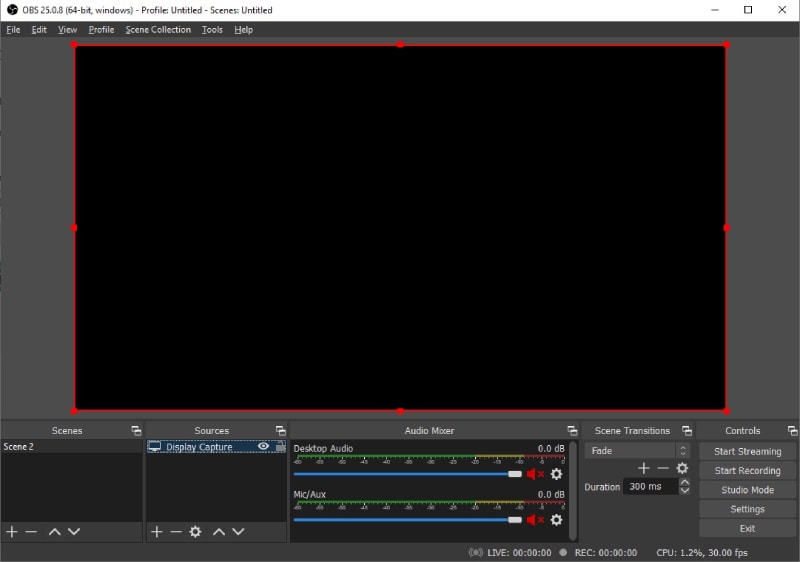
หลายครั้งที่ผู้คนได้ร้องเรียนเกี่ยวกับหน้าจอดำของ OBS ขณะเปลี่ยนพารามิเตอร์และการกำหนดค่า อันที่จริง ผู้ใช้หลายคนได้รายงานว่าหน้าจอ OBS กลายเป็นสีดำทันทีที่พวกเขากดตัวเลือกบันทึกหรือสตรีมมิ่ง อาจเกิดจากการ์ดจอหรือ GPU อย่างไรก็ตาม มีแนวโน้มมากที่สุดเนื่องจากการใช้งาน CPU หนักและคอมพิวเตอร์หยุดกระบวนการบางอย่างเพื่อลดภาระ
5. OBS ไม่แสดง Game Capture:
ตัวเลือก Game Capture มีความจำเป็นในการบันทึกและสตรีมเกมเพลย์ อย่างไรก็ตาม เนื่องจากไดรเวอร์การ์ดจอหรือปัญหาแหล่งอินพุต OBS game capture ไม่ทำงานและตัวเลือกถูกลบออกจากแท็บ Sources ดังนั้น คุณต้องแน่ใจว่าอินพุตทั้งหมดเชื่อมต่ออย่างถูกต้องและไดรเวอร์ทั้งหมดได้รับการอัปเดต
6. OBS ไม่หยุดบันทึก:
OBS จะไม่หยุดบันทึกเมื่อมีการเข้ารหัสมากเกินไป แม้ว่าคุณจะกดปุ่มลัดและปุ่ม Stop recording OBS ก็จะไม่ตอบสนอง นี่เป็นสถานการณ์ที่ยุ่งยากเนื่องจากคุณไม่สามารถบังคับหยุดแอปพลิเคชันหรือรีสตาร์ทคอมพิวเตอร์ของคุณได้เพราะการบันทึกจะไม่ถูกบันทึก
7. OBS ไม่สตรีมเต็มหน้าจอ:
ปัญหาอีกประการหนึ่งที่คุณอาจพบคือ OBS ไม่สามารถสตรีมในโหมดเต็มหน้าจอได้ OBS ไม่ทำงานกับ Facebook live ในโหมดเต็มหน้าจอเป็นเรื่องปกติมาก สาเหตุหลักมาจากความละเอียดไม่ตรงกัน คุณต้องแน่ใจว่าความละเอียดของเกมของคุณตรงกับความละเอียดของหน้าจอของคุณ ตรวจสอบให้แน่ใจว่าการตั้งค่าวิดีโอที่คุณกำหนดค่าไว้ถูกต้องและคุณสามารถลดความละเอียดหรือคุณภาพวิดีโอเพื่อตรวจสอบว่าปัญหาได้รับการแก้ไขหรือไม่
8. OBS ไม่สามารถบันทึก Zoom:
OBS ไม่บันทึก Zoom เป็นปัญหาทั่วไปอีกประการหนึ่ง สาเหตุมาจากการเลือกแหล่งที่มาที่ผิดสำหรับการบันทึก แทนที่จะใช้ Display Capture คุณสามารถเลือก Window Capture และเลือก Zoom เป็นแหล่งที่มาเพื่อแก้ไขปัญหา
ส่วนที่ 2. ทำไม OBS ไม่ทำงานอย่างถูกต้อง?
ต่อไปนี้คือเหตุผลทั่วไปบางประการว่าทำไม OBS ไม่ทำงาน คุณควรระวังว่าเหตุผลใดเหตุผลหนึ่งเหล่านี้ใช้ได้กับคอมพิวเตอร์ของคุณหรือไม่และแก้ไขโดยเร็วที่สุดเพื่อแก้ไขปัญหาทั่วไปกับ OBS
1. ปัญหาไดรเวอร์ – หากคุณกำลังเผชิญกับปัญหา OBS ในครั้งแรกที่คุณใช้ซอฟต์แวร์ มีแนวโน้มว่าจะเป็นปัญหาไดรเวอร์ คุณมีไดรเวอร์ที่ล้าสมัยหรือเข้ากันไม่ได้ ตัวอย่างเช่น Display Capture ไม่แสดง OBS ไม่บันทึกในโหมดเต็มหน้าจอ และปัญหาแหล่งเสียงล้วนเชื่อมโยงกับปัญหาไดรเวอร์
2. สิทธิ์ที่ถูกจำกัด - แม้แต่สิทธิ์ที่ไม่เพียงพอก็จะส่งผลต่อการทำงานของ OBS ด้วยเหตุนี้ จึงเป็นเรื่องสำคัญที่ต้องรันในฐานะผู้ดูแลระบบ คุณต้องให้สิทธิ์ทั้งหมดที่ช่วยให้คุณสามารถจับภาพหน้าจอและบันทึกจากอุปกรณ์ภายนอก
3. การใช้งาน GPU ที่แตกต่างกัน – ปัจจุบัน คอมพิวเตอร์มาพร้อมกับ GPU หลายตัวเพื่อการเล่นเกมและการสร้างวิดีโอที่ดีขึ้น หาก OBS ใช้ GPU ที่แตกต่างจากที่เกมของคุณใช้ จะมีความขัดแย้ง สิ่งที่คุณต้องทำคือเปลี่ยนการตั้งค่ากราฟิกเพื่อให้ทั้ง OBS และเกมใช้ GPU เดียวกัน
4. ซอฟต์แวร์ของบุคคลที่สาม – หากคุณมีซอฟต์แวร์บันทึกของบุคคลที่สามอื่นๆ ทำงานอยู่เบื้องหลัง มันจะส่งผลต่อการทำงานของ OBS อย่างแน่นอน ตรวจสอบให้แน่ใจว่าขณะจับภาพเกมหรือหน้าจอโดยใช้ OBS คุณปิดซอฟต์แวร์ของบุคคลที่สาม อันที่จริง แม้แต่โปรแกรมป้องกันไวรัสและแอปพลิเคชันที่ใช้ทรัพยากร CPU หนักก็สามารถทำให้ OBS ทำงานผิดพลาดได้ จะดีกว่าหากคุณปิดแอปพลิเคชันที่ไม่จำเป็นทั้งหมดขณะใช้งาน OBS
5. การตั้งค่าไฟร์วอลล์ - หากการตั้งค่าไฟร์วอลล์ไม่ได้รับการอัปเดตอย่างถูกต้อง จะทำให้ OBS ทำงานผิดพลาดและไม่ทำงานอย่างถูกต้อง คุณจะไม่สามารถบันทึกวิดีโอและเสียงจากอุปกรณ์ภายนอกและ OBS อาจหยุดตอบสนองอย่างกะทันหัน ดังนั้น คุณต้องตั้งค่าไฟร์วอลล์ให้ถูกต้องเพื่อไม่ให้รบกวนการบันทึกวิดีโอ
ส่วนที่ 3. วิธีแก้ไข OBS ไม่ทำงาน
ต่อไปนี้คือวิธีแก้ไขที่เป็นไปได้สำหรับปัญหา OBS ไม่ทำงานต่างๆ คุณควรลองทีละอย่างและค้นหาว่าปัญหา OBS ของคุณได้รับการแก้ไขหรือไม่ อย่ายอมแพ้โดยไม่ลองวิธีแก้ไขทั้งหมดด้านล่าง
1. สลับ GPU ของ OBS
เราได้กล่าวไว้แล้วว่าเมื่อคุณมี GPU หลายตัวในระบบของคุณ ได้แก่ GPU ภายในและ GPU ภายนอก OBS เลือก GPU ภายในในการทำงานด้วย ในทางตรงกันข้าม แอปพลิเคชันของบุคคลที่สามและเกมชอบ GPU ภายนอกสำหรับการทำงาน สิ่งนี้สร้างปัญหาความไม่ตรงกันกับ OBS Studio และคุณต้องสลับ GPU ของ OBS เพื่อให้แอปพลิเคชันทั้งหมดใช้ GPU เดียวกัน ต่อไปนี้คือขั้นตอนที่คุณต้องปฏิบัติตาม
ขั้นตอนที่ 1: คลิกขวาที่เดสก์ท็อปของคุณและเลือก Nvidia Control Center
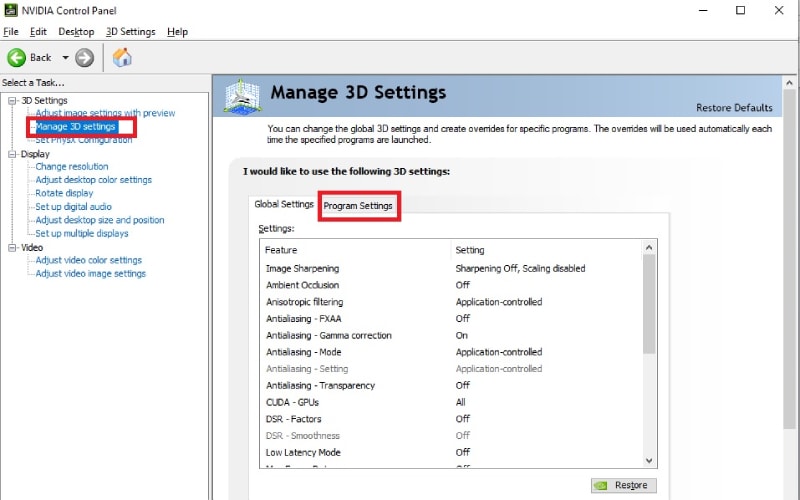
ขั้นตอนที่ 2: ไปที่ Manage 3D Settings> Program Settings
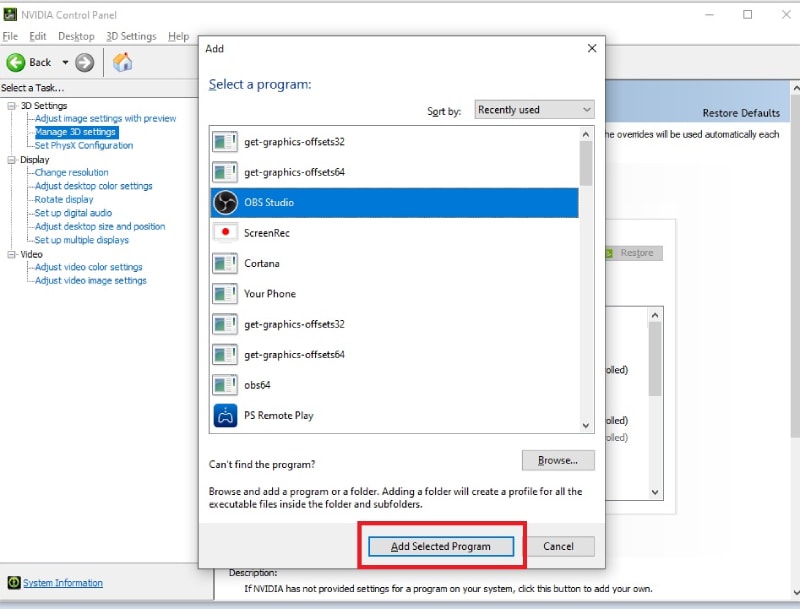
ขั้นตอนที่ 3: คลิกที่ปุ่ม Add และจากป็อปอัป เลือก OBS จากรายการและคลิกที่ปุ่ม Add Selected Program
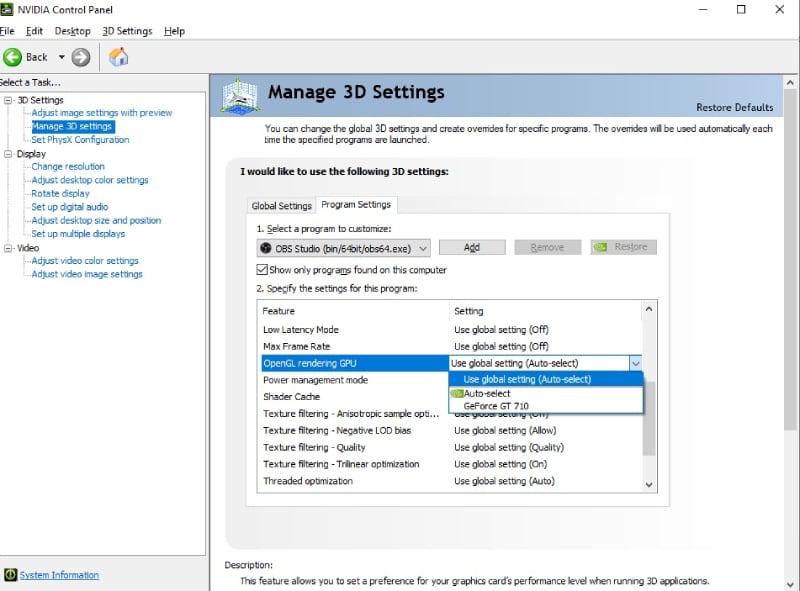
ขั้นตอนที่ 4: ไปที่ส่วน "Specify The Settings" และจาก GPU เลือก GPU ภายนอกที่มีอยู่แทนตัวเลือก Auto-Select
ตอนนี้คุณสามารถรีสตาร์ทคอมพิวเตอร์ของคุณได้ เปิด OBS และทำตามขั้นตอนต่อไปนี้
ขั้นตอนที่ 1: เมื่อ OBS เปิดขึ้น ไปที่ Settings
ขั้นตอนที่ 2: เลือกแท็บ Output และทำให้ Output Mode เป็น Advanced
ขั้นตอนที่ 3: เลือก Encoder เป็น NVIDIA และสำหรับ GPU หากอยู่ที่ 0 คุณจะต้องตั้งเป็น 1
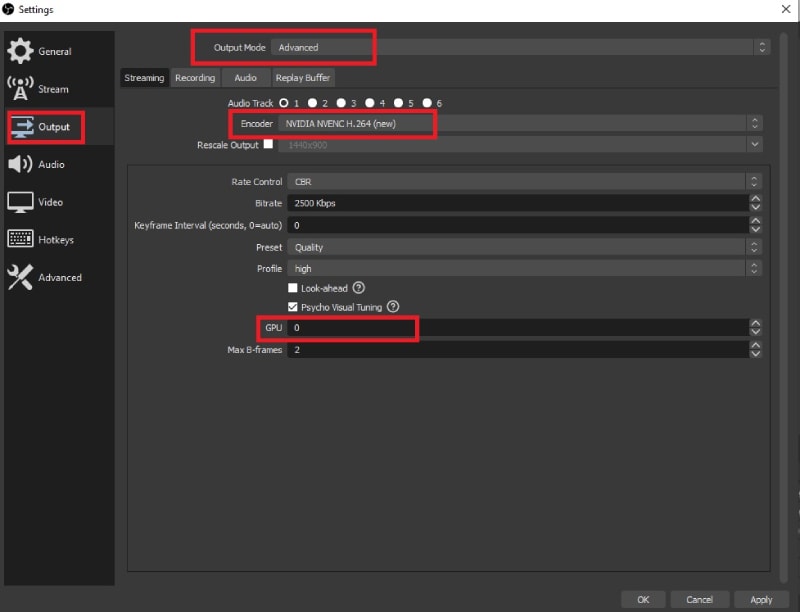
ขั้นตอนที่ 4: คลิกปุ่ม Apply และ Ok
2. รัน OBS ในฐานะผู้ดูแลระบบ
เราได้กล่าวไว้แล้วว่าเมื่อคุณไม่ได้รันคอมพิวเตอร์ของคุณในฐานะผู้ดูแลระบบ คุณมีสิทธิ์ที่ถูกจำกัดหลายอย่างที่ขัดขวางการทำงานที่ราบรื่นของ OBS Studio สิ่งนี้ใช้ได้โดยเฉพาะกับการใช้งานอุปกรณ์และไดรเวอร์ต่างๆ นั่นคือเหตุผลที่คุณควรรัน OBS Studio ในฐานะผู้ดูแลระบบเสมอ ต่อไปนี้คือขั้นตอนที่ต้องปฏิบัติตาม
ขั้นตอนที่ 1: ไปที่เมนู Start และเปิด Task Manager
ขั้นตอนที่ 2: ภายใต้ Apps คลิกขวาที่ OBS Studio และเลือกตัวเลือก Properties
ขั้นตอนที่ 3: คัดลอกตำแหน่งไฟล์และเปิด File Explorer และวางตำแหน่งบนแถบ Address และกดปุ่ม Enter
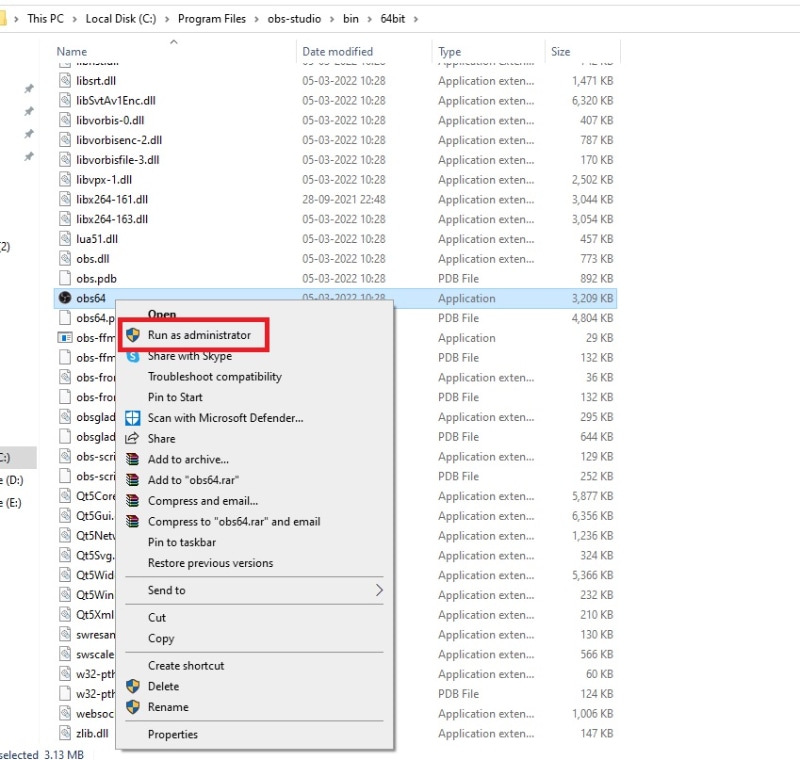
ขั้นตอนที่ 4: - ตอนนี้ คุณควรอยู่ภายในโฟลเดอร์ OBS บนคอมพิวเตอร์ของคุณ ค้นหาไฟล์แอปพลิเคชัน OBS และคลิกขวาที่มัน
ขั้นตอนที่ 5: - จากเมนูแบบเลื่อนลง เลือกตัวเลือก Run As Administrator คลิกตัวเลือก Launch Anyway บนข้อความป็อปอัปยืนยัน
3. ติดตั้ง OBS ใหม่
หากไม่ใช่ปัญหา GPU ปัญหาอาจเกิดจากตัว OBS Studio เอง เนื่องจากซอฟต์แวร์หรือระบบปฏิบัติการขัดข้อง ไฟล์บางไฟล์เสียหาย นั่นคือเหตุผลที่หาก OBS Studio แสดงปัญหาอย่างต่อเนื่องเช่น OBS ไม่ทำงานกับ Facebook live คุณต้องถอนการติดตั้ง OBS Studio และติดตั้งใหม่ นอกจากนี้ เมื่อคุณติดตั้งใหม่ ตรวจสอบให้แน่ใจว่าคุณกำลังติดตั้งเวอร์ชันล่าสุดเพื่อแก้ไขข้อบกพร่องใดๆ
ขั้นตอนที่ 1: ไปที่ Control Panel จากเมนู Start และเลือกตัวเลือก Programs and Features
ขั้นตอนที่ 2: ค้นหา OBS Studio จากรายการและคลิกปุ่ม Uninstall
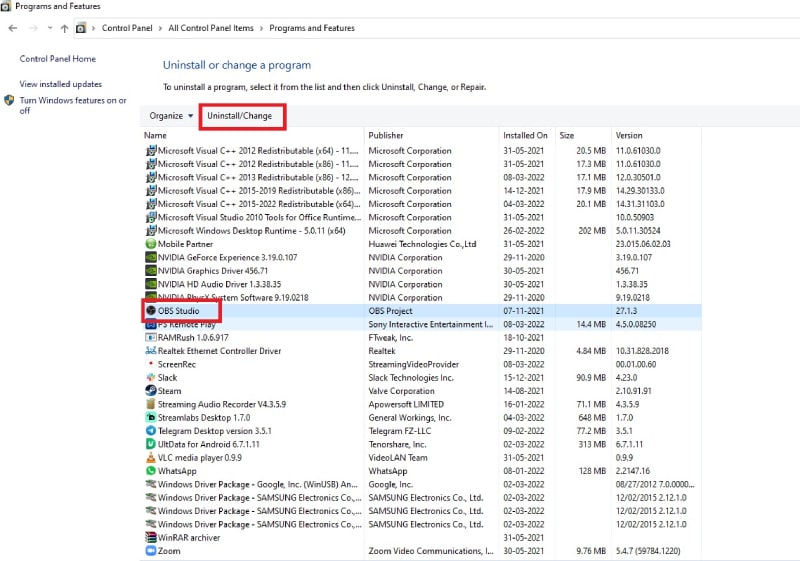
ขั้นตอนที่ 3: หลังจากถอนการติดตั้งสำเร็จ ไปที่เว็บเบราว์เซอร์ของคุณ ป้อน "obsproject.com" ในแถบที่อยู่และกดปุ่ม Enter
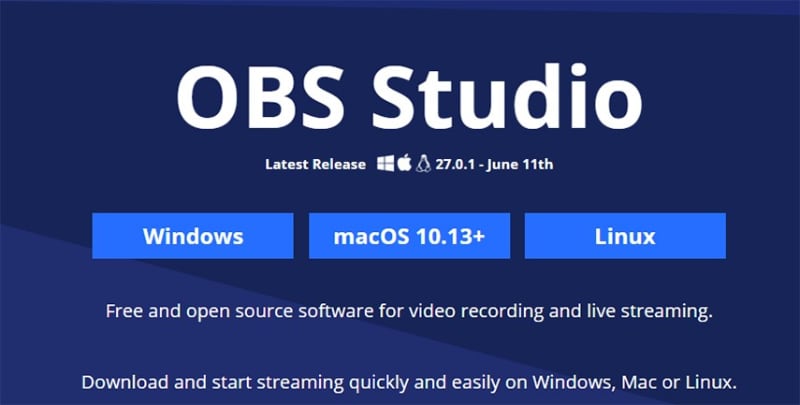
ขั้นตอนที่ 4: เมื่อเว็บไซต์อย่างเป็นทางการของ OBS Studio เปิดขึ้น ดาวน์โหลดและติดตั้ง OBS Studio ที่ถูกต้องตามระบบปฏิบัติการของคุณ
ขั้นตอนที่ 5: ในระหว่างการติดตั้ง ให้สิทธิ์ที่จำเป็นทั้งหมดและเปิด OBS Studio หลังการติดตั้งเพื่อดูว่าปัญหาได้รับการแก้ไขหรือไม่
4. รีสตาร์ทเกมและรันเกมในโหมดเต็มหน้าจอแบบหน้าต่าง
หากคุณกำลังเผชิญกับปัญหา OBS game capture ไม่ทำงานหรือ OBS ไม่จับภาพในโหมดเต็มหน้าจอ คุณต้องปิดเกมของคุณและรีสตาร์ทใหม่ทั้งหมด อันที่จริง จะดีกว่าหากคุณรีสตาร์ทคอมพิวเตอร์ของคุณหนึ่งครั้งหลังจากปิดเกมและก่อนรีสตาร์ทอีกครั้งเพื่อให้คุณสามารถเริ่มต้นใหม่ได้
ในทำนองเดียวกัน หากคุณต้องการบันทึกหน้าจอทั้งหมดของเกมเพลย์ของคุณผ่าน OBS Studio ตรวจสอบให้แน่ใจว่าคุณกำลังรันเกมในโหมดเต็มหน้าจอ คุณสามารถไปที่การตั้งค่าของเกมและตรวจสอบความละเอียดวิดีโอเพื่อให้ตรงกับความละเอียดหน้าจอของคุณ หลังจากนั้น ทำตามขั้นตอนต่อไปนี้บน OBS
ขั้นตอนที่ 1: เปิด OBS Studio และจาก Sources เพิ่ม Display Capture
ขั้นตอนที่ 2: คลิกขวาที่ตัวเลือก Display Capture และเลือกคลิกที่ Fullscreen Project และเลือกจอภาพของคุณ
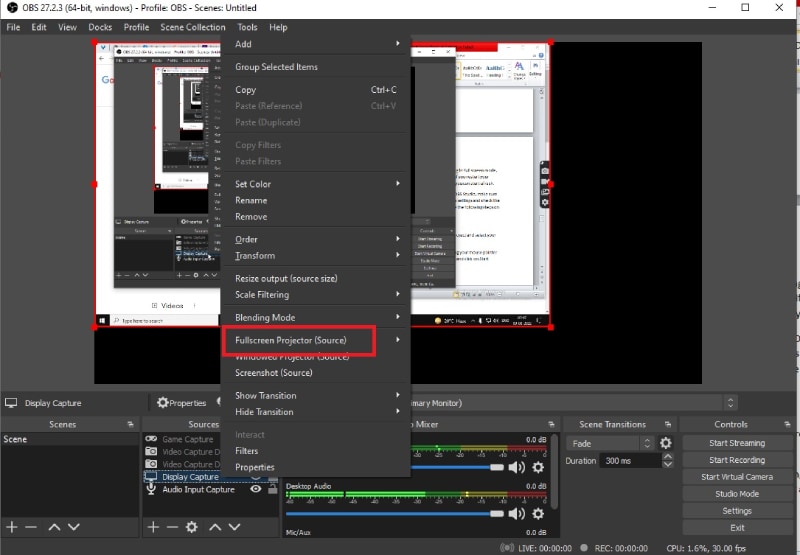
ขั้นตอนที่ 3: คุณสามารถตรวจสอบทันทีว่ากำลังจับภาพเต็มหน้าจอหรือไม่โดยการเลื่อนตัวชี้เมาส์ของคุณข้ามหน้าจอและดูผลกระทบ กดปุ่ม Esc เพื่อกำจัดเอฟเฟกต์และคลิกที่ Start Recording เพื่อเริ่มต้น
5. เลือกตัวบันทึกทางเลือก
หากคุณกำลังเผชิญกับปัญหากับ OBS Studio อย่างต่อเนื่องเช่น OBS ไม่ทำงานบน mac/แล็ปท็อป ถึงเวลาเปลี่ยนไปใช้ตัวบันทึกทางเลือก เราแนะนำ Wondershare Filmora เป็นตัวแทนที่ดีที่สุดสำหรับ OBS Studio ในฐานะตัวบันทึกวิดีโอ และตัวแก้ไขวิดีโอ คุณสามารถบันทึกหน้าจอของคุณเช่นเดียวกับเว็บแคมของคุณ
คุณสามารถไปที่โหมดภาพในภาพและจับภาพเสียงของระบบและไมค์ อินเทอร์เฟซผู้ใช้ดีกว่า OBS Studio มาก Filmora เป็นตัวแก้ไขวิดีโอระดับมืออาชีพและดังนั้นการบันทึกสามารถแก้ไขได้เพื่อให้ผลลัพธ์มีส่วนร่วมและน่าสนใจ ต่อไปนี้คือขั้นตอนการบันทึกหน้าจอด้วย Filmora
สำหรับ Win 7 ขึ้นไป (64-bit)
สำหรับ macOS 10.12 ขึ้นไป
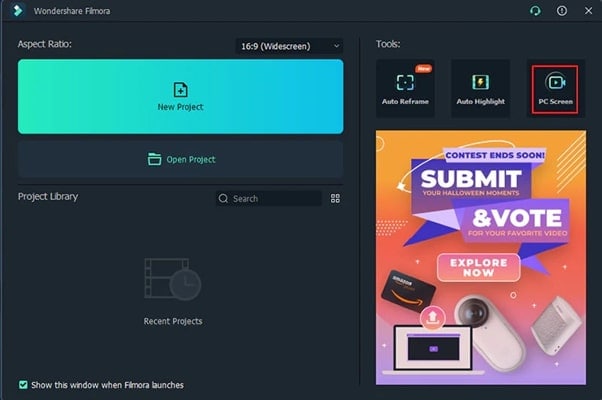
ขั้นตอนที่ 1: ดาวน์โหลดและติดตั้ง Wondershare Filmora ตามระบบปฏิบัติการของคุณ เปิด Filmora และคลิกที่ตัวเลือก PC Screen
ขั้นตอนที่ 2: เลือกขนาดหน้าจอบันทึกและแหล่งเสียง คุณสามารถเปิดใช้งานตัวเลือก Record Camera Stream หากคุณต้องการบันทึกเว็บแคมในโหมดภาพในภาพ
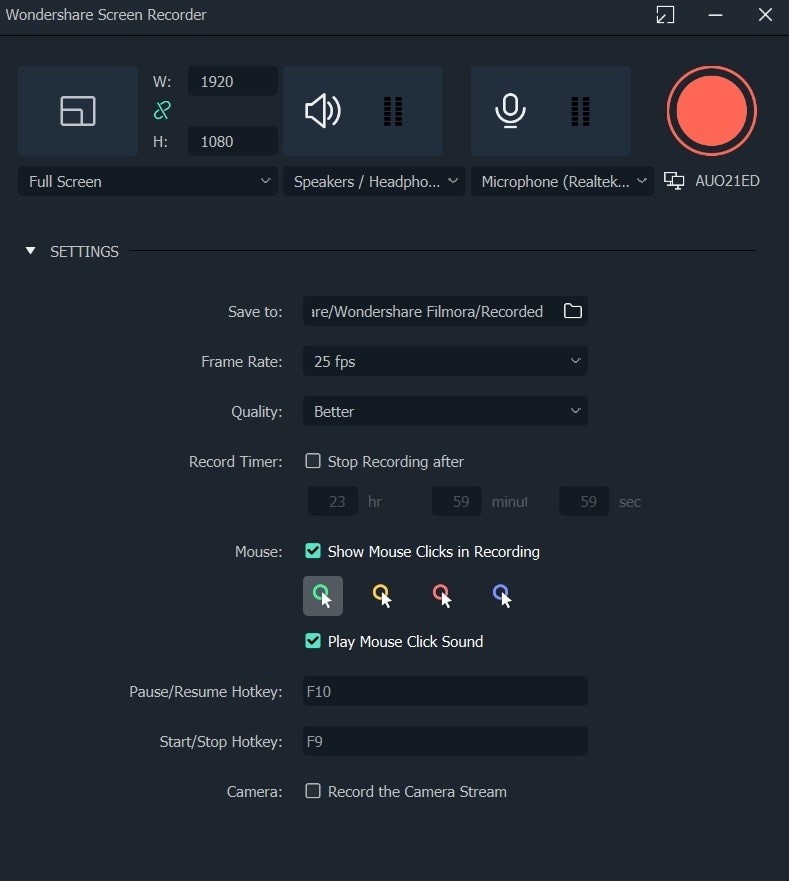
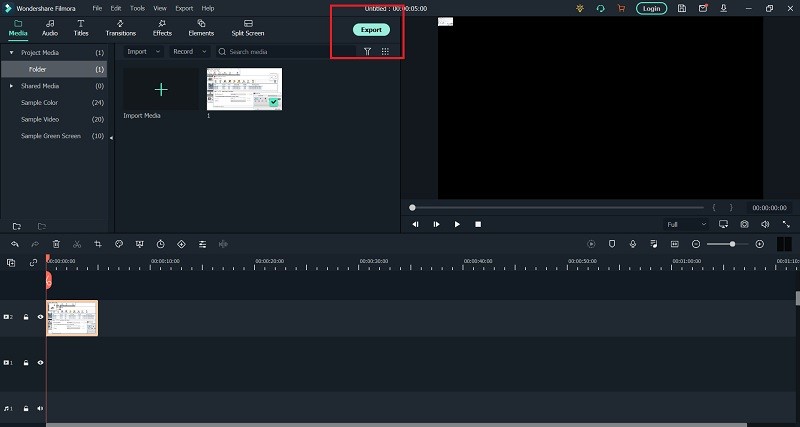
ขั้นตอนที่ 3: คลิกปุ่ม Record เมื่อคุณพร้อมที่จะบันทึก คุณสามารถกดปุ่ม F9 เพื่อหยุดบันทึก หลังจากนั้น แก้ไขวิดีโอของคุณและส่งออกการบันทึกเพื่อบันทึกลงในฮาร์ดไดรฟ์ของคุณ
สรุป:
มีหลายปัญหาที่คุณจะพบเมื่อคุณใช้ OBS Studio เป็นประจำสำหรับการบันทึกวิดีโอและหน้าจอรวมถึงการสตรีมมิ่งสด เราได้แสดงรายการปัญหาทั่วไป สาเหตุของปัญหา รวมถึงวิธีแก้ไขที่คุณสามารถใช้เพื่อแก้ไขปัญหา หากปัญหาไม่ได้รับการแก้ไข คุณสามารถเปลี่ยนไปใช้ Wondershare Filmora ซึ่งเป็นทางเลือกที่ดีกว่า OBS Studio