

การเพิ่มข้อความใน Vegas Pro (เดิมชื่อ Sony Vegas) เป็นสิ่งสำคัญสำหรับการเล่าเรื่อง ไม่ว่าคุณจะกำลังสร้างอินโทรสำหรับ YouTube หรือเพิ่มคำบรรยาย คู่มือนี้จะแสดงขั้นตอนที่แน่นอนในการแทรกและสร้างแอนิเมชันข้อความใน Vegas Pro หากคุณพบว่าอินเทอร์เฟซของ Sony Vegas ซับซ้อนเกินไป เราจะแสดงวิธีที่เร็วกว่าโดยใช้ Filmora ให้คุณเห็นด้วย
วิธีการเพิ่มและสร้างแอนิเมชันข้อความใน Sony Vegas และ Vegas Pro: คู่มือฉบับสมบูรณ์
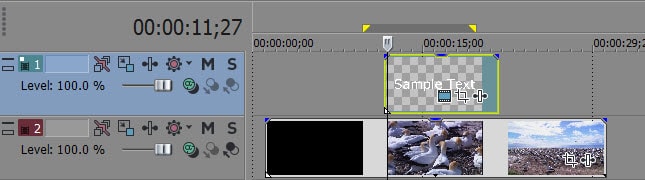
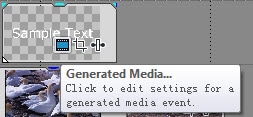
คุณจะยินดีที่รู้ว่า Sony Vegas มาพร้อมกับแท็บ Media Generators ขั้นสูงที่ช่วยให้สามารถเลือกข้อความ/คำบรรยาย/ไตเติ้ล, ลวดลาย, เครดิตม้วน, สีทึบ ฯลฯ ได้ง่ายตามความต้องการของไฟล์โปรเจ็กต์ แท็บนี้อยู่เหนือไทม์ไลน์ของซอฟต์แวร์และคุณต้องทำตามขั้นตอนเหล่านี้เพื่อปรับข้อความได้ง่าย:




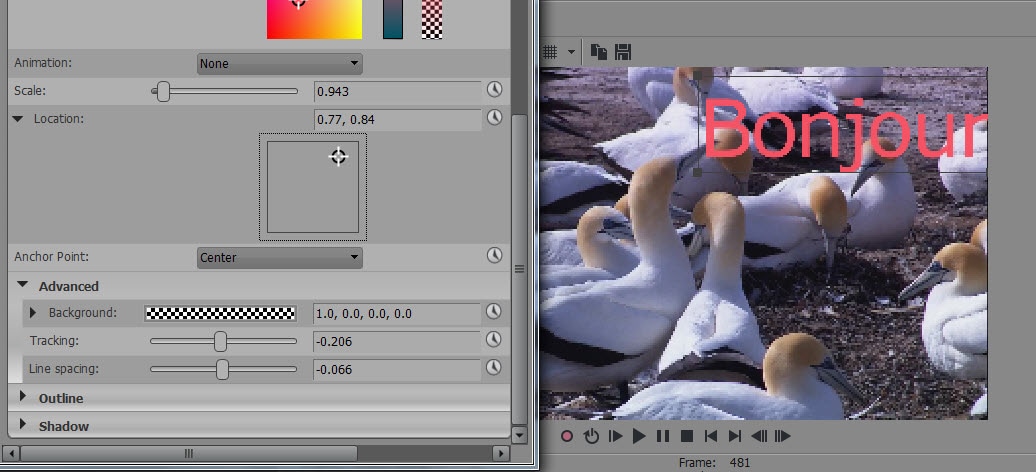
- การปรับขนาด: ควบคุมเอฟเฟกต์ซูมบนข้อความ
- ตำแหน่ง: ย้ายกล่องข้อความไปยังพื้นที่ใดก็ได้บนวิดีโอของคุณ
- การติดตาม: ปรับระยะห่างระหว่างตัวอักษร
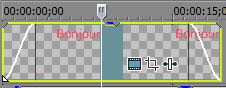
บทช่วยสอนฉบับสมบูรณ์: วิธีการเพิ่มและสร้างแอนิเมชันข้อความใน Sony Vegas และ Magix Vegas Pro
หากคุณกำลังมองหาโซลูชันที่เรียบง่ายพร้อมตัวเลือกการรวมข้อความที่หลากหลาย คุณสามารถใช้ Wondershare Filmora แพลตฟอร์มนี้ให้แนวคิดที่ชัดเจนว่าจะเพิ่มข้อความในทางเลือกอื่นของ Sony Vegas โดยใช้คอมพิวเตอร์และสมาร์ทโฟนของพวกเขาได้อย่างไร
 ดาวน์โหลดอย่างปลอดภัย
Filmora เทียบกับ Vegas Pro: ทำไม Filmora จึงใช้งานง่ายกว่าสำหรับข้อความและแอนิเมชัน
แม้ว่า Vegas Pro จะเป็นเครื่องมือระดับมืออาชีพที่ทรงพลัง แต่ผู้ใช้จำนวนมากก็ประสบปัญหากับเส้นโค้งการเรียนรู้ที่สูงชัน โดยเฉพาะเมื่อพยายามสร้างข้อความที่มีสไตล์และแอนิเมชันที่ซับซ้อน Filmora แก้ปัญหานี้โดยเน้นที่ความเร็วและความง่ายในการใช้งาน:
- แอนิเมชัน: ใน Vegas Pro แอนิเมชันที่กำหนดเองต้องใช้คีย์เฟรมด้วยตนเอง Filmora มีแอนิเมชันข้อความที่ตั้งไว้ล่วงหน้าหลายร้อยแบบ (เช่น การเด้ง การเฟด และเอฟเฟกต์เครื่องพิมพ์ดีด) ที่คุณสามารถใช้ได้ทันที ช่วยประหยัดเวลาการทำงานหลายชั่วโมง
- เทมเพลต: ข้อความของ Vegas Pro มักถูกสร้างจากตัวสร้างพื้นฐาน Filmora เสนอเทมเพลตข้อความตามธีม (เช่น เกม การท่องเที่ยว โซเชียลมีเดีย) ที่มีสี ฟอนต์ และการเคลื่อนไหวที่ตั้งไว้ล่วงหน้า ช่วยให้ได้ผลลัพธ์ที่เป็นมืออาชีพทันที
- อินเทอร์เฟซผู้ใช้: แผง Text Generator ของ Vegas Pro อาจทำให้งงงวยได้ Filmora วางการควบคุมข้อความและเทมเพลตที่จำเป็นทั้งหมดไว้ในอินเทอร์เฟซที่เรียบง่ายและใช้งานง่าย ทำให้เร็วขึ้นในการค้นหาและใช้ลุคที่คุณต้องการอย่างแม่นยำ
| เครื่องมือแก้ไข | ความง่ายในการใช้งาน | แอนิเมชันข้อความ | ค่าตั้งล่วงหน้าขั้นสูง | เหมาะที่สุดสำหรับ |
| Vegas Pro (Sony Vegas) | เส้นโค้งสูงชัน | คีย์เฟรมด้วยตนเอง | ผู้แก้ไขมืออาชีพ | |
| Wondershare Filmora | ใช้งานง่าย/เรียบง่าย | การเคลื่อนไหวคลิกเดียว | การสร้างที่รวดเร็ว |
Filmora สำหรับเดสก์ท็อป
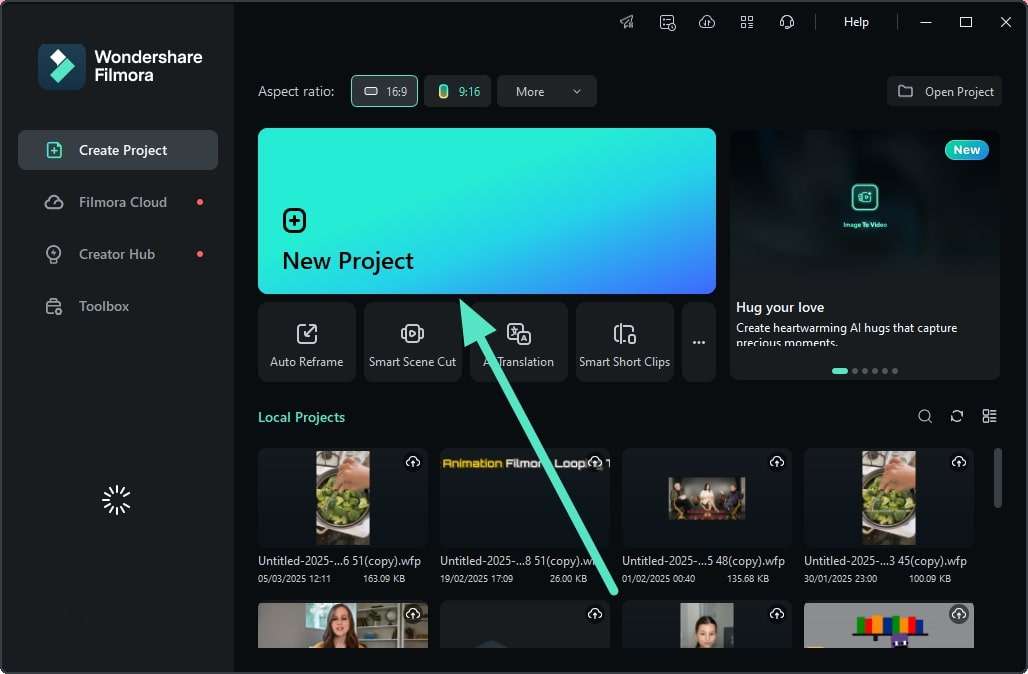
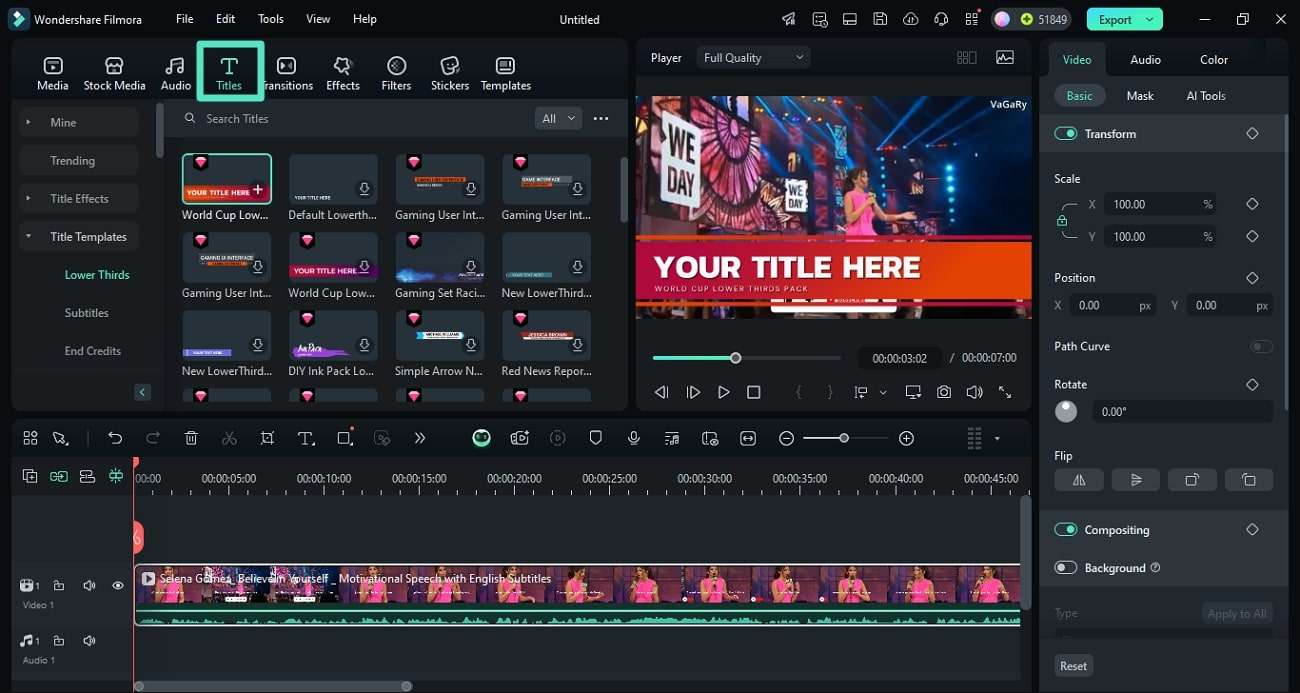
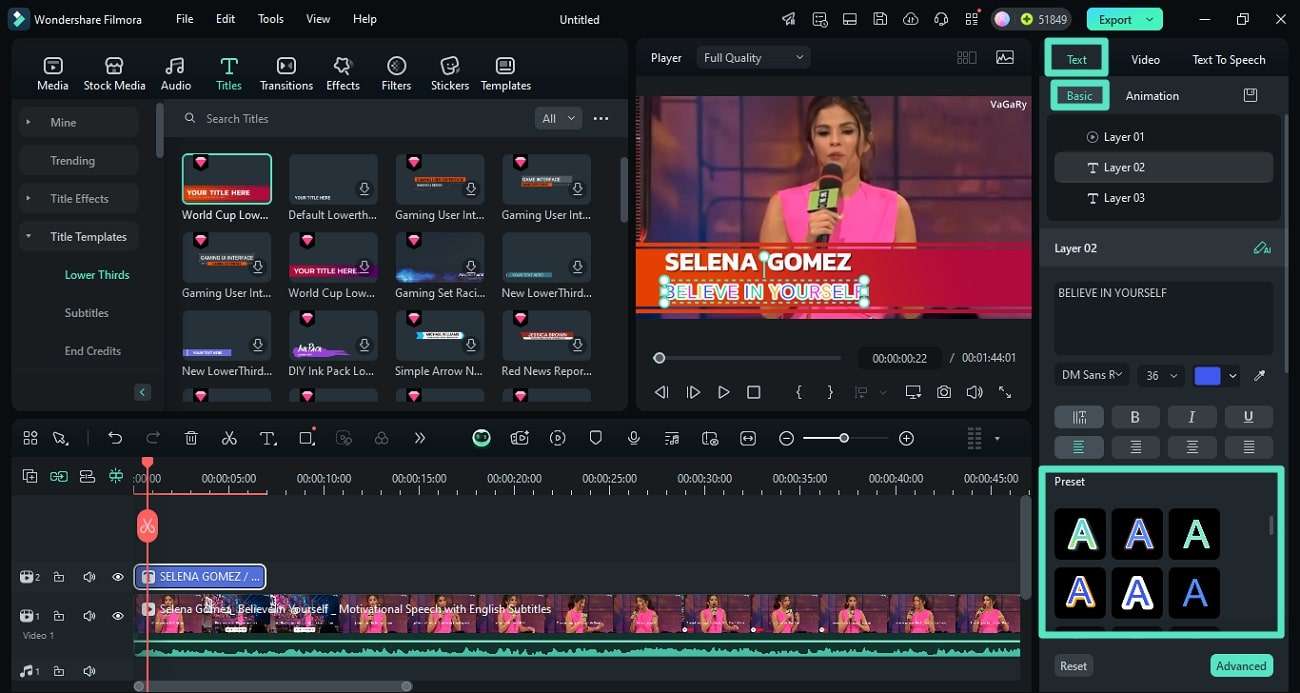
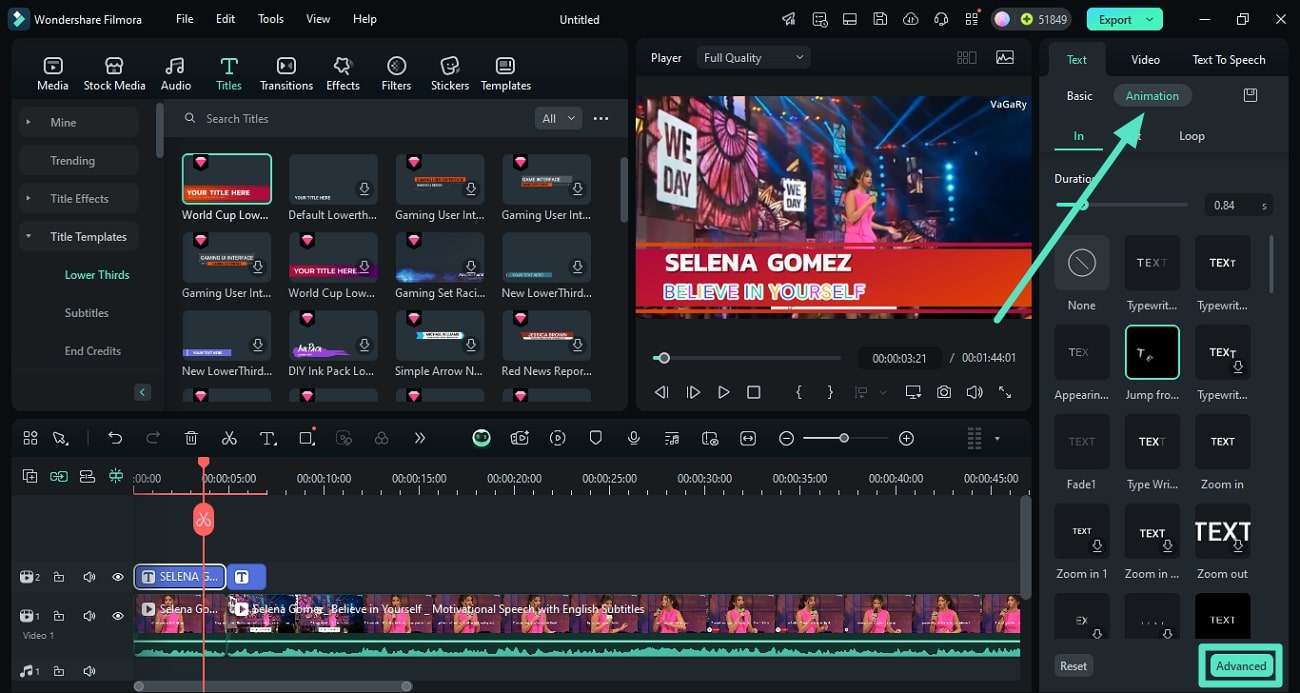
ตัวแก้ไขมัลติมีเดียครบวงจรนี้ช่วยให้ผู้ใช้สามารถทำให้เนื้อหาของพวกเขาเข้าใจได้โดยการเพิ่มข้อความและไตเติ้ลตามความต้องการ ผู้ใช้ได้รับเทมเพลตไตเติ้ลต่างๆ เพื่อเลือกตามประเภทวิดีโอและปรับแต่งตามต้องการ ช่วยให้คุณสามารถปรับคุณลักษณะต่างๆ ของข้อความ รวมถึงขนาด ฟอนต์ สี และอื่นๆ นอกจากนี้ ผู้ใช้ยังได้รับความสามารถในการเพิ่มแอนิเมชันที่น่าสนใจให้กับไตเติ้ลข้อความที่เพิ่มไว้
เครื่องมือที่น่าทึ่งนี้ยังมีคลังเอฟเฟกต์ไตเติ้ลมากมายเพื่อให้ข้อความมีเอฟเฟกต์ที่ไดนามิกมากขึ้น ในการเรียนรู้วิธีเพิ่มข้อความในทางเลือกอื่นของ Sony Vegas ให้อ่านคู่มือทีละขั้นตอนที่ให้ไว้ต่อไป:
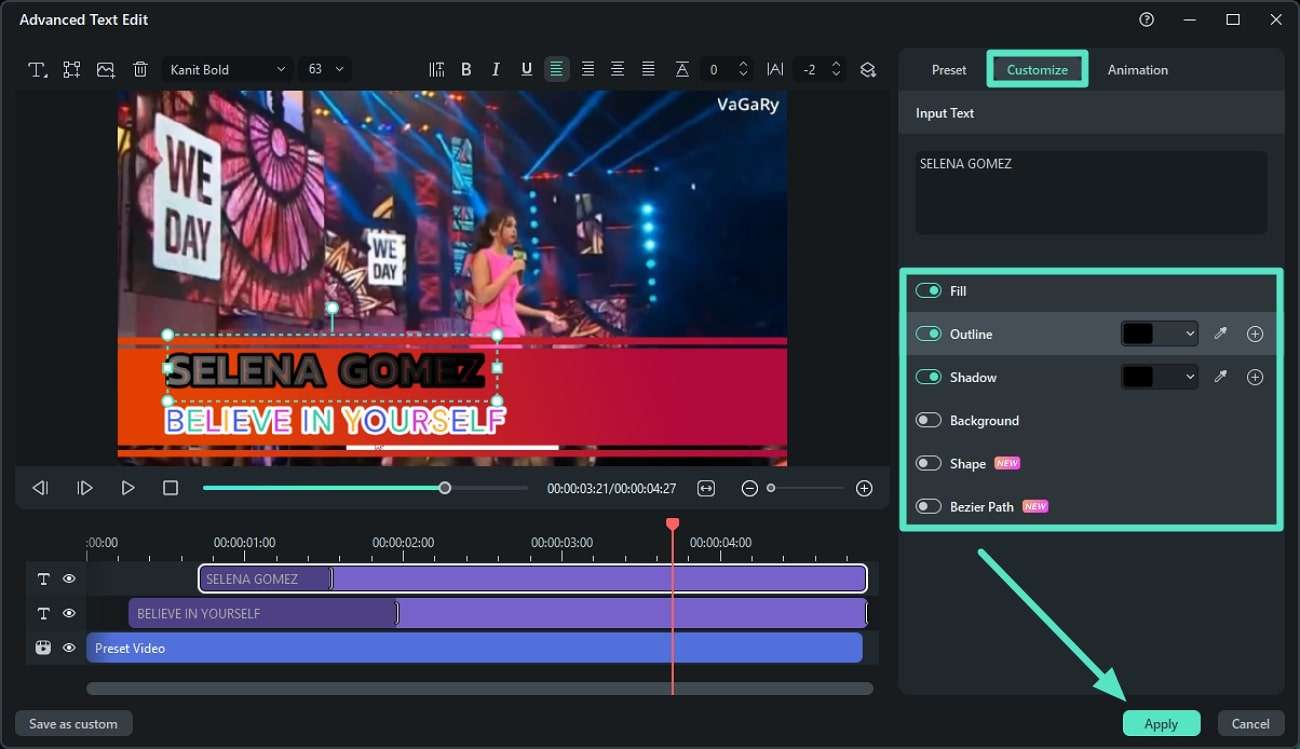
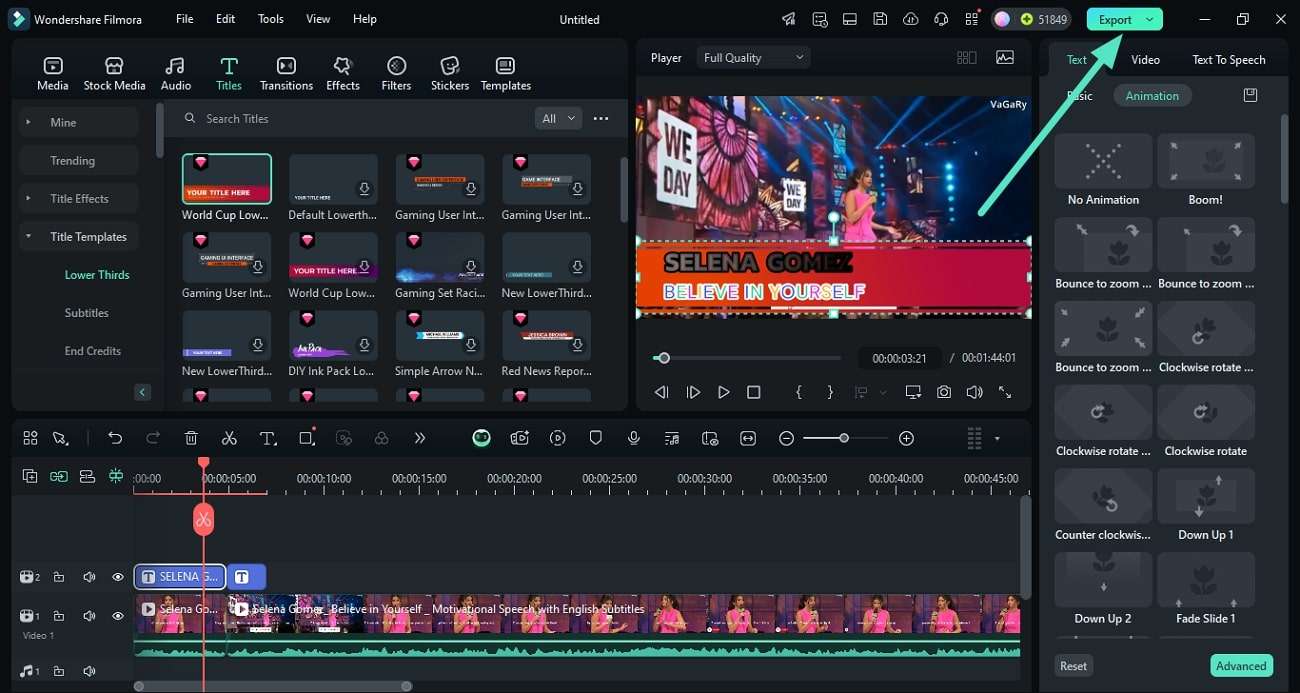
แอป Filmora สำหรับข้อความ
หากคุณอยู่ระหว่างเดินทางและต้องการเพิ่มชื่อเรื่องลงในวิดีโออย่างรวดเร็วก่อนโพสต์บนแอปโซเชียล คุณสามารถใช้แอป Filmora [iOS/Android] ผู้ใช้จะได้รับการตั้งค่าข้อความที่หลากหลายเพื่อทำให้เนื้อหาดูน่าสนใจยิ่งขึ้นด้วยข้อความ
คุณสามารถเพิ่มแอนิเมชันและข้อความศิลป์ตามหัวข้อของวิดีโอของคุณ นอกจากนี้ยังช่วยปรับตำแหน่งและความทึบของข้อความที่เพิ่มตามความต้องการของคุณ ด้านล่างนี้คือคู่มือฉบับย่อเกี่ยวกับวิธีเพิ่มข้อความในแอปทางเลือกแทน Sony Vegas:
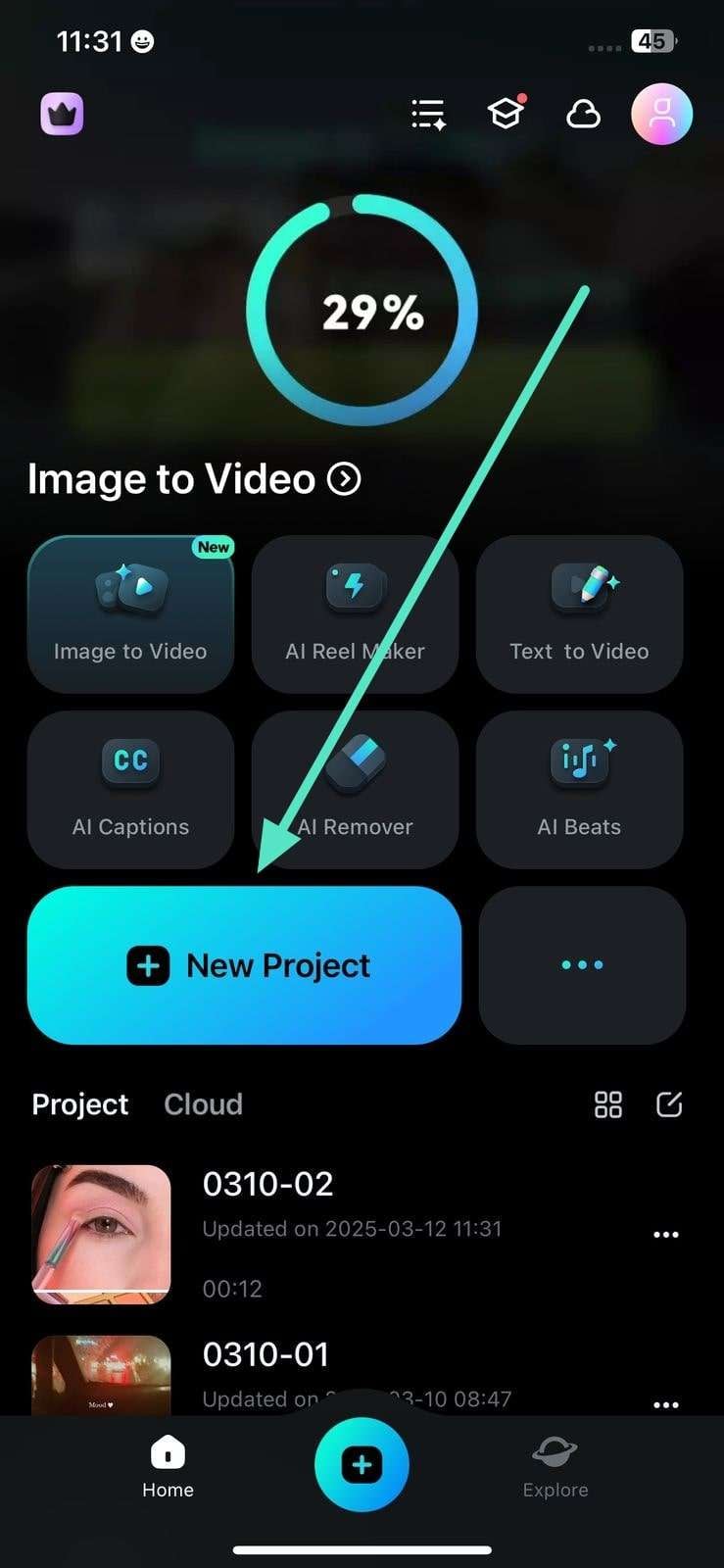
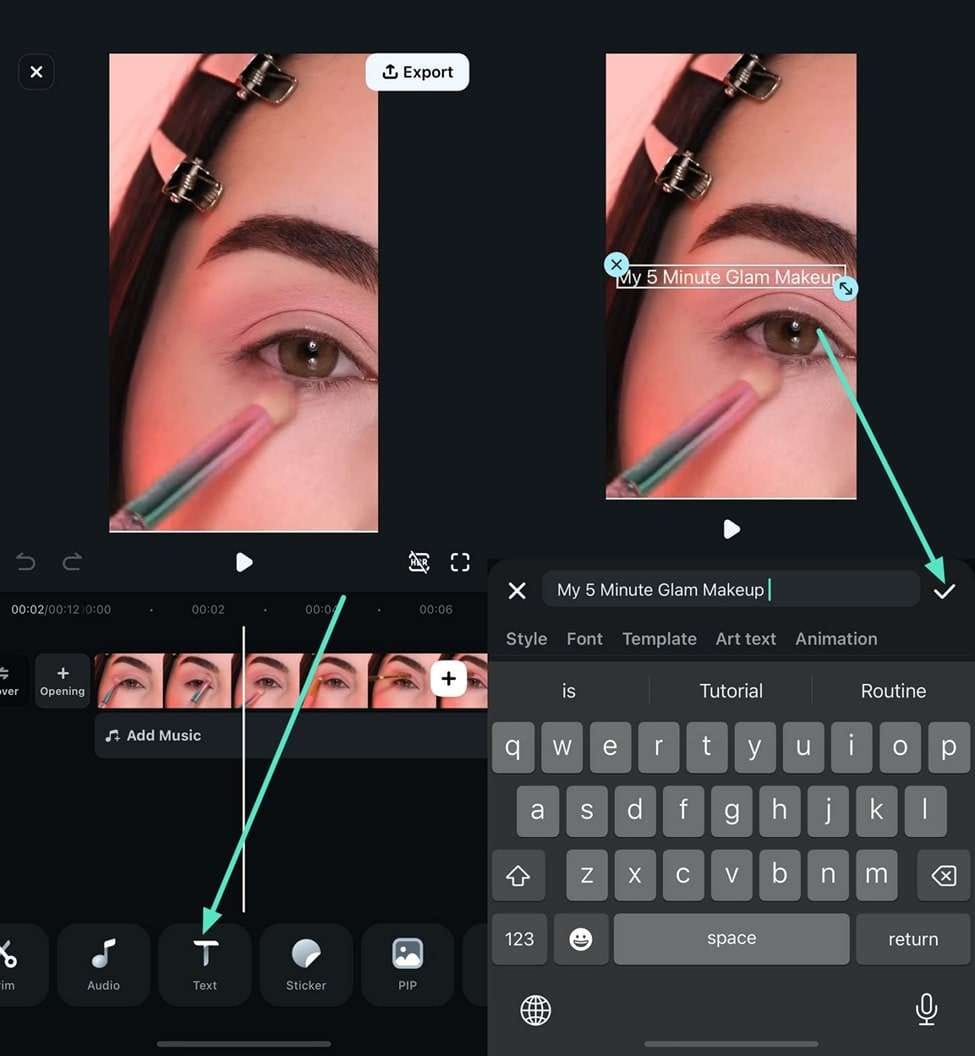
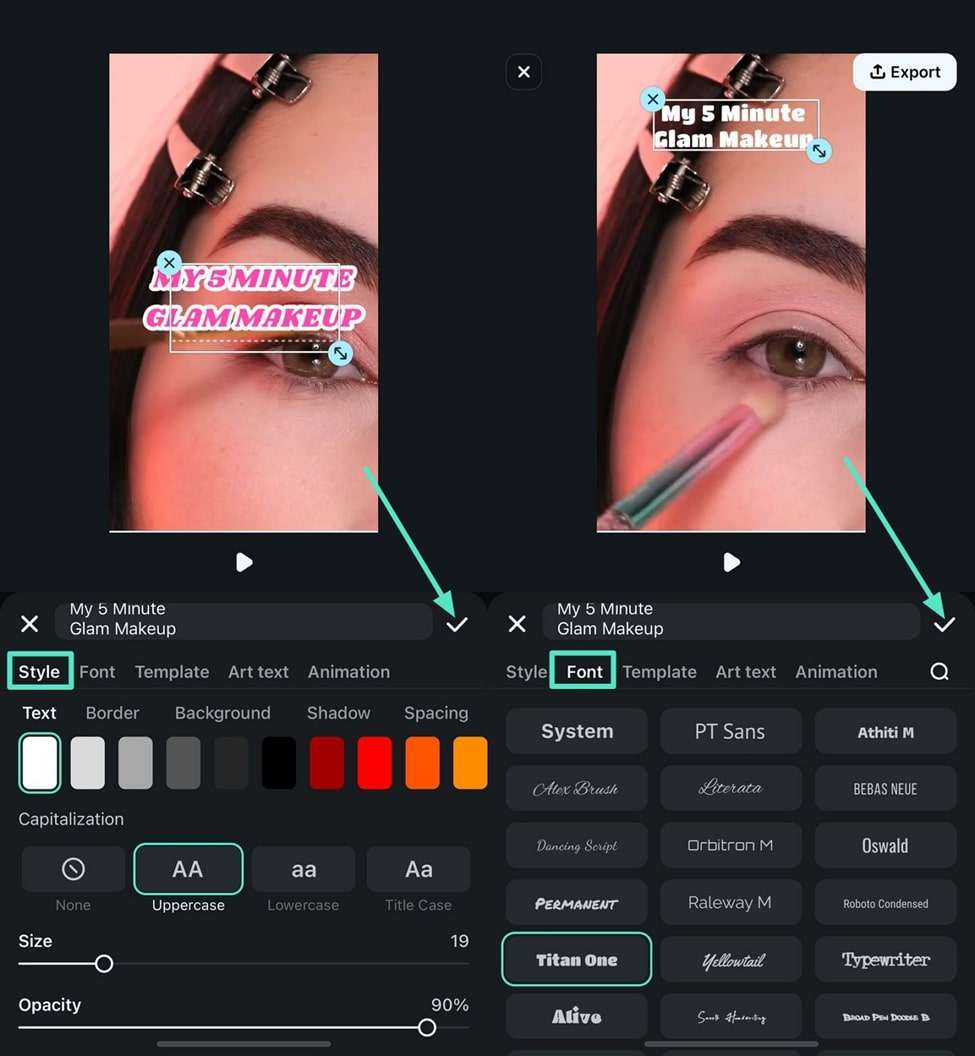
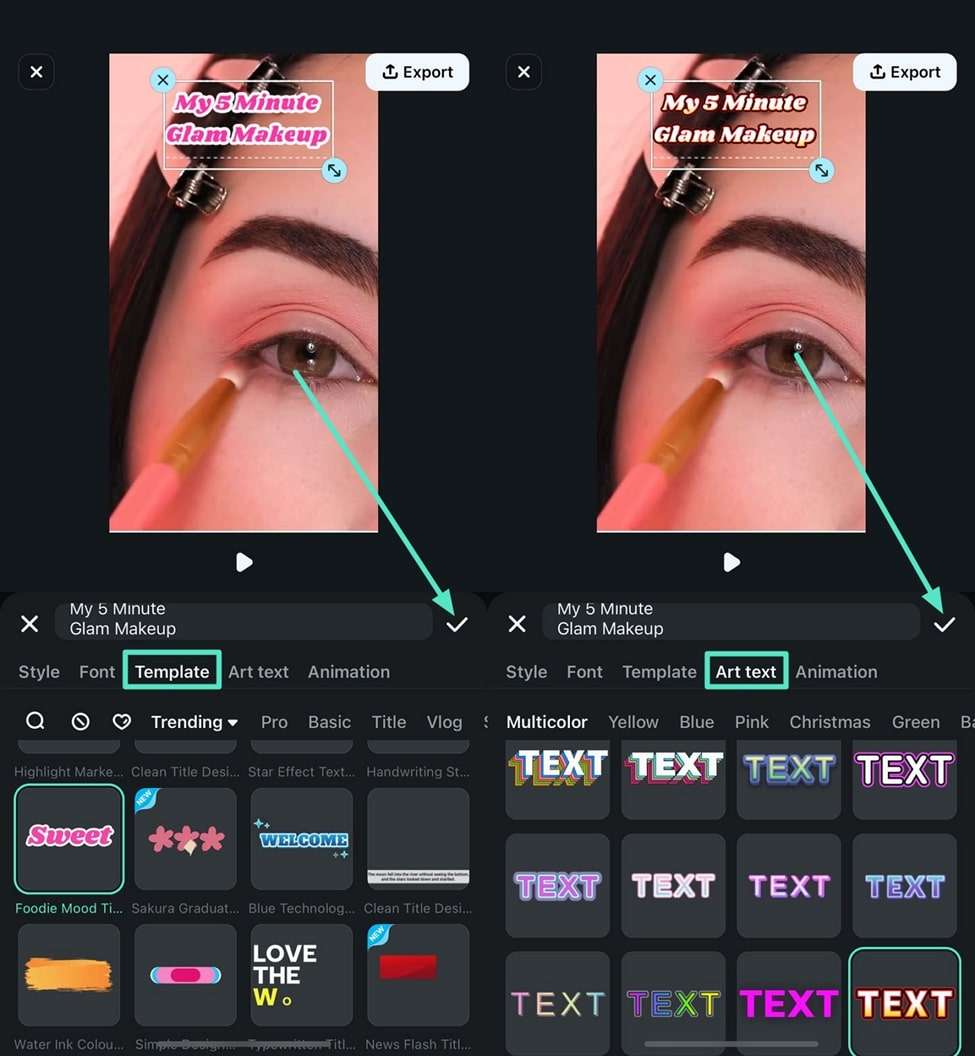
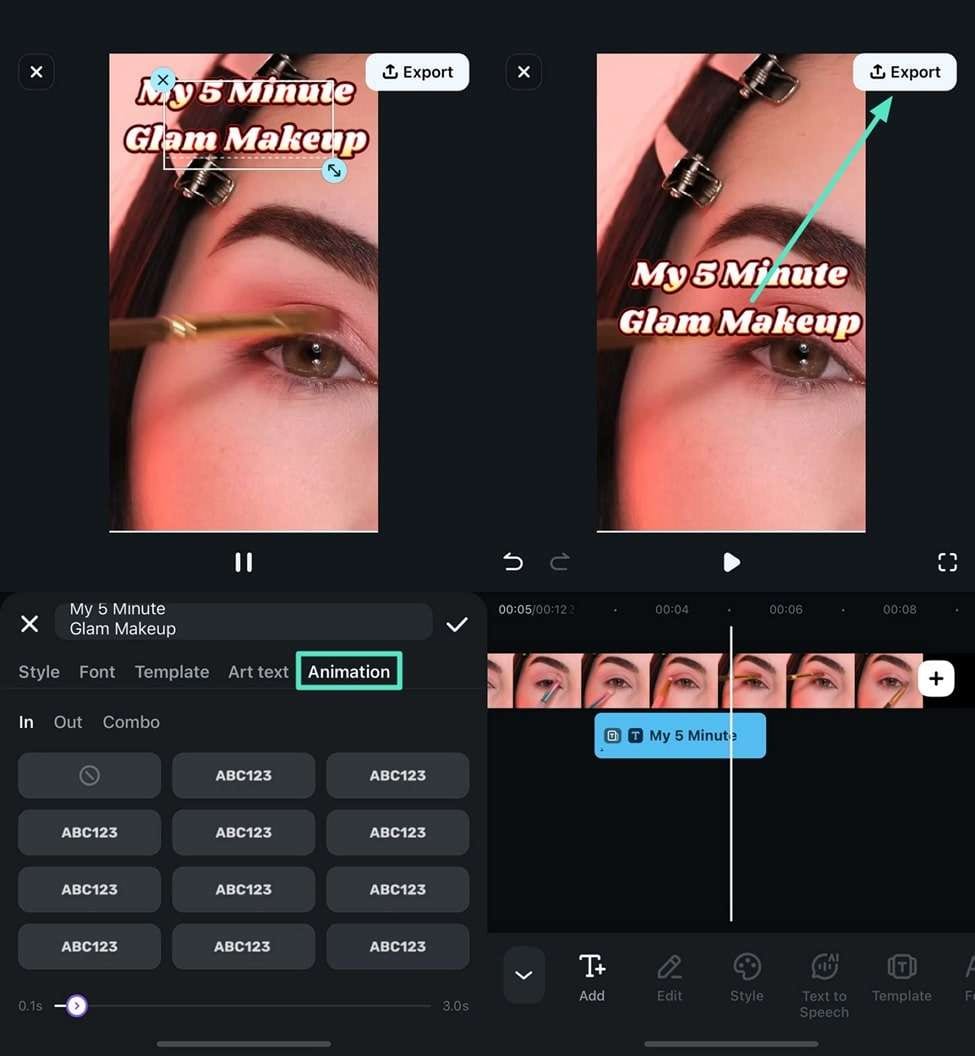
Filmora สำหรับมือถือ Filmora สำหรับมือถือ Filmora สำหรับมือถือ Filmora สำหรับมือถือ Filmora สำหรับมือถือ
แก้ไขวิดีโอบนโทรศัพท์มือถือของคุณด้วยการคลิกครั้งเดียว!
- • ฟีเจอร์ AI ใหม่ที่ทรงพลัง
- • การแก้ไขวิดีโอที่ใช้งานง่ายสำหรับผู้เริ่มต้น
- • การแก้ไขวิดีโอที่มีฟีเจอร์ครบถ้วนสำหรับมืออาชีพ


บทสรุป
การเพิ่มข้อความใน Vegas Pro นำเสนอการควบคุมระดับมืออาชีพสำหรับบรรณาธิการที่ไม่รังเกียจเวิร์กโฟลว์ด้วยตนเองและคีย์เฟรม อย่างไรก็ตาม หากคุณต้องการประหยัดเวลาและเข้าถึง เทมเพลตข้อความแอนิเมชัน, คำบรรยาย และ ตัวอักษรส่วนล่าง หลายร้อยรูปแบบที่ทันสมัยโดยไม่ต้องผ่านการเรียนรู้ที่สูงชัน Wondershare Filmora คือทางเลือกที่เหนือกว่า
ไม่ว่าคุณจะเป็นผู้เริ่มต้นหรือมืออาชีพที่มองหาประสิทธิภาพ Filmora ช่วยทำให้กระบวนการ เพิ่มข้อความลงในวิดีโอบน Windows, Mac และมือถือ ง่ายขึ้น ช่วยให้คุณมุ่งเน้นไปที่ความคิดสร้างสรรค์มากขึ้นและลดอุปสรรคทางเทคนิคลง

คำถามที่พบบ่อย
-
วิธีเพิ่มข้อความใน Sony Vegas 13/14/15?
กระบวนการเหมือนกัน: ไปที่ Media Generators > Titles & Text แม้ว่ารุ่นเก่าจะมีแบรนด์เป็น Sony Vegas แต่เวิร์กโฟลว์ยังคงเหมือนกับรุ่น Magix Vegas Pro ที่ใหม่กว่า -
คู่มือนี้ใช้ได้กับ Vegas Pro ทุกเวอร์ชันหรือไม่?
ใช่ ขั้นตอนหลักในการเพิ่มข้อความและชื่อเรื่องส่วนใหญ่เหมือนกันในเวอร์ชันต่างๆ ของ Vegas Pro รวมถึง Vegas Pro 13, 14, 15 และเวอร์ชันล่าสุด ส่วนติดต่อผู้ใช้อาจมีความแตกต่างเล็กน้อย แต่กระบวนการโดยรวมยังคงสอดคล้องกัน -
เหตุใดข้อความที่ฉันเพิ่มจึงไม่แสดงในวิดีโอ Vegas Pro ของฉัน?
นี่เป็นปัญหาที่พบบ่อย ขั้นแรก ตรวจสอบให้แน่ใจว่าแทร็กข้อความวางอยู่บนแทร็กที่อยู่เหนือแทร็กวิดีโอหลักของคุณในไทม์ไลน์ ยิ่งแทร็กสูงเท่าไร เนื้อหาก็ยิ่งมีแนวโน้มที่จะปรากฏด้านบนมากขึ้นเท่านั้น นอกจากนี้ ตรวจสอบหน้าต่างคุณสมบัติ "Generated Media" อีกครั้งเพื่อให้แน่ใจว่าข้อความไม่โปร่งใสหรือตั้งค่าเป็นขนาดที่เล็กมาก -
ฉันจะเพิ่มคำบรรยายลงในวิดีโอใน Vegas Pro ได้อย่างไร?
การเพิ่มคำบรรยายใน Vegas Pro ใช้กระบวนการที่คล้ายกับการเพิ่มข้อความทั่วไป คุณสามารถใช้ตัวสร้างสื่อ "Text and Title" แต่สำหรับคำบรรยายจำนวนมาก การใช้ตัวสร้างสื่อ "Subtitles" โดยเฉพาะจะมีประสิทธิภาพมากกว่า ฟีเจอร์นี้ช่วยให้คุณจัดการบลอกคำบรรยายหลายบลอกและเวลาของพวกเขาได้อย่างง่ายดายภายในไทม์ไลน์ -
การเพิ่มข้อความแอนิเมชันใน Vegas Pro ยากหรือไม่?
Vegas Pro เสนอพรีเซ็ตในตัวหลากหลายเช่น "Action Flip," "Bounce," และ "Float" สำหรับแอนิเมชันอย่างรวดเร็ว สำหรับแอนิเมชันที่ซับซ้อนหรือกำหนดเองมากขึ้น คุณสามารถใช้คีย์เฟรมเพื่อควบคุมตำแหน่ง ขนาด และการหอบหมุนของข้อความตามเวลา หากคุณกำลังมองหาวิธีที่ง่ายกว่าในการเพิ่มแอนิเมชันแบบไดนามิกที่ดูเป็นมืออาชีพ ทางเลือกอย่าง Filmora เสนอคลังเทมเพลตมากมายที่ใช้งานง่ายกว่ามาก