
- •How to edit audio
- 1.Basic video editing tips
- See more
- 2.How to adjust volume
- See more
- 3.How to dit audio in video
- 3.1 How to Merge Video and Audio
- 3.2 How to Extract Audio from Video
- 3.3 How to Separate Audio from Video
- 3.4 How to Add Sound Effects to Video
- 3.5 How to Add Background Music to Video
- 3.6 Top 20 Best Music Source for Videos
Add Sound Effects to Video: Easy Guide for Beginners

Jun 03, 2026• Proven solutions
เอฟเฟกต์เสียงสามารถทำให้ฉากวิดีโอน่าสนใจมากขึ้น หากคุณต้องการเพิ่มเอฟเฟกต์เสียงพิเศษลงในวิดีโอของคุณ Wondershare Filmoraอาจเป็นตัวเลือกที่ดี ซอฟต์แวร์ตัดต่อวิดีโอนี้มาพร้อมกับคลังเอฟเฟกต์เสียงพื้นฐานขนาดเล็กที่คุณสามารถใช้ในวิดีโอของคุณได้อย่างง่ายดาย เพียงลากเอฟเฟกต์ที่คุณต้องการไปที่ไทม์ไลน์และเลื่อนแทร็กไปมาจนกว่าจะเข้ากับฉาก
ในการเริ่มต้น ดาวน์โหลดเวอร์ชันทดลองใช้ฟรีของ Wondershare Filmora


ส่วนที่ 1: เอฟเฟกต์เสียงคืออะไร?
เอฟเฟกต์เสียง (ย่อว่า "SFX") เช่น เอฟเฟกต์เสียงปรบมือ, เอฟเฟกต์เสียงระเบิดคือเสียงใดๆ ที่ผู้ชมได้ยินที่ไม่ได้เป็นส่วนหนึ่งของการบันทึกจริง เอฟเฟกต์เสียงมีบทบาทสำคัญมากในภาพยนตร์ ทีวี และวิดีโอเกม ด้วยเอฟเฟกต์เสียง โลกของเราจึงกลายเป็นที่น่าอัศจรรย์และน่าทึ่ง
ส่วนที่ 2: เอฟเฟกต์เสียงมีกี่ประเภท?
คุณสงสัยไหมว่ามีเอฟเฟกต์เสียงกี่ประเภทในโลก? มีเอฟเฟกต์เสียงที่ใช้กันทั่วไปสี่ประเภท ได้แก่ Foley SFX, Ambience SFX, Electronic SFX, Hard และ Soft SFX
Foley SFX: ผลิตใน Foley Studio ซึ่งศิลปินมักจะจับคู่เสียงของตนกับสิ่งที่เกิดขึ้นบนหน้าจอ "มันเป็นการผสมผสานที่แปลกประหลาดระหว่างการแสดงสดและการตัดต่อเสียงดิจิทัล" Foley artist John Roesch กล่าว
Ambiance SFX: เหล่านี้คือเสียงที่เติมเต็มพื้นที่หน้าจอ ซึ่งสร้างความรู้สึกของสถานที่หรือสภาพแวดล้อม ตัวอย่างเช่น หากคุณเดินเข้าไปในร้านอาหาร คุณจะได้ยินเสียงกระทบกันของเครื่องเงินและจาน เสียงพื้นหลังประเภทนี้จะเปลี่ยนไปตามสภาพแวดล้อมที่กำหนด
Electronic SFX: สร้างโดยเครื่องดนตรีเช่น synthesizers, keyboards หรือ plug-ins ที่สร้างเอฟเฟกต์เสียงอิเล็กทรอนิกส์
Hard และ Soft SFX: Hard SFX เชื่อมโยงโดยตรงกับภาพที่ต้องการการซิงโครไนซ์ระหว่างทั้งสอง กล่าวอีกนัยหนึ่ง สิ่งที่คุณเห็นคือสิ่งที่คุณได้รับ อย่างไรก็ตาม Soft SFX ไม่จำเป็นต้องซิงโครไนซ์กับสิ่งใดในภาพ แต่ใช้เพื่อบ่งชี้ตำแหน่งหรือฉากให้ผู้ชมทราบ
ส่วนที่ 3: วิธีเพิ่มเอฟเฟกต์เสียงลงในวิดีโอของคุณ?
1. นำเข้าไฟล์วิดีโอ
ติดตั้งและเรียกใช้โปรแกรมตัดต่อวิดีโอนี้ จากนั้นคลิกปุ่ม "Import" เพื่อเพิ่มไฟล์วิดีโอต้นฉบับลงในโปรแกรม หรือลากและวางไฟล์ลงในหน้าต่างหลักโดยตรง
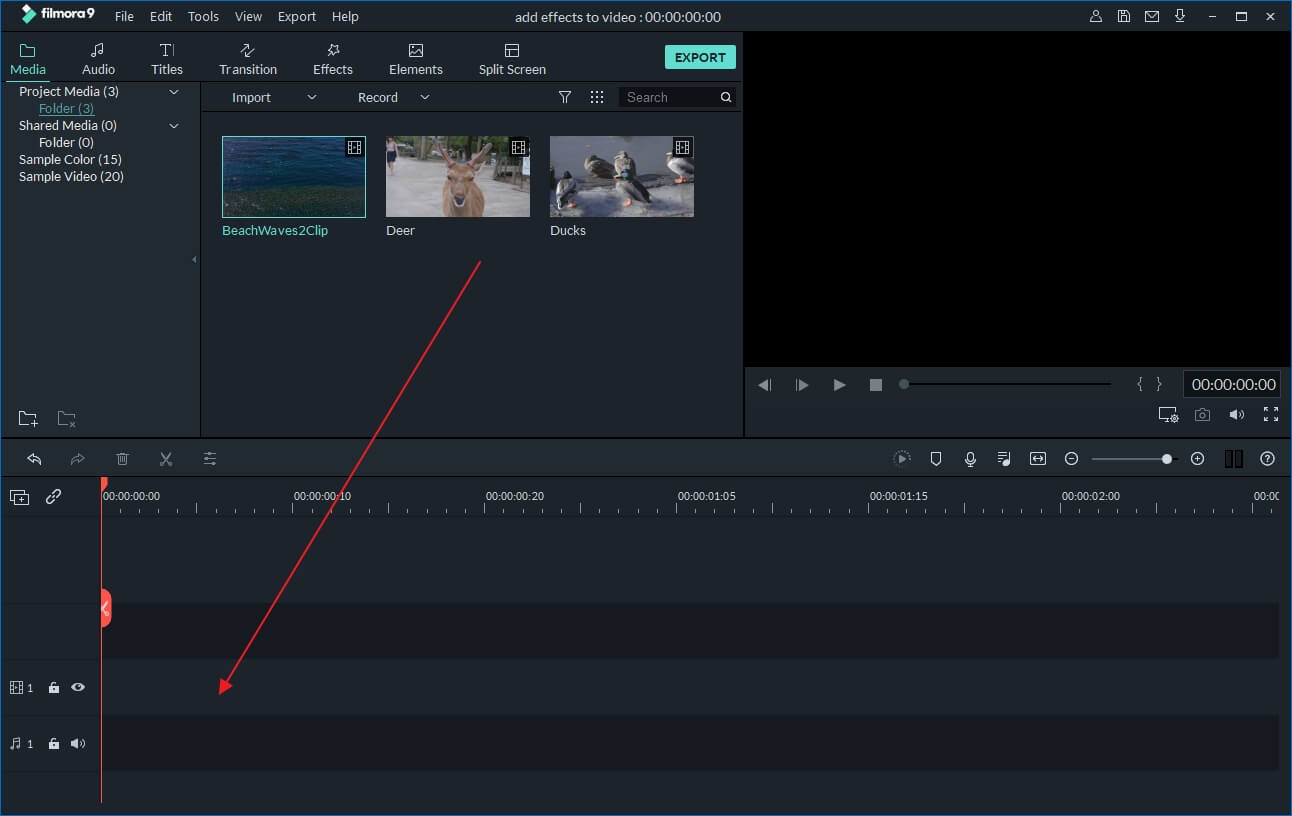
2. เพิ่มเอฟเฟกต์เสียงลงในวิดีโอ
ลากและวางไฟล์วิดีโอไปที่ไทม์ไลน์วิดีโอ จากนั้นคลิกปุ่ม "Sound" และในหน้าต่างที่ปรากฏขึ้น คุณจะเห็นกล่องที่แสดงรายการเอฟเฟกต์เสียงต่างๆ เพียงเลือกเอฟเฟกต์เสียงที่คุณต้องการ เช่น "Brush""Alarm", "Bell", "Car", "Animal" sound effectเป็นต้น และคลิกปุ่ม "Play" เพื่อฟัง หรือคุณยังสามารถเพิ่มเอฟเฟกต์เสียงเพื่อสร้างบรรยากาศเทศกาล เช่น Halloween
เพื่อเพิ่มเอฟเฟกต์เสียงลงในไทม์ไลน์ ให้เลือกเอฟเฟกต์เสียงที่คุณต้องการ กดเมาส์ค้างไว้และลากเอฟเฟกต์เสียงลงไปที่แทร็กเสียงด้านล่างคลิปวิดีโอ จากนั้นเอฟเฟกต์เสียงจะถูกเพิ่มเป็นแทร็กเสียงใหม่สำหรับคลิปของคุณ
หลังจากนั้น ให้เลื่อนไอคอนเสียงในไทม์ไลน์เพื่อตั้งจุดเริ่มต้นของคลิปเสียงเอฟเฟกต์และเลื่อนหัวเล่นไปยังจุดหนึ่งในแทร็กเสียงเพื่อตั้งเวลาสิ้นสุด คลิกปุ่ม "Play" เพื่อดูว่าวิดีโอของคุณเล่นได้ดีกับเอฟเฟกต์เสียงที่เพิ่มเข้ามาหรือไม่
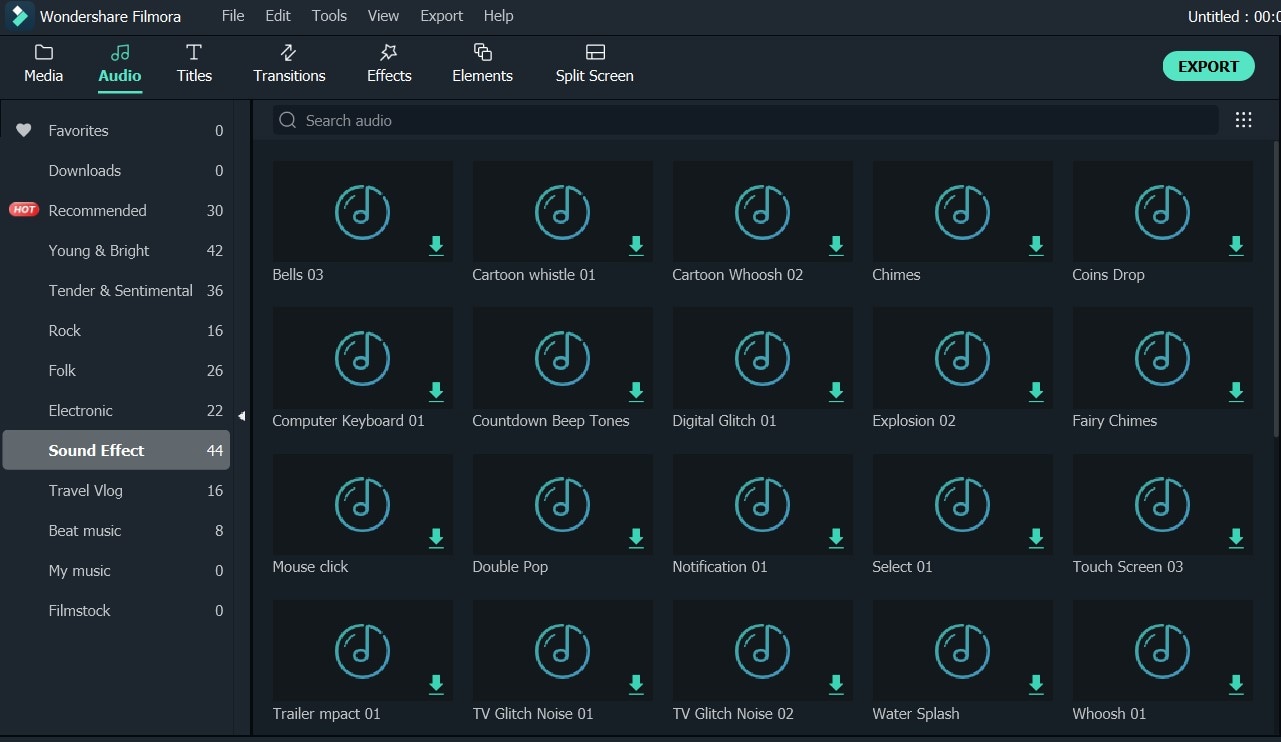
คุณยังสามารถแก้ไขเอฟเฟกต์เสียงได้ เพียงดับเบิลคลิกที่เอฟเฟกต์เสียงและปรับ "Speed", "Volume", "Fade in" และ "Fade out" ตามที่คุณต้องการ หากคุณต้องการลบเอฟเฟกต์เสียง ให้คลิกที่คลิปเสียงเพื่อไฮไลต์และกดปุ่ม "Delete" บนคีย์บอร์ดของคุณ
3. ส่งออกไฟล์ใหม่
ตรวจสอบวิดีโอของคุณครั้งสุดท้ายเพื่อดูว่ามีวิธีอื่นในการปรับปรุงหรือไม่ เมื่อคุณพอใจกับผลลัพธ์ ก็ถึงเวลาส่งออกผลงานของคุณ คลิกปุ่ม "Create" สลับไปที่แท็บ "Format" และระบุตำแหน่งและรูปแบบในการบันทึก คุณยังสามารถเลือกบันทึกเพื่อเล่นบนอุปกรณ์ต่างๆ เช่น iPhone, iPad, iPod, Zune หรือ Xbox หรืออัปโหลดไปยัง YouTube หรือ Facebook โดยตรง นอกจากนี้ คุณยังสามารถเขียนลง DVD เพื่อเล่นบนเครื่องเล่น DVD ที่บ้านได้อีกด้วย

Gianni
chief Editor