
- • คู่มือฉบับสมบูรณ์สำหรับการแก้ไขไฟล์เสียง MP3
- 1.1วิธีเพิ่มรูปภาพลงใน MP3
- 1.2วิธีเพิ่มวิดีโอลงใน MP3
- 1.3วิธีแก้ไขไฟล์ MP3
- 1.4วิธีแยกไฟล์ MP3
- 1.5วิธีรวมไฟล์ MP3
- 1.6วิธีตัดแต่งไฟล์ MP3
- 1.7วิธีตัดไฟล์ MP3
- 1.8วิธีแปลง MP3 เป็น MP4
- 1.9วิธีแปลง MP3 เป็นวิดีโอ
- 1.10วิธีแปลงวิดีโอ YouTube เป็น MP3 บน Mac
- 1.11วิธีอัปโหลด MP3 ไปยัง YouTube
วิธีใส่วิดีโอลงในไฟล์ MP3 ทำได้อย่างไร

Jun 03, 2026• Proven solutions
ผู้สร้างวิดีโอมืออาชีพไม่เปิดเพลงในขณะที่กำลังบันทึกวิดีโอ ดังนั้นคุณอาจต้องเพิ่มวิดีโอลงใน MP3 หลังจากที่ถ่ายวิดีโอเสร็จแล้ว ซึ่งจะช่วยยกระดับวิดีโอของคุณไปอีกขั้น ด้วยเครื่องมือตัดต่อวิดีโอและเสียงที่ทรงพลังแต่ใช้งานง่าย คุณสามารถเพิ่มวิดีโอ MP4, AVI หรือรูปแบบอื่นๆ ลงในไฟล์เสียง MP3, WMA, OGG หรือ FLAC ได้อย่างง่ายดาย และบันทึกเป็นไฟล์ใหม่
ดาวน์โหลดเลย Wondershare Filmora (เดิมชื่อ Wondershare Video Editor) และเรียนรู้วิธีเพิ่มวิดีโอลงใน MP3 ด้วยสามขั้นตอนง่ายๆ ด้านล่าง


1 เพิ่มไฟล์วิดีโอและ MP3 ลงในโปรแกรม
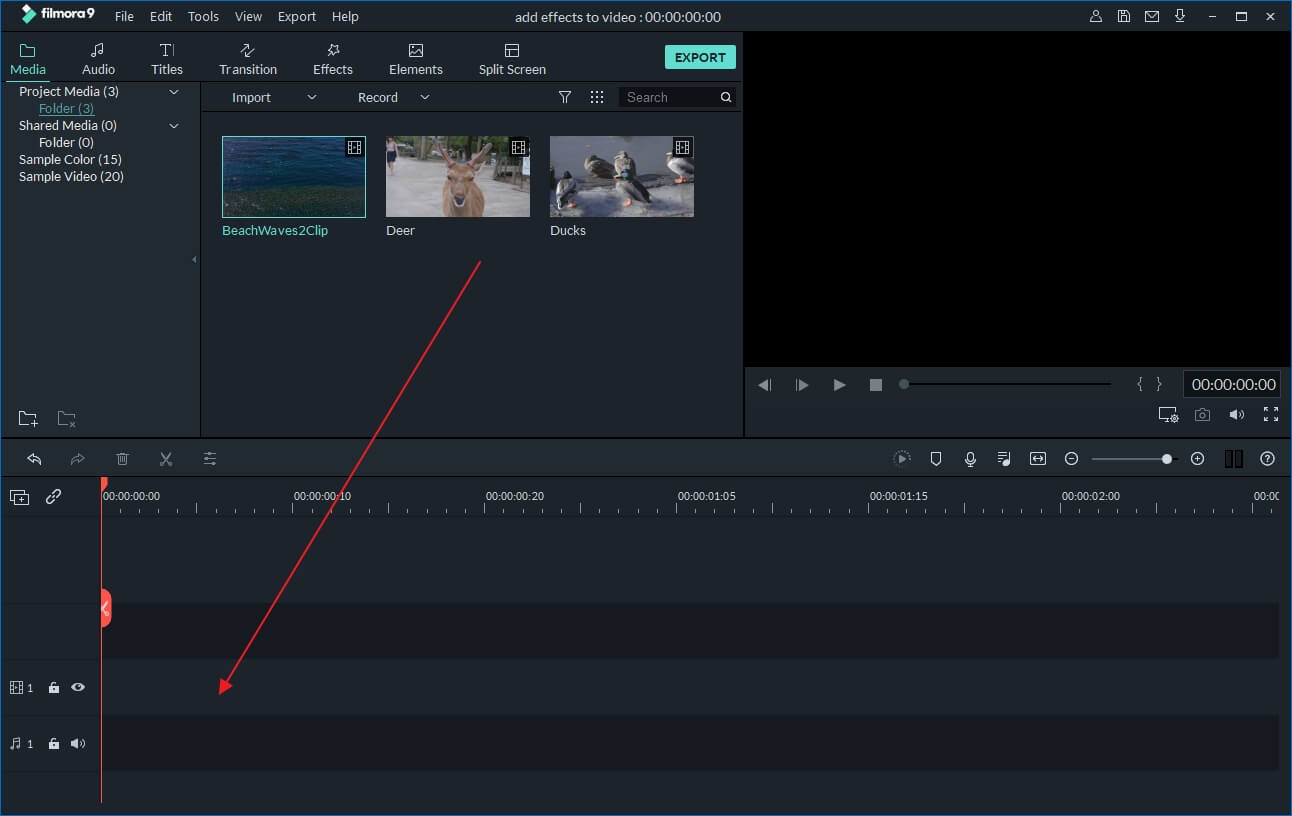
ติดตั้งและเปิดใช้งาน Video Editor จากนั้นคลิกปุ่ม "Import" ที่มุมบนซ้ายของโปรแกรมเพื่อนำเข้าไฟล์วิดีโอและ MP3 ที่คุณต้องการรวมเข้าด้วยกัน โปรแกรมตัดต่อวิดีโอนี้ยังมีฟังก์ชันลากและวางเพื่อให้คุณสามารถลากและวางไฟล์ลงในโปรแกรมได้โดยตรง หลังจากนั้น เลือกไฟล์ที่เพิ่มเข้ามาและวางไว้ในแทร็กที่เกี่ยวข้องบนแผงไทม์ไลน์ด้านล่าง ไฟล์วิดีโอควรวางไว้ที่แทร็กวิดีโอ และไฟล์เสียงควรวางไว้ที่แทร็กเพลง ซึ่งมีไอคอนโน้ตเพลงกำกับไว้
2 ปรับและแก้ไขไฟล์ MP3
หลังจากนั้น ปรับความยาวของไฟล์ MP3 ให้ตรงกับวิดีโอ หาก MP3 ยาวกว่าวิดีโอ ให้เลื่อนตัวเลื่อนสีแดงไปที่ตอนท้ายของวิดีโอ และคลิกปุ่ม Split (มีลักษณะเหมือนกรรไกรในแถบเครื่องมือ) เพื่อตัดส่วนที่ไม่ต้องการออก หากสั้นกว่า คุณสามารถทำสำเนาเสียงและวางไฟล์ที่คัดลอกไว้เคียงข้างกันบนแทร็กเดียวกัน
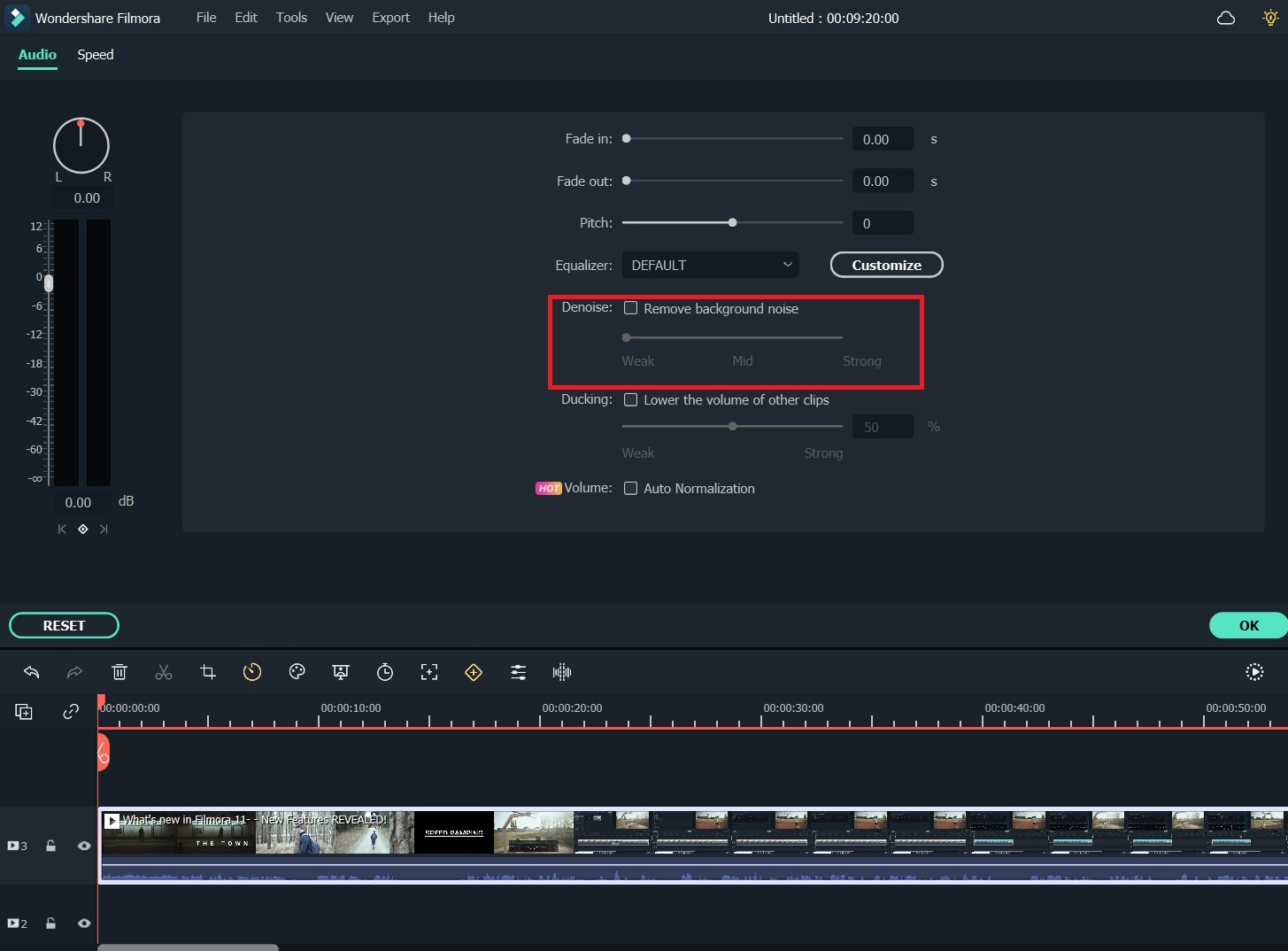
นอกจากนี้ คุณสามารถแก้ไขไฟล์ MP3 หรือวิดีโอเพื่อให้มีความน่าสนใจมากขึ้น โดยดับเบิลคลิกที่ไฟล์เป้าหมายและเปลี่ยนการตั้งค่าวิดีโอและเสียงตามที่คุณต้องการ คุณยังสามารถเพิ่มเอฟเฟกต์วิดีโอพิเศษเพิ่มเติม เช่น Intro/Credits, Titles, Sound, Jump Cut, Mosaic และอื่นๆ ด้วย Filmora คุณยังสามารถแยกเสียงต้นฉบับของวิดีโอและเพิ่มเสียงที่ต้องการได้ ยิ่งไปกว่านั้น ในแผงการแก้ไขเสียง คุณสามารถเปลี่ยนการตั้งค่าเสียง เช่น ความเร็ว ระดับเสียง และความดัง ด้วย Filmora คุณสามารถลดเสียงรบกวนพื้นหลังได้อย่างง่ายดายเพียงคลิกเดียว
3 ส่งออกไฟล์ใหม่
หลังจากเพิ่มวิดีโอลงใน MP3 แล้ว คุณสามารถส่งออกเป็นไฟล์ใหม่ได้ คลิกปุ่ม "Create" และเลือกจากตัวเลือกการส่งออกหลายแบบตามที่คุณต้องการ ในแท็บ "Format" เลือกรูปแบบที่ต้องการ เช่น MP4, AVI, MOV, FLV, WMV, MKV และอื่นๆ คุณยังสามารถเลือกค่าที่ตั้งไว้ล่วงหน้าสำหรับอุปกรณ์มือถือของคุณในแท็บ "Device" แชร์กับเพื่อนๆ บน Facebook หรือ YouTube หรือเขียนลงแผ่น DVD ได้

คุณอาจสนใจ: โปรแกรมแปลงวิดีโอ 4k ฟรีที่ดีที่สุด.
ดูวิดีโอด้านล่างเพื่อรับข้อมูลโดยละเอียดเพิ่มเติมเกี่ยวกับวิธีแก้ไขวิดีโอใน Filmora
การเลือกจากแอปพลิเคชันสร้างภาพยนตร์บน Android ที่หลากหลายอาจเป็นเรื่องท้าทายสำหรับผู้สร้างเนื้อหาวิดีโอมือใหม่ นี่คือรายการแอปสร้างภาพยนตร์บน Android ที่ดีที่สุดสำหรับการสร้างวิดีโอคุณภาพสูง
by Gianni Jun 16, 2026 09:42 AM
คุณกำลังมองหาวิธีการสร้างโปรไฟล์ bumble ที่น่าทึ่งเพื่อดึงดูดคนที่คุณชอบอยู่ใช่ไหม? อ่านคู่มือฉบับสมบูรณ์นี้และรับแรงบันดาลใจจากตัวอย่างโปรไฟล์ bumble ที่ดีที่สุด
by Gianni Jun 16, 2026 09:42 AM
คุณต้องการแปลง GIF เป็น PNG แบบเคลื่อนไหวหรือไม่? คุณจำเป็นต้องรู้เกี่ยวกับการใช้ตัวแปลง GIF เป็น APNG เพื่อช่วยคุณดำเนินการกระบวนการนี้ได้ในเวลาไม่นาน อ่านต่อ
by Gianni Jun 16, 2026 09:42 AM
Gianni
chief Editor