
- Video editing guide for beginners
- 1.Basic video editing tips
- 1.1 How to Transfer Videos from Camcorder to Computer
- 1.2 How to Edit Video Footage
- 1.3 How to Edit Video Brightness
- 1.4 How to flip a video
- 1.5 How to shrink a video file
- 1.6 How to cut and join multiple formats
- 1.7 How to merge videos
- 1.8 How to combine videos
- 1.9 How to Make a Video Without a Camera
- 1.10 How to Shorten a Video Clip
- 2.Advanced video editing tips
- See more
Combine Videos Without Losing Quality: Step-by-Step Guide

Jun 03, 2026• Proven solutions
มีโอกาสดีที่คุณต้องการรวมคลิปวิดีโอหลายๆ ไฟล์เข้าด้วยกันเป็นภาพยนตร์ต่อเนื่องใหม่ หลังจากรวมแล้ว คุณสามารถเล่นได้โดยไม่มีการหยุดใน Windows Media Player ใช้การเปลี่ยนแปลงทั้งหมดกับไฟล์เหล่านั้น และอื่นๆ อีกมากมาย เพื่อรวมไฟล์หลายไฟล์อย่างไร้รอยต่อโดยไม่มีปัญหาการซิงค์ คุณต้องขอความช่วยเหลือจากเครื่องมือตัดต่อวิดีโอระดับมืออาชีพ ที่นี่ Filmora ขอแนะนำให้คุณโดยตรง
ที่เกี่ยวข้อง:
วิธีต่อวิดีโอบน PC ได้อย่างง่ายดาย
วิธีรวมคลิปวิดีโอได้อย่างง่ายดาย
ซอฟต์แวร์ตัดต่อที่มีคุณสมบัติครบครันนี้มาพร้อมกับตัวรวมวิดีโอที่สมบูรณ์แบบไม่ว่าคุณจะต้องการรวมคลิปวิดีโอหลายๆ ไฟล์เข้าด้วยกัน หรือรวมวิดีโอและเสียงเพื่อสร้างวิดีโอใหม่ หรือ รวมและผสมวิดีโอใน HD และ SD ด้วยฟีเจอร์ลากและวางที่ครอบคลุมและการตัดต่อวิดีโอบน Timeline ที่แม่นยำ การรวมไฟล์เป็นไฟล์เดียวไม่สามารถง่ายกว่านี้ได้ด้วยเครื่องมืออันชาญฉลาดนี้ ด้านล่างแสดงวิธีการทำ เพียงดาวน์โหลดเพื่อลองใช้!


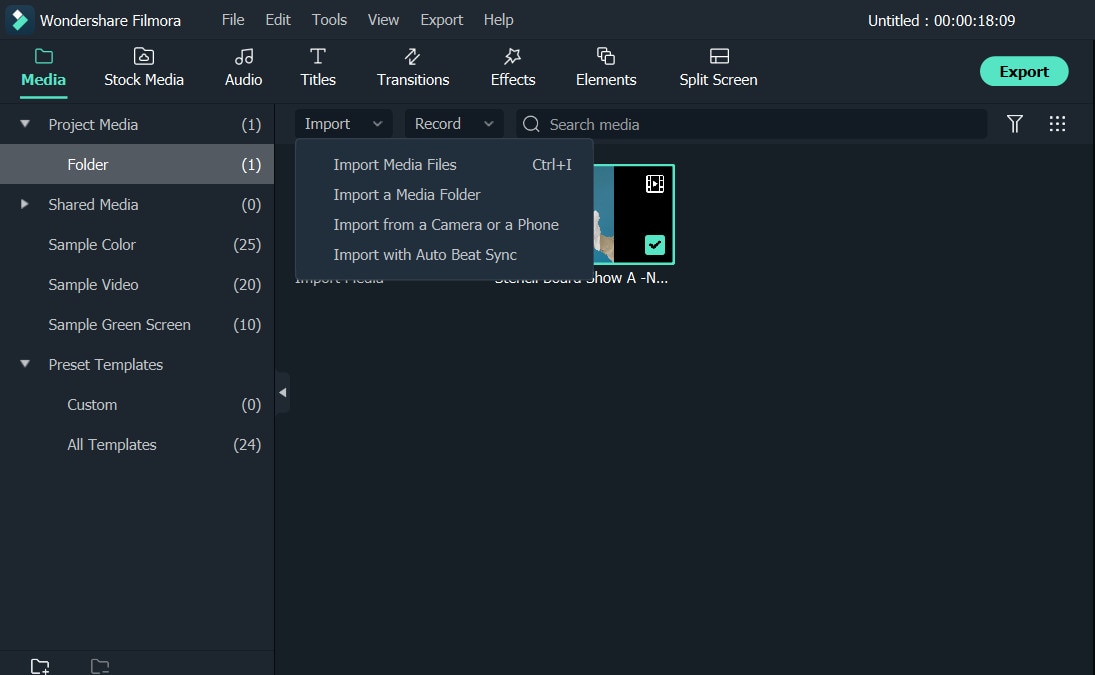
1. นำเข้าไฟล์สื่อของคุณ
คลิก Import เพื่อโหลดไฟล์สื่อจากฮาร์ดไดรฟ์ของคุณหรือลากและวางไฟล์โดยตรงไปยังหน้าต่างหลัก เนื่องจากรูปแบบยอดนิยมทั้งหมดได้รับการสนับสนุนโดยตัวรวมวิดีโอนี้ คุณสามารถรักษาคุณภาพเดิมได้เพราะไม่จำเป็นต้องแปลงล่วงหน้า
ตอนนี้ไฟล์ที่นำเข้าทั้งหมดจะแสดงเป็นภาพขนาดย่อในบานหน้าต่างด้านซ้าย
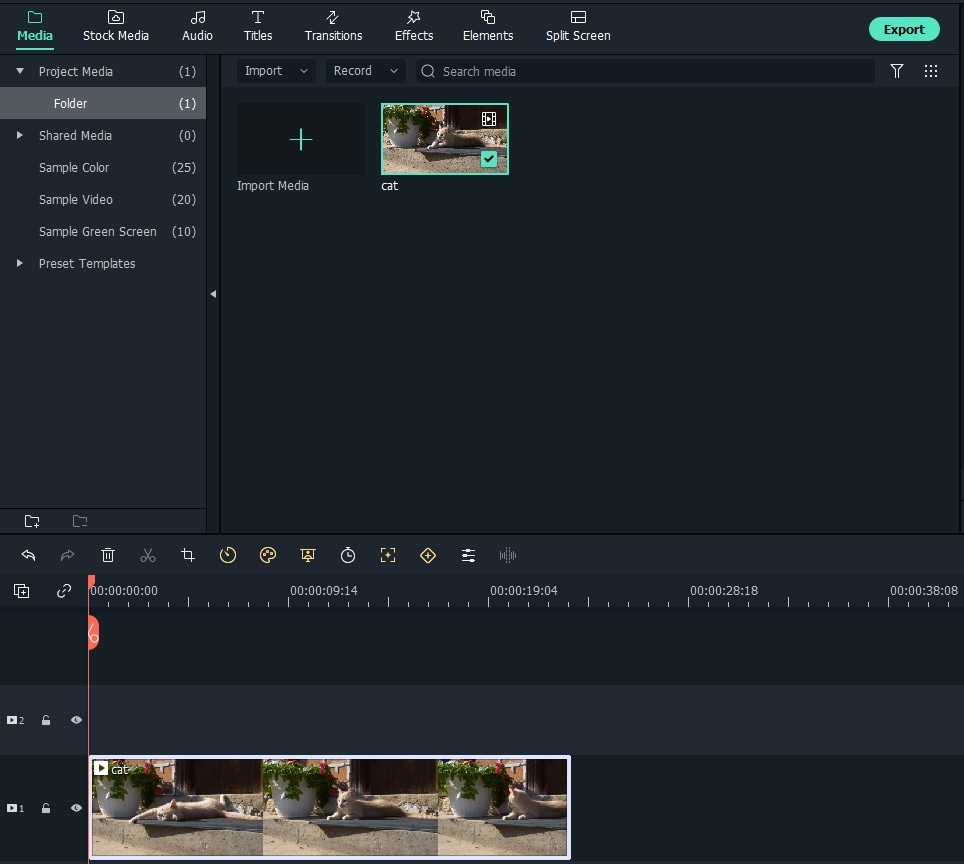
2. รวมวิดีโอด้วยการลาก-วาง
ลากไฟล์ที่คุณต้องการรวมไปยัง Video Timeline ทีละไฟล์ เมื่อไฟล์อยู่ในตำแหน่งแล้ว สิ่งมหัศจรรย์เกิดขึ้น: วิดีโอทั้งหมดใน Timeline ได้รวมเข้าด้วยกันอย่างไร้รอยต่อ ตรวจสอบเอฟเฟกต์แบบเรียลไทม์ในหน้าต่างแสดงตัวอย่างด้านขวาตอนนี้
ต้องการจัดเรียงลำดับการเล่นใหม่หรือไม่? เพียงเลือกไฟล์และกด "Ctrl+X" จากนั้นกด "Ctrl+V" ในตำแหน่งที่ถูกต้อง เท่านี้ก็เสร็จแล้ว!
หมายเหตุ: กรุณาอย่าวางวิดีโอทับกัน มิฉะนั้นคุณจะแบ่งไฟล์ต้นฉบับออกเป็นสองส่วน
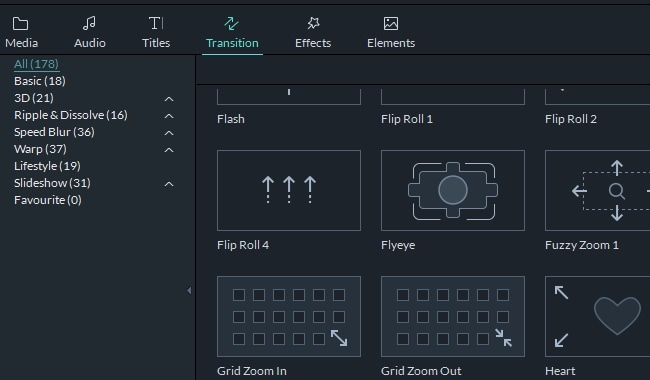
3. รวมวิดีโอพร้อมทรานซิชัน (ตัวเลือก)
คลิปวิดีโอที่รวมกันอาจดูแปลกๆ หากขาดทรานซิชันที่จำเป็นบางอย่าง เพื่อแก้ปัญหานี้ ตัวรวมวิดีโอที่เอาใจใส่นี้มีเอฟเฟกต์ทรานซิชันฟรีมากมายให้คุณเลือก คลิก Transition ที่ด้านบนเพื่อเลือกเอฟเฟกต์ที่คุณชื่นชอบ จากนั้นลากระหว่างคลิปทุกๆ สองคลิปหรือคลิกขวาเพื่อเลือก "Apply to Selected Clips" ดับเบิลคลิกที่ทรานซิชันเพื่อปรับแต่งระยะเวลาเพิ่มเติมหากจำเป็น
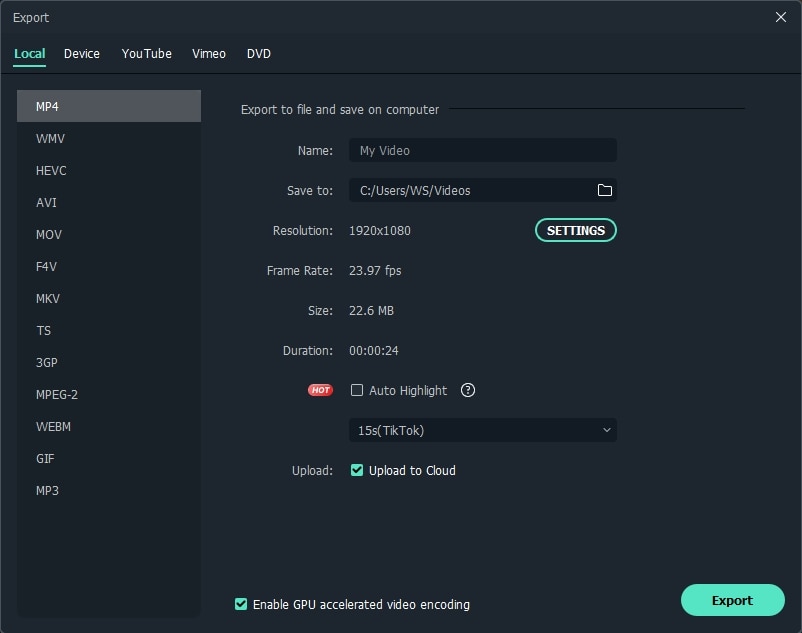
4. บันทึกวิดีโอที่รวมแล้ว
ตอนนี้คุณห่างจากการได้ไฟล์เดียวใหม่เพียงหนึ่งคลิก คลิก EXPORT ที่ตรงกลางด้านขวาของหน้าต่างหลัก จากนั้นเลือกรูปแบบที่คุณต้องการจากตัวเลือกที่หลากหลายเพื่อบันทึกลงในคอมพิวเตอร์ของคุณ
หรือคุณสามารถอัปโหลดวิดีโอของคุณไปยัง เว็บไซต์โซเชียลเน็ตเวิร์กเช่น YouTube หรือ Vimeo หรือแม้แต่เบิร์นลง DVD เพื่อรับชมในโฮมซีเนม่าของคุณ
เคล็ดลับเพิ่มเติม
หากคุณต้องการรวมวิดีโอและแทร็กเสียง เพียงลากแทร็กเสียงที่คุณต้องการไปยัง Music Timeline จากนั้นตั้งระยะเวลาให้ตรงกับความยาววิดีโอ นอกจากนี้ยังง่ายมากที่จะ ลบแทร็กเสียงต้นฉบับ และใช้เพลงที่คุณต้องการด้วยฟีเจอร์ Detach Audio เพียงไปข้างหน้าเพื่อรวมไฟล์หลายไฟล์เพื่อสร้างไฟล์ใหม่ตอนนี้ ดาวน์โหลด Filmora เพื่อลองใช้งานกันเลย!
เรียนรู้รายละเอียดเพิ่มเติมเกี่ยวกับ วิธีต่อวิดีโอได้อย่างง่ายดาย
Gianni
chief Editor