


หากต้องการแปลงวิดีโอเป็น MP4 คุณสามารถใช้ Wondershare Filmora, VLC, HandBrake, Adobe Premiere Pro, Movavi หรือเครื่องมือแปลงวิดีโอออนไลน์ไปเป็น MP4 หากคุณทำงานกับไฟล์วิดีโอมาตรฐาน เช่น MOV, AVI, MKV หรือ WMV ให้นำไฟล์เข้าสู่โปรแกรมแปลง เลือก MP4 เป็นรูปแบบที่ต้องการและส่งออกไฟล์ หากคุณต้องการแปลง โปรเจกต์ Filmora (.wfp file) ไปเป็น MP4 คุณไม่สามารถใช้ตัวแปลง .wfp เป็น MP4 ออนไลน์ได้ เพราะไฟล์ WFP คือไฟล์โปรเจกต์ ไม่ใช่วิดีโอที่สามารถเล่นได้ คุณต้องเปิดโปรเจกต์ใน Filmora และส่งออกเป็นไฟล์ MP4
คู่มือนี้อธิบายความแตกต่างระหว่าง โปรเจกต์ .wfp กับไฟล์วิดีโอจริง จากนั้นแนะนำ 7 วิธีที่เชื่อถือได้ในการ แปลงวิดีโอเป็น MP4 ไม่ว่าคุณจะต้องการ แปลง MOV เป็น MP4, แปลง MKV เป็น MP4, แปลง AVI เป็น MP4 หรือค้นหา โปรแกรมแปลงวิดีโอเป็น MP4 ที่ดีที่สุด สำหรับ Windows หรือ Mac คุณจะพบวิธีที่เหมาะสมด้านล่างนี้
เรื่องสำคัญแรก: ทำไมคุณไม่สามารถแปลงไฟล์โปรเจกต์ Filmora (.wfp) ออนไลน์ได้
นี่คือจุดที่หลายคนสับสนบ่อยที่สุด ไฟล์โปรเจกต์ Filmora (.wfp) ไม่ใช่ไฟล์วิดีโอ เปรียบเทียบเหมือนสูตรอาหาร: มันประกอบด้วยคำแนะนำทั้งหมด—ตำแหน่งคลิป, เอฟเฟกต์ที่ใช้, การกำหนดเวลาของเพลง—แต่ไม่ใช่เค้กที่เสร็จสมบูรณ์ หากต้องการได้ “เค้ก” (วิดีโอ MP4) คุณต้อง “อบ” (ส่งออก) ด้วยครัวเดิม (Filmora)

นี่คือเหตุผลว่าทำไมเครื่องมือแปลงออนไลน์ไม่มีใครสามารถประมวลผลไฟล์ .wfp ได้ พวกเขาไม่มีส่วนประกอบหรือคำแนะนำในสูตร
เปรียบเทียบวิธีที่ดีที่สุดในการแปลงวิดีโอเป็น MP4
ก่อนเลือกเครื่องมือ จะช่วยให้เปรียบเทียบวิธีที่ใช้ได้จริงในการ แปลงวิดีโอเป็น MP4 บางเครื่องมือเหมาะสำหรับการส่งออก โปรเจกต์ Filmora (.wfp) ในขณะที่บางอันเหมาะกับการแปลงไฟล์มาตรฐาน เช่น MOV เป็น MP4, MKV เป็น MP4 หรือ AVI เป็น MP4 ตารางด้านล่างเปรียบเทียบตัวเลือกยอดนิยมตามความง่ายในการใช้งาน ประเภทไฟล์ที่รองรับ ความเร็ว และราคา
| วิธี | เหมาะสำหรับ | ประเภทไฟล์ที่รองรับ | รองรับ WFP | ความยากง่าย | ความเร็ว | ราคา |
| Wondershare Filmora | ส่งออกโปรเจกต์ Filmora และแปลงวิดีโอเป็น MP4 พร้อมฟีเจอร์สำหรับตัดต่อ | MOV, MKV, AVI, WMV, MP4 และอื่นๆ | ✔ ใช่ (Native) | ง่าย | เร็ว พร้อมการเร่งการประมวลผล GPU | ทดลองใช้ฟรี / เสียเงิน |
| VLC Media Player | แปลงวิดีโอในเครื่องเป็น MP4 ฟรี | รูปแบบวิดีโอที่ใช้บ่อยที่สุด | ✘ ไม่รองรับ | ปานกลาง | ปานกลาง | ฟรี |
| Zamzar (ออนไลน์) | แปลงวิดีโอออนไลน์เป็น MP4 รวดเร็วครั้งเดียว | MOV, AVI, WMV และไฟล์ที่อัพโหลดประเภทอื่นๆ | ✘ ไม่รองรับ | ง่าย | ช้าเมื่อไฟล์ใหญ่ | ฟรี / เสียเงิน |
| Movavi Video Editor | เหมาะสำหรับมือใหม่สำหรับการแปลงไฟล์และตัดต่อเบาๆ | รูปแบบวิดีโอยอดนิยม | ✘ ไม่รองรับ | ง่าย | เร็ว | ทดลองใช้ฟรี / เสียเงิน |
| Adobe Premiere Pro | ตัดต่อแบบมืออาชีพและส่งออก MP4 คุณภาพสูง | รูปแบบวิดีโอแบบมืออาชีพ | ✘ ไม่รองรับ | ขั้นสูง | เร็ว | เสียเงิน |
| HandBrake | แปลงไฟล์ชุด, บีบอัด, ตั้งค่า MP4 ขั้นสูง | รูปแบบวิดีโอที่ใช้บ่อยที่สุด | ✘ ไม่รองรับ | ปานกลางถึงขั้นสูง | เร็ว | ฟรี |
ถ้าคุณต้องการ โปรแกรมแปลงวิดีโอเป็น MP4 ที่ดีที่สุด ที่ใช้งานง่าย Filmora เป็นตัวเลือกที่ดี หากคุณต้องการ โปรแกรมแปลงวิดีโอเป็น MP4 ฟรี VLC และ HandBrake เป็นทางเลือกที่เชื่อถือได้ ถ้าคุณต้องเครื่องมือออนไลน์เร็วๆ สำหรับไฟล์ขนาดเล็ก โปรแกรมแปลงวิดีโอเป็น MP4 ออนไลน์ เช่น Zamzar ก็น่าจะพอ
การส่งออกโปรเจกต์ Filmora (.wfp) เป็น MP4 (วิธีทางการ)
ผู้ใช้จำนวนมากค้นหา ตัวแปลง Filmora เป็น MP4 ออนไลน์ แต่ควรทราบว่าไฟล์ .wfp คือไฟล์โปรเจกต์ ไม่ใช่วิดีโอ หากต้องการแปลง คุณต้องใช้ฟังก์ชั่นส่งออกของ Filmora:

- เลือกคลิปหนึ่งหรือมากกว่าบน Timeline คลิกขวา แล้วเลือกส่งออกเพื่อบันทึกแบบแยกไฟล์
- ตั้งค่ารูปแบบวิดีโอ คุณภาพ เส้นทางไฟล์ และตัวเลือกอื่นๆ ในหน้าต่างใหม่
- คลิก "Export" เพื่อเริ่มการส่งออกคลิปและดูความคืบหน้าได้

ใช้ Filmora เป็นตัวแปลงวิดีโอเป็น MP4 แบบครอบคลุม
Filmora เป็นโซลูชันที่เหมาะสมสำหรับผู้ที่มีประสบการณ์ตัดต่อวิดีโอเพียงพอ แต่ถ้าคุณใหม่กับการ ตัดต่อวิดีโอ และกำลังมองหาตัวแปลงวิดีโอที่ใช้ง่ายกว่า โปรแกรม Filmora Video Editor เหมาะกับการแปลงวิดีโอเป็น MP4 มากกว่า
 ดาวน์โหลดอย่างปลอดภัย
การแปลงวิดีโอเป็น MP4 ใน Filmora นั้นง่ายมาก วิธีดำเนินการมีดังนี้:

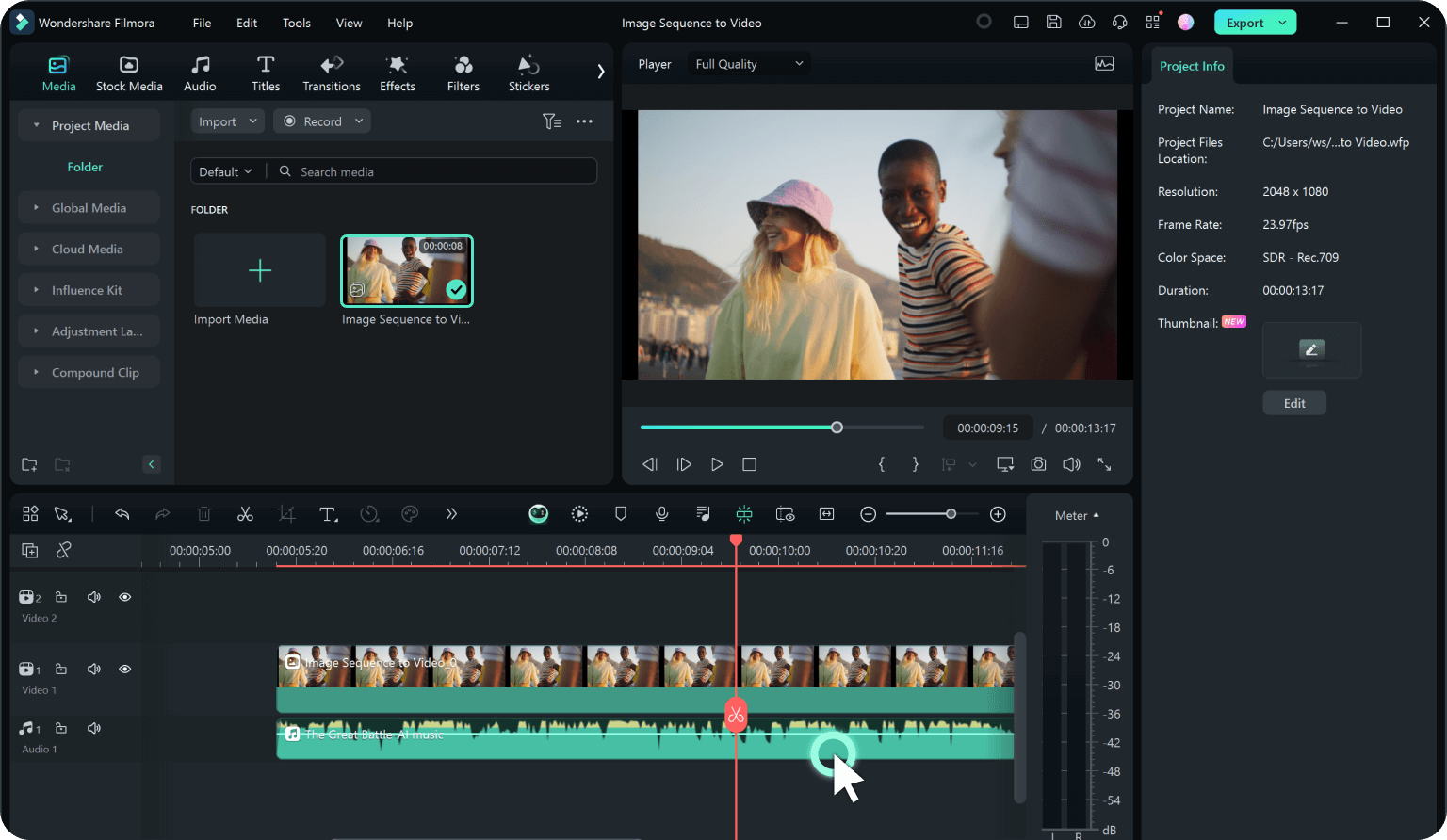
ด้านล่างนี้เป็นบทช่วยสอนสั้นๆ เกี่ยวกับวิธีการแก้ไขวิดีโอด้วย Filmora ดาวน์โหลดทดลองใช้ฟรีและติดตาม
 ดาวน์โหลดอย่างปลอดภัย
การใช้ตัวแปลงออนไลน์ฟรีสำหรับ MP4 (เช่น Zamzar)
Zamzar เป็นโปรแกรมบนเว็บที่ได้รับการเติมเต็มเพื่อประมวลผลการดำเนินการแปลงด้วยความเร็วที่รวดเร็ว เนื่องจากเป็นสื่อในการแปลงที่เรียบง่ายและง่ายดาย จึงสามารถประมวลผลการแปลงเสียง eBook เอกสาร รูปภาพ และรูปแบบการบีบอัดอื่นๆ อีกมากมาย ภายในเศษเสี้ยวของนาที ผู้ใช้สามารถดึงเอาต์พุตที่ต้องการได้ พวกเขาเพียงแค่ต้องอัปโหลดไฟล์หรือลากไปยังโปรแกรม ทำการปรับแต่ง และแปลงวิดีโอเป็น MP4ตามนั้น
ในส่วนนี้ ให้เราเข้าใจวิธีแปลงวิดีโอเป็น MP4 อย่างง่ายดายโดยใช้เครื่องมือออนไลน์นี้
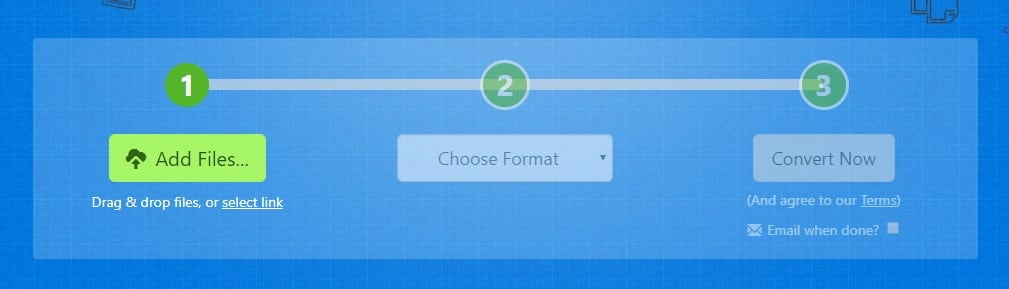
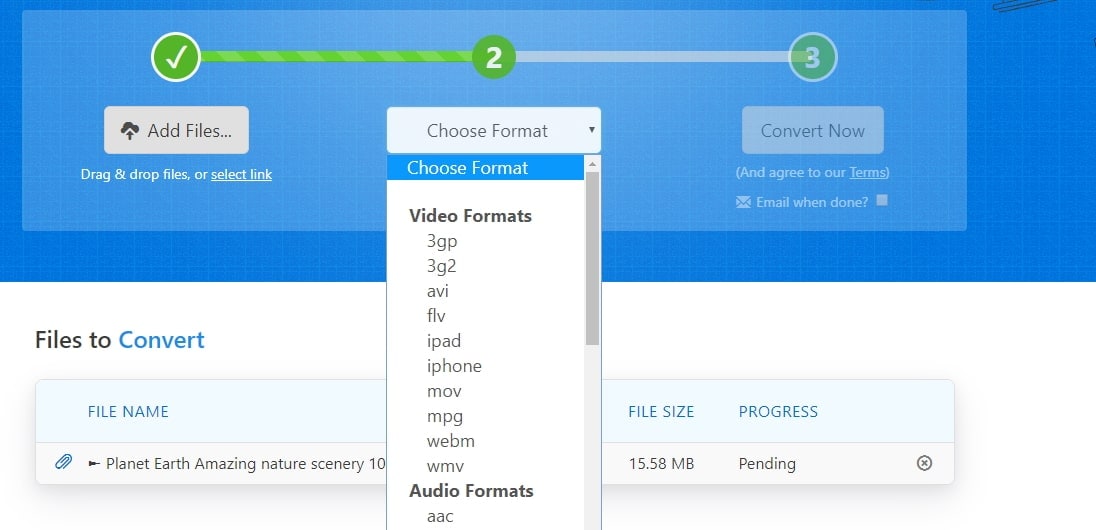
วิธีแปลงวิดีโอเป็น MP4 ด้วย VLC Media Player
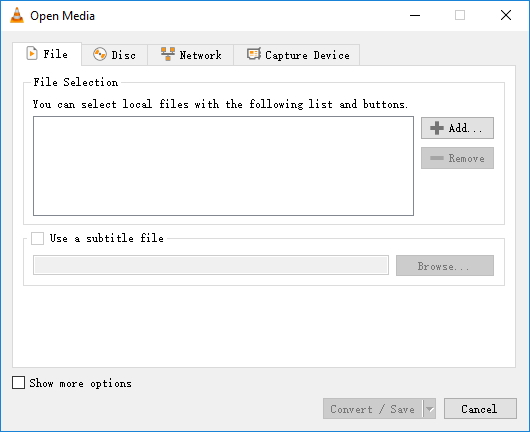
หนึ่งในสื่อที่เชื่อถือได้ของเครื่องเล่นสื่อคือ VLC Media Player ซึ่งเป็นโอเพ่นซอร์สฟรีที่พัฒนาโดยโครงการ VideoLAN แพลตฟอร์มซอร์สฟรีนี้มักใช้สำหรับการเล่นรูปแบบยอดนิยมตั้งแต่ง่ายไปจนถึงซับซ้อน ช่วยให้ผู้ใช้สามารถแปลง บีบอัด และบันทึกวิดีโอได้ด้วยความเร็วที่ดี
ตอนนี้ให้เราเข้าใจวิธีการแปลงวิดีโอทุกประเภทเป็น MP4 โดยใช้เครื่องเล่นสื่อ VLC.
หมายเหตุ: บนระบบ Mac ให้ใช้แปลง/สตรีมตัวเลือก
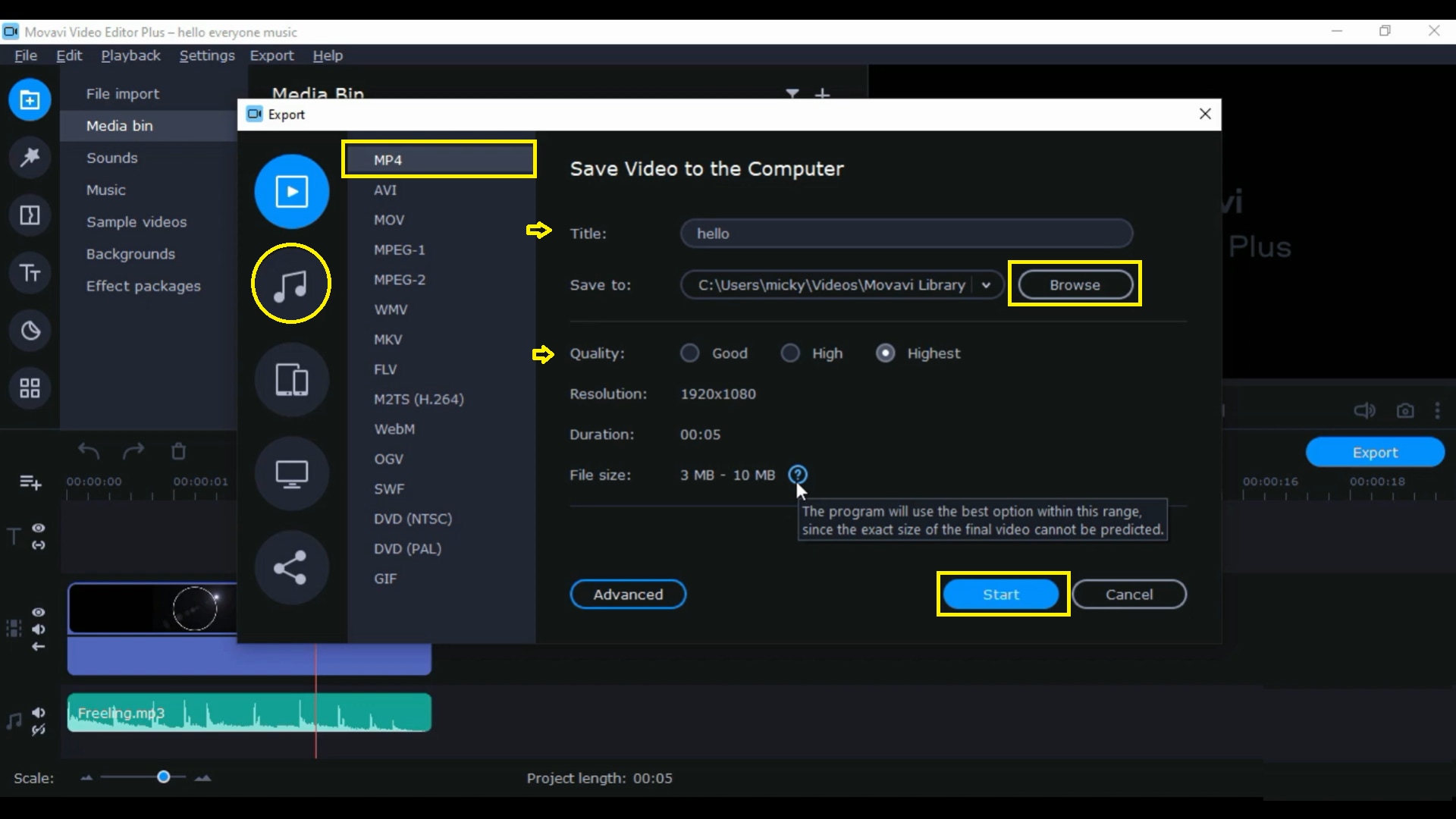
แปลงเป็น MP4 ด้วย Movavi Video Editor
Movavi Video Editor แปลงวิดีโอจากรูปแบบต่างๆ ได้อย่างรวดเร็วและง่ายดาย ขอแนะนำอย่างยิ่งสำหรับผู้เริ่มต้น
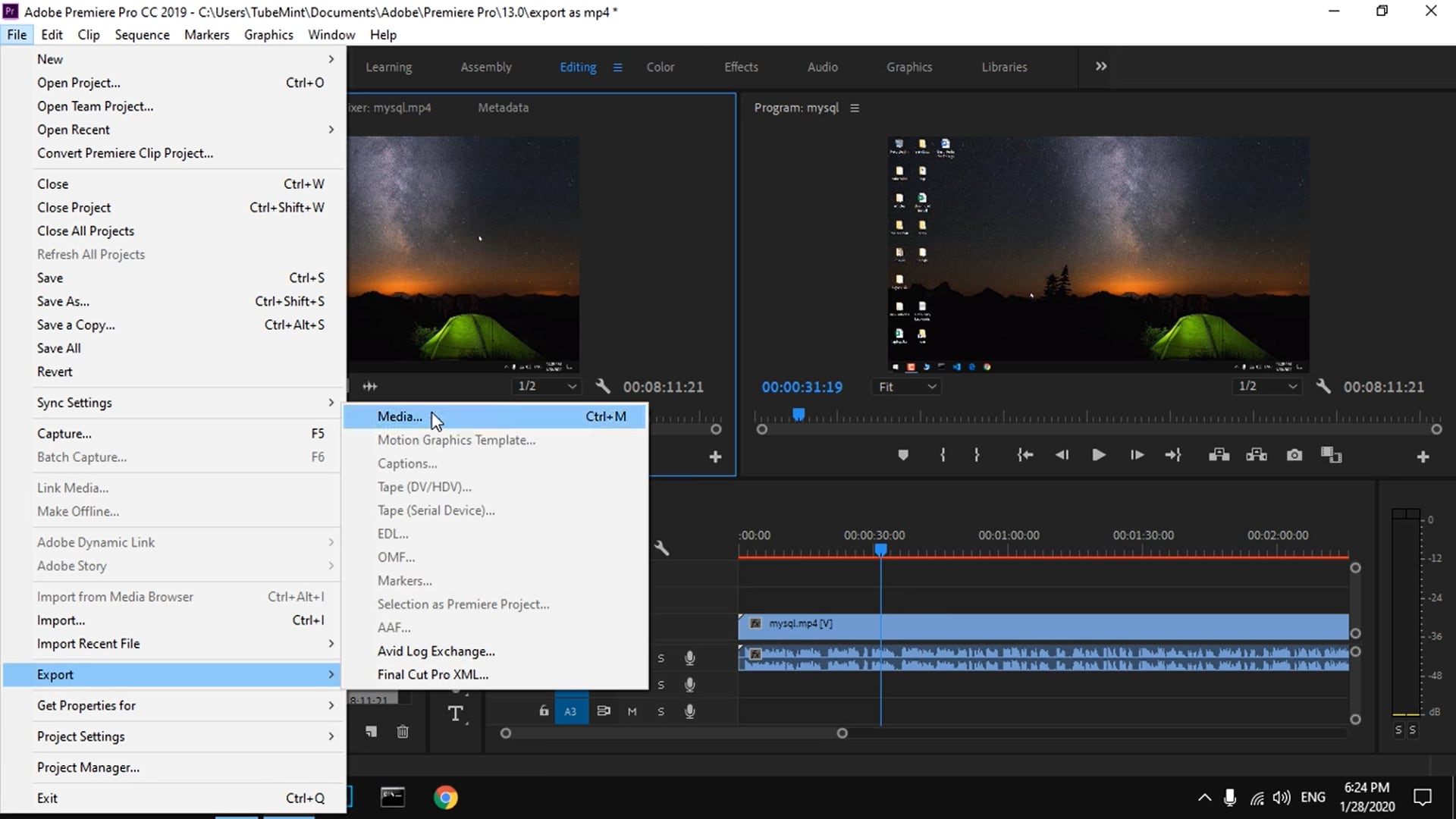
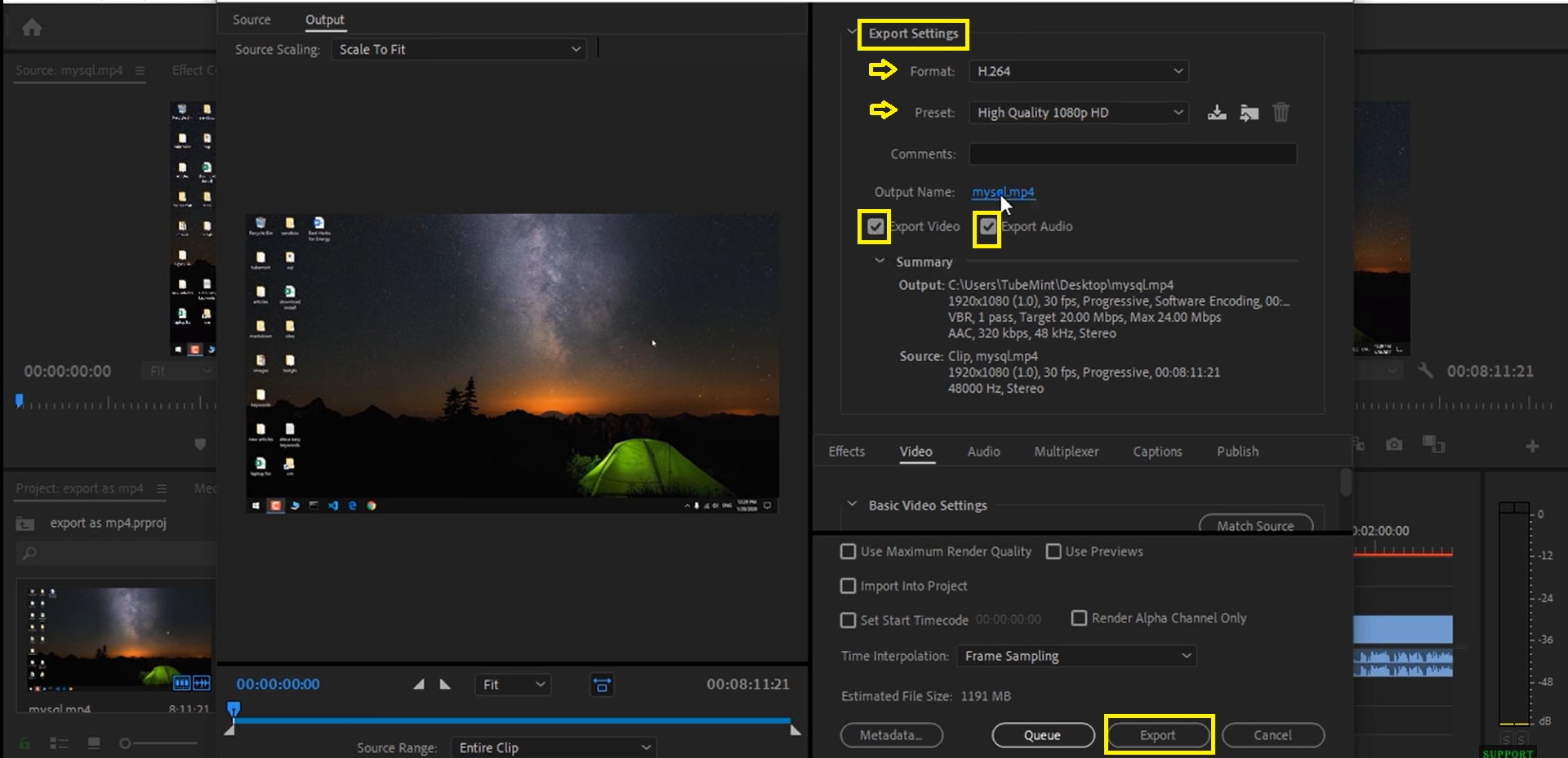
การส่งออกไฟล์ MP4 จาก Adobe Premiere Pro
Premiere Pro เป็นโปรแกรมตัดต่อวิดีโอที่เข้ากันได้กับทั้ง Windows และ Mac ขั้นตอนการแก้ไขทั้งหมดจะเหมือนกันสำหรับทั้งสอง งั้นมาเริ่มกันเลย! นี่คือคลิปวีดีโอ ซึ่งได้ตัดต่อเรียบร้อยแล้วและพร้อมที่จะส่งออก.
การใช้เบรกมือสำหรับการแปลง MP4 ขั้นสูง
ตอนนี้เราจะสอนวิธีใช้เบรกมือให้คุณ ซึ่งเป็นโปรแกรมแปลงโค้ดวิดีโอโอเพ่นซอร์สฟรี เป็นเครื่องมือสำหรับแปลงวิดีโอสำหรับเกือบทุกรูปแบบเป็นโค้ดเด็กซ์ที่ได้รับการสนับสนุนอย่างกว้างขวาง
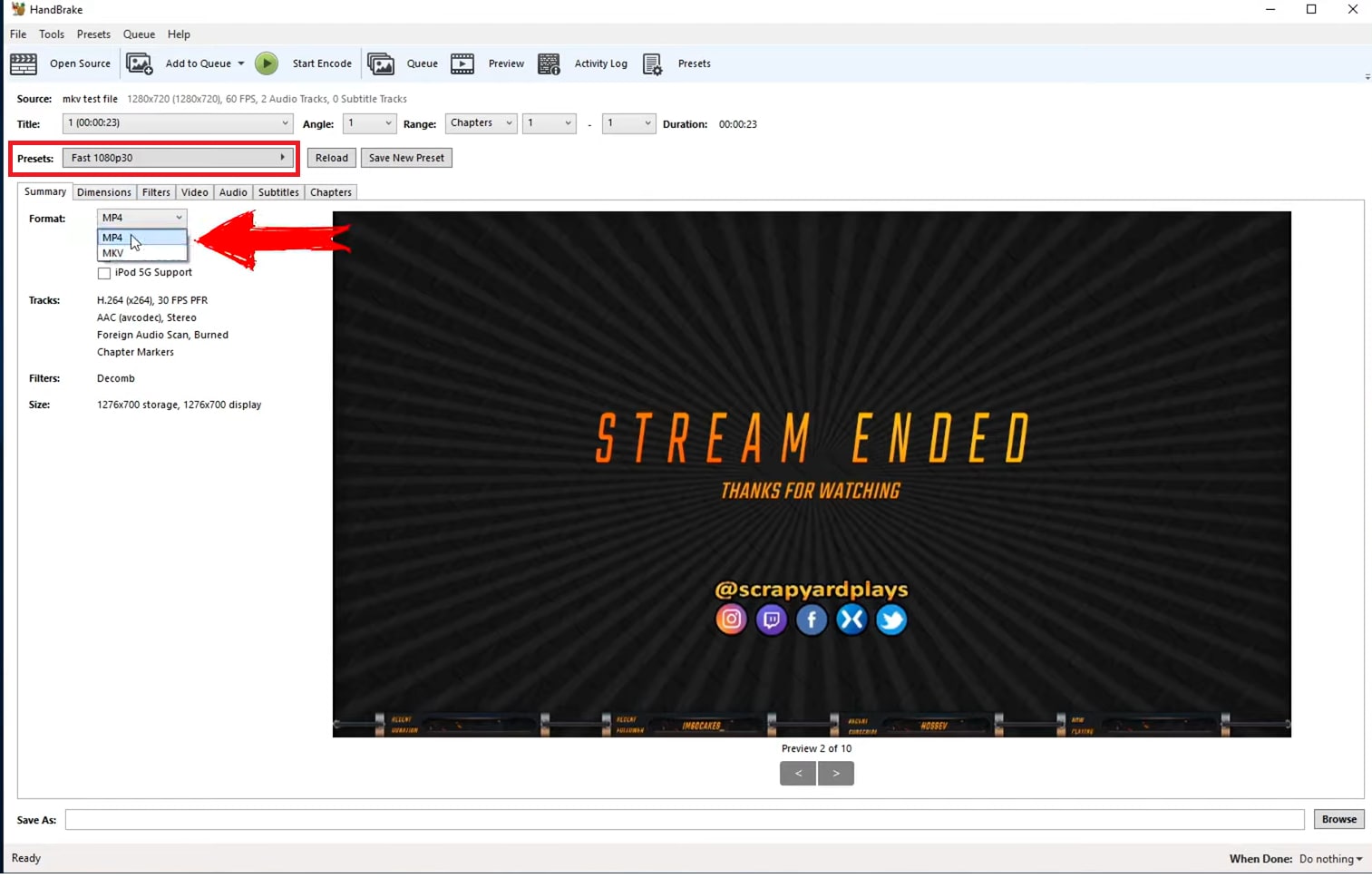
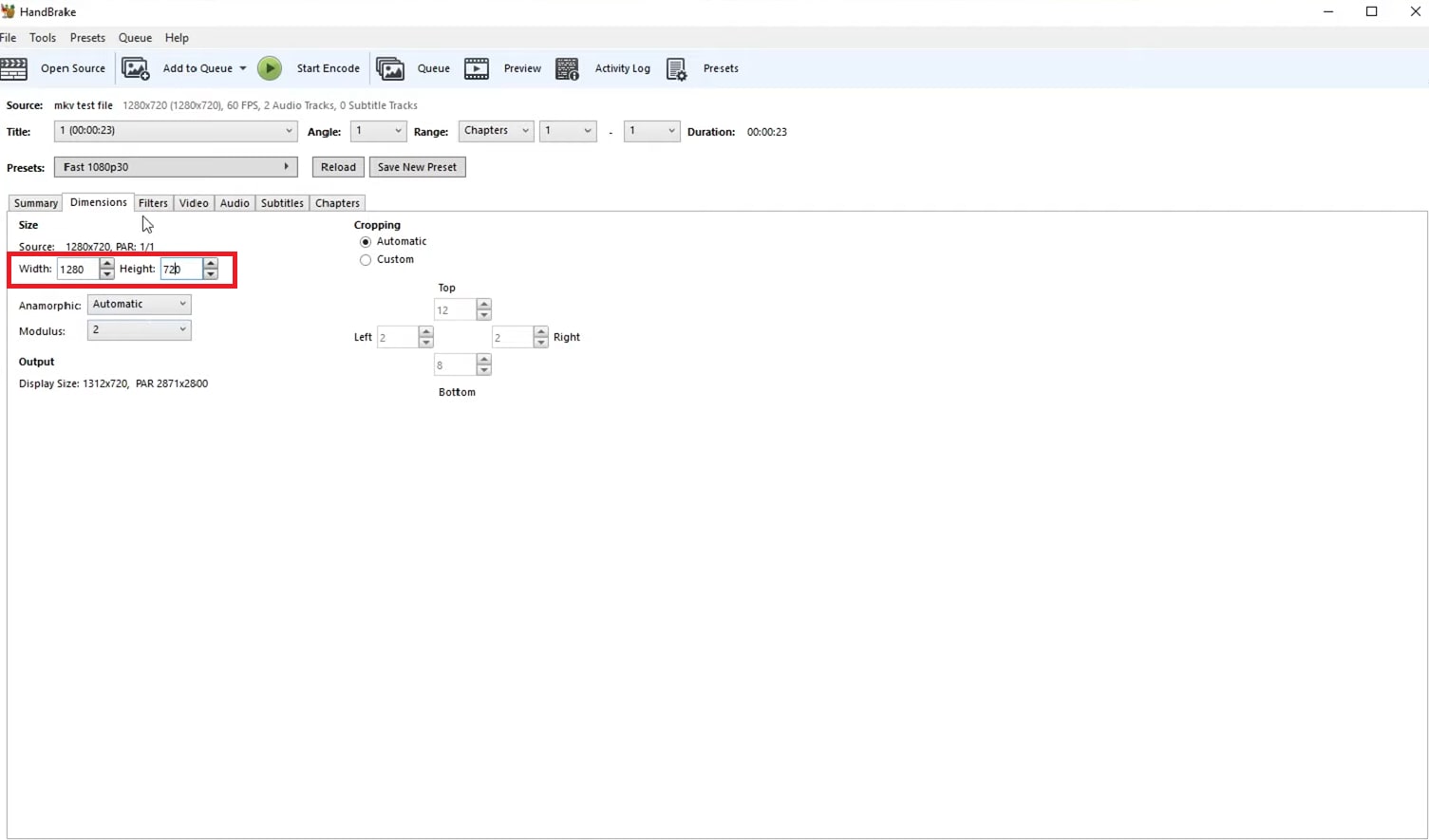
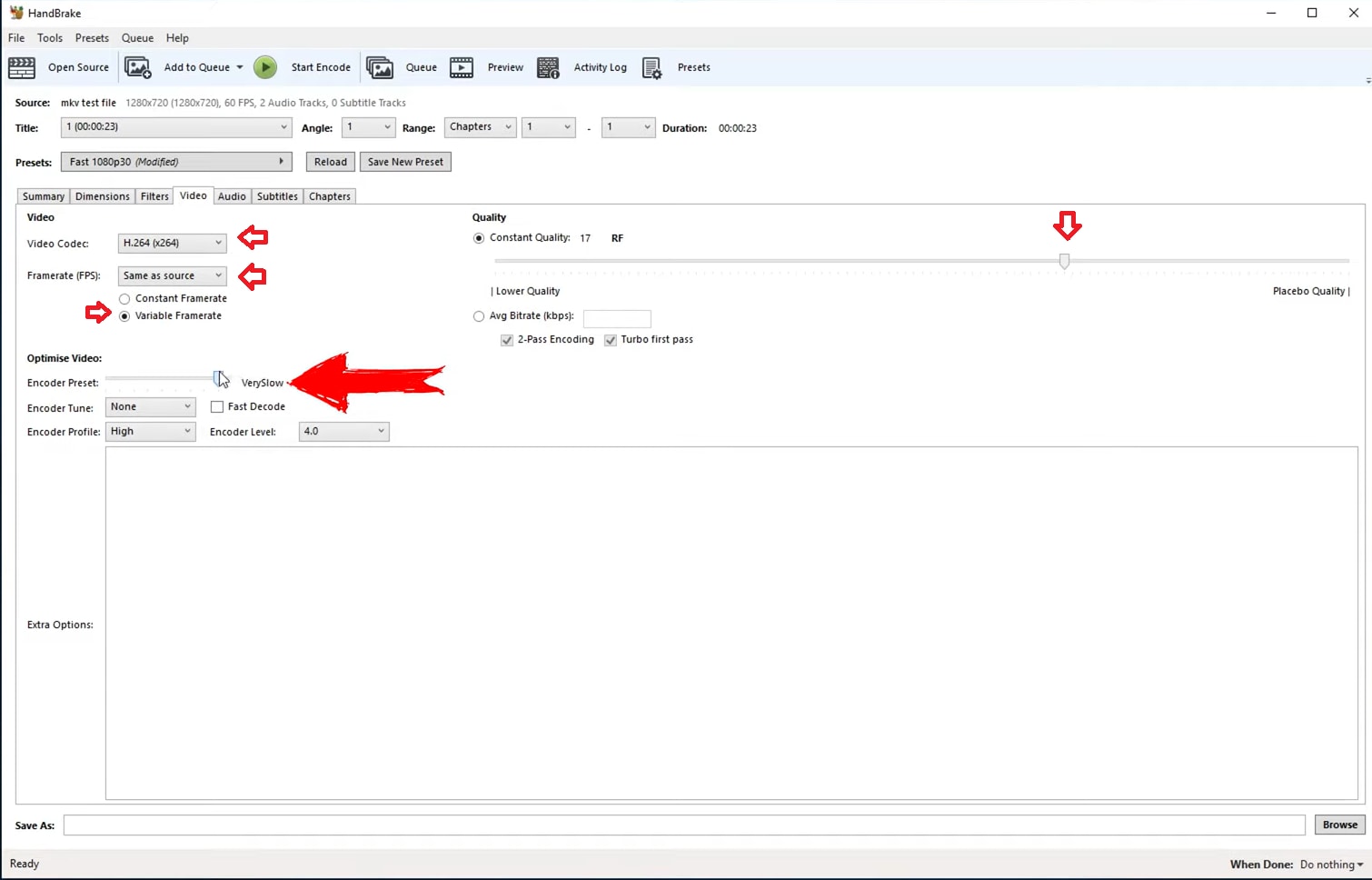
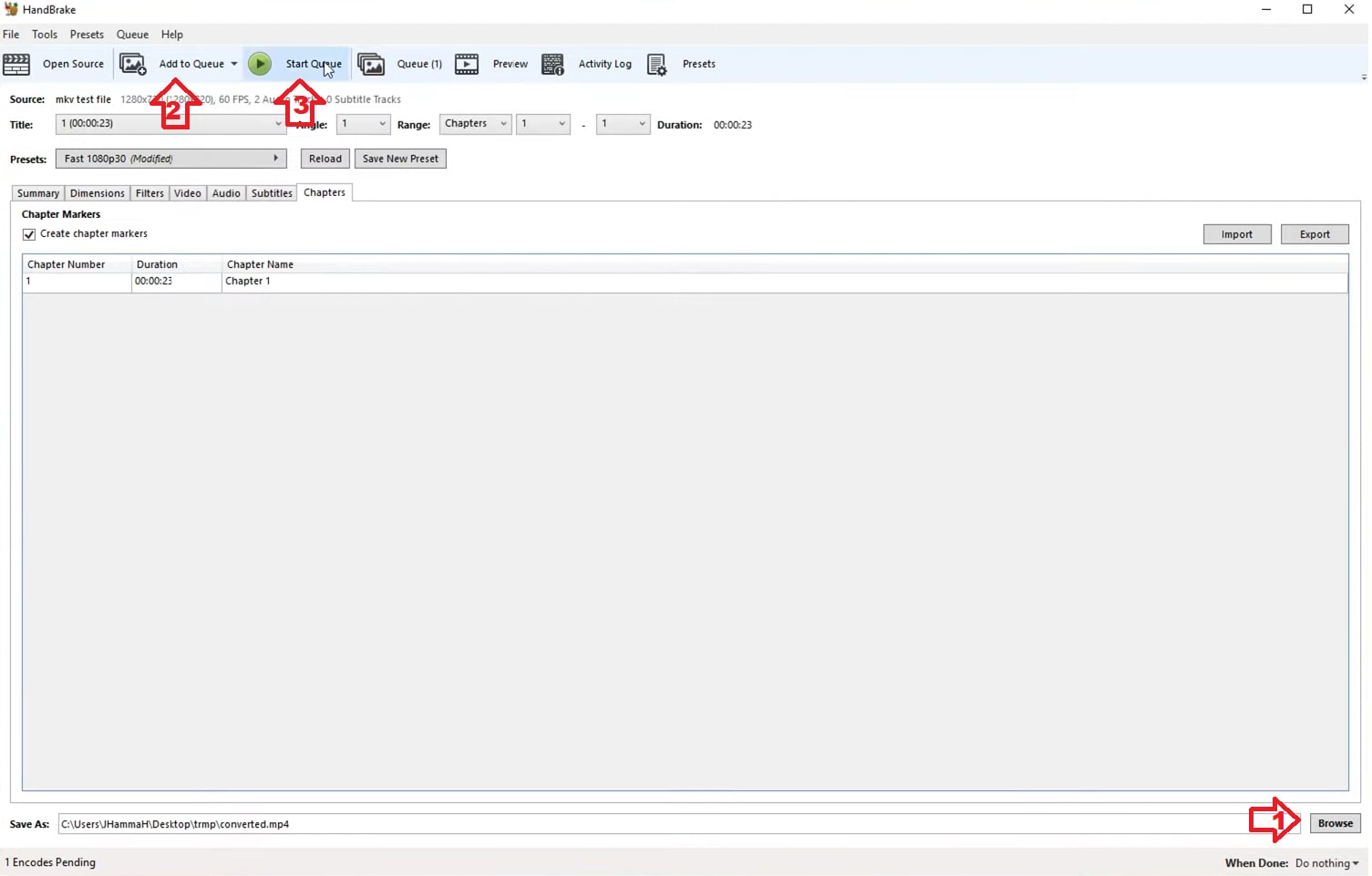
มันง่ายและทำงานได้ดีสำหรับการแปลงไฟล์ MP4.
บทสรุป
MP4 เป็นมาตรฐานโดยพฤตินัยสำหรับระบบ อุปกรณ์ และรุ่นในอนาคต เพื่อปรับตัวให้เข้ากับมัน การแปลงจะกลายเป็นวิธีการที่เชื่อถือได้ เพื่อให้เป็นไปได้ เราได้พูดถึงวิธีต่างๆ ในการแปลงวิดีโอเป็น MP4 อย่างง่ายดายโดยย่อ เพื่อความสะดวกของตนเอง คุณสามารถเลือกใช้วิธีใดวิธีหนึ่งได้ อย่างไรก็ตาม คณะฟรีแปลงวิดีโอเป็น MP4แต่ต้องใช้เวลานานกว่าจะทำเช่นนั้น เพื่อควบคุมปัญหาดังกล่าว การใช้ Filmora เป็นวิธีที่ยอดเยี่ยมในการแปลงและสร้างเอฟเฟกต์พิเศษ!
คำถามที่พบบ่อย
ด้านล่างนี้เป็นคำถามที่พบบ่อยที่สุดเกี่ยวกับวิธีแปลงวิดีโอเป็น MP4 รวมถึง MOV เป็น MP4, MKV เป็น MP4, AVI เป็น MP4 และการส่งออกโครงการ Filmora
-
ฉันสามารถแปลงวิดีโอเป็น MP4 ฟรีได้หรือไม่?
ใช่ คุณสามารถแปลงวิดีโอเป็น MP4 ได้ฟรีโดยใช้เครื่องมือต่างๆ เช่น VLC Media Player, HandBrake หรือตัวแปลงวิดีโอเป็น MP4 ออนไลน์ หากคุณต้องการคุณสมบัติการแก้ไขเพิ่มเติมและเวิร์กโฟลว์ที่ง่ายขึ้น Wondershare Filmora ก็เป็นตัวเลือกที่ดีด้วยการทดลองใช้ฟรี -
ฉันจะแปลง MOV เป็น MP4 บน Windows หรือ Mac ได้อย่างไร
หากต้องการแปลง MOV เป็น MP4 ให้นำเข้าไฟล์ MOV ไปยัง Filmora, VLC, HandBrake, Premiere Pro หรือตัวแปลงวิดีโออื่น เลือก MP4 เป็นรูปแบบเอาต์พุต และส่งออกไฟล์ กระบวนการนี้คล้ายกันทั้งบน Windows และ Mac -
ฉันสามารถแปลง MKV เป็น MP4 โดยไม่สูญเสียคุณภาพมากเกินไปได้หรือไม่?
ใช่ หากต้องการแปลง MKV เป็น MP4 โดยสูญเสียคุณภาพน้อยที่สุด ให้ใช้เครื่องมือเดสก์ท็อป เช่น Filmora หรือ HandBrake และรักษาความละเอียดเดิม อัตราเฟรม และการตั้งค่าการส่งออก H.264 คุณภาพสูงไว้ล่วงหน้าเมื่อใดก็ตามที่เป็นไปได้ -
ตัวแปลงวิดีโอเป็น MP4 ที่ดีที่สุดสำหรับผู้เริ่มต้นคืออะไร?
สำหรับผู้เริ่มต้น Wondershare Filmora และ Movavi เป็นหนึ่งในเครื่องมือที่ใช้งานง่ายที่สุด พวกเขามีเวิร์กโฟลว์การนำเข้า แก้ไข และส่งออกที่เรียบง่าย ทำให้เหมาะสมหากคุณต้องการแปลงรูปแบบวิดีโอเป็น MP4 โดยไม่ต้องตั้งค่าทางเทคนิค -
ฉันสามารถใช้ตัวแปลงวิดีโอเป็น MP4 ออนไลน์สำหรับไฟล์ขนาดใหญ่ได้หรือไม่
ตัวแปลงออนไลน์มีประโยชน์สำหรับไฟล์ขนาดเล็กและงานที่รวดเร็ว แต่อาจช้ากว่าสำหรับวิดีโอขนาดใหญ่และมักจะมีขีดจำกัดขนาดไฟล์ เพื่อความเร็ว ความเป็นส่วนตัว และการควบคุมการส่งออกที่ดีขึ้น โปรแกรมแปลงวิดีโอเดสก์ท็อปเป็น MP4 มักจะเป็นตัวเลือกที่ดีกว่า -
เหตุใดฉันจึงไม่สามารถแปลงโครงการ Filmora (.wfp) เป็น MP4 ออนไลน์ได้
ไฟล์ .wfp ไม่ใช่ไฟล์วิดีโอ เก็บข้อมูลโปรเจ็กต์ เช่น ลำดับคลิป เอฟเฟกต์ เพลง และการตัดสินใจแก้ไขเท่านั้น หากต้องการแปลงโครงการ Filmora เป็น MP4 คุณต้องเปิดโครงการต้นฉบับใน Filmora และส่งออกจากที่นั่น -
ฉันจะแปลง AVI เป็น MP4 ได้อย่างไร
หากต้องการแปลง AVI เป็น MP4 ให้เปิดไฟล์ AVI ใน Filmora, VLC, HandBrake หรือตัวแปลงวิดีโออื่น เลือก MP4 เป็นรูปแบบเอาต์พุต และเริ่มการแปลง นี่เป็นหนึ่งในวิธีที่พบบ่อยที่สุดในการปรับปรุงความเข้ากันได้สำหรับการเล่นและการแชร์ -
ทำไมไฟล์ MP4 ที่แปลงแล้วของฉันจึงมีขนาดใหญ่มาก
ไฟล์ MP4 ขนาดใหญ่มักเกิดจากบิตเรตสูง ความละเอียดสูง หรือระยะเวลาวิดีโอที่ยาวนาน หากต้องการลดขนาดไฟล์ ให้ลดบิตเรตลงเล็กน้อย ใช้การเข้ารหัส H.264 และเลือกความละเอียดที่ตรงกับความต้องการในการเล่นจริงของคุณ -
วิธีที่เร็วที่สุดในการแปลงวิดีโอเป็น MP4 คืออะไร
วิธีที่เร็วที่สุดในการแปลงวิดีโอเป็น MP4 มักจะใช้โปรแกรมเดสก์ท็อปที่รองรับการเร่งความเร็วด้วยฮาร์ดแวร์ เช่น Filmora หรือ Premiere Pro ตัวแปลงออนไลน์สะดวก แต่เวลาในการอัปโหลดและดาวน์โหลดมักจะทำให้โดยรวมช้าลง -
ฉันควรใช้การตั้งค่ารูปแบบใดเมื่อส่งออก MP4
สำหรับผู้ใช้ส่วนใหญ่ MP4 พร้อมตัวแปลงสัญญาณวิดีโอ H.264 และเสียง AAC เป็นตัวเลือกที่ดีที่สุด รักษาเฟรมเรตเท่ากับวิดีโอต้นฉบับ เว้นแต่คุณจะมีเหตุผลเฉพาะเจาะจงในการเปลี่ยนแปลง และเลือกบิตเรตตามคุณภาพเป้าหมายและขนาดไฟล์ของคุณ