

เมื่อไฟล์ WAV มีขนาดใหญ่เกินไป และ MP3 ไม่ได้ให้คุณภาพที่ดีพอ M4A (หรือ MP4A) มักจะกลายเป็นตัวเลือก เป็นรูปแบบเสียงยอดนิยมที่ใช้โดยอุปกรณ์ Apple ซึ่งเหมาะสำหรับเพลง พอดแคสต์ และบันทึกเสียง
แต่เมื่อเราต้องการแก้ไขไฟล์นี้ด้วย โปรแกรมแก้ไข M4A ไม่ใช่ทุกเครื่องมือที่จะจัดการได้ดี และเมื่อทำได้ มักจะขาดสิ่งที่เราต้องการเพื่อปรับปรุงเสียงของเรา
เพื่อให้การค้นหาของคุณง่ายขึ้น เราได้รวบรวมรายการ โปรแกรมแก้ไข M4A ที่ดีที่สุดไม่เพียงแค่สำหรับ Mac แต่ยังรวมถึง Windows และแพลตฟอร์มออนไลน์ มาพร้อมคุณสมบัติที่ช่วยให้คุณตัด ปรับ ปรับปรุง หรือแปลงเสียงของคุณ
3 อันดับโปรแกรมแก้ไข M4A ที่เราแนะนำ

วิธีที่เราทดสอบ
- ความเข้ากันได้กับ M4A: เราทดสอบว่าเครื่องมือสามารถนำเข้า แก้ไข และส่งออกไฟล์ M4A ได้โดยไม่ต้องใช้ปลั๊กอินเพิ่มเติมหรือสูญเสียรูปแบบหรือไม่
- คุณสมบัติการแก้ไข: เราประเมินช่วงของเครื่องมือเสียงที่นำเสนอ ตั้งแต่การตัดแต่งพื้นฐานไปจนถึงเอฟเฟกต์ขั้นสูง เช่น EQ และการลดเสียงรบกวน
- ความง่ายในการใช้งาน: เราประเมินว่าอินเทอร์เฟซใช้งานง่ายสำหรับผู้เริ่มต้นเพียงใดและขั้นตอนการทำงานมีประสิทธิภาพเพียงใดสำหรับผู้ใช้ขั้นสูง
- คุณภาพเสียง: เราเปรียบเทียบคุณภาพเสียงก่อนและหลังการแก้ไขเพื่อให้แน่ใจว่าเครื่องมือไม่ทำให้ไฟล์เสื่อมคุณภาพโดยไม่จำเป็น
- ความคิดเห็นของผู้ใช้: เราพิจารณาคะแนนของผู้ใช้ที่ได้รับการยืนยันและรีวิวล่าสุดเพื่อสะท้อนประสบการณ์การใช้งานจริงและความน่าเชื่อถือ และว่าคุณสมบัติที่นำเสนอคุ้มค่ากับราคาหรือไม่
ส่วนที่ 1. ตารางเปรียบเทียบโปรแกรมแก้ไข M4A
ตารางเปรียบเทียบด้านล่างให้คุณดูภาพรวมอย่างรวดเร็วของโปรแกรมแก้ไข M4A หรือ MP4A ชั้นนำในรายการของเรา ใช้ตารางนี้เพื่อค้นหาอย่างรวดเร็วว่าโปรแกรมแก้ไขใดที่คุณต้องการก่อนที่จะสำรวจรีวิวโดยละเอียดของแต่ละเครื่องมือในส่วนถัดไป
| ซอฟต์แวร์ | แพลตฟอร์ม | การแก้ไขหลายแทร็ก | เอฟเฟกต์เสียง | การรองรับปลั๊กอิน | การรองรับรูปแบบ M4A | คะแนนโดยรวม |
| Wondershare Filmora | macOS และ Win | 4.5 | ||||
| Audacity | macOS, Win, Linux | ต้องใช้ปลั๊กอิน FFmpeg | 3.6 | |||
| Descript | เว็บ | 3.1 | ||||
| Aconvert | เว็บ | N/A | ||||
| WavePad | macOS และ Win | 4.3 | ||||
|
แสดงเพิ่มเติม
แสดงน้อยลง
|
||||||
 ดาวน์โหลดปลอดภัย
ส่วนที่ 2. รีวิวโปรแกรมแก้ไข M4A 5 อันดับแรกโดยละเอียด
ต่อไป มาดูโปรแกรมแก้ไข M4A ชั้นนำจากตารางด้านบนอย่างละเอียดยิ่งขึ้นและสิ่งที่ทำให้แต่ละตัวน่าพิจารณา
1. Wondershare Filmora
เหมาะสำหรับ: การแก้ไขไฟล์ M4A ด้วยเครื่องมือขั้นสูงในอินเทอร์เฟซที่เรียบง่าย
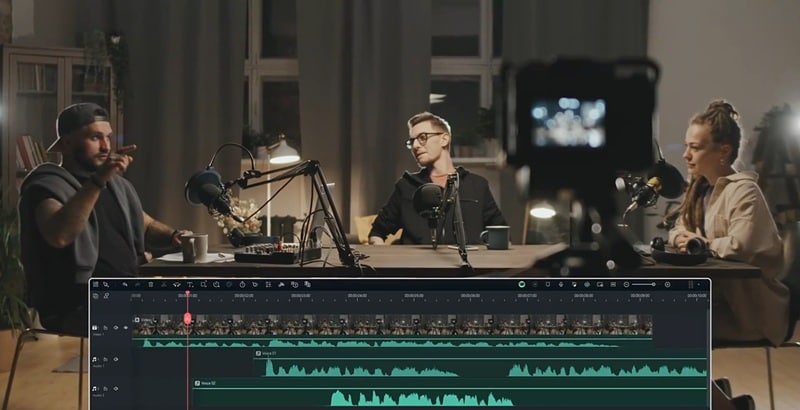
Wondershare Filmora เป็นโปรแกรมแก้ไขมัลติมีเดียแบบครบวงจรที่มีประสิทธิภาพสำหรับเสียงเท่าๆ กับวิดีโอ หากคุณกำลังทำงานกับไฟล์ M4A Filmora ให้ชุดเครื่องมือที่สมบูรณ์เพื่อปรับปรุงเสียงของคุณด้วยการตั้งค่าที่เรียบง่าย คุณไม่จำเป็นต้องเป็นผู้เชี่ยวชาญด้านเสียง เครื่องมือส่วนใหญ่ใช้งานได้เพียงคลิกเดียว พร้อมการปรับแถบเลื่อนที่ง่ายและการแสดงตัวอย่างแบบเรียลไทม์
แต่นอกจากนั้น Filmora ยังรองรับปลั๊กอินเสียง เช่น VSTs สิ่งนี้ให้ผู้ใช้ขั้นสูงและมืออาชีพตัวเลือกในการนำเอฟเฟกต์จากบุคคลที่สามเข้ามาและปรับแต่งเสียงของพวกเขาให้ละเอียดยิ่งขึ้น เนื่องจากรองรับ M4A โดยเนื้อแท้ รวมถึงรูปแบบเสียงอื่นๆ Filmora จึงเป็นหนึ่งในโปรแกรมแก้ไข M4A ที่ดีที่สุดบนเดสก์ท็อป
- อินเทอร์เฟซที่สะอาดและทันสมัยที่สมดุลระหว่างความง่ายในการใช้งานกับการทำงาน
- ประสิทธิภาพการส่งออกและการเรนเดอร์ที่รวดเร็วพร้อมการแสดงตัวอย่างแบบเรียลไทม์
- ผู้เริ่มต้นสามารถใช้เอฟเฟกต์เสียงที่ซับซ้อนได้ง่ายด้วยแถบเลื่อนและพรีเซ็ต
- ผู้ใช้ขั้นสูงสามารถนำปลั๊กอินระดับมืออาชีพมาใช้สำหรับการมาสเตอร์หรือการปรับเสียงร้อง
- การแก้ไขวิดีโอและเสียงแบบบูรณาการ
- คุณต้องใช้เครดิต AI เพื่อใช้เครื่องมือ AI
- อาจไม่ให้ความลึกเพียงพอสำหรับนักบริสุทธิ์เสียงที่แสวงหาการปรับแต่งโทนเสียงโดยละเอียด
- แผนฟรี พร้อมแผนแบบครั้งเดียวและแบบสมัครสมาชิก
- ไทม์ไลน์หลายแทร็ก: ปรับระดับเสียง ใช้เฟดอินเฟดเอาท์ วางเสียงทับกัน และตัดคลิปอย่างแม่นยำ
- มิกเซอร์เสียง: ควบคุมแทร็กเสียงหลายแทร็กได้อย่างง่ายดาย ปรับสมดุลและระดับเสียงสำหรับแต่ละเลเยอร์
- อีควอไลเซอร์เสียง: ปรับแต่งเสียงของคุณโดยการปรับระดับความถี่ให้ตรงกับโทนและอารมณ์ที่คุณต้องการ
- ตัวปรับปรุงเสียง AI: ปรับปรุงความชัดเจนของเสียงและคุณภาพเสียงโดยรวมด้วยการคลิกเพียงครั้งเดียวโดยใช้การปรับปรุงที่ขับเคลื่อนด้วย AI
- ตัวลดเสียงรบกวน AI: ลบเสียงพื้นหลังโดยอัตโนมัติเพื่อให้การบันทึกของคุณสะอาด
- การรองรับปลั๊กอิน VST: เพิ่มเอฟเฟกต์แบบมืออาชีพ เช่น EQ, reverb และการปรับเสียงร้องโดยตรงภายในโปรเจ็กต์ของคุณโดยใช้ปลั๊กอิน VST จากบุคคลที่สาม
- ไลบรารีเอฟเฟกต์เสียง: สนุกกับเอฟเฟกต์ เช่น echo, reverb, เสียงหุ่นยนต์, เด็ก, กระรอก และอื่นๆ เพื่อเพิ่มบุคลิกภาพหรืออารมณ์ขันให้กับเสียงของคุณ
ทั้งผู้เริ่มต้นและผู้ใช้ขั้นสูงสามารถได้รับประโยชน์จากการใช้ Filmora มีเครื่องมือปรับปรุงเสียงมากมายที่ง่ายต่อการนำทาง Filmora ยังเป็นเครื่องมือที่ไม่เพียงรองรับการแก้ไขเสียงเท่านั้น แต่ยังรองรับการแก้ไขวิดีโอด้วย หากคุณจำเป็นต้องทำงานทั้งสองอย่างพร้อมกัน คุณไม่ต้องสลับระหว่างแอปต่างๆ สำหรับครีเอเตอร์ตัวยง คุณต้องดาวน์โหลดเพียงเครื่องมือเดียวเพื่อจัดการทุกอย่าง
- 4.5 / 5 บน Software Advice
- 4.5 / 5 บน G2
แผนฟรี พร้อมแผนแบบครั้งเดียวและแบบสมัครสมาชิก
ดาวน์โหลดปลอดภัย2. Audacity
เหมาะสำหรับ: การแก้ไขเสียง M4A ฟรีและโอเพนซอร์สพร้อมการควบคุมเต็มรูปแบบ
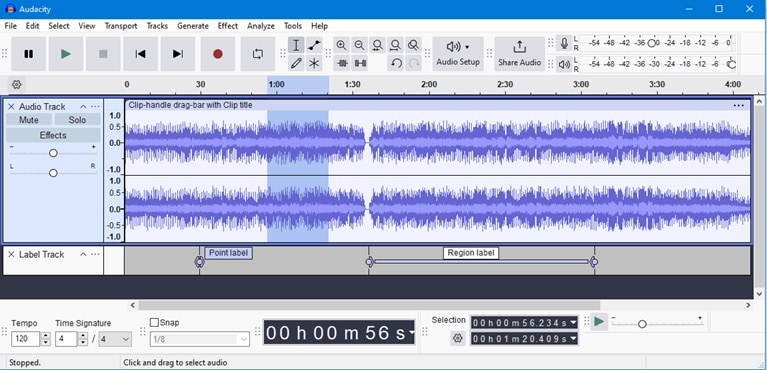
เนื่องจากฟรี Audacity จึงเป็นหนึ่งในโปรแกรมแก้ไขเสียงที่ถูกใช้มากที่สุดมาหลายปี แม้ว่าอินเทอร์เฟซจะดูแบบเก่าๆ แต่คุณสามารถใช้งานสำหรับแก้ไขไฟล์ M4A รวมถึงการตัดแต่ง แบ่ง ลดเสียงรบกวน ปรับระดับเสียงและจังหวะ และการแก้ไขหลายแทร็ก
Audacity ไม่มีการรองรับ M4A ในตัวโดยค่าเริ่มต้น แต่คุณสามารถเพิ่มได้โดยการติดตั้งปลั๊กอิน FFmpeg เมื่อตั้งค่าเสร็จแล้ว คุณจะสามารถนำเข้า แก้ไข และส่งออกไฟล์ M4A ได้
- ฟรีและโอเพนซอร์ส (ไม่มีค่าใช้จ่ายแอบแฝง)
- ทำงานได้อย่างราบรื่นบนเกือบทุก PC หรือแล็ปท็อป
- การปรับแต่งสูงพร้อมการสนับสนุนปลั๊กอินและโค้ดโอเพนซอร์ส
- รองรับหลายแพลตฟอร์ม: Windows, Mac, Linux
- อินเทอร์เฟซไม่เหมาะกับผู้เริ่มต้น
- ต้องใช้ปลั๊กอิน FFmpeg เพื่อจัดการไฟล์ M4A
- รูปลักษณ์และความรู้สึกล้าสมัยเมื่อเทียบกับเครื่องมือสมัยใหม่
- การบันทึกเสียง: บันทึกเสียงสดผ่านไมโครโฟนหรืออุปกรณ์อินพุต หรือนำเข้าไฟล์เสียง
- การแก้ไขหลายแทร็ก: แก้ไขและผสมหลายแทร็กด้วยเครื่องมืออย่างการปรับระดับเสียงและเฟด
- เอฟเฟกต์และปลั๊กอิน: ใช้เอฟเฟกต์เสียงเช่น reverb, echo และ compressor
- การผสมเสียง: ปรับสมดุลและแพนแทร็กต่างๆ ด้วยตนเองเพื่อการผสมแบบมืออาชีพ
- ความเข้ากันได้ของปลั๊กอิน: รองรับปลั๊กอิน VST, LADSPA และ Nyquist สำหรับการควบคุมขั้นสูง
หากคุณกำลังมองหาโปรแกรมแก้ไข M4A ฟรีอย่างสมบูรณ์ที่ไม่ประนีประนอมกับเครื่องมือเสียงหลัก Audacity เป็นตัวเลือกที่ดี เป็นโอเพนซอร์ส มีน้ำหนักเบา และขยายได้ผ่านปลั๊กอิน แม้ว่าอินเทอร์เฟซจะไม่ทันสมัย แต่เหมาะสำหรับผู้ใช้ที่มีความรู้ทางเทคนิคที่ต้องการควบคุมกระบวนการแก้ไขเสียงอย่างเต็มที่
- 4.5 / 5 บน G2
- 2.7 / 5 บน TrustPilot
ฟรีและโอเพนซอร์สอย่างสมบูรณ์
3. Descript
เหมาะสำหรับ: พอดแคสต์ การสัมภาษณ์ หรือเสียง M4A ที่มีสคริปต์
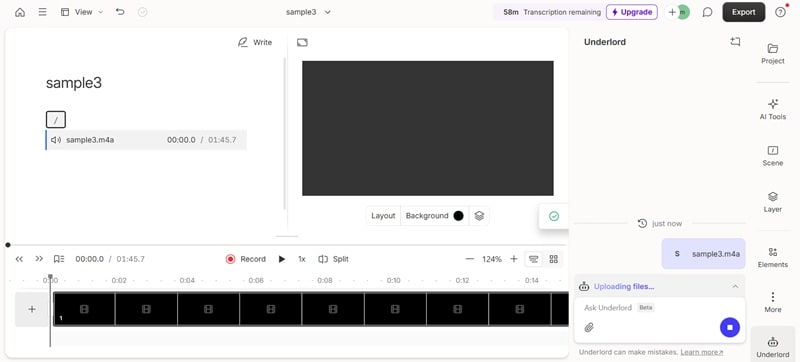
หากเป้าหมายของคุณคือการแก้ไขเสียง M4A ในแบบที่รู้สึกเหมือนการแก้ไขเอกสารมากกว่าไฟล์เสียง คุณสามารถใช้ Descript ซึ่งจะถอดเสียงเป็นข้อความโดยอัตโนมัติ ดังนั้นคุณสามารถแก้ไขโดยการลบหรือย้ายคำในบทถอดเสียง เหมาะมากสำหรับพอดแคสเตอร์ ผู้แก้ไขการสัมภาษณ์ หรือผู้สร้างเนื้อหาที่ทำงานกับไฟล์เสียงที่เน้นเสียงพูด
- แก้ไขเสียงโดยการแก้ไขข้อความบทถอดเสียง
- Studio Sound มอบการทำความสะอาดเสียงด้วย AI ที่น่าประทับใจ
- โซลูชันแบบครบวงจร: การถอดเสียง + การแก้ไข + เครื่องมือวิดีโอ
- ไม่เหมาะสำหรับดนตรีหรือการออกแบบเสียงแบบหลายชั้น
- แผนพรีเมียมอาจมีราคาแพง
- มุ่งเน้นการแก้ไขคำพูดมากกว่าการจัดการรูปคลื่น
- การถอดเสียงอัตโนมัติ: เปลี่ยนเสียง M4A ของคุณเป็นบทถอดเสียงที่แก้ไขได้
- Studio Sound: การทำความสะอาดเสียงด้วย AI ที่กำจัดเสียงสะท้อนและเสียงรบกวนพื้นหลัง
- ลบคำสอด: : ลบคำเช่น "อืม" หรือ "เอ่อ" โดยอัตโนมัติ
- ลบการบันทึกซ้ำ: ลบการบันทึกซ้ำและเก็บเฉพาะที่ดีที่สุด
- ย่อช่องว่างระหว่างคำ: กำจัดช่วงเงียบที่น่าอึดอัดระหว่างประโยค
- โปรแกรมตัดต่อวิดีโอในตัว: เปลี่ยนเสียงของคุณเป็นเนื้อหาพร้อมภาพ สลายด์ หรือรูปคลื่น
สำหรับผู้ที่ทำงานหลักกับคำพูด เช่น พอดแคสเตอร์ นักข่าว หรือผู้สัมภาษณ์ Descript นำเสนอแนวทางที่เป็นเอกลักษณ์ การแก้ไขเสียงเหมือนเอกสารช่วยปรับปรุงขั้นตอนการทำงาน โดยเฉพาะสำหรับเนื้อหาเสียงแบบยาว
- 4.6 / 5 บน G2
- 1.6 / 5 บน TrustPilot
มีแผนฟรี; การสมัครสมาชิกเริ่มต้นที่ $24/เดือน
4. Aconvert
เหมาะสำหรับ: การแก้ไขเสียง M4A อย่างง่าย
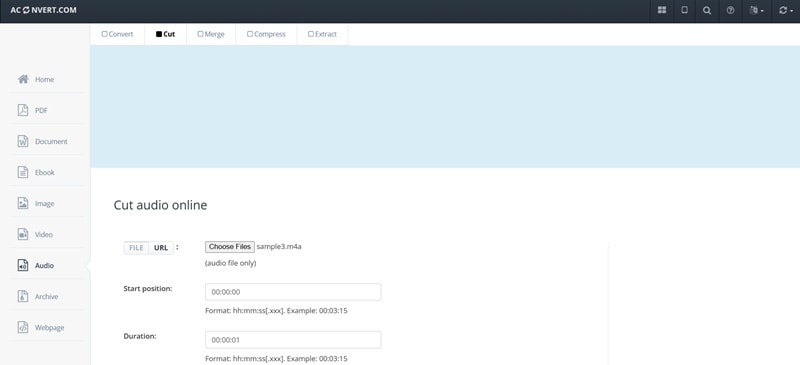
หากคุณต้องการเพียงแก้ไขเสียง M4A อย่างรวดเร็วและพื้นฐาน การใช้ Aconvert อาจเพียงพอแล้ว มันไม่มีฟีเจอร์ขั้นสูงมากมาย แต่ทำงานได้เมื่อคุณต้องการเพียงตัด บีบอัด รวม หรือแปลงเสียง M4A ของคุณ
- ใช้งานผ่านเว็บและทำงานบนอุปกรณ์ใดๆ ที่มีเบราว์เซอร์
- เหมาะสำหรับการแก้ไขอย่างรวดเร็วเช่นการตัดหรือการแปลงรูปแบบ
- ไม่ต้องสมัครสมาชิกหรือติดตั้ง
- ไม่มีฟีเจอร์การแก้ไขเสียงขั้นสูง
- ขีดจำกัดขนาดไฟล์ 200MB ต่อการอัปโหลด
- อาจไม่ปลอดภัยสำหรับไฟล์เสียงที่ละเอียดอ่อน
- แปลง: เปลี่ยน M4A เป็นรูปแบบอื่นเช่น MP3, WAV หรือ OGG และในทางกลับกัน
- ตัด: ตัดส่วนของไฟล์ M4A โดยไม่สูญเสียคุณภาพ
- รวม: รวมไฟล์เสียงหลายไฟล์เป็นแทร็กเดียวที่ต่อเนื่อง
- บีบอัด: ลดขนาดไฟล์ พร้อมรักษาคุณภาพเสียงที่ดี
Aconvert มีประโยชน์เป็นพิเศษหากคุณรีบหรือทำงานจากอุปกรณ์ที่มีพลังงานต่ำหรือใช้ร่วมกัน ฟรี รวดเร็ว และสะดวก ทำให้เป็นเครื่องมือที่ยอดเยี่ยมสำหรับการแก้ไขง่ายๆ โดยไม่ต้องติดตั้งซอฟต์แวร์ใดๆ
- ไม่มีการให้คะแนนจากแพลตฟอร์มหลัก
ใช้งานฟรีอย่างสมบูรณ์
5. WavePad
เหมาะสำหรับ: การแก้ไขไฟล์ M4A ด้วยฟีเจอร์ขั้นสูงในแอปที่มีน้ำหนักเบา
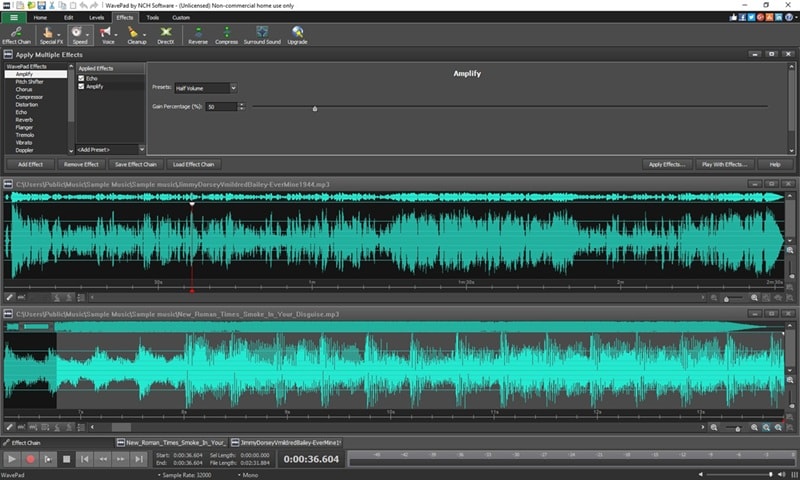
WavePad เป็นซอฟต์แวร์แก้ไขเสียงที่มีฟีเจอร์ครบครันซึ่งรองรับรูปแบบต่างๆ มากมาย รวมถึง M4A มีทุกอย่างตั้งแต่การตัดแบบง่ายไปจนถึงเครื่องมือขั้นสูงเช่นการวิเคราะห์สเปกตรัม การกู้คืนเสียง และการสนับสนุนปลั๊กอิน VST
- ชุดเครื่องมือเสียงครบครันในไฟล์ติดตั้งขนาดเล็ก
- รองรับการประมวลผลเป็นชุดสำหรับชุดเสียงขนาดใหญ่
- เครื่องมือวิเคราะห์สเปกตรัมและการกู้คืนโดยละเอียด
- ทางลัดแบบกำหนดเองเพื่อเร่งงานการแก้ไข
- บางฟีเจอร์ต้องใช้ใบอนุญาตแบบเสียเงิน
- อินเทอร์เฟซอาจซับซ้อนเกินไปสำหรับผู้เริ่มต้น
- บางครั้งมีความล่าช้ากับโปรเจกต์ขนาดใหญ่
- เครื่องมือแก้ไขพื้นฐาน: ตัด ย่อ แบ่ง และเชื่อมเสียงได้ง่าย
- เอฟเฟกต์เสียง: ใช้ EQ, ขยาย, ปรับระดับ, reverb และอื่นๆ
- การวิเคราะห์สเปกตรัม: ตรวจสอบคลื่นเสียงโดยใช้ FFT และ TFFT
- การกู้คืนเสียง: กำจัดเสียงคลิก เสียงป๊อป และเสียงรบกวนพื้นหลัง
- การประมวลผลเป็นชุด: แปลงหรือแก้ไขหลายไฟล์ในครั้งเดียว
WavePad นำเสนอฟีเจอร์ที่ทรงพลังโดยไม่หนักทรัพยากร เหมาะสำหรับผู้สร้างที่ต้องการมากกว่าเครื่องมือพื้นฐานแต่ไม่ต้องการจัดการกับซอฟต์แวร์ขนาดใหญ่ หากคุณกำลังอัปเกรดจากโปรแกรมแก้ไขฟรี WavePad เป็นก้าวที่ฉลาด
- 4.3 / 5 บน G2
- 4.2 / 5 บน TrustPilot (NCH Software)
มีเวอร์ชันฟรี; เวอร์ชันที่เสียเงินเริ่มต้นที่ $50
ส่วนที่ 3. สิ่งที่ควรพิจารณาเมื่อเลือกโปรแกรมแก้ไข M4A
ไม่ใช่ทุก โปรแกรมแก้ไข M4A ที่เหมาะกับทุกคน หากคุณยังมีปัญหาในการเลือกเครื่องมือที่เหมาะกับคุณ คุณสามารถเริ่มต้นด้วยการพิจารณาปัจจัยเหล่านี้:
✅ ระดับทักษะ: คุณเป็นผู้เริ่มต้นหรือผู้ที่มีประสบการณ์การแก้ไขมากกว่า?
- หากคุณเพิ่งเริ่มต้น ให้เลือกเครื่องมืออย่าง Filmora ที่มีอินเทอร์เฟซที่ใช้งานง่าย เอฟเฟกต์สำเร็จรูป และเส้นโค้งการเรียนรู้ที่น้อยที่สุด หากคุณต้องการทำงานง่ายๆ คุณยังสามารถพิจารณา Aconvert.
- หากคุณมีความชำนาญมากขึ้นและต้องการการควบคุมที่ลึกขึ้น Audacity or WavePad มีการแก้ไขหลายแทร็ก รองรับปลั๊กอิน และการแก้ไขรูปคลื่นเสียงโดยละเอียด
✅ งบประมาณ: คุณยินดีจ่ายเงินเพื่อคุณสมบัติเพิ่มเติมหรือไม่ หรือคุณต้องการบางอย่างที่ฟรีโดยสิ้นเชิง?
- Audacity และ Aconvert ฟรีโดยสิ้นเชิงและดีสำหรับงานพื้นฐาน
- เครื่องมืออย่าง Filmora, WavePad, และ Descript ต้องชำระเงินแต่มีคุณสมบัติขั้นสูงเช่น การทำความสะอาดเสียงด้วย AI การรวมปลั๊กอิน และการประมวลผลแบบชุด

✅กรณีการใช้งาน: คุณกำลังทำการแก้ไขประเภทใด?
- สำหรับการถอดเสียงและทำความสะอาดเสียงพูดในพอดแคสต์ การสัมภาษณ์ หรือเสียงบรรยาย ใช้ Descript
- สำหรับการแก้ไขดนตรี เอฟเฟกต์เสียง หรือมาสเตอร์ริ่ง ใช้ Filmora or WavePad, ที่รองรับเอฟเฟกต์ การซ้อนชั้น และเครื่องมือกู้คืนเสียง
- สำหรับงานเร็วๆ เช่น การตัดแต่งหรือการตัด ตัวตัด M4A เช่น Aconvert ดีพอแล้ว
✅ ออนไลน์กับออฟไลน์: คุณชอบทำงานที่ไหน?
- หากคุณต้องการแก้ไขขณะเดินทางหรือโดยไม่ต้องติดตั้ง Descript และ Aconvert เป็นตัวเลือกบนเว็บ
- สำหรับพลัง ความเสถียร และการเข้าถึงแบบออฟไลน์มากขึ้น โปรแกรมแก้ไขบนเดสก์ท็อปอย่าง Filmora, Audacity และ WavePad นำเสนอชุดคุณสมบัติแบบเต็มรูปแบบ

บทสรุป
เราได้รีวิว โปรแกรมแก้ไข M4A ที่ดีที่สุด ที่มีให้สำหรับผู้ใช้ Windows, Mac และออนไลน์ในปี 2025 รายการของเรารวมถึง Filmora, Audacity, Descript, Aconvert และ WavePad แต่ละเครื่องมือได้รับการทดสอบตามความเข้ากันได้กับ M4A คุณสมบัติการแก้ไข ความง่ายในการใช้งาน คุณภาพเสียง และคำติชมจากผู้ใช้จริง
บางเครื่องมือเหมาะสำหรับการแก้ไขเร็วหรือการตัดง่ายๆ ในขณะที่บางเครื่องมือมีคุณสมบัติขั้นสูงเช่น การปรับปรุงเสียงด้วย AI รองรับปลั๊กอิน VST หรือการแก้ไขหลายแทร็ก ตราบใดที่คุณเลือกเครื่องมือที่เหมาะสม คุณสามารถแก้ไขไฟล์ M4A ได้โดยไม่มีปัญหา
คำถามที่พบบ่อยเกี่ยวกับโปรแกรมแก้ไข M4A
-
โปรแกรมแก้ไข M4A ที่ดีที่สุดสำหรับ Android คืออะไร
แม้ว่าเครื่องมือส่วนใหญ่ในรายการนี้จะเป็นแบบเดสก์ท็อปหรือบนเว็บ แต่แอปอย่าง Lexis Audio Editor และ WaveEditor สำหรับ Android รองรับการแก้ไข M4A ตรวจสอบให้แน่ใจว่าโทรศัพท์ Android ของคุณสามารถเล่นไฟล์เสียง M4A ได้ -
M4A ดีกว่า MP3 สำหรับการแก้ไขหรือไม่
ไฟล์ M4A โดยทั่วไปให้คุณภาพเสียงที่ดีกว่าในขนาดไฟล์เดียวกันเมื่อเทียบกับ MP3 โดยเฉพาะสำหรับเพลงหรือเสียงร้อง สำหรับการแก้ไข M4A รักษารายละเอียดของเสียงได้มากกว่าก่อนที่คุณภาพจะเริ่มลดลง แต่เครื่องมือบางตัวมีความเข้ากันได้กับ MP3 ได้ดีกว่า -
ฉันสามารถแปลง M4A เป็น MP3 ในขณะที่แก้ไขได้หรือไม่
ได้ โปรแกรมแก้ไขอย่าง Filmora ให้คุณส่งออกเสียงที่แก้ไขแล้วในรูปแบบต่างๆ รวมถึง MP3 เพียงเลือก MP3 เป็นรูปแบบการส่งออกเมื่อสิ้นสุดการแก้ไขของคุณ -
ฉันสามารถแยกเสียงจากวิดีโอและบันทึกเป็น M4A ได้หรือไม่
ได้ ซอฟต์แวร์แก้ไขวิดีโอส่วนใหญ่ให้คุณแยกเสียงออกจากไฟล์วิดีโอได้ อย่างไรก็ตาม ไม่ใช่ทั้งหมดที่รองรับการส่งออกเป็น M4A โดยตรง ตัวอย่างเช่น Filmora ช่วยให้คุณแยกเสียงได้ แต่ส่งออกในรูปแบบเช่น MP3 หรือ WAV หากคุณต้องการไฟล์สุดท้ายในรูปแบบ M4A คุณสามารถใช้ตัวแปลงเสียงฟรีได้