



สร้างวิดีโอคุณภาพสูง - Wondershare Filmora
โปรแกรมตัดต่อวิดีโอ YouTube ที่ใช้งานง่ายและทรงพลัง
เอฟเฟกต์วิดีโอและเสียงมากมายให้เลือก
บทช่วยสอนโดยละเอียดจัดทำโดยช่องทางอย่างเป็นทางการ
ไม่มีอะไรน่าพึงพอใจไปกว่าการได้เห็นผลลัพธ์สุดท้ายของวิดีโอและตระหนักว่าทุกอย่างที่เราถ่ายทำนั้นคมชัดระดับคริสตัล มีสีสันสดใส และแสงสมดุล น่าเสียดายที่ไม่ว่าคุณจะตัดต่อด้วยตัวเองหรือทำงานร่วมกับทีม สิ่งนี้อาจเป็นเรื่องยากที่จะบรรลุผลเพราะปัญหาสีมักเกิดขึ้น ไม่เหมือนกับโปรแกรมแก้ไขภาพถ่ายที่สามารถแก้ไขภาพหนึ่งภาพได้ง่ายๆ โดยไม่กระทบกับภาพอื่นๆ ในอัลบั้ม การตัดต่อวิดีโอต้องปรับแต่งเพื่อแก้ไขปัญหาหนึ่งๆ เราจะมาดูสามวิธีที่แตกต่างกันในการแก้ไขการบิดเบือนสีในวิดีโอ
การบิดเบือนสีคือะไร
การบิดเบือนสี เรียกอีกอย่างว่าความผิดเพี้ยนของสี (CA) เกิดขึ้นเมื่อเลนส์ของกล้องไม่สามารถแยกแยะความยาวคลื่นของแสงที่กำลังบันทึกได้ เกิดขึ้นเนื่องจากการกระจาย ซึ่งเป็นเมื่อดัชนีหักเหของเลนส์แตกต่างกันไปตามความยาวคลื่นของแสง
ดัชนีหักเหของวัสดุโปร่งแสงมักจะลดลงเมื่อความยาวคลื่นเพิ่มขึ้น เนื่องจากความยาวโฟกัสของเลนส์ขึ้นอยู่กับดัชนีหักเห การเปลี่ยนแปลงของดัชนีหักเหนี้จึงส่งผลต่อการโฟกัส
มี CA สองประเภท: แนวขวาง (ด้านข้าง) และแนวแกน (ตามยาว) ความผิดเพี้ยนแนวแกนเกิดขึ้นเมื่อความยาวคลื่นของแสงต่างกันโฟกัสที่ระยะทางต่างกันจากเลนส์ (การเลื่อนโฟกัส) โดยพื้นฐานแล้ว ความผิดเพี้ยนตามยาวมักเกิดขึ้นที่ความยาวโฟกัสยาว
ในทางตรงกันข้าม ความผิดเพี้ยนแนวขวางเกิดขึ้นเมื่อความยาวคลื่นต่างกันโฟกัสที่ตำแหน่งต่างกันในระนาบโฟกัสเนื่องจากการขยายหรือการบิดเบือนของเลนส์แตกต่างกันไปตามความยาวคลื่น โดยปกติ ความผิดเพี้ยนแนวขวางมักเกิดขึ้นที่ความยาวโฟกัสสั้น
CA สองประเภทมีลักษณะที่แตกต่างกัน และอาจเกิดขึ้นพร้อมกัน ความผิดเพี้ยนของสีแนวแกนเกิดขึ้นทั่วทั้งภาพ และคุณสามารถลดได้โดยการลดค่ารูรับแสง จึงเพิ่มความลึกของฟิลด์เพื่อให้แม้ว่าความยาวคลื่นต่างๆ จะโฟกัสที่ระยะทางต่างกัน แต่ก็ยังอยู่ในโฟกัสที่ยอมรับได้
เมื่อพูดถึงความผิดเพี้ยนของสีแนวขวาง มันไม่เกิดขึ้นตรงกลางภาพ และจะเพิ่มขึ้นไปทางขอบ มากกว่านั้น การลดค่ารูรับแสงไม่ส่งผลต่อมัน
การบิดเบือนสีจะส่งผลต่อวิดีโอของคุณอย่างไร?
การบิดเบือนสีแสดงออกมาเป็น "ขอบสี" บนขอบเขตที่แยกส่วนสว่างและส่วนมืดของภาพในวิดีโอ การบิดเบือนสียังสามารถเกิดขึ้นได้เมื่อเพิ่มเอฟเฟกต์ให้กับวิดีโอ เช่น การใช้กรีนสกรีน ด้วยการใช้กรีนสกรีนเพื่อแทนที่ของจริง สีในวิดีโออาจดูผิดไปเล็กน้อย
วิธีการต่างๆ ในการแก้ไขการบิดเบือนสีในวิดีโอ
มีหลายวิธีในการแก้ไขการบิดเบือนสีในวิดีโอของคุณ ได้แก่
วิธีที่ 1: แก้ไขการบิดเบือนสีในวิดีโอโดยใช้ Filmora
Filmora เป็นซอฟต์แวร์ที่ใช้งานง่ายพร้อมเครื่องมือที่ทรงพลังที่ช่วยให้ผู้ใช้ปรับแต่งการตั้งค่าสีและแก้ไขการบิดเบือนสี ทำตามขั้นตอนด้านล่างเพื่อเรียนรู้วิธีการแก้ไขการบิดเบือนสีในวิดีโอโดยใช้ Filmora
ขั้นตอนที่ 1. ดาวน์โหลดและติดตั้ง Filmora
ไปที่เว็บไซต์อย่างเป็นทางการและดาวน์โหลด Wondershare Filmora. เมื่อคุณดาวน์โหลดซอฟต์แวร์เสร็จแล้ว ติดตั้ง Filmora บนอุปกรณ์ของคุณและเปิดใช้งาน
ขั้นตอนที่ 2. นำเข้าวิดีโอของคุณไปยัง Filmora
เลือกตัวเลือก New Project เพื่อสร้างไฟล์โปรเจกต์ใหม่ คลิกที่ Import Media Files Here เพื่อค้นหาและโหลดวิดีโอของคุณไปยังไลบรารีสื่อของ Filmora หรือคุณสามารถลากและวางไฟล์วิดีโอของคุณไปยังไลบรารีสื่อ จากนั้นวางลงบนไทม์ไลน์
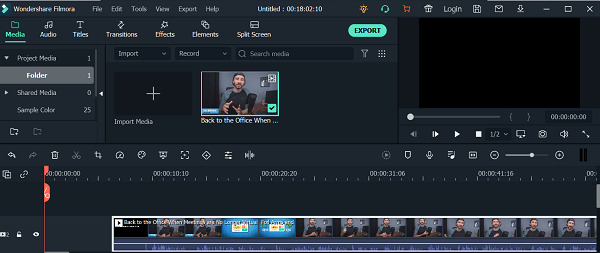
ขั้นตอนที่ 3. แก้ไขการบิดเบือนสีตามความต้องการของคุณ
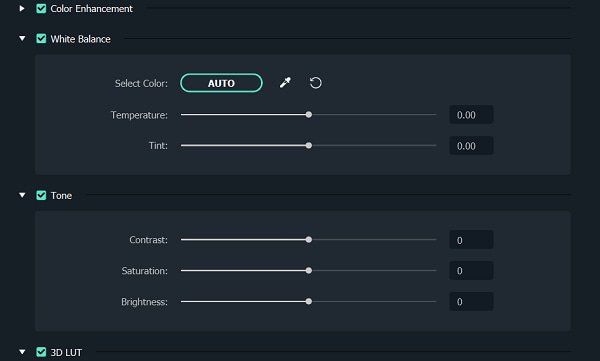
ไปที่ไทม์ไลน์และดับเบิลคลิกที่วิดีโอของคุณ คุณจะเห็นหน้าต่างแก้ไขวิดีโอ เลือกแผง Color คุณจะเห็นพารามิเตอร์หลายตัวที่คุณสามารถปรับแต่งได้
- Contrast ช่วยให้คุณควบคุมความแตกต่างของความสว่างและสีในพื้นที่ต่างๆ ของภาพวิดีโอของคุณ การตั้งค่า Brightness ให้คุณปรับแต่งความมืดหรือความสว่างโดยรวมของภาพวิดีโอ
- ด้วยการตั้งค่า Saturation คุณสามารถทำให้สีในภาพวิดีโอของคุณดูไม่โดดเด่นหรืออิ่มตัวมากขึ้น
- หากสีในภาพวิดีโอของคุณตั้งค่าสูงเกินไป มันจะดูอิ่มตัวเกินไป สีจะจางและซีดหากตั้งค่าต่ำ การควบคุม Tint ใน Filmora ช่วยให้คุณปรับสมดุลระหว่างช่องสัญญาณโครมาทั้งสองนี้
- แสดงตัวอย่างและบันทึกวิดีโอที่แก้ไขของคุณ
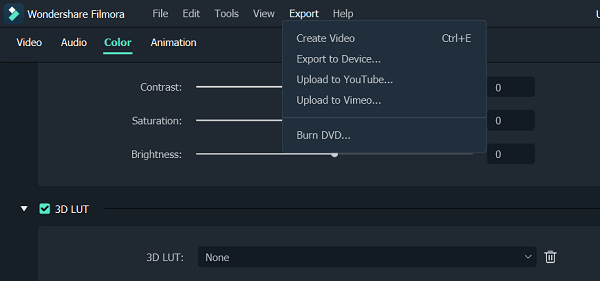
เมื่อคุณแก้ไขการบิดเบือนสีในวิดีโอของคุณเสร็จแล้ว คุณสามารถกดสัญลักษณ์ Play เพื่อดูการเปลี่ยนแปลงในหน้าต่างแสดงตัวอย่าง คลิกปุ่ม Export หากคุณพอใจกับผลลัพธ์ คุณสามารถคลิกที่ Settings เพื่อเปลี่ยนการตั้งค่าหากต้องการ
Filmora ช่วยให้คุณบันทึกวิดีโอของคุณในรูปแบบต่างๆ ในการทำเช่นนี้ ให้ไปที่แท็บ Format ซอฟต์แวร์มีตัวเลือกในการอัปโหลดวิดีโอโดยตรงไปยัง Vimeo หรือ YouTube หรือคุณสามารถเบิร์นลง DVD หรือส่งออกไปยังอุปกรณ์พกพา
สำหรับ Win 7 หรือใหม่กว่า (64-bit)
สำหรับ macOS 10.12 หรือใหม่กว่า
วิธีที่ 2: แก้ไขการบิดเบือนสีในวิดีโอโดยใช้ Premiere Pro
Premiere Pro มีเครื่องมือแก้ไขสีที่ช่วยให้ผู้ใช้ แก้ไขฟุตเทจ ได้โดยตรงบนไทม์ไลน์ของพวกเขา เพื่อเรียนรู้วิธีการแก้ไขการบิดเบือนสีในวิดีโอโดยใช้ Premiere Pro ให้ทำตามขั้นตอนเหล่านี้:
ขั้นตอนที่ 1. นำเข้าไฟล์วิดีโอของคุณ
ใช้คำสั่ง Import เพื่อนำไฟล์วิดีโอบนอุปกรณ์ของคุณเข้าสู่โปรเจกต์ของคุณ ซึ่งจะทำให้ไฟล์วิดีโอพร้อมใช้งานสำหรับโปรเจกต์ Premiere Pro แอปพลิเคชันซอฟต์แวร์แก้ไขวิดีโอบนไทม์ไลน์นี้ช่วยให้คุณนำเข้าทั้งโฟลเดอร์ หลายไฟล์ หรือไฟล์เดียว คุณสามารถนำเข้าไฟล์วิดีโอโดยใช้คำสั่ง Import หรือ Media Browser
ขั้นตอนที่ 2. ไปที่เอฟเฟกต์การแก้ไขสี
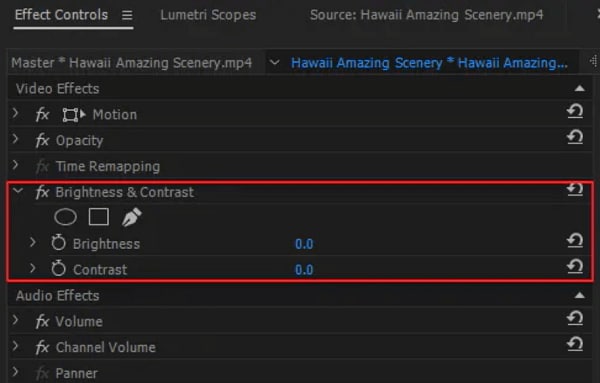
เมื่อคุณนำเข้าวิดีโอแล้ว ให้วางลงบนไทม์ไลน์ ใช้เอฟเฟกต์การแก้ไขสีกับวิดีโอที่คุณวางในไทม์ไลน์ คุณยังสามารถเลือกวิดีโอของคุณและลากและวางเอฟเฟกต์ที่คุณต้องการไปยังส่วน Video Effects ภายใต้ Effects Control Panel ต่อไปนี้คือเอฟเฟกต์การแก้ไขสีบางส่วนที่คุณสามารถใช้ได้:
เอฟเฟกต์ Brightness และ Contrast: ด้วยเอฟเฟกต์นี้ คุณสามารถปรับความคมชัดและความสว่างของวิดีโอของคุณ การใช้เอฟเฟกต์นี้ช่วยให้คุณปรับค่าพิกเซลทั้งหมดในภาพวิดีโอของคุณพร้อมกัน — โทนกลาง เงา และไฮไลท์
เอฟเฟกต์ Color Balance: เอฟเฟกต์นี้เปลี่ยนปริมาณของสีน้ำเงิน เขียว และแดงในเงา ไฮไลท์ของภาพ และโทนกลาง Preserve Luminosity รักษาความสว่างเฉลี่ยของภาพวิดีโอของคุณและเปลี่ยนสี รักษาสมดุลของโทนในภาพวิดีโอของคุณ
วิธีที่ 3: แก้ไขการบิดเบือนสีในวิดีโอโดยใช้ Final Cut Pro
พัฒนาโดย Macromedia และต่อมาคือ Apple, Final Cut Pro เป็นซอฟต์แวร์แก้ไขวิดีโอแบบไม่เป็นเชิงเส้นที่ช่วยให้คุณบันทึกและถ่ายโอนวิดีโอลงบนฮาร์ดไดรฟ์ ซึ่งคุณสามารถแก้ไข ประมวลผล และส่งออกวิดีโอไปยังรูปแบบต่างๆ
ซอฟต์แวร์ให้ การแก้ไขแบบไม่ทำลายและไม่เป็นเชิงเส้น ของรูปแบบวิดีโอที่เข้ากันได้กับ QuickTime ซึ่งรวมถึง 8K, 5K, 4K, 2K, XDCAM (ผ่านปลั๊กอิน), P2 MXF (DVCProHD), HDV และรูปแบบฟิล์ม DV Final Cut Pro ยังสามารถนำเข้าโปรเจกต์จาก iMovie สำหรับ iPadOS และ iOS นอกจากนี้ยังมาพร้อมกับเครื่องมือแก้ไขสีหลายอย่าง เช่น วงล้อสี, วิดีโอสโคป และสไลเดอร์และเส้นโค้ง
ด้วยเหตุนี้ มาดูวิธีการแก้ไขการบิดเบือนสีในวิดีโอโดยใช้ Final Cut Pro
ขั้นตอนที่ 1. เปิดวิดีโอของคุณใน Final Cut Pro
คลิกที่แท็บ 'Window' ที่ด้านบนของหน้าจอและเลือกวิดีโอที่คุณต้องการแก้ไขจากเมนูแบบเลื่อนลง
ขั้นตอนที่ 2. สลับไปยังพื้นที่ทำงาน Color Effects
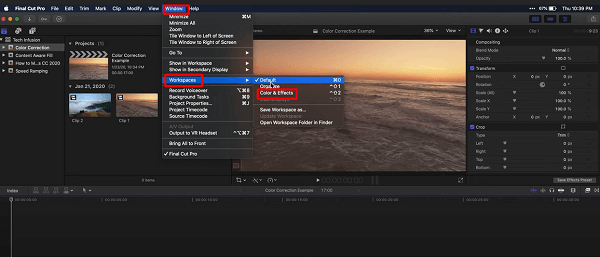
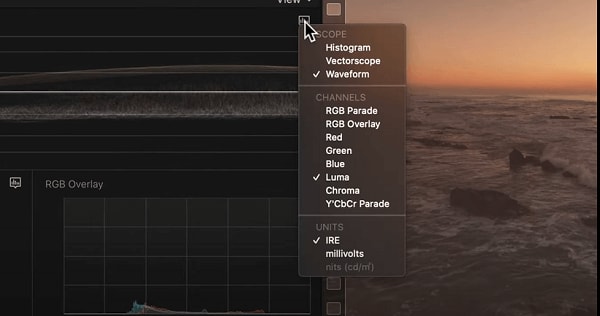
ไปที่แผง Window และเลือกตัวเลือก Workspaces จากนั้นเลือกตัวเลือก Color & Effects ที่นี่คุณสามารถปรับสโคปต่างๆ รวมถึง Luma Waveform, Vectorscope และ RGB Overlay

ขั้นตอนที่ 3. แก้ไขสี
ไปที่แผง color และคลิกเมนูแบบเลื่อนลงถัดจาก No Corrections เลือก Color Wheels ซึ่งคุณจะสามารถควบคุมส่วนต่างๆ ของคลิปวิดีโอของคุณแยกกัน
วงล้อ Shadows ช่วยให้คุณควบคุมเฉดสีที่เข้มของฟุตเทจ Highlights ควบคุมเฉดสีสว่างของฟุตเทจ และวงล้อ Midtones ช่วยให้คุณปรับช่องสัญญาณ Luma ตรงกลางของคลิปวิดีโอ วงล้อ Master ช่วยให้คุณปรับเฉดสี, ความอิ่มตัว และช่องสัญญาณ Luma (การเปิดรับแสง)
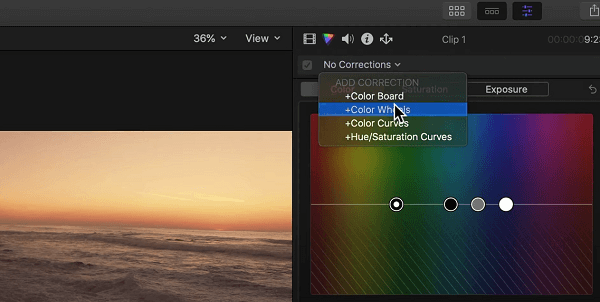
นอกจากวงล้อสีแล้ว คุณจะพบการควบคุมเพิ่มเติมด้านล่างที่ช่วยให้คุณปรับสมดุลสีขาว
ขั้นตอนที่ 4. บันทึกไฟล์วิดีโอใหม่ของคุณ
หลังจากที่คุณทำการปรับเปลี่ยนเหล่านี้กับวิดีโอของคุณแล้ว ก็ถึงเวลาบันทึกและส่งออกไฟล์ คลิกที่แท็บ 'File' ที่ด้านบนของหน้าจอและเลือก 'Export เมื่อคุณคลิก 'Export' คุณจะบันทึกไฟล์ลงในฮาร์ดไดรฟ์ของคุณ เมื่อเสร็จแล้ว ให้คลิก 'Save' ไฟล์จะถูกบันทึกลงบนเดสก์ท็อปของคุณโดยอัตโนมัติ
สรุป:
● หากคุณประสบปัญหาการบิดเบือนสี คุณสามารถใช้วิธีใดวิธีหนึ่งจากทั้งสามวิธีข้างต้นเพื่อแก้ไข Filmora เป็นหนึ่งในเครื่องมือแก้ไขวิดีโอยอดนิยมที่ผู้คนใช้ในการแก้ไขวิดีโอที่มีการบิดเบือนสี