



สร้างวิดีโอคุณภาพสูง - Wondershare Filmora
โปรแกรมตัดต่อวิดีโอ YouTube ที่ใช้งานง่ายและทรงพลัง
เอฟเฟกต์วิดีโอและเสียงมากมายให้เลือก
บทช่วยสอนโดยละเอียดจากช่องทางอย่างเป็นทางการ
มีเหตุผลมากมายว่าทำไมการตัดต่อวิดีโอจึงจำเป็นสำหรับผู้สร้างเนื้อหา ไม่ว่าคุณจะมีเหตุผลอะไรในการนำเสนอเนื้อหาวิดีโอ คุณจะประสบความสำเร็จได้เพียงเล็กน้อยหากไม่มีการปรับแต่งและจัดโครงสร้างช็อตของคุณ การตัดต่อวิดีโอช่วยสร้างการเชื่อมโยงทางอารมณ์กับเนื้อหาของคุณ ซึ่งจะกระตุ้นให้ผู้ชมของคุณดำเนินการตามที่คุณต้องการ
บางทีคุณอาจรู้เรื่องการตัดต่อวิดีโออยู่บ้างแล้ว? ดีมากเลย! อย่างไรก็ตาม ยังมีอะไรให้เรียนรู้อีกมากมาย ตัวอย่างเช่น มีเพียงไม่กี่คนที่เข้าใจความซับซ้อนของการปรับแต่งสี luma fusion ในขณะที่นั่นเป็นหนึ่งในปัจจัยสำคัญที่แยกความแตกต่างระหว่างผู้ตัดต่อวิดีโอทั่วไปกับมืออาชีพ
คุณเบื่อกับการตัดต่อวิดีโอในระดับพื้นฐานหรือไม่? บทความนี้เหมาะสำหรับคุณ มันจะแนะนำคุณเกี่ยวกับพื้นฐานของการปรับแต่งสี LumaFusion คุณพร้อมหรือยัง?
LumaFusion คืออะไร?
คุณเป็นผู้สร้างภาพยนตร์ ผู้ผลิตวิดีโอ หรือบรรณาธิการหรือไม่? คุณจะต้องใช้ LumaFusion ในช่วงใดช่วงหนึ่งของการตัดต่อของคุณ ไม่ว่าคุณจะเป็นมืออาชีพหรือไม่ คุณก็สามารถใช้ LumaFusion เพื่อเล่าเรื่องราวที่น่าตื่นเต้นผ่านวิดีโอของคุณได้ มีฟีเจอร์ที่จำเป็นมากมายเพื่อสร้างเอฟเฟกต์ที่แม่นยำตามที่คุณต้องการ ยิ่งไปกว่านั้น คุณสามารถใช้โปรแกรมตัดต่อวิดีโอหลายแทร็กที่มีประสิทธิภาพนี้บน iPad และ iPhone ได้
สิ่งหนึ่งที่คุณจะชอบเกี่ยวกับ LumaFusion คือความเป็นมิตรต่อผู้ใช้ แม้ว่าคุณจะเป็นช่างภาพวิดีโอมือใหม่ที่มีประสบการณ์เพียงเล็กน้อย คุณก็สามารถเข้าใจวิธีใช้โปรแกรมตัดต่อวิดีโอที่ทรงพลังนี้ได้ในทันทีและด้วยการดูแลเพียงเล็กน้อย
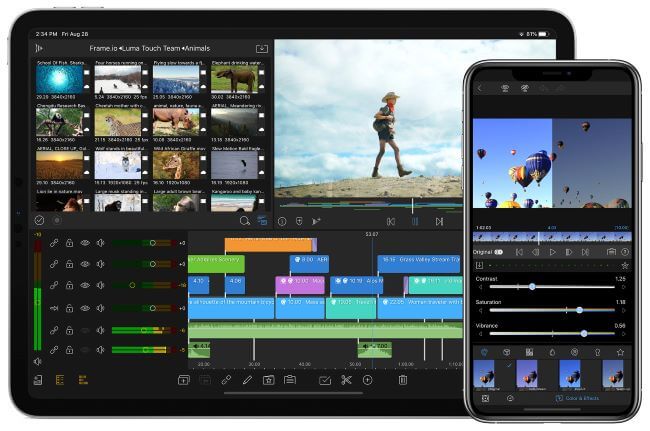
LumaFusion มีราคาไม่แพง โดยเฉพาะโปรแกรมตัดต่อแบบไม่เป็นเชิงเส้น (NLE) ที่มีรายละเอียดคล้ายกัน เมื่อพูดถึงฟีเจอร์ที่แข็งแกร่ง LumaFusion กลับมาเป็นจุดสนใจอีกครั้ง โปรแกรมตัดต่อวิดีโอนี้จะกลายเป็นเครื่องมือโปรดของคุณในเวลาไม่นาน
นี่คือสิ่งน่าตื่นเต้นบางอย่างที่คุณสามารถทำได้โดยใช้ LumaFusion:
● เพลิดเพลินกับกระบวนการนำเข้า SSD และ Cloud Storage ที่ง่ายขึ้น
หนึ่งในสิ่งที่ดีที่สุดเกี่ยวกับ LumaFusion คือความสามารถในการนำเข้าจาก SSD และ cloud storage ได้อย่างราบรื่น หากคุณใช้ SSD ภายนอกสำหรับเล่นสื่อ ฟีเจอร์นี้จะทำให้คุณตื่นเต้น LumaFusion นำเข้าสื่อจาก SSD ของคุณโดยอัตโนมัติเมื่อคุณเพิ่มคลิปวิดีโอลงในไทม์ไลน์ ไม่จำเป็นต้องเสียเวลานำเข้าสื่อด้วยตัวเอง
● สลับระหว่างเลย์เอาต์พื้นที่ทำงาน 6 แบบ
LumaFusion มีเลย์เอาต์พื้นที่ทำงาน 6 แบบ ดังนั้นคุณสามารถเลือกอันที่เหมาะสมที่สุดสำหรับโปรเจ็กต์ที่คุณกำลังทำอยู่ ด้วยปุ่มเลย์เอาต์ คุณสามารถจัดเรียง source viewer เบราว์เซอร์ และไทม์ไลน์ตามความต้องการของคุณ LumaFusion ยังให้คุณเลือกดูเนื้อหาในโหมดแนวตั้งหรือแนวนอนได้ เป็นแอปตัดต่อวิดีโอหลายแทร็กที่ปรับแต่งได้และทันสมัยสำหรับทุกคนที่ชอบความสะดวก
● เข้าถึงการส่งออก Final Cut Pro ที่ราบรื่น
คุณทำงานกับ Final Cut Pro X หรือไม่? มีข่าวดีสำหรับคุณ Lumafusion ช่วยให้คุณส่งออกไฟล์โปรเจ็กต์เฉพาะเจาะจงเพื่อให้คุณสามารถทำงานบน NLE ได้ แม้ว่าฟีเจอร์นี้จะมีให้เฉพาะแบบเสียค่าใช้จ่าย แต่ก็ให้คุณค่าที่ยอดเยี่ยมในราคา $20 คุณแทบจะไม่สามารถหาราคาที่ถูกกว่านี้กับ NLE อื่นๆ ได้
● ใช้ประโยชน์จาก UI/UX ที่ใช้งานง่าย
นี่ไม่ใช่การหลอกลวง—การออกแบบที่ใช้งานง่ายของ LumaFusion จะทำให้คุณประทับใจ หากคุณมีความรู้หรือประสบการณ์ก่อนหน้านี้ในการใช้แพลตฟอร์มการตัดต่ออื่นๆ (โดยเฉพาะ NLE) คุณจะพบว่า LumaFusion ใช้งานง่าย หากไม่เป็นเช่นนั้น คู่มืออ้างอิงที่ครอบคลุมของพวกเขาสามารถช่วยให้คุณคุ้นเคยกับแอปได้อย่างรวดเร็ว การออกแบบของ LumaFusion ให้การควบคุมอย่างสมบูรณ์แก่คุณ
● สำรวจความยืดหยุ่นและเอฟเฟกต์ที่น่าทึ่ง
LumaFusion มีเอฟเฟกต์ที่ยอดเยี่ยมมากมายให้ชื่นชม ฟีเจอร์เหล่านี้ให้ความยืดหยุ่นและฟังก์ชันการทำงานชั้นยอดแก่คุณ หน้าต่างแสดงตัวอย่างของ clip editor ประกอบด้วยตัวแก้ไขสี่ตัว—ตัวแก้ไขเฟรมและการปรับ ตัวแก้ไขเสียง ตัวแก้ไขความเร็ว และตัวแก้ไขสีและเอฟเฟกต์ ตั้งแต่ตัวนำทาง timeline ไปจนถึงตัวผสมเสียงและ clip editor มีอะไรให้สำรวจมากมายบน LumaFusion
● เพลิดเพลินกับฟีเจอร์ Audio Ducking อัตโนมัติ
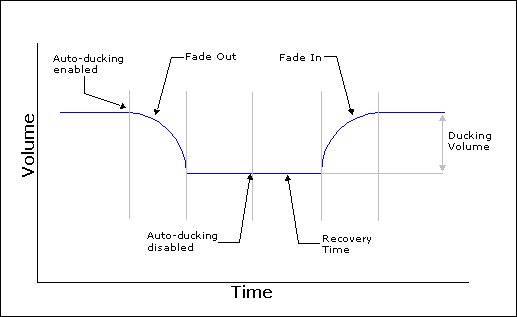
Audio ducking เกี่ยวข้องกับการลดระดับเสียงของสัญญาณเสียงที่ระบุชั่วคราวเมื่อมีสัญญาณอื่นเข้ามา การทำสิ่งนี้ด้วยตนเองอาจน่าเบื่อ โชคดีที่ด้วยฟีเจอร์ audio ducking อัตโนมัติของ LumaFusion คุณไม่ต้องกังวลเรื่องนั้นอีกต่อไป สิ่งที่คุณต้องทำคือกำหนดลำโพงและแทร็กเพลงเป็น master และ auto track ฟีเจอร์ audio ducking จะดำเนินการต่อจากนั้น
● ส่งออกไปยัง Youtube และ Vimeo ได้ง่ายและโดยตรง
LumaFusion มาพร้อมกับตัวเลือกที่ช่วยให้คุณส่งออกวิดีโอที่ตัดต่อแล้วไปยัง YouTube หรือ Vimeo โดยตรง เมื่อส่งออกไปยัง YouTube โดยตรง แอปจะให้คุณเขียนชื่อเรื่องและคำอธิบายหรือตั้งหมวดหมู่และแท็ก หากคุณเลือกที่จะอัปโหลดวิดีโอของคุณไปยัง YouTube โดยตรง คุณสามารถถ่ายโอนไปยังโฟลเดอร์ไฟล์ของคุณก่อน
สิ่งสำคัญที่คุณควรรู้เกี่ยวกับการปรับแต่งสีใน LumaFusion
การปรับแต่งสีเป็นกระบวนการหลังการผลิตที่สำคัญซึ่งให้รูปลักษณ์และลักษณะที่โดดเด่นแก่โทนสีของภาพของคุณ เทคนิคนี้ให้ภาพยนตร์กับวิดีโอของคุณโดยการวาดทับลงไป
ด้วยการปรับแต่งสี คุณสามารถปรับสมดุลสี ความอิ่มตัว ความคมชัด ความสว่าง ระดับสีดำ ฯลฯ ของวิดีโอของคุณได้ ช่วยกระตุ้นอารมณ์หรืออารมณ์เฉพาะที่คุณต้องการให้วิดีโอของคุณแสดงออก
นี่คือสิ่งสำคัญที่ควรทราบเกี่ยวกับการปรับแต่งสีใน LumaFusion:
1. LumaFusion มีการปรับแต่งสีหรือไม่?
ในการตอบคำถามนี้ สิ่งสำคัญคือต้องเข้าใจความแตกต่างระหว่างการแก้ไขสีและการปรับแต่งสี เทคนิคการตัดต่อทั้งสองมีลักษณะที่แตกต่างกันอย่างสำคัญ ดังนั้นจึงผิดที่จะใช้สลับกัน
การแก้ไขสีช่วยให้มั่นใจว่าวิดีโอดูเป็นธรรมชาติต่อสายตามนุษย์มากที่สุดเท่าที่จะเป็นไปได้ หากมีข้อผิดพลาดทางเทคนิคเกี่ยวกับสี เช่น เนื่องจากแสงไม่ดี การแก้ไขสีช่วยแก้ไขปัญหานั้น
อย่างไรก็ตาม เป้าหมายของการปรับแต่งสีไม่ใช่การแก้ไขข้อผิดพลาดของสี แต่เป็นการใช้สีเพื่อถ่ายทอดอารมณ์ บรรยากาศ หรือสไตล์ ช่างภาพวิดีโอบางคนจัดประเภทการแก้ไขสีเป็นขั้นตอนแรกในกระบวนการปรับแต่งสี
โดยทั่วไป คุณสามารถใช้ LumaFusion เพื่อแก้ไขสีของภาพของคุณได้ อย่างไรก็ตาม คุณไม่สามารถปรับแต่งสีด้วยแอปได้ เว้นแต่คุณจะตัดสินใจปรับเปลี่ยนตัวเลื่อนสีของแท็บ color presets แม้ในกรณีนั้น คุณจะไม่ได้ผลลัพธ์ที่สมบูรณ์แบบตามที่คุณต้องการ
โชคดีที่ LumaFusion ช่วยให้คุณนำเข้าและใช้ LUT (look-up tables) ได้ ด้วย LumaFusion LUT คุณสามารถปรับแต่งสีของภาพได้ตามที่คุณพอใจ
2. วิธีปรับแต่งสีใน LumaFusion
นี่คือวิธีปรับแต่งสีวิดีโอของคุณ:
○ แก้ไขสีก่อน
เมื่อพยายามปรับแต่งสีของภาพของคุณ สิ่งสำคัญคือคุณต้องแก้ไขสี ก่อน การแก้ไขสีช่วยให้วิดีโอของคุณไม่แบนราบหรือน่าเบื่อ
○ สร้าง LUT ของคุณ
LUT ช่วยให้คุณบันทึกการปรับแต่งสีเฉพาะเพื่อใช้ทุกครั้งที่คุณต้องการ สิ่งนี้ช่วยประหยัดเวลาโดยทำให้มั่นใจว่าคุณไม่ต้องพัฒนาพื้นที่สีใหม่ทั้งหมดเมื่อทำงานกับภาพต่างๆ คุณยังสามารถดาวน์โหลด LUT ฟรีได้มากเท่าที่คุณต้องการ
○ นำ LUT เข้ามา
หลังจากสร้าง LUT แล้ว ให้นำเข้าและใช้กับ LumaFusion ของคุณ จากนั้น ผสมหรือปรับ LUT ของคุณโดยเลื่อนตัวเลื่อนเพื่อให้ได้เอฟเฟกต์ตามที่คุณต้องการ ง่ายเพียงเท่านี้!
3. ฉันสามารถใช้ LUT หลายตัวใน LumaFusion ได้หรือไม่?
คำตอบสั้นๆ คือ ได้เลย คุณสามารถใช้ LUT หลายตัวใน LumaFusion ได้
ต่อไปนี้คือวิธีดำเนินการ:
- ใช้ LUT ตัวแรกของคุณ
- ส่งออก LUT
- เข้าถึงภาพยนตร์ที่เรนเดอร์แล้ว
- ใช้ LUT ตัวที่สอง
มีการปรับแต่งมากมายที่คุณสามารถทำได้กับ LUT ตัวอย่างเช่น คุณสามารถผสาน LUT สองตัวขึ้นไปเป็นตัวเดียว
LumaFusion มีเวอร์ชันเดสก์ท็อปหรือไม่?
คุณมี PC หรือเดสก์ท็อปและกำลังสงสัยว่าจะเข้าถึงฟีเจอร์พิเศษของ LumaFusion ได้อย่างไร? น่าเสียดายที่ LumaFusion มีให้เฉพาะผู้ใช้ iOS เท่านั้น ไม่ใช่ Android หรือ Windows PC
อย่างไรก็ตาม ความหวังยังไม่สูญหายเนื่องจาก Filmora มาช่วยแล้ว โปรแกรมตัดต่อวิดีโอของ Filmora ให้ตัวเลือกการจับคู่/ปรับแต่งสีเพื่อสร้างเอฟเฟกต์ภาพยนตร์ที่คุณต้องการสำหรับภาพของคุณ คุณสามารถใช้ฟีเจอร์บนคอมพิวเตอร์ของคุณได้
มาพูดถึงฟีเจอร์ของ Filmora's Video Editor สำหรับ Windows โดยละเอียดกัน:
สำหรับ Win 7 หรือใหม่กว่า (64-bit)
สำหรับ macOS 10.12 หรือใหม่กว่า
● Color Match
คุณต้องการให้สีที่คล้ายคลึงกันหรือลุคที่สอดคล้องกันสำหรับคลิปหลายๆ คลิปหรือไม่? โปรแกรมตัดต่อวิดีโอของ Filmora คือตัวเลือกที่ดีที่สุดของคุณ ฟีเจอร์ color match ช่วยให้มั่นใจถึงความสอดคล้องของสีตลอดทั้งวิดีโอของคุณ ใช้งานง่าย ช่วยเพิ่มประสิทธิภาพ และประหยัดเวลาของคุณ
● การแก้ไขสี
การแก้ไขสีเป็นหนึ่งในวิธีที่ง่ายที่สุดในการทำให้ภาพของคุณดูพิเศษ ด้วยพรีเซ็ตแบบลากและสีที่ยอดเยี่ยมกว่า 40 แบบที่มีให้คุณ เกมการแก้ไขสีของคุณกำลังจะเริ่มต้นแล้ว ฟีเจอร์การแก้ไขสีของ Filmora ยังช่วยให้คุณสร้าง 3D LUT ได้อย่างสะดวก
Filmora เสนอเครื่องมือออนไลน์ฟรีสำหรับช่างภาพวิดีโอและผลิตภัณฑ์พิเศษสำหรับซอฟต์แวร์คอมพิวเตอร์และแอปมือถือ คุณสามารถตรวจสอบที่นี่เพื่อรับข้อมูลเพิ่มเติมเกี่ยวกับทางเลือกอื่นของ Lumafusion บน Mac.
บทสรุป:
● สิ่งที่คุ้มค่าที่จะทำคือคุ้มค่าที่จะทำให้ดี? นั่นเป็นเหตุผลว่าทำไมในฐานะช่างภาพวิดีโอ คุณไม่ควรพอใจกับการอัปโหลดวิดีโอแบนราบธรรมดา จะเป็นประโยชน์หากคุณยกระดับงานฝีมือของคุณขึ้นไปอีกระดับโดยพิจารณาการปรับแต่งสีสำหรับภาพของคุณ
● คุณตกหลุมรักแอปตัดต่อวิดีโอของ LumaFusion หรือไม่? ยอดเยี่ยม ด้วย iPhone หรือ iPad ของคุณ คุณสามารถใช้ประโยชน์จากโปรแกรมตัดต่อวิดีโอได้อย่างเต็มที่
● Filmora เสนอฟีเจอร์การตัดต่อวิดีโอที่เจ๋งสำหรับการแก้ไขและปรับแต่งสีหากคุณทำงานบนเดสก์ท็อป ยังมีแอป Filmora ที่น่าทึ่งสำหรับอุปกรณ์ iOS และ Android เยี่ยมชมเว็บไซต์ของพวกเขาสำหรับข้อมูลเพิ่มเติมเกี่ยวกับวิธีที่ฟีเจอร์การตัดต่อวิดีโอเหล่านี้สามารถปรับปรุงคุณภาพของโปรเจ็กต์ของคุณได้