

หากคุณสนใจในการสร้างงาน 3D คุณอาจเคยได้ยินชื่อ Blender นักแอนิเมชันและครีเอเตอร์ทั่วโลกใช้ซอฟต์แวร์แอนิเมชัน 3D นี้สำหรับการสร้างโมเดล การปั้น การทำแอนิเมชัน และการเรนเดอร์ เพียงแค่ยกตัวอย่างบางส่วน
สิ่งที่หลายคนไม่รู้ก็คือมันยังมาพร้อมกับโปรแกรมตัดต่อวิดีโอในตัว การผสมผสานนี้ทำให้ Blender เป็นตัวเลือกที่หลากหลายสำหรับทั้งศิลปิน 3D และผู้ตัดต่อวิดีโอที่ต้องการเครื่องมือสร้างสรรค์แบบครบวงจรฟรี
แต่มันทำงานได้ดีแค่ไหนจริงๆ? มันเป็นเครื่องมือที่คุณกำลังมองหาหรือไม่ หรือคุณควรมองหาทางเลือกอื่นแทน? ค้นหาคำตอบในรีวิว Blender ด้านล่าง
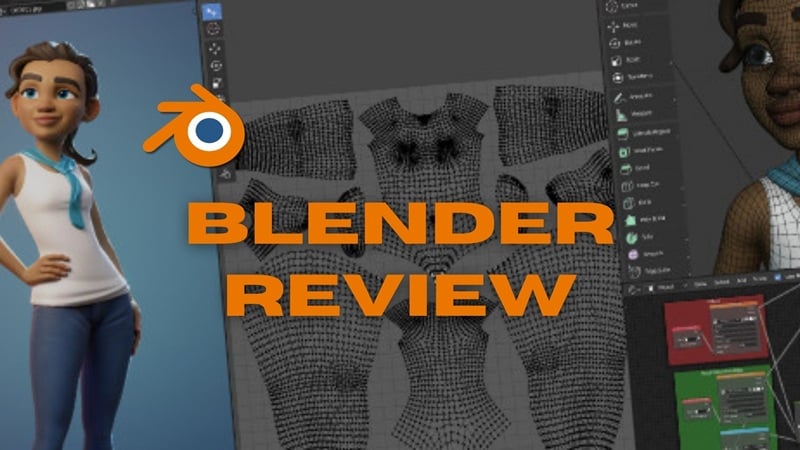
ส่วนที่ 1. Blender คืออะไร?
Blender ได้รับชื่อเสียงอันแข็งแกร่งในฐานะหนึ่งในเครื่องมือแอนิเมชัน 3D โอเพ่นซอร์สฟรีที่ทรงพลังที่สุด การเข้าถึงได้นี้ทำให้มันแตกต่างจากคู่แข่งที่มักต้องใช้ลิขสิทธิ์ราคาแพง ทำให้เป็นตัวเลือกที่น่าสนใจสำหรับผู้เริ่มต้นที่ต้องการสำรวจแอนิเมชัน 3D
ในขณะเดียวกัน Blender มีพลังในการสนับสนุนมืออาชีพที่ทำงานในโปรดักชั่นขนาดใหญ่ในทุกขั้นตอนของกระบวนการ มันสามารถจัดการกับการสร้างโมเดล, การสร้างโครงกระดูก, แอนิเมชัน, การจำลอง, การเรนเดอร์, การประกอบภาพ และการติดตามการเคลื่อนไหว Blender ยังมีเครื่องมือสำหรับการตัดต่อวิดีโอ และการสร้างแอสเซ็ทสำหรับเกม.
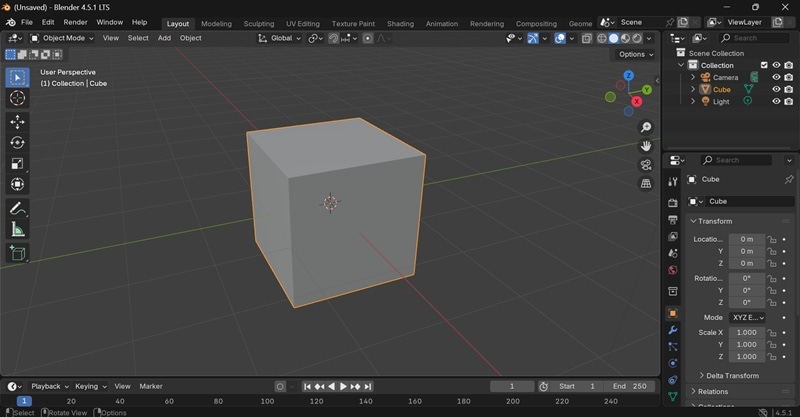
ไฮไลท์สำคัญ
- อัปเดตบ่อยครั้งและรองรับปลั๊กอินมากมาย – ได้รับการสนับสนุนจากชุมชนที่ทุ่มเทและมูลนิธิ Blender ได้รับการอัปเดตฟีเจอร์เป็นประจำและรองรับไลบรารีส่วนเสริมขนาดใหญ่เพื่อขยายความสามารถ
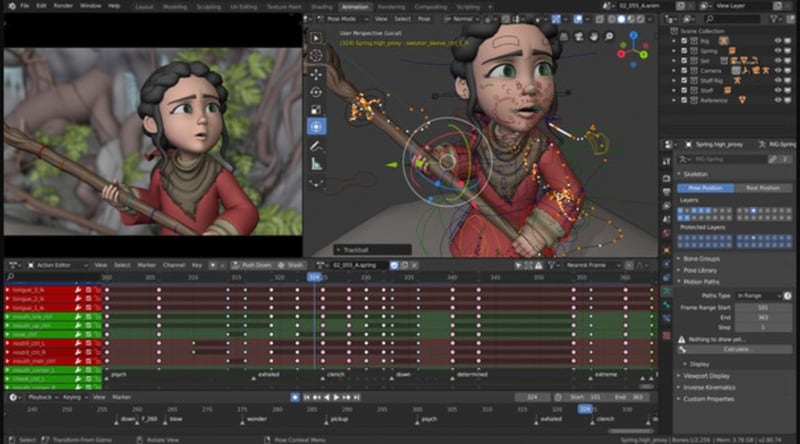
- แอนิเมชันและการสร้างโครงกระดูก – Blender ให้เครื่องมือที่ทรงพลังสำหรับการสร้างโครงกระดูกตัวละคร แอนิเมชันคีย์เฟรม การติดตามการเคลื่อนไหว และการจัดฉากที่ซับซ้อน
- VFX – Blender รวมระบบจำลองในตัวสำหรับควัน ไฟ ของเหลว ผ้า และเอฟเฟกต์แบบไดนามิกอื่นๆ ที่สมจริง
- การตัดต่อวิดีโอ – เครื่องมือในซอฟต์แวร์ตัดต่อวิดีโอ Blender ให้คุณตัด ครอบ เพิ่มทรานซิชัน ซิงค์เสียง และใช้เอฟเฟกต์พื้นฐานได้โดยตรงภายในซอฟต์แวร์
มีอะไรใหม่ใน Blender 2025
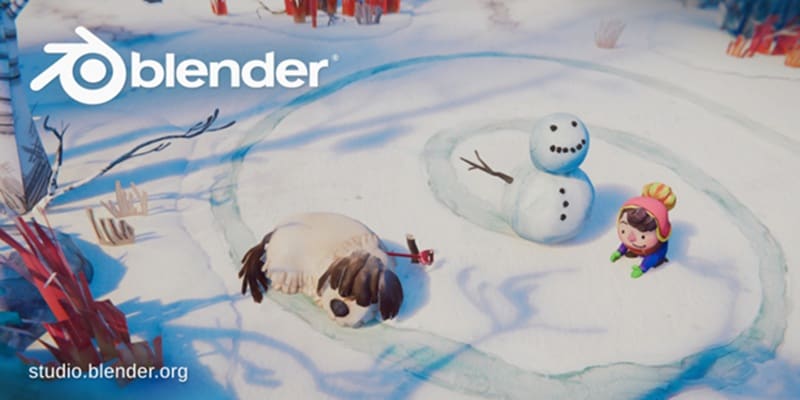
เวอร์ชันล่าสุด Blender 4.5 LTS มาพร้อมกับการอัปเกรดมากมาย โดยบางส่วนที่สำคัญที่สุดคือ:
สำหรับการดูอัปเดตล่าสุดทั้งหมด คุณสามารถดูวิดีโอฉบับเต็มได้ที่นี่:
ส่วนที่ 2. ฟีเจอร์หลักและการใช้งานของ Blender
สำหรับประสบการณ์การใช้งาน Blender ที่ดีที่สุด คุณควรใช้เมาส์สามปุ่ม มันทำให้การนำทางและทำงานใน Blender ง่ายขึ้นมาก หากคุณวางแผนที่จะปั้นหรือวาดภาพมาก คุณอาจต้องใช้แท็บเล็ตสำหรับศิลปิน หรือจอแสดงผลแบบปากกา เพื่อการควบคุมแปรงที่ดีขึ้น
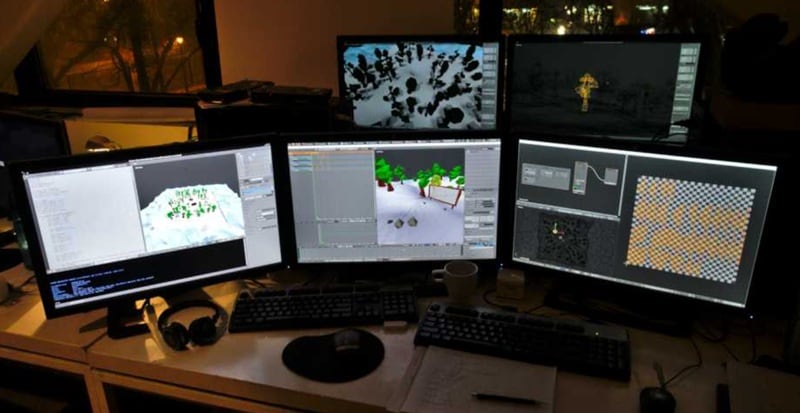
สำหรับสเปคขั้นต่ำสำหรับการใช้เครื่องมือ Blender 3D คุณสามารถตรวจสอบตารางต่อไปนี้:
| คอมโพเนนต์ | ความต้องการขั้นต่ำ |
| ระบบปฏิบัติการ | Windows 8.1 (64-bit) หรือใหม่กว่า, macOS 11.2 หรือใหม่กว่า, Linux ที่มี glibc 2.28+ |
| โปรเซสเซอร์ (CPU) | CPU แบบ Quad-core ที่รองรับชุดคำสั่ง SSE4.2 |
| หน่วยความจำ (RAM) | 8 GB หรือมากกว่า |
| กราฟิก (GPU) | GPU ที่มี VRAM อย่างน้อย 2 GB และเข้ากันได้กับ OpenGL 4.3 |
| พื้นที่จัดเก็บข้อมูล | HDD, SSD (แนะนำ) |
ความต้องการเหล่านี้ช่วยให้คอมพิวเตอร์ของคุณสามารถเรียกใช้ฟังก์ชันหลักของ Blender ได้อย่างราบรื่นดังต่อไปนี้
การสร้างโมเดลและแอนิเมชัน 3D
- เครื่องมือสร้างโมเดล:Blender มีทุกสิ่งที่คุณต้องการเพื่อเริ่มสร้างวัตถุ 3D คุณสามารถสร้างและแก้ไขรูปทรง เคลื่อนย้ายขอบ เติมช่องว่าง และแม้แต่สร้างเครื่องมือของคุณเองด้วยสคริปต์ง่ายๆ หากคุณต้องการสำรวจตัวเลือกขั้นสูงเพิ่มเติมในภายหลัง
- Modifiers:Blender มี Modifiers ที่ทำงานเหมือนทางลัด ช่วยให้คุณทำการเปลี่ยนแปลงครั้งใหญ่โดยไม่ทำลายโมเดลต้นฉบับของคุณ ตัวอย่างเช่น คุณสามารถปรับให้รูปทรงเรียบหรือเพิ่มรายละเอียดเพิ่มเติมโดยอัตโนมัติ และเปิดหรือปิดเอฟเฟกต์ได้ตามต้องการ
- UV Unwrapping:Blender ให้คุณห่อภาพ 2D (เท็กซ์เจอร์) รอบโมเดล 3D ของคุณผ่าน UV Unwrapping มีตัวเลือกที่เตรียมไว้แล้วเช่นการแมปแบบลูกบาศก์ ทรงกระบอก และทรงกลม คุณยังสามารถวาดโดยตรงบนโมเดลของคุณ ทำงานกับเลเยอร์เท็กซ์เจอร์หลายชั้น และบันทึกเลย์เอาต์ UV ของคุณเพื่อใช้ในโปรแกรมศิลปะอื่นๆ
การปั้น
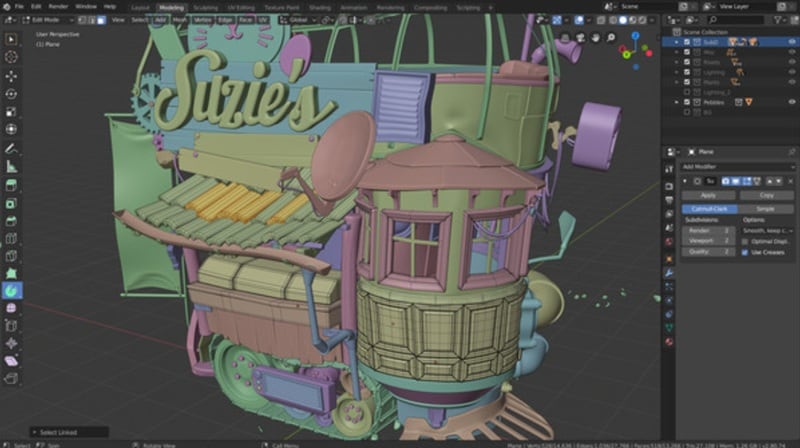
- พื้นที่ทำงานการปั้น:Blender มีโหมดปั้นของตัวเองที่เหมาะสำหรับการสร้างโมเดลอินทรีย์ที่มีรายละเอียด เช่น ตัวละคร สิ่งมีชีวิต หรือวัตถุธรรมชาติ
- แปรง:คุณจะพบแปรงที่พร้อมใช้งานเช่น Crease, Clay Strips, Pinch, Grab, Smooth และ Mask และใช้ได้ทันที แปรงเหล่านี้ปรับแต่งได้ และคุณยังสามารถสร้างแปรงของคุณเองหากต้องการสิ่งที่เป็นเอกลักษณ์
- Dynamic Topology:ด้วย Dynamic Topology (Dyntopo) Blender จะเปลี่ยนเรขาคณิตของโมเดลของคุณโดยอัตโนมัติขณะที่คุณปั้น ซึ่งหมายความว่ามันเพิ่มรายละเอียดที่ละเอียดในที่ที่คุณต้องการและรักษาพื้นที่อื่นๆ ให้เรียบง่าย ทำให้กระบวนการเร็วขึ้นและสร้างสรรค์มากขึ้น
การตัดต่อวิดีโอ
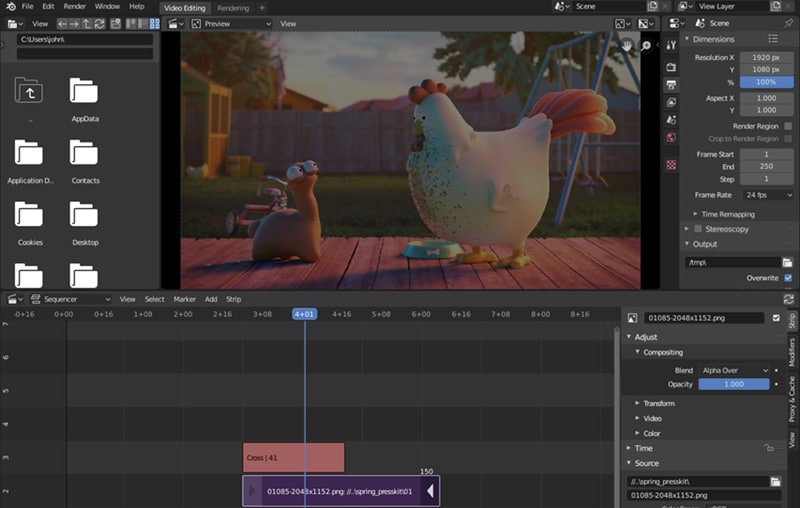
แม้ว่า Blender จะเป็นที่รู้จักดีที่สุดในฐานะซอฟต์แวร์แอนิเมชัน 3D แต่Video Sequencer ของมันให้ผู้ใช้ทำการตัดต่อวิดีโอตั้งแต่พื้นฐานถึงขั้นสูง
- เครื่องมือภาพ:รวมถึงการแสดงตัวอย่างสด รูปคลื่นลูมา เวกเตอร์สโคปโครมา และฮิสโตแกรมเพื่อให้คุณสามารถตรวจสอบสี ความสว่าง และการรับแสงขณะที่คุณตัดต่อ
- เครื่องมือเสียง:มีการผสมเสียง การซิงค์ การสครับ และการแสดงภาพรูปคลื่นเพื่อช่วยคุณปรับแต่งเสียงอย่างแม่นยำ
- แทร็กและเอฟเฟกต์:รองรับแทร็กได้สูงสุด 32 แทร็กสำหรับการเพิ่มวิดีโอ รูปภาพ เสียง ฉาก มาสก์ และเอฟเฟกต์ คุณยังสามารถปรับความเร็ว ใช้ทรานซิชัน ใช้ฟิลเตอร์ เพิ่มคีย์เฟรม และทำงานกับเลเยอร์ปรับแต่ง
ส่วนที่ 3. ประสบการณ์ของเรากับเครื่องมือ Blender 3D และการตัดต่อวิดีโอ
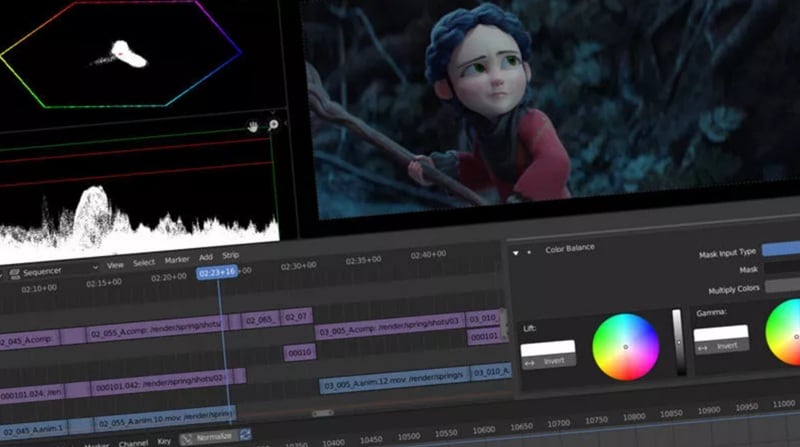
ก่อนอื่น มาเริ่มต้นด้วยรีวิวซอฟต์แวร์ Blender 3D ของเรา สำหรับผู้ใช้ครั้งแรกที่ไม่เคยทำแอนิเมชันหรือไม่คุ้นเคยกับเครื่องมือแอนิเมชัน คุณอาจพบว่าอินเทอร์เฟซของ Blender ค่อนข้างครอบงำในตอนแรก จำนวนแผง ปุ่ม และทางลัดที่มากมายอาจทำให้สับสน
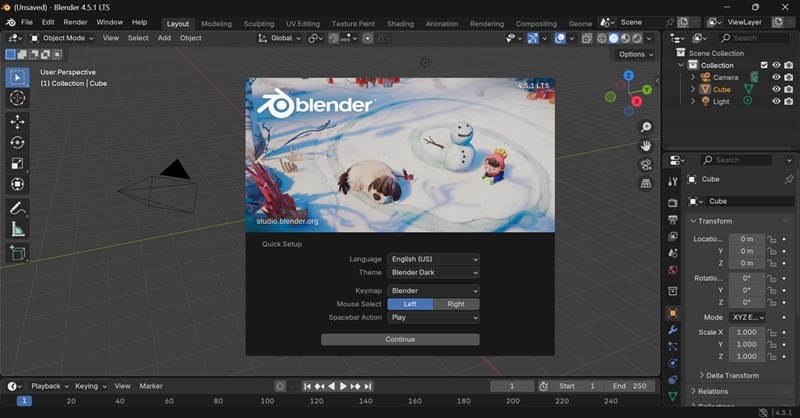
เราแนะนำให้เริ่มต้นด้วยพื้นฐาน เช่น:
- วิธีการนำทางรอบฉากของคุณ
- วิธีการเลือกและจัดการวัตถุ
- ทำความคุ้นเคยกับความแตกต่างระหว่างObject Mode และEdit Mode
- เรียนรู้ทางลัดทั่วไป
- วิธีใช้ outliner เพื่อจัดระเบียบฉากของคุณ
- วิธีการทำงานกับแถบเครื่องมือสำหรับเครื่องมือสร้างโมเดลและแอนิเมชันที่จำเป็น
สิ่งเหล่านี้จะสร้างความแตกต่างอย่างมากในการปรับตัวเข้ากับ Blender ของคุณ
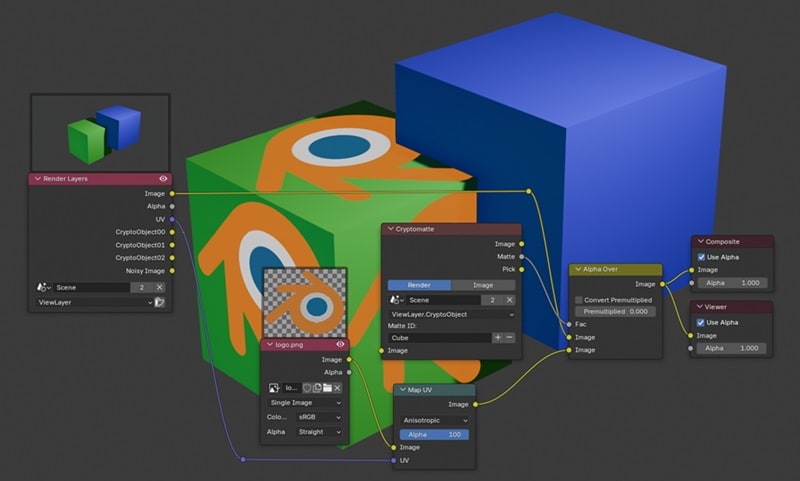
เมื่อคุณเชี่ยวชาญพื้นฐานเหล่านั้นแล้ว คุณจะพบว่ามันง่ายขึ้นมากในการเริ่มทำงานกับเครื่องมือ 3D ระบบmodifier ใน Blender ยังช่วยได้มากในการทำให้การทดลองกับ Blender มีความเสี่ยงน้อยลง คุณสามารถลองเอฟเฟกต์ที่ซับซ้อนแบบไม่ทำลาย โดยรักษาเรขาคณิตต้นฉบับไว้
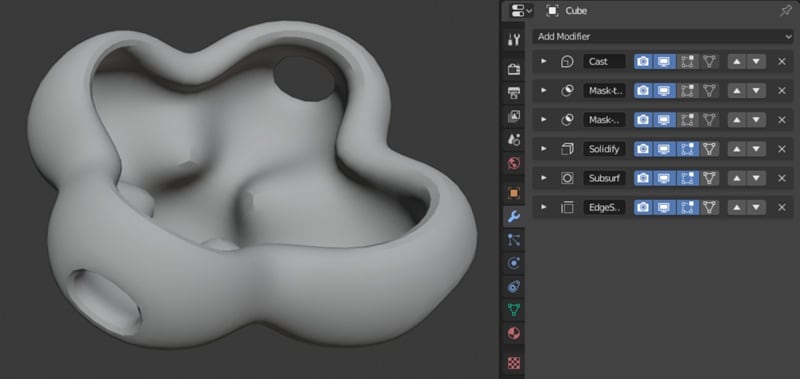
Blender ดีสำหรับการตัดต่อวิดีโอหรือไม่?
สำหรับสิ่งที่ฟรี Blender เป็นเครื่องมือที่ทรงพลังสำหรับแอนิเมชัน การปั้น และการสร้างโครงกระดูก อย่างไรก็ตาม เนื่องจากจุดสนใจหลักอยู่ที่การสร้าง 3D ด้านการตัดต่อวิดีโอจึงรู้สึกเหมือนเป็นฟีเจอร์เสริมมากกว่าจุดเด่นหลัก
สำหรับการตัดต่อพื้นฐานเช่นการตัดแต่ง การปรับแต่งสี ไปจนถึงการตัดต่อขั้นสูงเช่นการเพิ่มเอฟเฟกต์หรือการรวมองค์ประกอบ 3D เข้ากับวิดีโอ โปรแกรมตัดต่อวิดีโอของ Blender ก็ทำงานได้ดี แต่อาจซับซ้อนเกินไปสำหรับผู้เริ่มต้น สำหรับโปรเจกต์วิดีโอง่ายๆ โปรแกรมตัดต่อวิดีโอเฉพาะทางจะยังคงให้เครื่องมือมากกว่าและประสบการณ์การตัดต่อที่รวดเร็วและราบรื่นกว่า
ส่วนที่ 4. ข้อดีและข้อเสียของการใช้ Blender
จากรีวิว Blender ที่เรามีจนถึงตอนนี้ มาแยกวิเคราะห์จุดแข็งและจุดอ่อนที่สำคัญที่สุดกัน
- ฟรีและโอเพนซอร์ส ไม่มีค่าสมาชิกหรือค่าลิขสิทธิ์ คุณสามารถสำรวจและทดลองกับเครื่องมือ 3D โดยไม่ต้องใช้เงินของคุณ
- ชุดเครื่องมือสร้างสรรค์แบบครบวงจรในโปรแกรมเดียว คุณสามารถสร้างโมเดล 3D แอนิเมชัน การปั้น การเรนเดอร์ การผสมภาพ และแม้แต่การตัดต่อวิดีโอ
- อัปเดตบ่อยครั้ง Blender Foundation ออกอัปเดตเป็นประจำที่เพิ่มเครื่องมือใหม่ ปรับปรุงประสิทธิภาพ และแก้ไขบั๊ก
- ชุมชนและแหล่งข้อมูลมหาศาล ฐานผู้ใช้ที่ใหญ่และกระตือรือร้นหมายถึงบทช่วยสอน ฟอรัม และส่วนเสริมมากมายที่จะช่วยคุณเรียนรู้และขยายความสามารถของ Blender
- ยากต่อการนำทางสำหรับผู้เริ่มต้น อินเทอร์เฟซและชุดเครื่องมืออาจท้วมท้นหากคุณเป็นมือใหม่ในการทำแอนิเมชัน 3D
- ข้อจำกัดในการตัดต่อวิดีโอ แม้ว่าโปรแกรมตัดต่อลำดับวิดีโอของ Blender จะมีเครื่องมือตัดต่อที่หลากหลาย แต่ก็ไม่เร็วหรือมีฟีเจอร์มากเท่ากับซอฟต์แวร์ตัดต่อวิดีโอเฉพาะทาง
- ความต้องการฮาร์ดแวร์ ฉากที่ซับซ้อน พื้นผิวความละเอียดสูง และการเรนเดอร์แบบสมจริงอาจช้าหากไม่มี CPU, GPU ที่ทรงพลัง และ RAM เพียงพอ
- เวิร์กโฟลว์ที่ใช้ทรัพยากรมาก เมื่อทำงานในโปรเจกต์ขนาดใหญ่ คุณจะต้องใช้พื้นที่จัดเก็บข้อมูลและทรัพยากรระบบจำนวนมาก
- ไม่ค่อยใช้งานง่ายสำหรับงาน 2D เพียงอย่างเดียวและการตัดต่อวิดีโอBlender มุ่งเน้นไปที่แอนิเมชัน 3D เป็นหลัก มีเครื่องมือ Grease Pencil สำหรับโปรเจกต์ 2D และเครื่องมือตัดต่อวิดีโอ แต่เวิร์กโฟลว์อาจรู้สึกซับซ้อนกว่าการใช้ซอฟต์แวร์เฉพาะทาง
ส่วนที่ 5. ใครควรใช้ Blender?
จากความสามารถที่พิสูจน์แล้วของซอฟต์แวร์ตัดต่อ Blender มันตอบสนองความต้องการของผู้สร้างสรรค์หลายคนในอุตสาหกรรมต่างๆ เช่น:
- ✅ ศิลปิน 3D และนักแอนิเมชัน สามารถใช้สำหรับการสร้างโมเดล การปั้น การทำแอนิเมชัน และการเรนเดอร์ฉากที่มีรายละเอียด
- ✅ นักพัฒนาเกม สามารถใช้ Blender สำหรับสร้างตัวละคร อุปกรณ์ประกอบฉาก และสภาพแวดล้อมสำหรับเกมของพวกเขา
- ✅ ผู้สร้าง VFX สามารถใช้เครื่องมือการผสมภาพ การติดตามการเคลื่อนไหว และการจำลองแบบสมจริงของ Blender เพื่อสร้างเอฟเฟกต์พิเศษ
- ✅ ผู้สร้างภาพยนตร์อิสระ สามารถใช้ Blender สำหรับแอนิเมชัน เอฟเฟกต์ และแม้แต่การตัดต่อวิดีโอพื้นฐานในที่เดียว
- ✅ นักเรียนและผู้ที่ทำเป็นงานอดิเรก เนื่องจากเป็นวิธีที่ไม่มีค่าใช้จ่ายในการเรียนรู้และฝึกฝนทักษะ 3D
- ✅ ฟรีแลนซ์ สามารถส่งมอบงาน 3D คุณภาพระดับมืออาชีพโดยไม่ต้องใช้ซอฟต์แวร์ราคาแพง
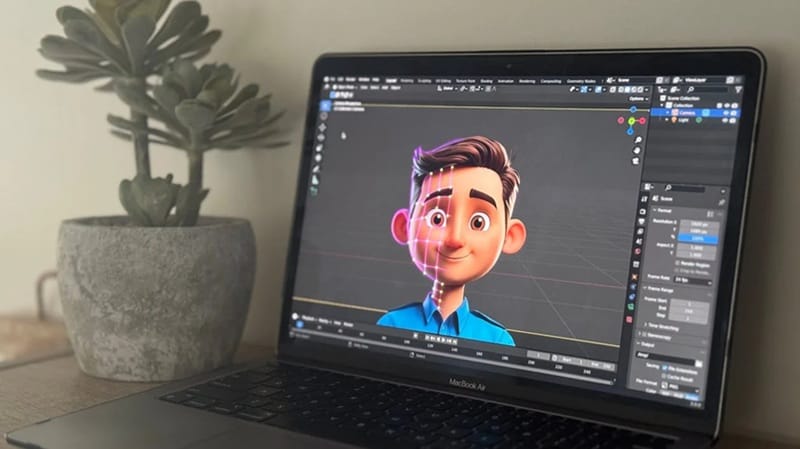
อย่างไรก็ตาม Blender อาจไม่เหมาะที่สุดสำหรับ:
- ❌ นักแอนิเมชัน 2D มือใหม่ เครื่องมือ Grease Pencil ทรงพลัง แต่ยุ่งยากกว่าโปรแกรมที่สร้างมาเพื่อ 2D โดยเฉพาะ
- ❌ นักตัดต่อวิดีโอเพียงอย่างเดียว Video Sequence Editor ในตัวก็ใช้ได้สำหรับงานเล็กๆ แต่มีข้อจำกัดสำหรับการตัดต่อขนาดใหญ่
- ❌ ผู้ใช้คอมพิวเตอร์สเปกต่ำ ฉากที่หนักและการเรนเดอร์ความละเอียดสูงอาจทำให้ช้ามากหากไม่มีฮาร์ดแวร์ที่แข็งแรง
- ❌ สตูดิโอที่ผูกติดกับซอฟต์แวร์เฉพาะBlender อาจไม่เข้ากันอย่างสมบูรณ์แบบกับไปป์ไลน์ระดับมืออาชีพบางอย่าง
ส่วนที่ 6. ต้องการสิ่งที่ง่ายกว่า? ลองใช้ทางเลือกอื่นแทน Blender
หากทั้งหมดที่คุณต้องการคือแอนิเมชันกราฟิก 2D ง่ายๆ พร้อมการตัดต่อเล็กน้อยที่จะไม่ต้องการมากจากคอมพิวเตอร์ของคุณ คุณอาจมีความสุขกับบางสิ่งที่ใช้งานง่ายกว่า Blender เพื่อให้คำแนะนำแก่คุณ คุณสามารถลองWondershare Filmora.
หาก Blender เป็นเครื่องมือแอนิเมชัน 3D ที่มีฟีเจอร์ตัดต่อวิดีโอ Filmora ก็ตรงกันข้าม มันถูกสร้างขึ้นเป็นโปรแกรมตัดต่อวิดีโอเป็นหลัก แต่ให้ความยืดหยุ่นในการสร้างแอนิเมชันกราฟิกเคลื่อนไหวพื้นฐานได้อย่างง่ายดาย
 ดาวน์โหลดอย่างปลอดภัย
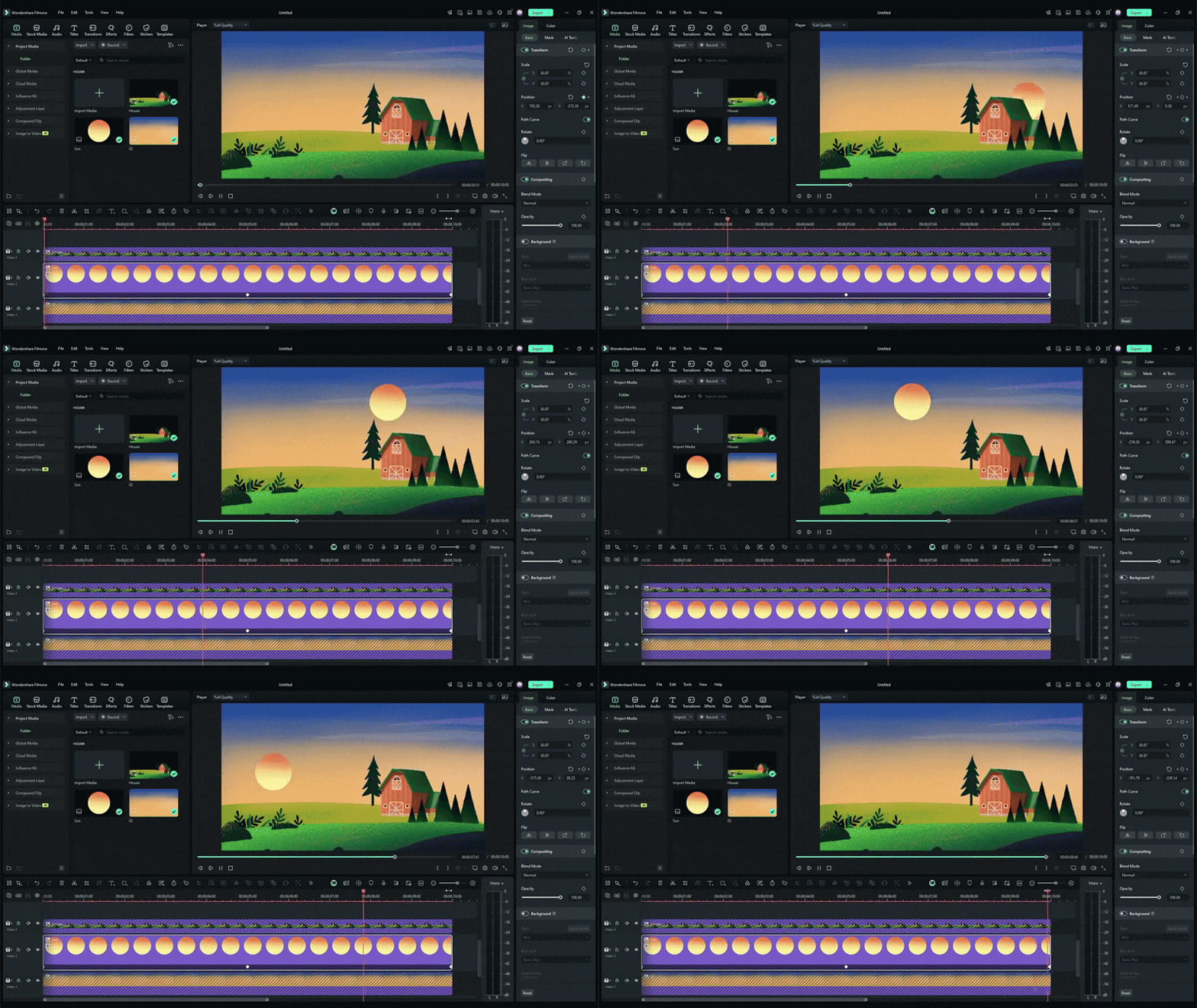
Filmora มาพร้อมกับอินเทอร์เฟซที่ใช้งานง่าย ไลบรารีของแอนิเมชันสำเร็จรูป และระบบคีย์เฟรมที่เรียบง่าย คุณสามารถใช้มันเพื่อทำแอนิเมชันข้อความ รูปภาพ หรือรูปทรงโดยไม่ต้องใช้เวลาหลายชั่วโมงในการเรียนรู้ตั้งแต่เริ่มต้น และคุณสามารถผสมผสานแอนิเมชันเหล่านี้เข้ากับโปรเจกต์วิดีโอของคุณได้อย่างลงตัว
Filmora ทำให้การตัดต่อและแอนิเมชันง่ายขึ้นอย่างไร
- Keyframe Animation: ควบคุมการเคลื่อนไหว การหอบ การซูม และความโปร่งใสได้อย่างเต็มที่โดยการตั้งคีย์เฟรมของคุณเองสำหรับแอนิเมชันที่ราบรื่นและกำหนดเอง
- เครื่องมือ AI: เร่งเวิร์กโฟลว์ของคุณด้วยฟีเจอร์ที่ขับเคลื่อนด้วย AI สำหรับงานเช่นการมาสก์ การทำความสะอาดเสียง หรือแม้แต่การสร้างเนื้อหาสร้างสรรค์
- Smart Masking: แยกวัตถุหรือใช้เอฟเฟกต์กับพื้นที่เฉพาะได้อย่างรวดเร็วโดยไม่ต้องตัดต่อทีละเฟรมอย่างยากลำบาก
- ไลบรารีสติกเกอร์แอนิเมชันสำเร็จรูป: เพิ่มพลังให้กับวิดีโอของคุณด้วยสติกเกอร์แอนิเมชันที่พร้อมใช้งานหลากหลาย
- Motion และPlanar Tracking: ทำให้ข้อความ สติกเกอร์ หรือเอฟเฟกต์ตามวัตถุเคลื่อนไหวได้อย่างเป็นธรรมชาติ แม้บนพื้นผิวเอียงหรือเคลื่อนที่
- เอฟเฟกต์วิดีโอ: ปรับปรุงคลิปของคุณด้วยโอเวอร์เลย์ที่ทันสมัย ฟิลเตอร์ และเอฟเฟกต์ภาพยนตร์ให้ตรงกับวิสัยทัศน์สร้างสรรค์ของคุณ
- ชื่อเรื่องแอนิเมชันที่ปรับแต่งได้: ออกแบบข้อความแอนิเมชันด้วยฟอนต์ สี และสไตล์การเคลื่อนไหวที่คุณต้องการให้เหมาะกับอารมณ์ของโปรเจกต์
- รองรับปลั๊กอิน: ขยายชุดเครื่องมือของคุณด้วยปลั๊กอินระดับมืออาชีพเช่น Boris FX Mocha สำหรับการติดตามขั้นสูงและ NewBlue FX สำหรับเอฟเฟกต์ภาพระดับสูง
สรุป
เราได้รีวิว Blender ซึ่งเป็นซอฟต์แวร์ 3D ยอดนิยมที่มีโปรแกรมตัดต่อวิดีโอในตัว มันทรงพลัง หลากหลาย และฟรี ไม่น่าแปลกใจที่ศิลปิน นักแอนิเมชัน และนักพัฒนาหันมาใช้มันสำหรับงานระดับมืออาชีพ
อย่างไรก็ตาม ความซับซ้อนและความต้องการฮาร์ดแวร์หมายความว่ามันไม่ใช่ตัวเลือกที่ง่ายที่สุดสำหรับทุกคน โดยเฉพาะอย่างยิ่งหากจุดสนใจหลักของคุณคือการตัดต่อวิดีโออย่างรวดเร็วหรือแอนิเมชัน 2D แบบง่ายๆ
หากคุณรู้สึกเช่นนั้นหลังจากอ่านรีวิว Blender ของเรา การเปลี่ยนไปใช้โปรแกรมตัดต่อที่คล่องตัวกว่าเช่น Filmora อาจเป็นทางเลือกที่ถูกต้อง Filmora ให้พื้นที่ทำงานที่ใช้งานง่าย เครื่องมือแอนิเมชันสร้างสรรค์ และฟีเจอร์ที่ขับเคลื่อนด้วย AI ที่ช่วยให้คุณผลิตวิดีโอได้ง่ายขึ้น

คำถามที่พบบ่อย
-
มีวิธีเร่งความเร็วการเรนเดอร์ใน Blender หรือไม่?
คุณสามารถเร่งความเร็วการเรนเดอร์ได้โดยเปิดใช้งานGPU rendering ในเมนูPreferences ลดความละเอียดการเรนเดอร์ ใช้แบ็กเอนด์ OptiX หรือ Metal (ขึ้นอยู่กับ GPU ของคุณ) ลดจำนวนตัวอย่าง และเปิดใช้งาน adaptive sampling การใช้วัสดุที่เรียบง่าย การอบแสงที่ซับซ้อน และการปิดแอปพลิเคชันพื้นหลังที่ไม่จำเป็นก็สามารถปรับปรุงเวลาการเรนเดอร์ได้ -
Blender บันทึกงานอัตโนมัติหรือไม่?
คุณไม่ต้องกังวลกับการสูญเสียงานของคุณใน Blender Blender มีฟีเจอร์บันทึกอัตโนมัติที่บันทึกโปรเจกต์ของคุณเป็นครั้งคราวในไฟล์ชั่วคราว คุณสามารถปรับช่วงเวลาบันทึกอัตโนมัติได้ภายใต้Edit > Preferences > Save & Load. หาก Blender ขัดข้อง คุณสามารถกู้คืนงานของคุณได้โดยเปิดไฟล์บันทึกอัตโนมัติที่ตั้งอยู่ใน File > Recover > Auto Save. -
Blender มีเครื่องมือ AI หรือไม่?
ปัจจุบัน Blender ไม่มีเครื่องมือ AI ในตัว อย่างไรก็ตาม ตามภาพรวมของ แผนงานการพัฒนา ของ Blender มูลนิธิ Blender กำลังวางแผนที่จะนำเสนอฟีเจอร์ AI ดั้งเดิมที่มุ่งเป้าไปที่การทำงานที่ซ้ำซากให้เป็นอัตโนมัติ ช่วยเหลือในการสร้างเทกซ์เจอร์ และให้การสนับสนุนความคิดสร้างสรรค์แบบเรียลไทม์