

ซอฟต์แวร์ตัดต่อ DaVinci Resolve ยังคงเป็นตัวเลือกอันดับหนึ่งสำหรับบรรณาธิการมืออาชีพหรือไม่? เมื่อมีเครื่องมือมากมายในตลาด การรู้ว่าเครื่องมือใดคุ้มค่ากับเวลาของคุณอาจเป็นเรื่องยาก ยิ่งไปกว่านั้นเมื่อคุณกำลังมองหาการควบคุมระดับมืออาชีพโดยไม่ทำลายงบประมาณของคุณ
บทความนี้นำเสนอบทวิจารณ์ DaVinci Resolve ที่สมบูรณ์ จะครอบคลุมทุกสิ่งที่คุณต้องรู้ รวมถึงประสบการณ์การใช้งานจริง หากคุณสงสัยเกี่ยวกับราคา DaVinci Resolve หรือการเปรียบเทียบกับเครื่องมืออื่นๆ เราก็ได้ครอบคลุมเรื่องนั้นไว้เช่นกัน
ดังนั้นหากคุณอยากรู้เกี่ยวกับซอฟต์แวร์ตัดต่อ DaVinci และวิธีที่มันเข้ากับเวิร์กโฟลว์ของคุณ อ่านต่อเพื่อรับภาพรวมที่ครบถ้วน
บทวิจารณ์ DaVinci Resolve 20 ฉบับครอบคลุมนี้ประเมินคุณสมบัติระดับมืออาชีพ ต้นทุน และประสิทธิภาพของซอฟต์แวร์ ช่วยให้บรรณาธิการตัดสินใจว่าชุดเครื่องมือ AI ปี 2026 เหมาะกับเวิร์กโฟลว์โพสต์โปรดักชั่นมืออาชีพของพวกเขาหรือไม่

ประเด็นสำคัญ:
- DaVinci Resolve 20 นำเสนอฟีเจอร์ AI กว่า 100 รายการ รวมถึง IntelliScript และ SmartSwitch
- เวอร์ชันฟรียังคงไม่มีลายน้ำสำหรับฟีเจอร์ที่ไม่ใช่ Studio เหมาะสำหรับผู้เริ่มต้น
- ข้อกำหนดระบบแนะนำ RAM 32GB+ สำหรับเวิร์กโฟลว์ที่ขับเคลื่อนด้วย AI ที่เสถียร
- Filmora ถูกเน้นว่าเป็นทางเลือกที่เร็วกว่าและเข้าถึงได้ง่ายกว่าสำหรับผู้สร้างเนื้อหา
บทวิจารณ์ DaVinci Resolve 20 ปี 2026: ฟีเจอร์ AI ใหม่และประสิทธิภาพในโลกแห่งความเป็นจริง
DaVinci Resolve ซอฟต์แวร์ตัดต่อเป็นเครื่องมือโพสต์โปรดักชั่นระดับมืออาชีพที่พัฒนาโดย Blackmagic Design ถูกใช้อย่างแพร่หลายในอุตสาหกรรมภาพยนตร์ โทรทัศน์ และการสร้างเนื้อหา เนื่องจากการไล่ระดับสี เครื่องมือตัดต่อที่ลงตัว และฟีเจอร์ที่ขับเคลื่อนด้วย AI ที่เติบโต
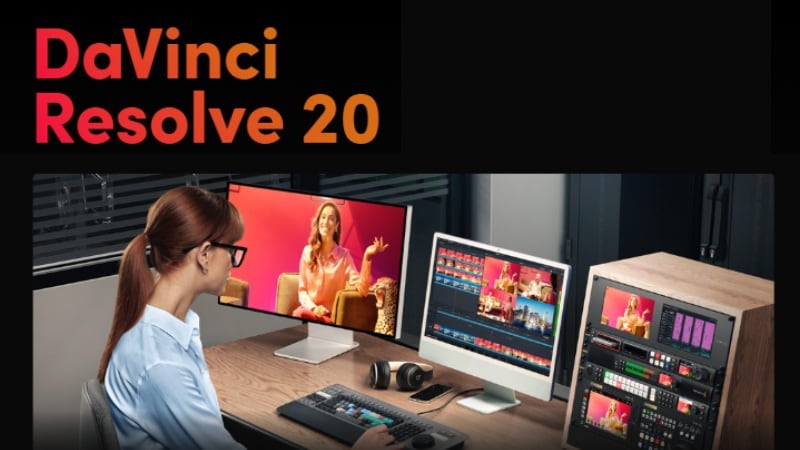
สิ่งที่ทำให้มันโดดเด่นคือการตั้งค่าแบบครบวงจร ซอฟต์แวร์ตัดต่อ DaVinci รวมการตัดต่อวิดีโอ การแก้ไขสี เอฟเฟกต์พิเศษ (Fusion) โมชันกราฟิก และ Fairlight โพสต์โปรดักชั่นเสียง ไว้ในแพลตฟอร์มเดียว ไม่ต้องสลับระหว่างแอป ซึ่งประหยัดเวลาและทำให้เวิร์กโฟลว์ของคุณง่ายขึ้น
หากคุณกำลังคิดที่จะลอง นี่คือตัวเลือกราคา DaVinci Resolve ปัจจุบัน:
DaVinci Resolve (ฟรี)
- ฟีเจอร์พื้นฐานสำหรับการตัดต่อวิดีโอ การไล่ระดับสี เสียง และ VFX เหมาะสำหรับผู้สร้างเดี่ยวหรือทีมเล็กๆ
- DaVinci Resolve ฟรีไม่มีลายน้ำเว้นแต่คุณใช้ฟีเจอร์เฉพาะ Studio
DaVinci Resolve Studio (เสียเงิน)
- ชำระครั้งเดียว $295 พร้อมอัปเดตตลอดชีพ (ราคาอาจแตกต่างกันตามภูมิภาคของคุณ)
- รวมทุกอย่างในเวอร์ชันฟรี บวกเครื่องมือ AI การไล่ระดับ HDR การลดสัญญาณรบกวนขั้นสูง 3D สเตอริโอสโคปิก และการทำงานร่วมกันแบบหลายผู้ใช้
- เหมาะสำหรับโพสต์โปรดักชั่นระดับสูงและสตูดิโอมืออาชีพ
คำตอบ: เพื่อตัดสินใจระหว่าง DaVinci Resolve Free และ Studio ในปี 2026 ทำตามขั้นตอนเหล่านี้:
- ดาวน์โหลดเวอร์ชันฟรีเพื่อทดสอบเครื่องมือตัดต่อและไล่ระดับหลัก
- ประเมินว่าคุณต้องการเครื่องมือ AI เช่น Magic Mask หรือ Face Refinement หรือไม่
- ตรวจสอบว่าเวิร์กโฟลว์ของคุณต้องการความละเอียด 4K+ หรือฟีเจอร์คลาวด์แบบทำงานร่วมกันหรือไม่
- อัปเกรดเป็น Studio ด้วยค่าธรรมเนียมครั้งเดียวหากต้องการประสิทธิภาพ AI แบบมืออาชีพ
DaVinci Resolve 20: มีอะไรใหม่ในปี 2026?
DaVinci Resolve 20 เวอร์ชันล่าสุดเปิดตัวในเดือนสิงหาคม 2025 นำมาซึ่งฟีเจอร์ใหม่กว่า 100 รายการ ที่มุ่งเน้นการตัดต่อที่ขับเคลื่อนด้วย AI และการทำงานร่วมกันที่ได้รับการปรับปรุง นี่คือการอัปเดตที่เปลี่ยนเกม:
🤖 ความสามารถ AI หลักในเวอร์ชัน 20
- AI IntelliScript: แปลงสคริปต์ที่เขียนให้เป็นไทม์ไลน์วิดีโอที่สมบูรณ์โดยอัตโนมัติ
- AI Animated Subtitles: สร้างคำบรรยายแอนิเมชันที่ซิงค์กับเสียงพร้อมการจัดสไตล์อัจฉริยะ
- AI Multicam SmartSwitch: การสลับกล้องอัตโนมัติตามการตรวจจับผู้พูด
- AI Audio Assistant: การผสมและปรับปรุงเสียงอัจฉริยะระดับมืออาชีพ
"การผสานรวม AI IntelliScript ในเวอร์ชัน 20 แสดงถึงการเปลี่ยนไปสู่การประกอบเรื่องเล่าอัตโนมัติในการตัดต่อมืออาชีพ" ตามรายงานของนักวิเคราะห์อุตสาหกรรมจากปี 2026
☁️ การทำงานร่วมกันบนคลาวด์ที่ได้รับการปรับปรุง
- การผสานรวม Blackmagic Cloud: การแชร์โปรเจกต์แบบเรียลไทม์และการตัดต่อร่วมกัน
- การตัดต่อไทม์ไลน์แบบหลายผู้ใช้: การตัดต่อพร้อมกันโดยสมาชิกในทีมหลายคน
- การควบคุมเวอร์ชัน: การสำรองข้อมูลอัตโนมัติและการจัดการประวัติการแก้ไข
📱 การเพิ่มประสิทธิภาพวิดีโอแนวตั้ง
DaVinci Resolve 20 ตอนนี้รวมการรองรับความละเอียดแนวตั้ง ที่ปรับให้เหมาะสำหรับการสร้างเนื้อหาโซเชียลมีเดีย ทำให้ง่ายต่อการสร้าง Instagram Reels วิดีโอ TikTok และ YouTube Shorts
ส่วนที่ 2. ฟีเจอร์และข้อกำหนดระบบ
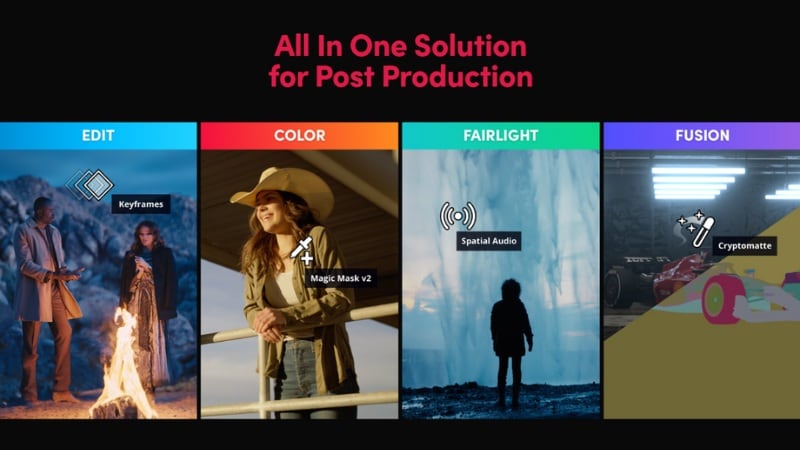
โปรแกรมตัดต่อ DaVinci Resolve ยังคงมอบโซลูชันแบบครบวงจรสำหรับโพสต์โปรดักชั่นในตลาด มันรวมทุกสิ่งที่คุณต้องการ ตั้งแต่การตัดต่อ การแก้ไขสี VFX เสียง และอื่นๆ ไว้ในแพลตฟอร์มเดียวที่ทันสมัย
ฟีเจอร์หลักของ DaVinci Resolve
นี่คือฟีเจอร์หลักบางส่วนที่คุณจะพบในซอฟต์แวร์ตัดต่อ DaVinci Resolve:
- หน้า Cut & Edit: สลับระหว่างสองหน้าเฉพาะสำหรับการตัดแต่งอย่างรวดเร็วหรือการตัดต่อไทม์ไลน์โดยละเอียด เหมาะสำหรับทุกอย่างตั้งแต่เนื้อหาโซเชียลอย่างรวดเร็วไปจนถึงโปรเจกต์ภาพยนตร์ที่ซับซ้อน
- Fusion (เอฟเฟกต์พิเศษและโมชันกราฟิก): สภาพแวดล้อมการประกอบแบบโหนดเต็มรูปแบบที่สร้างมาใน Resolve เหมาะสำหรับการสร้างชื่อเรื่องเคลื่อนไหว VFX และการคีย์กรีนสกรีน
- เครื่องมือไล่ระดับสี: การแก้ไขสีมาตรฐานอุตสาหกรรมพร้อมการรองรับ HDR การไล่ระดับแบบโหนด วงล้อสี และสโคป
- Fairlight Audio Post: การตัดต่อเสียงระดับมืออาชีพที่มีเสียงได้ถึง 2,000 แทร็ก เอฟเฟกต์แบบเรียลไทม์ พื้นที่เสียง 3D และเครื่องมือ ADR
- เครื่องมือที่ขับเคลื่อนด้วย AI: รวมฟีเจอร์ต่างๆ เช่น magic mask (สำหรับการติดตามวัตถุ) สีอัตโนมัติ และการแยกเสียง นอกจากนี้ยังมีเครื่องมือปรับแต่งใบหน้าเพื่อเร่งงานที่ซับซ้อน
- การทำงานร่วมกันแบบหลายผู้ใช้: แชร์โปรเจกต์แบบเรียลไทม์ระหว่างบรรณาธิการ นักไล่ระดับสี และนักออกแบบเสียง สร้างมาสำหรับการทำงานเป็นทีมในโปรดักชั่นขนาดใหญ่
- การรองรับ 8K และ HDR: ทำงานกับฟุตเทจความละเอียดสูงพิเศษ การไล่ระดับช่วงไดนามิก และการส่งมอบที่พร้อมออกอากาศโดยไม่ลดทอนคุณภาพ
ข้อกำหนดระบบ DaVinci Resolve 20 (2025)
DaVinci Resolve 20 ได้รับการอัปเดตเพื่อรองรับฟีเจอร์ AI ใหม่และประสิทธิภาพที่ดีขึ้น:
| คอมโพเนนต์ | ขั้นต่ำ (DaVinci Resolve 20 Free) | แนะนำ (Studio 2025) |
| ระบบปฏิบัติการ | Windows 10 (64-bit) / macOS 12.6+ / CentOS 7.3+ | Windows 11 / macOS 13+ / Ubuntu 22.04 |
| โปรเซสเซอร์ | Intel i5 รุ่นที่ 4 / AMD FX-8350 / Apple M1 | Intel i7 รุ่นที่ 12 / AMD Ryzen 7 / Apple M2 Pro |
| หน่วยความจำ (RAM) | 16GB (32GB สำหรับฟีเจอร์ AI) | 64GB+ สำหรับเวิร์กโฟลว์มืออาชีพ |
| การ์ดจอ | GTX 1060 6GB / RX 580 / M1 integrated | RTX 4070 / RX 7800 XT / M2 Max |
| พื้นที่จัดเก็บข้อมูล | NVMe SSD (500GB+) | NVMe SSD (2TB+) + ที่เก็บข้อมูลเครือข่าย |
💡 หมายเหตุประสิทธิภาพปี 2025: ฟีเจอร์ AI ใหม่ใน DaVinci Resolve 20 ต้องการหน่วยความจำ GPU เพิ่มเติม สำหรับประสิทธิภาพAI IntelliScript และAI Multicam SmartSwitch ที่เหมาะสม แนะนำ VRAM 8GB+
แม้ว่า DaVinci Resolve editor สามารถทำงานบนเครื่องระดับกลางได้ แต่ฮาร์ดแวร์ที่ดีกว่าจะทำให้ประสบการณ์การตัดต่อของคุณราบรื่นยิ่งขึ้น
ส่วนที่ 3. ประสบการณ์การใช้งานจริงและประสิทธิภาพ
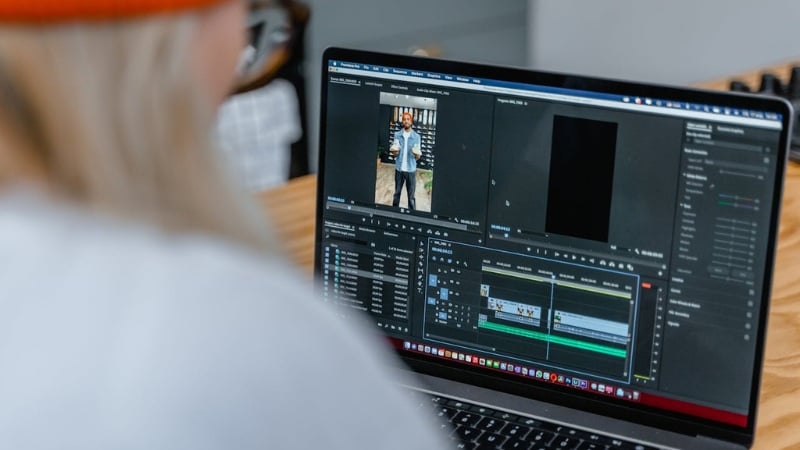
สำหรับบทวิจารณ์ DaVinci video editor นี้ เราได้ทดลองใช้ซอฟต์แวร์เพื่อดูว่ามันทำงานอย่างไร มันมอบประสบการณ์การตัดต่อแบบมืออาชีพที่รู้สึกว่ารวดเร็ว ยืดหยุ่น และมีโครงสร้างที่ดี มันถูกสร้างมาสำหรับงานจริงจัง แต่ไม่รู้สึกซับซ้อนเกินไปเมื่อคุณเริ่มใช้งาน
ประสบการณ์การใช้งานจริง
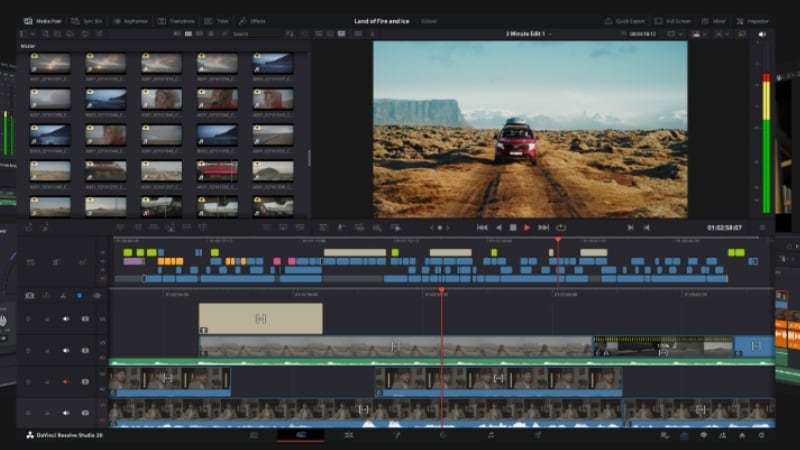
อินเทอร์เฟซแบ่งออกเป็นพื้นที่ทำงานอย่าง Cut, Edit, Fusion, Color, Fairlight และ Deliver แต่ละหน้าถูกสร้างขึ้นสำหรับงานเฉพาะ ซึ่งช่วยให้ทุกอย่างดูสะอาดและมีสมาธิ
นี่คือสิ่งที่โดดเด่นเมื่อใช้งานประจำวัน:
- หน้า Cut: เหมาะสำหรับการตัดต่อแบบรวดเร็ว มีเครื่องมืออย่าง source tape view และ dual timelines
- หน้า Edit: มุมมองไทม์ไลน์แบบดั้งเดิมสำหรับการตัดต่อหลายเลเยอร์และการควบคุมที่แม่นยำ
- หน้า Fusion: เอฟเฟกต์ภาพและ motion graphics แบบ node-based ทรงพลัง แต่มีเส้นโค้งการเรียนรู้
- หน้า Color: การไล่สีแบบเรียลไทม์ด้วย nodes, scopes, wheels และเครื่องมือมืออาชีพ
- หน้า Fairlight: ชุดผสมเสียงเต็มรูปแบบพร้อมรองรับปลั๊กอิน, ADR และเสียง 3D
- หน้า Deliver: ตัวเลือกการส่งออกสำหรับเว็บ, การออกอากาศ และรูปแบบที่กำหนดเองพร้อมพรีเซ็ต
ไฮไลท์เพิ่มเติม:
- อินเทอร์เฟซสะอาดและปรับแต่งได้ มีแผงที่ต่อเชื่อมได้และรองรับจอคู่
- การตัดต่อและ scrubbing แบบเรียลไทม์รู้สึกตอบสนอง โดยเฉพาะบนเครื่องระดับไฮเอนด์
- ทางลัดแป้นพิมพ์และการตัดต่อแบบลากและวางทำงานได้อย่างราบรื่น ขึ้นอยู่กับความชอบของคุณ
การทดสอบประสิทธิภาพ
เราได้ประเมินว่า DaVinci Resolve editor ทำงานอย่างไรภายใต้สภาวะโปรเจกต์จริง นี่คือสรุปโดยย่อ:
- จัดการฟุตเทจ 4K ได้อย่างง่ายดายบนระบบสเปกสูง
- การไล่สีด้วยหลาย nodes ยังคงทำงานแบบเรียลไทม์
- เอฟเฟกต์ Fusion ต้องการพลัง GPU มากขึ้น แต่ยังคงเสถียร
- Smart Cache ช่วยเพิ่มความเร็วในการดูตัวอย่างและการเล่นไทม์ไลน์
- การเรนเดอร์รวดเร็ว โดยเฉพาะด้วยการเร่งด้วย GPU (CUDA, Metal, OpenCL)
- บนระบบระดับกลาง แนะนำให้ใช้สื่อที่ปรับให้เหมาะสมหรือ proxies เพื่อเวิร์กโฟลว์ที่ราบรื่นยิ่งขึ้น
โดยรวม บทวิจารณ์ DaVinci video editor นี้ยืนยันว่ามันมอบประสิทธิภาพและความเสถียรระดับมืออาชีพ เข้าถึงได้สำหรับครีเอเตอร์ที่ต้องการควบคุมการตัดต่อมากขึ้น
ส่วนที่ 4. การวิเคราะห์ข้อดีและข้อเสีย
หลังจากทดสอบและวิจัยเวอร์ชันล่าสุด เราสามารถบอกได้ว่า DaVinci Resolve editing software มีคุณสมบัติที่ทรงพลังมากมาย อย่างไรก็ตาม เช่นเดียวกับเครื่องมือมืออาชีพใดๆ มันมีจุดแข็งและข้อแลกเปลี่ยนขึ้นอยู่กับระดับประสบการณ์และเวิร์กโฟลว์ของคุณ

- คุณสามารถใช้คุณสมบัติระดับมืออาชีพได้ฟรี: จากบทวิจารณ์ DaVinci Resolve ฟรีของเรา มันมีเครื่องมือไล่สี การตัดต่อเสียง และ VFX ที่ทรงพลังซึ่งสามารถเทียบเคียงซอฟต์แวร์แบบเสียเงิน เวอร์ชันฟรีเพียงพอมากสำหรับการตัดต่อวิดีโอทั่วไป
- ไม่มีลายน้ำในเวอร์ชันฟรี: ตราบใดที่คุณยึดติดกับคุณสมบัติที่มีในเวอร์ชันฟรี คุณสามารถส่งออกวิดีโอโดยไม่มีลายน้ำใดๆ มันหาได้ยากในซอฟต์แวร์ตัดต่อมืออาชีพส่วนใหญ่
- มีเครื่องมือไล่สีขั้นสูง: DaVinci Resolve editing software มีระบบไล่สีที่แข็งแกร่งที่สุดอย่างหนึ่ง มีการควบคุมแบบ node-based, scopes และการรองรับ HDR ที่มืออาชีพหลายคนพึ่งพา
- อัปเดตและปรับปรุงเป็นประจำ: Blackmagic Design ปล่อยคุณสมบัติและการปรับปรุงใหม่ๆ อย่างสม่ำเสมอ โดยเฉพาะสำหรับผู้ใช้ Studio รวมถึงเครื่องมือ AI ขั้นสูง
- มีเส้นโค้งการเรียนรู้ที่สูงชัน: ผู้เริ่มต้นอาจรู้สึกหนักใจในตอนแรกจากอินเทอร์เฟซหลายหน้าและชุดเครื่องมือที่ลึก โดยเฉพาะหน้า Fusion และ Fairlight
- ความต้องการระบบสูง: DaVinci Resolve ต้องการฮาร์ดแวร์ที่แข็งแกร่ง โดยเฉพาะ GPU ที่ทรงพลัง เครื่องระดับกลางอาจมีปัญหากับการเล่นและการเรนเดอร์ที่ราบรื่นบนไทม์ไลน์ที่เต็มไปด้วยเอฟเฟกต์
- มีเทมเพลตและเอฟเฟกต์ในตัวจำกัด: DaVinci Resolve editor มุ่งเน้นไปที่เครื่องมือมืออาชีพมากกว่าทรัพย์สินที่สร้างไว้ล่วงหน้า มีเทมเพลต การเปลี่ยนฉาก และไตเติลแอนิเมชันในตัวน้อยกว่า ดังนั้นคุณอาจต้องสร้างเอฟเฟกต์ด้วยตนเองหรือพึ่งพาปลั๊กอินของบุคคลที่สาม
ส่วนที่ 5. ใครควรใช้ DaVinci Resolve?
DaVinci Resolve editing software ตอบสนองส่วนใหญ่ต่องานโพสต์โปรดักชันที่จริงจัง แต่ด้วยเวอร์ชันฟรีที่ทรงพลัง มันยังเข้าถึงได้สำหรับผู้มาใหม่ที่ต้องการเรียนรู้เครื่องมือระดับมืออาชีพ
มาดูกันว่า DaVinci Resolve เหมาะกับใครมากที่สุด:
นักตัดต่อวิดีโอมืออาชีพ
เหมาะสำหรับผู้ที่ทำงานในภาพยนตร์ โทรทัศน์ หรือโปรเจกต์เชิงพาณิชย์ เครื่องมือไล่สีขั้นสูง การผสมเสียง และการทำงานร่วมกันแบบหลายผู้ใช้ถูกสร้างขึ้นสำหรับเวิร์กโฟลว์ระดับไฮเอนด์

ครีเอเตอร์คอนเทนต์และ YouTubers
ตัวเลือกที่ดีถ้าคุณกำลังสร้างวิดีโอ YouTube คุณภาพสูงหรืองานลูกค้า เวอร์ชันฟรีเพียงอย่างเดียวให้การตัดต่อระดับมืออาชีพ และเวอร์ชัน Studio ปลดล็อกมากขึ้น

ผู้สร้างภาพยนตร์และศิลปินภาพที่มุ่งหวัง
สมบูรณ์แบบสำหรับคนที่ต้องการเรียนรู้การตัดต่อระดับอุตสาหกรรม การไล่สี และเสียงโพสต์ โดยไม่ต้องจ่ายเงินล่วงหน้า พวกเขาสามารถสร้างหนังสั้น มิวสิควิดีโอ หรือคอนเทนต์สไตล์ได้

สตูดิโอและทีมเล็ก
ด้วยการทำงานร่วมกันแบบหลายผู้ใช้และการจัดระเบียบไทม์ไลน์ มันเหมาะสำหรับสภาพแวดล้อมโพสต์โปรดักชันที่ใช้ร่วมกัน แม้ว่าการตั้งค่าอาจต้องใช้งานเพิ่มเติม
ส่วนที่ 6. DaVinci Resolve vs Filmora 2025: โปรแกรมตัดต่อไหนดีกว่ากัน?
บทวิจารณ์ DaVinci video editor นี้เน้นว่า Resolve ทรงพลังเพียงใด อย่างไรก็ตาม มันอาจไม่ใช่ตัวเลือกที่ดีที่สุดสำหรับทุกคน ถ้าคุณกำลังมองหาเส้นโค้งการเรียนรู้ที่เร็วกว่า ประสิทธิภาพที่ราบรื่นกว่าบนอุปกรณ์ระดับกลาง และเอฟเฟกต์สำเร็จรูปมากขึ้น มีทางเลือกที่ดีกว่าที่ควรพิจารณา
 ดาวน์โหลดปลอดภัย
โปรแกรมตัดต่อวิดีโอที่เป็นมิตรกับผู้เริ่มต้นและทรงพลังอย่าง Filmora เต็มไปด้วยคุณสมบัติที่ทรงพลังสำหรับการตัดต่อวิดีโอ Filmora มุ่งเน้นความเรียบง่ายโดยไม่เสียสละความคิดสร้างสรรค์ และขับเคลื่อนด้วยปัญญาประดิษฐ์สำหรับการตัดต่อที่ฉลาดกว่า เวิร์กโฟลว์ที่เร็วกว่า และเครื่องมือที่ประหยัดเวลา
ทำไมมันจึงเป็นทางเลือกที่ดีกว่า DaVinci Resolve
นี่คือเหตุผลสำคัญบางประการว่าทำไม Filmora อาจเป็นตัวเลือกที่ดีกว่า โดยเฉพาะสำหรับนักตัดต่อทั่วไปหรือครีเอเตอร์คอนเทนต์:
DaVinci Resolve 20 vs. Filmora 2025: การวิเคราะห์คุณสมบัติแบบครบถ้วน
| หมวดคุณสมบัติ | Filmora 2025 | DaVinci Resolve 20 | ผู้ชนะ |
| AI Text-to-Video | ✅ AI Moodel พร้อมการสร้างสคริปต์ | ✅ การสร้างไทม์ไลน์ AI IntelliScript | 🤝 เสมอกัน |
| เส้นโค้งการเรียนรู้ | 🟢 เป็นมิตรกับผู้เริ่มต้น (2-3 วัน) | 🟡 ระดับมืออาชีพ (2-3 สัปดาห์) | 🏆 Filmora |
| การปรับแต่งสี | 🟡 วงล้อสีพื้นฐาน | 🟢 การปรับแต่งสีแบบโหนดระดับมืออาชีพ | 🏆 DaVinci |
| ความต้องการของระบบ | 🟢 ทำงานบน RAM 8GB | 🟡 ต้องการ RAM 16GB ขึ้นไป | 🏆 Filmora |
| ราคา (2025) | ฟรี / ซื้อขาดหรือสมัครสมาชิก | ฟรี / $295 ซื้อขาด (Studio) | 🏆 Filmora |
| การตัดต่อข้ามแพลตฟอร์ม | ✅ Windows, Mac, iOS, Android | ✅ Windows, Mac, Linux (เฉพาะเดสก์ท็อป) | 🏆 Filmora |
สรุป
ซอฟต์แวร์ตัดต่อ DaVinci Resolve ยังคงเป็นตัวเลือกชั้นนำสำหรับการผลิตหลังระดับมืออาชีพ ฟีเจอร์ขั้นสูง เวิร์กโฟลว์แบบครบวงจร และเครื่องมือปรับแต่งสีที่ทรงพลัง ทำให้เป็นตัวเลือกที่น่าเชื่อถือสำหรับบรรณาธิการที่ต้องการความแม่นยำและการควบคุม
อย่างไรก็ตาม ราคา DaVinci Resolve ความต้องการของระบบ และเส้นโค้งการเรียนรู้ อาจไม่เหมาะกับผู้ใช้ทุกคน หากคุณกำลังมองหาทางเลือกอื่น Filmora มอบประสบการณ์ที่เรียบง่ายกว่าพร้อมเครื่องมือ AI ในตัว
รีวิว DaVinci Resolve นี้ควรให้ภาพที่ชัดเจนยิ่งขึ้นเกี่ยวกับสิ่งที่คาดหวังได้ หรือลอง Filmora เพื่อประสบการณ์การตัดต่อที่รวดเร็วและเป็นมิตรกับผู้เริ่มต้นมากขึ้น ขับเคลื่อนด้วยเครื่องมือ AI อัจฉริยะ

คำถามที่พบบ่อย
-
เวอร์ชันฟรีของ DaVinci Resolve เพียงพอสำหรับมืออาชีพจริงหรือ?
ใช่ เวอร์ชันฟรีของ DaVinci Resolve มีพลังอย่างเหลือเชื่อและรวมเครื่องมือตัดต่อและปรับแต่งสีหลักส่วนใหญ่ ข้อจำกัดหลักคือการขาดฟีเจอร์ AI บางอย่าง (Magic Mask) ความละเอียดในการส่งออกสูงสุดที่ 4K UHD และไม่รองรับ HDR ขั้นสูงหรือการลดสัญญาณรบกวน ซึ่งสงวนไว้สำหรับเวอร์ชัน Studio -
ความต้องการของระบบขั้นต่ำสำหรับ DaVinci Resolve คืออะไร?
DaVinci Resolve เป็นซอฟต์แวร์ที่ใช้ทรัพยากรมากและพึ่งพา GPU เป็นหลัก คุณควรมี RAM อย่างน้อย 16GB (32GB สำหรับ 4K) และการ์ดจอแบบเฉพาะที่มี VRAM อย่างน้อย 4GB หากคอมพิวเตอร์ของคุณไม่ตรงตามข้อกำหนดเหล่านี้ คุณอาจพบกับการขัดข้องหรือความล่าช้าบ่อยครั้ง ซึ่งในกรณีนี้ตัวตัดต่อที่เบากว่าเช่น Filmora อาจเหมาะสมกว่า -
DaVinci Resolve เรียนรู้ยากกว่า Premiere Pro หรือไม่?
ขึ้นอยู่กับพื้นฐานของคุณ DaVinci Resolve ใช้เวิร์กโฟลว์แบบ "Page" (Cut, Edit, Fusion, Color, Fairlight) และระบบโหนดสำหรับเอฟเฟกต์และการปรับแต่งสี แม้ว่าสิ่งนี้จะเป็นมาตรฐานอุตสาหกรรมสำหรับนักปรับสี แต่ก็อาจน่ากลัวกว่าสำหรับผู้เริ่มต้นเมื่อเปรียบเทียบกับไทม์ไลน์แบบเลเยอร์ที่ใช้ใน Premiere Pro หรือ Filmora -
ฉันสามารถรัน DaVinci Resolve บนแล็ปท็อปที่ไม่มี GPU แบบเฉพาะได้หรือไม่?
ในทางเทคนิคได้ แต่ไม่แนะนำ DaVinci Resolve ถ่ายโอนการประมวลผลส่วนใหญ่ไปยัง GPU บนแล็ปท็อปที่มีกราฟิกแบบบูรณาการ (เช่น Intel Iris Xe) คุณจะประสบปัญหาการเล่นที่สะดุดและเวลาส่งออกที่ช้า สำหรับการตัดต่อที่ราบรื่นบนแล็ปท็อปทั่วไป การปรับสื่อของคุณให้เหมาะสมด้วย "ไฟล์พร็อกซี" เป็นสิ่งจำเป็น -
DaVinci Resolve รองรับเครื่องมือตัดต่อที่ขับเคลื่อนด้วย AI หรือไม่?
ใช่ DaVinci Resolve มีฟีเจอร์ "DaVinci Neural Engine" ซึ่งขับเคลื่อนเครื่องมือ AI เช่น การจดจำใบหน้า การลบวัตถุ และการแยกเสียง ฟีเจอร์เหล่านี้หลายอย่างได้รับการออกแบบมาเพื่อเร่งด้านเทคนิคของการตัดต่อ ช่วยให้ผู้เชี่ยวชาญสามารถใช้เวลามากขึ้นกับด้านความคิดสร้างสรรค์ของสีและเสียง