โปรแกรมตัดต่อวิดีโอไทม์แลปส์สร้างวิดีโอไทม์แลปส์ง่ายๆ 3 วิธี


วิดีโอไทม์แลปส์คืออะไร?
ทุกสิ่งที่คุณควรรู้เกี่ยวกับการถ่ายวิดีโอไทม์แลปส์
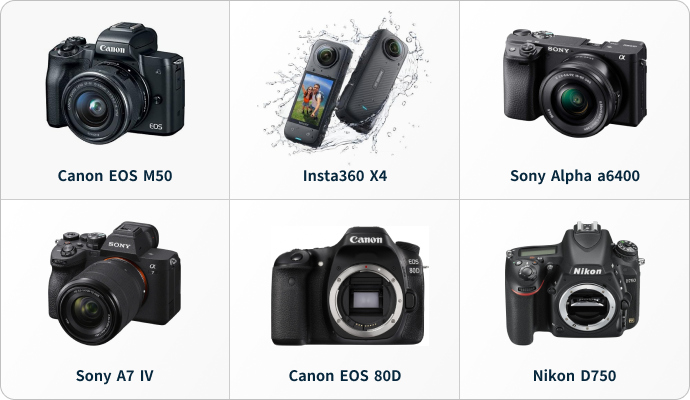
ถ่ายไทม์แลปส์ให้สมบูรณ์แบบ: คู่มือเลือกเครื่องมือที่ใช่เพื่อเก็บรายละเอียดไทม์แลปส์
• ควบคุมทุกอย่างเองทั้งการปรับแสง โฟกัส และ ISO ให้ตรงตามที่คุณต้องการ
• เก็บรายละเอียดสุดยอดด้วยการเปลี่ยนเลนส์ได้
• ตั้งค่า ISO ให้ต่ำเพื่อลดนอยส์ ภาพคมชัดขึ้น โดยเฉพาะในที่แสงน้อย
• ใช้แมนวลโฟกัสเพื่อล็อคความคมตลอดทั้งซีเควนซ์
• ซื้ออุปกรณ์ตั้งเวลาถ่าย (Intervalometer) เพื่อความแม่นยำของแต่ละเฟรม ทำให้วิดีโอสมูธ
• พกพาสะดวก ถ่ายภาพหรือวิดีโอได้ทันที เหมาะกับการถ่ายแบบเร่งด่วน
• ส่วนใหญ่ไม่ต้องซื้ออุปกรณ์เพิ่มเติม
• หากใช้ iPhone สามารถตัดต่อวิดีโอได้เลยในแอปรูปภาพ (สะดวกเพราะติดเครื่องอยู่แล้ว)
• ควรชาร์จโทรศัพท์ให้เต็ม หรือพกพาวเวอร์แบงค์ไว้

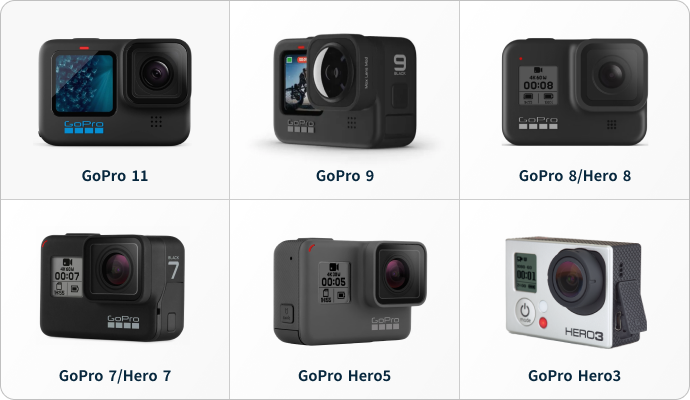
• ใช้GoProกับไทม์แลปส์ พกพาสะดวก ใช้งานง่าย
• กันน้ำ
• เยี่ยมสำหรับสถานการณ์สุด extreme เช่น ถ่ายกลางแจ้ง หรือในน้ำ
• ลดความละเอียดเหลือ 7 ล้านพิกเซล เพื่อประหยัดพื้นที่
• ติดกับขาตั้งกล้องหรืออุปกรณ์ยึดอื่น ๆ เพื่อความนิ่ง
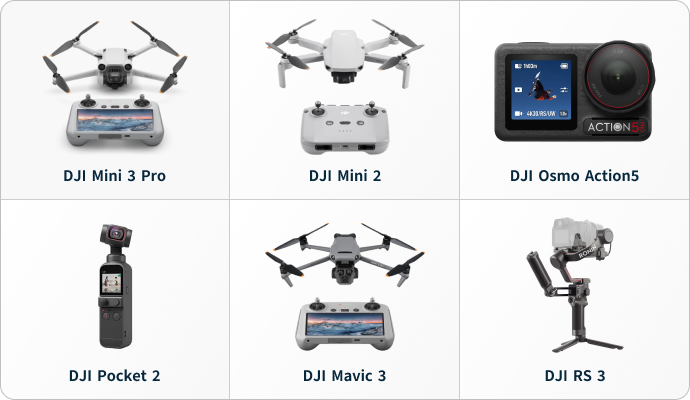
• ขยับเคลื่อนที่ไปมาเพื่อถ่ายไทม์แลปส์เคลื่อนไหวได้ (ไฮเปอร์แลปส์).
• โดรนมีเวลาบินจำกัด ควรวางแผนถ่ายให้สั้น หรือเตรียมแบตเตอรี่เพิ่มไว้
• ลมแรงหรือสภาพอากาศเปลี่ยนไว อาจทำให้ฟุตเทจเสียหรืออุปกรณ์ได้รับความเสียหาย ตรวจเช็กให้ดี
เลือกวัตถุที่ต้องการและตั้งค่าไทม์แลปส์ให้เหมาะสม
วัตถุยอดนิยมที่มักเลือกใช้ถ่ายวิดีโอไทม์แลปส์มีทั้งพระอาทิตย์ขึ้น/ตก พายุ และปรากฏการณ์ธรรมชาติอื่น ๆ แต่อย่าปล่อยให้หัวข้อยอดนิยมเหล่านี้ขวางจินตนาการของคุณ ปล่อยไอเดียให้โลดแล่นได้เต็มที่
| โอกาสการถ่ายทำ | ช่วงเวลา | ความเร็วชัตเตอร์ | หมายเหตุ |
|---|---|---|---|
| พระอาทิตย์ขึ้น/ตก | 5–10 วินาที | ปรับตามแสงที่เปลี่ยน (ค่ารูรับแสงกว้าง) | การเปลี่ยนแสงค่อย ๆ ทะยอยใช้ช่วงเวลาสั้นจะเวิร์กกว่า |
| จากกลางวันสู่กลางคืน(วิวเมือง ท้องถนน) | 10–30 วินาที | ปรับค่าตามแสงน้อยลง (ชดเชยแสงแบบแมนนวล) | โฟกัสกับความต่อเนื่องของแสงจากกลางวันเป็นกลางคืน |
| กลุ่มเมฆเคลื่อนที่ / พายุเปลี่ยนแปลง | 10–30 วินาที | ปรับค่าตามความเร็วและความสว่างของเมฆ | เมฆที่เคลื่อนเร็วใช้ช่วงเวลาสั้นจะได้ภาพลื่น |
| การจราจร (รถยนต์ คนเดิน) | 1–5 วินาที | 1/250s เพื่อหยุดการเคลื่อนไหว (ปรับสำหรับเวลากลางคืน) | ช่วงเวลาสั้นจะเก็บจังหวะรถ/คนที่วิ่งเร็วได้ดี |
| ดอกไม้บาน / พืชเจริญเติบโต | 30 นาที ถึง 1 ชั่วโมง | ชัตเตอร์ต้องช้าขึ้น ปรับให้เหมาะสมตามแสงเปลี่ยน | ใช้ช่วงเวลายาวสำหรับเก็บการเจริญเติบโตช้า ควรเตรียมถ่ายยาวนาน |
| ทะเล / คลื่น | 3–10 วินาที | 1/100s ถึง 1/250s (ปรับตามความเร็วคลื่น) | ใช้ช่วงเวลาสั้นเพื่อความลื่นของคลื่น |
| ทางนมของดวงดาว (Astro Time-lapse) | 10–30 วินาที | 15–30 วินาที (ชัตเตอร์เปิดยาว) | ช่วงเวลาสั้นช่วยลดการเบลอของดาว; ชัตเตอร์เปิดนานเพื่อเส้นแสงดาว |
| งานก่อสร้างในเมือง / ติดตามความคืบหน้า | 10–30 นาที | ปรับค่ามือสำหรับเปลี่ยนแปลงของแสง | ใช้ช่วงเวลายาวสำหรับติดตามความคืบหน้าที่เปลี่ยนช้า |
เคล็ดลับก่อนเริ่มถ่ายและตัดต่อวิดีโอไทม์แลปส์ของคุณ
ก่อนที่คุณจะเริ่มต้น นี่คือรายการคำแนะนำทั่วไปสำหรับการสร้างวิดีโอไทม์แลปส์ที่ดี
ตรวจสอบสภาพอากาศก่อนถ่ายภาพกลางแจ้ง
ใช้รูรับแสงกว้างเพื่อควบคุมแสง
ใช้ขาตั้งกล้องที่มั่นคงสำหรับการถ่ายภาพนิ่ง
เตรียมสไลเดอร์สำหรับไทม์แลปส์ที่ต้องเคลื่อนกล้อง
ตรวจสอบแบตเตอรี่และหน่วยความจำที่เพียงพอ
ใช้โฟกัสแบบแมนนวลเพื่อความคมชัดที่สม่ำเสมอ
ตัดต่อวิดีโอไทม์แลปส์ในซอฟต์แวร์ตัดต่อวิดีโอ
วิธีทำวิดีโอไทม์แลปส์: 3 วิธีง่าย ๆ
ซอฟต์แวร์ Filmora สำหรับตัดต่อไทม์แลปส์ สามารถเร่งความเร็ววิดีโอ เปลี่ยนภาพถ่ายเป็นไทม์แลปส์ที่สวยงาม และเพิ่มเอฟเฟกต์ AI ได้ง่าย ๆ เพียงไม่กี่คลิก ทำให้การตัดต่อวิดีโอไทม์แลปส์ง่าย สร้างสรรค์ และทุกคนเข้าถึงได้

วิธีที่ 1. ไม่มีฟุตเทจ? ไม่ต้องกังวล: ใช้ AI เพื่อสร้างเอฟเฟกต์ไทม์แลปส์อย่างสร้างสรรค์
ฟีเจอร์ AI Image-to-Video ใน Filmora ช่วยคุณได้อย่างรวดเร็วเมื่อคุณไม่มีภาพหรือไม่ต้องการถ่ายเอง คุณสามารถสร้างวิดีโอไทม์แลปส์กลางวันเป็นกลางคืน การเติบโตของพืช หรือใช้เอฟเฟกต์ไทม์แลปส์ AI อื่น ๆ ได้อย่างง่ายดาย เช่น
ใช้งานฟีเจอร์ AI Image to Video ใน Filmora
นำเข้ารูปภาพไปที่ Filmora
สร้างวิดีโอไทม์แลปส์
ตัวอย่างคำขอสร้างวิดีโอไทม์แลปส์ที่แนะนำให้คุณลอง:

วิธีที่ 2. เปลี่ยนลำดับภาพนิ่งเป็นวิดีโอไทม์แลปส์แบบมืออาชีพ
ด้วยฟีเจอร์ Image Sequence to Video ของ Filmora คุณสามารถเปลี่ยนภาพนิ่งหลายๆ ภาพเป็นวิดีโอไทม์แลปส์ที่น่าสนใจ เห็นการเปลี่ยนแปลงของเวลา เหมาะกับภาพภูมิทัศน์ เมือง ช่วยให้ได้เอฟเฟกต์วิดีโอระดับมืออาชีพอย่างง่ายดาย
นำเข้าลำดับภาพของคุณ
ปรับความเร็วการเล่น
ปรับแต่งและส่งออกวิดีโอไทม์แลปส์ของคุณ
เคล็ดลับสำหรับการเปลี่ยนภาพนิ่งต่อเนื่องเป็นวิดีโอไทม์แลปส์:
วิธีที่ 3. ถ่ายวิดีโอแล้วเร่งความเร็ว
เพียงบันทึกวิดีโอของคุณ เปิดในโปรแกรมตัดต่อวิดีโอ Filmora แล้วเร่งความเร็วคลิปขึ้น 3 เท่าหรือมากกว่า ปรับความเร็วเพื่อให้ได้จังหวะหรือความยาวที่เหมาะสม พร้อมฟีเจอร์เร่งความเร็วและมาสก์ จะช่วยลดผลกระทบของการกระพริบของแสงบริเวณที่ได้รับผลน้อย


ขั้นตอนการเปลี่ยนความเร็วในคลิปไทม์แลปส์ของคุณ
ข้อดีของการสร้างวิดีโอไทม์แลปส์
เปลี่ยนชั่วโมงให้เป็นวินาที สัมผัสความงามของเวลาที่เคลื่อนไหว สำรวจความมหัศจรรย์ของไทม์แลปส์และวิธีที่มันยกระดับเรื่องราวของคุณ

เน้นความคืบหน้า
และการเปลี่ยนแปลง

นำเสนอปรากฏการณ์
ทางธรรมชาติ

เพิ่มความสร้างสรรค์
และดึงดูดผู้ชม
เติมเต็มวิดีโอไทม์แลปส์ของคุณด้วยเครื่องมือ AI และครีเอทีฟแอสเซ็ท
อยากให้งานของคุณสำเร็จอย่างสมบูรณ์ในไม่กี่คลิกใช่หรือไม่? Filmora มีทั้งเครื่องมือ AI ทรงพลังและครีเอทีฟแอสเซ็ทครบถ้วน
- AI สร้างวิดีโอจากข้อความ
- AI แปลงเสียงพูดเป็นข้อความ
- AI ตัดเฉพาะใบหน้าผู้คน
- AI ลบวัตถุ
- AI สร้างเพลง


คำถามที่พบบ่อยเกี่ยวกับการตัดต่อวิดีโอไทม์แลปส์
- Brinno BCC200/BCC2000 Plus– กันน้ำ แบตเตอรี่อยู่ได้นาน เหมาะกับใช้งานกลางแจ้งระยะยาว
- GoPro HERO12 Black– ทนทาน ปรับใช้ได้หลายสถานการณ์ ความละเอียด 5.3K พร้อมกันสั่น
- DJI Osmo Action 3– 4K แข็งแรงกะทัดรัด เหมาะกับสภาพแวดล้อมสุดขีด
- Canon EOS Rebel T7– กล้อง DSLR คุณภาพสูง เหมาะกับภาพรายละเอียดสูง แต่ต้องใช้เคสกันน้ำ
- Afidus ATL-200S– Full HD กันน้ำ แบตเตอรี่อายุยาว เหมาะกับเฝ้าดูระยะไกล
- CamDo UpBlink for GoPro– ดัดแปลง GoPro เพื่อทำไทม์แลปส์ระยะยาวด้วยพลังงานแสงอาทิตย์หรือแบตเตอรี่
- เปิดแอปรูปภาพแล้วเลือกวิดีโอสโลว์โมชั่นที่ต้องการแปลง
- แตะ "แก้ไข"ที่มุมขวาบนของหน้าจอ
- ในตัวแก้ไข คุณสามารถปรับแถบความเร็วเพื่อลดเอฟเฟกต์สโลว์โมชั่น อย่างไรก็ตาม คุณไม่สามารถเปลี่ยนตรงนี้ไปเป็นไทม์แลปส์ได้โดยตรง
- หากต้องการเอฟเฟกต์ไทม์แลปส์จริงๆให้นำออกไปยังแอปอื่นเช่นแอป Filmoraซึ่งคุณสามารถเร่งความเร็ววิดีโอได้มาก
- ในแอป ให้ใช้เอฟเฟกต์ไทม์แลปส์หรือเพิ่มความเร็วโดยปรับความเร็วของวิดีโอ
บน iPhone หรือ Android:
- ดาวน์โหลดและเปิดแอป Filmora บน iPhone หรือ Android ของคุณ
- สร้างโปรเจกต์ใหม่แล้วนำเข้าวิดีโอไทม์แลปส์ที่ต้องการแก้ไข
- เมื่อวิดีโอถูกนำเข้าแล้วแตะคลิปวิดีโอบนไทม์ไลน์เพื่อเลือก
- แตะที่ตัวเลือกความเร็ว (โดยปกติจะแสดงด้วยไอคอนมาตรวัดความเร็ว)
- ปรับความเร็ว โดยลากแถบเลื่อนเข้าหาความเร็วที่ช้าลงเพื่อให้ใกล้กับความเร็วปกติ (1x คือความเร็วปกติ)
- แสดงตัวอย่างการเปลี่ยนแปลง เพื่อตรวจสอบว่าวิดีโอเล่นด้วยความเร็วที่ต้องการ
- เมื่อคุณพอใจกับการเปลี่ยนแปลงแล้ว ให้แตะ ส่งออก เพื่อบันทึกวิดีโอในความเร็วปกติ
- นำเข้าวิดีโอไทม์แลปส์ในซอฟต์แวร์ตัดต่อวิดีโอของคุณ
- ลากวิดีโอลงในไทม์ไลน์
- คลิกขวาที่วิดีโอแล้วเลือก ความเร็ว/ระยะเวลา.
- ปรับเปอร์เซ็นต์ความเร็วเป็น 100% สำหรับการเล่นที่ความเร็วปกติ
- ส่งออกวิดีโอในรูปแบบที่คุณต้องการ