
- เคล็ดลับการตัดต่อ Windows Movie Maker
- 3.1 วิธีเพิ่มเสียงบรรยายลงในวิดีโอด้วย WMM
- 3.2 วิธีเพิ่ม/แก้ไขเพลงด้วย WMM
- 3.3 วิธีเพิ่มทรานซิชันใน WMM
- 3.4 วิธีเพิ่มข้อความใน WMM
- 3.5 วิธีเพิ่มคำบรรยายลงในวิดีโอใน WMM
- 3.6 วิธีสร้างวิดีโอ PIP ด้วย WMM
- 3.7 วิธีสร้างวิดีโอ Green Screen ด้วย WMM
- 3.8 วิธีปรับแต่งสีใน WMM
- 3.9 วิธีสร้างวิดีโอ Time-lapse และสโลว์โมชันใน WMM
- 3.10 วิธีเพิ่มลายน้ำลงในวิดีโอด้วย WMM
- 3.11 วิธีซูมเข้า/ออกวิดีโอด้วย WMM
- 3.12 วิธีเบลอใบหน้า/วัตถุด้วย WMM
วิธีใส่เสียงบรรยายในวิดีโอด้วย Windows Movie Maker

Jun 03, 2026• Proven solutions
หากคุณได้สร้างวิดีโอสอนหรือต้องการเพิ่มคำอธิบายด้วยเสียงลงในวิดีโอของคุณ คุณสามารถเพิ่มได้ง่ายๆ โดยใช้ฟีเจอร์บันทึกการบรรยายใน Windows Movie Maker ฟีเจอร์นี้ช่วยให้คุณสามารถเพิ่มเสียงพากย์ใน Windows Movie Maker ได้อย่างรวดเร็วและง่ายดาย
วิธีที่ดีกว่าในการเพิ่มเสียงพากย์ลงในวิดีโอ


แม้ว่าการเพิ่มเสียงพากย์ลงในวิดีโอใน Windows Movie Maker จะเป็นเรื่องง่าย แต่ Windows Movie Maker มีข้อจำกัดที่สำคัญ ประเภทไฟล์ที่จำกัดและการแก้ไขเสียงอาจทำให้การใช้งาน Window Movie Maker เป็นเรื่องยุ่งยาก ตัวเลือกที่ดีกว่าสำหรับการเพิ่มเสียงพากย์ลงในวิดีโอคือWondershare Filmoraของ Filmora Filmora มีเครื่องมือพิเศษสำหรับการแก้ไขเสียง คุณสามารถบันทึกเสียงพากย์ในขณะที่ดูวิดีโอ ทำให้ง่ายต่อการแก้ไขเสียงในภายหลัง Filmora ยังมีตัวผสมเสียงและอีควอไลเซอร์ที่คุณสามารถใช้เพื่อแก้ไขเสียงทั้งหมดของวิดีโอได้ดีขึ้นในเวลาเดียวกัน ด้วย Filmora คุณสามารถควบคุมเสียงพากย์ วิดีโอ และเสียงอื่นๆ ที่อยู่ในวิดีโอได้อย่างเต็มที่

ดูวิดีโอด้านล่างเพื่อตรวจสอบข้อมูลโดยละเอียดเพิ่มเติมเกี่ยวกับ Filmora
เรียนรู้รายละเอียดเพิ่มเติมเกี่ยวกับ วิธีเพิ่มเสียงพากย์ลงในวิดีโอ
วิธีเพิ่มเสียงพากย์ใน Windows Movie Maker
การเพิ่มเสียงพากย์ใน Window Movie Maker เป็นกระบวนการที่ง่าย นี่คือวิธีเพิ่มเสียงพากย์ใน Windows Movie Maker
1.ตรวจสอบให้แน่ใจว่าไมโครโฟนของคุณเสียบเข้ากับช่องไมโครโฟน
ขึ้นอยู่กับคอมพิวเตอร์และไมโครโฟนของคุณ คุณจะต้องค้นหาช่องเสียบไมโครโฟน ไมโครโฟนสมัยใหม่ส่วนใหญ่ใช้ตัวเชื่อมต่อ USB หรือช่องเสียบเดียวกับหูฟัง คุณควรตรวจสอบว่าคุณใช้ช่องเสียบที่ถูกต้องหากคอมพิวเตอร์ของคุณมีทั้งช่องเสียบหูฟังและไมโครโฟนก่อนที่คุณจะพยายามบันทึก
2.เปิด Windows Movie Maker และนำเข้าคลิปวิดีโอ
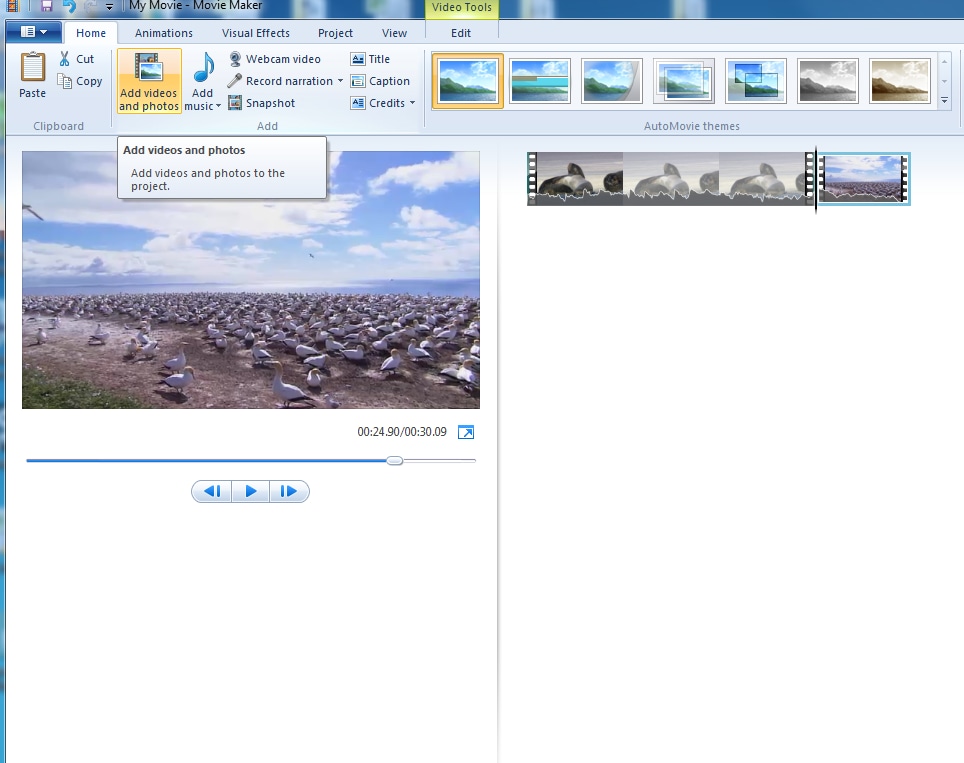
คุณทำสิ่งนี้เหมือนกับที่คุณทำกับวิดีโออื่นๆ ที่คุณได้สร้างด้วย Windows Movie Maker เพียงคลิกที่นำเข้าคลิปวิดีโอและเสียง และเลือกคลิปที่คุณต้องการ
3.บันทึกการบรรยาย
คุณสามารถค้นหาได้ในแถบเครื่องมือด้านบน เมื่อคุณคลิกที่ไอคอน จะเปิดหน้าต่างใหม่

4.เริ่มการบันทึก
ในหน้าต่างการบรรยาย มีสามตัวเลือก เมื่อคุณคลิกปุ่มบันทึกในแถบเครื่องมือ การบันทึกจะเริ่มทันที เมื่อคุณเริ่มการบันทึกแล้ว ให้เริ่มพูดเข้าไมโครโฟนของคุณ
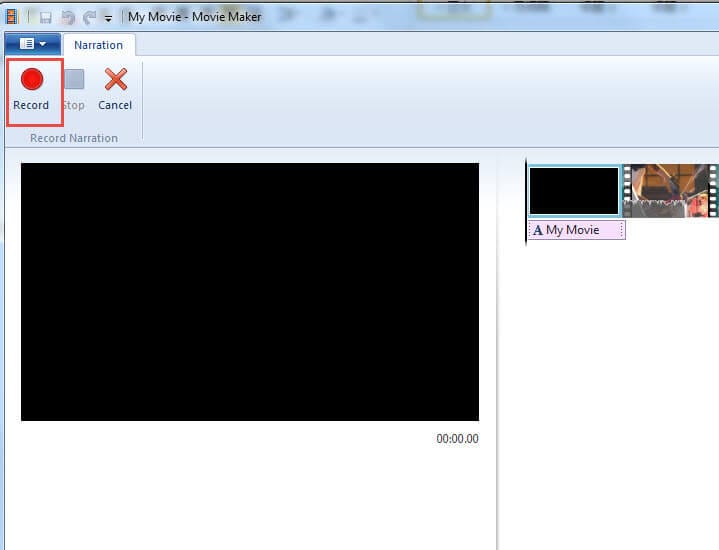
5.ปรับตำแหน่งที่คุณต้องการบันทึก
คุณสามารถปรับตำแหน่งที่การบันทึกเริ่มต้นในวิดีโอของคุณได้อย่างง่ายดายโดยการลากเครื่องหมายแนวตั้งไปยังเวลาเริ่มต้น
6.หยุดการบันทึก
เมื่อคุณบันทึกเสร็จแล้ว ให้คลิกที่ปุ่มหยุดในแถบเครื่องมือ การบรรยายจะถูกบันทึกลงในคอมพิวเตอร์ของคุณ และคุณสามารถออกจากหน้าต่างการบรรยายได้ เมื่อกลับมาที่หน้าต่างการแก้ไข คุณจะเห็นว่าการบรรยายของคุณอยู่ในวิดีโอ
7.จัดตำแหน่งการบรรยายในวิดีโอ
เพียงลากและวางการบรรยายในไทม์ไลน์ของวิดีโอและบันทึกโปรเจกต์

คุณยังสามารถค้นหาข้อมูลโดยละเอียดเพิ่มเติมเกี่ยวกับวิธีเพิ่มเสียงพากย์ใน Windows Movie Maker ในบทช่วยสอนด้านล่าง:
ที่เกี่ยวข้อง:
วิธีพากย์เสียงวิดีโอบน iPhone: วิธีที่ดีที่สุด
วิธีเพิ่มลายน้ำลงในวิดีโอใน Windows Movie Maker
วิธีเพิ่มคำบรรยายลงในวิดีโอใน Windows Movie Maker
Liza Brown
chief Editor