

 ยืนยันความปลอดภัย 100% | ไม่ต้องสมัครสมาชิก | ไม่มีมัลแวร์
YouTube เป็นหนึ่งในแพลตฟอร์มโซเชียลมีเดียชั้นนำที่ดึงดูดผู้คนจำนวนมหาศาลในแต่ละวัน เมื่อเร็ว ๆ นี้ YouTube ได้เปิดตัวแนวคิดใหม่ที่เรียกว่า YouTube Shorts ซึ่งเป็นเนื้อหาวิดีโอสั้น ๆ ไม่เกิน 60 วินาที YouTube Shorts ประสบความสำเร็จในการดึงดูดผู้ชมเข้าสู่แพลตฟอร์ม พร้อมกับวิดีโอ แพลตฟอร์มยังอนุญาตให้คุณเขียนข้อความ ซึ่งเป็นคำอธิบายสั้น YouTube เพื่อให้ผู้ชมเข้าใจเนื้อหาวิดีโอของคุณ
มาพูดถึงคำอธิบายสั้น YouTube อย่างละเอียดและเรียนรู้วิธีการเขียนบนแพลตฟอร์มนี้
ส่วนที่ 1: คำอธิบายของ YouTube Shorts คืออะไร?
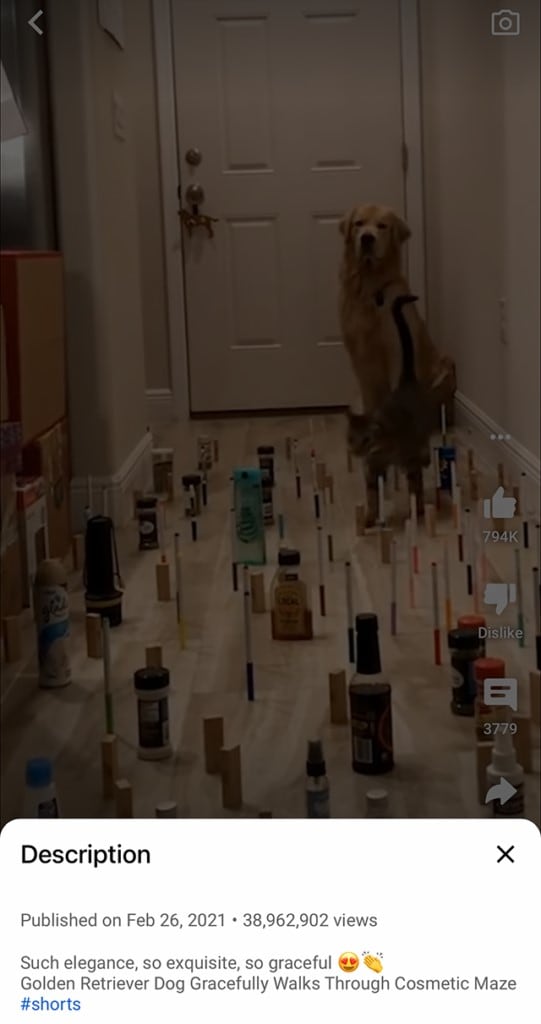
คำอธิบาย YouTube Shorts หมายถึงข้อความง่าย ๆ หรือข้อความที่เขียนใต้ Shorts ของคุณบน YouTube เพื่อให้ผู้ชมเข้าใจเกี่ยวกับวิดีโอที่อัพโหลด
คำอธิบายสั้นของ YouTube นี้ช่วยให้ผู้ชมได้รับแนวคิดเกี่ยวกับวิดีโอ และตัดสินใจว่าวิดีโอนั้นตรงกับที่พวกเขาต้องการหรือไม่ นอกจากนี้ยังสามารถเพิ่มข้อมูลเพิ่มเติม เช่น ลิงก์ที่เกี่ยวข้องและแฮชแท็ก ได้ในวิดีโอด้วย
แหล่งที่มา: adweek.com
ส่วนที่ 2: ทำไมคำอธิบายของ YouTube Shorts ถึงสำคัญ?
คำอธิบาย Shorts ของ YouTube มีบทบาทสำคัญในการดึงดูดผู้ชมและเพิ่มการเติบโตของช่องของคุณ มีเหตุผลบางข้อดังนี้:
- มันให้ข้อมูลและบริบทอย่างง่ายเกี่ยวกับวิดีโอของคุณแก่ผู้ชม
- คำอธิบาย Shorts ของ YouTube ที่น่าสนใจและโดดเด่นจะดึงดูดความสนใจของผู้ชมได้ง่าย
- มันช่วยให้ผู้ชมตัดสินใจว่าวิดีโอ Shorts ของ YouTube นั้นตรงกับที่พวกเขาค้นหาหรือไม่
- คุณสามารถเพิ่มแฮชแท็กที่เกี่ยวข้องในคำอธิบายของวิดีโอเพื่อเพิ่มยอดชมได้
ส่วนที่ 3: จะเขียนคำอธิบายบน YouTube Shorts ได้อย่างไร?
มาดูวิธีการเขียนคำอธิบาย Shorts ของ YouTube ด้วยขั้นตอนง่าย ๆ:
ขั้นตอนที่ 1: ก่อนอื่นคุณต้องเปิดหน้าแรกของ YouTube และเลือกห้องสมุด (Library) ที่มุมล่างขวาของหน้าจอ
ขั้นตอนที่ 2: หลังจากนั้นให้คลิกที่วิดีโอใดก็ได้ของคุณ
ขั้นตอนที่ 3: จากนั้นเลือกวิดีโอ Shorts ของ YouTube ที่คุณต้องการเพิ่มคำอธิบายและคลิกที่จุดสามจุดข้างๆ จะมีเมนูให้คลิกเพื่อแก้ไข
ขั้นตอนที่ 4: ตอนนี้ คุณสามารถเพิ่มคำอธิบายและแท็ก Shorts ของ YouTube ที่เกี่ยวข้อง แล้วคลิกบันทึกก็เป็นอันเสร็จ
ดังนั้น คุณสามารถปฏิบัติตามขั้นตอนง่าย ๆ ข้างต้นและเขียนคำอธิบาย Shorts ของ YouTube ที่โดดเด่นที่สุดในช่องของคุณ
ส่วนที่ 4: เคล็ดลับการเขียนคำอธิบาย Shorts ของ YouTube ให้มีประสิทธิภาพ
มีประเด็นสำคัญบางข้อที่ควรคำนึงขณะเขียน YouTube Shorts คำอธิบาย เคล็ดลับเหล่านี้จะช่วยให้วิดีโอของคุณได้รับยอดชมมากขึ้นแน่นอน
1. เจาะจง
การเขียนคำอธิบาย Shorts ของ YouTube จำเป็นมากที่คุณต้องรู้ว่าควรใช้คีย์เวิร์ดอะไร ที่นี่การเลือกคีย์เวิร์ดมีบทบาทสำคัญในการจัดลำดับวิดีโอของคุณให้สูงขึ้น
2. ค้นคว้าคีย์เวิร์ด
หากคุณไม่แน่ใจเกี่ยวกับคีย์เวิร์ดที่เหมาะสมสำหรับ Shorts ของ YouTube คุณสามารถใช้เครื่องมือวางแผนคีย์เวิร์ดออนไลน์ได้ คุณต้องใส่คีย์เวิร์ดที่เหมาะสมในคำอธิบายของ Shorts เพื่อให้ค้นหาง่ายขึ้น
3. รู้ตำแหน่งการวางคีย์เวิร์ด
คุณควรใส่คีย์เวิร์ดหลักไว้ในสามประโยคแรกเท่านั้น เพราะผู้ใช้งานจะสังเกตเห็นส่วนต้นของคำอธิบายของคุณเสมอ
4. ติดตามคีย์เวิร์ด
ควรตรวจสอบเสมอว่าคีย์เวิร์ดไหนใช้ได้ผลหรือไม่ได้ผลสำหรับคุณ จะช่วยให้คุณตัดสินใจจัดทำคำอธิบาย Shorts ของ YouTube ให้เหมาะสมและเพิ่มการเข้าชม
5. ค้นหาความสนใจอื่นๆ ของผู้ชม
นอกจากเนื้อหาวิดีโอของคุณแล้ว ลองดูด้วยว่าสิ่งอื่น ๆ อะไรที่ดึงดูดผู้ชมของคุณ คุณสามารถตรวจสอบข้อมูลนั้นและวางแผนวิดีโอ Shorts ของคุณในอนาคตตามนั้น
ส่วนที่ 5: เคล็ดลับพิเศษในการทำให้ YouTube Shorts กลายเป็นไวรัล
เพื่อเพิ่มโอกาสให้ Shorts ของ YouTube ของคุณกลายเป็นไวรัล ให้ลองใช้ประโยชน์จาก Wondershare Filmora Video Editor ซึ่งเป็นซอฟต์แวร์ตัดต่อวิดีโอที่ทรงพลังและช่วยเพิ่มประสิทธิภาพกระบวนการสร้างเนื้อหาของคุณ ต่อไปนี้คือวิธีที่ Filmora สามารถช่วยได้:
- การตัดต่อใช้งานง่าย: อินเทอร์เฟซที่ใช้งานง่ายของ Filmora ช่วยให้คุณตัดต่อวิดีโอได้อย่างรวดเร็วและมีประสิทธิภาพ ดังนั้นคุณจึงสามารถเน้นการเล่าเรื่องและความคิดสร้างสรรค์ ซึ่งถือเป็นสิ่งสำคัญในการสร้าง Shorts ที่เข้าถึงผู้ชม
- เอฟเฟกต์และทรานซิชันแบบไดนามิก: ซอฟต์แวร์มีเอฟเฟกต์และทรานซิชันหลากหลายเพื่อให้วิดีโอของคุณน่าสนใจมากขึ้น การเน้นเอฟเฟกต์พิเศษในคำอธิบายสามารถสร้างความสนใจให้แก่ผู้ชมและกระตุ้นให้คลิกดูวิดีโอของคุณ
- การรวมเพลงและเสียง: Filmora มีคลังเพลงปลอดลิขสิทธิ์ ให้คุณเลือกเพลงที่ช่วยสร้างบรรยากาศให้กับ Shorts ของคุณ การกล่าวถึงแนวเพลงในคำอธิบายจะดึงดูดผู้ชมที่ชื่นชอบแนวดนตรีนั้น
- ข้อความและหัวเรื่อง: คุณสามารถเพิ่มข้อความและหัวเรื่องที่น่าสนใจลงในวิดีโอได้ง่าย เพื่อเน้นจุดสำคัญ สิ่งนี้จะช่วยเพิ่มความน่าสนใจให้กับวิดีโอ และยังสามารถอ้างอิงถึงองค์ประกอบเหล่านี้ในคำอธิบายเพื่อให้เนื้อหาของคุณดึงดูดยิ่งขึ้น
- เทมเพลต Shorts ของ YouTube ฟรีและพรีเมียมที่หลากหลายYouTube Shorts Templates: สร้าง Shorts ของ YouTube ที่โดดเด่นในไม่กี่นาทีด้วยเทมเพลตสำเร็จรูปยอดนิยมสำหรับทุกหัวข้อ เช่น ท่องเที่ยว อาหาร ออกกำลังกาย และอื่น ๆ
- การส่งออกในหลายรูปแบบ: Filmora รองรับหลายรูปแบบ ช่วยให้ Shorts ของคุณเหมาะสำหรับการอัปโหลดลง YouTube รักษาคุณภาพและควบคุมขนาดไฟล์เพื่อให้สามารถอัปโหลดได้รวดเร็ว
การนำ Filmora มาใช้ในการสร้าง Shorts ของคุณจะช่วยเพิ่มคุณภาพโดยรวมของวิดีโอและสร้างเรื่องราวที่สอดคล้องกับคำอธิบาย ช่วยเพิ่มความผูกพันของผู้ชมและรักษาผู้ชมไว้ได้มากขึ้น สุดท้ายจะช่วยให้เนื้อหาของคุณโดดเด่นในกลุ่ม Shorts ที่มีการแข่งขันสูง
 ดาวน์โหลดที่ปลอดภัย

บทสรุป
ดังนั้น YouTube Shorts ได้ประสบความสำเร็จในการดึงดูดสายตาของผู้ใช้และช่วยให้แพลตฟอร์มเติบโตขึ้น พร้อมกับวิดีโอ แพลตฟอร์มยังอนุญาตให้ผู้ใช้เพิ่มคำอธิบาย Shorts ของ YouTube เพื่อดึงดูดผู้ชมอย่างถูกต้องและมีประสิทธิภาพ เราได้พูดถึงคำอธิบาย Shorts ของ YouTube และความสำคัญในการเติบโตช่องของคุณอย่างละเอียด
ตอนนี้ถึงเวลาที่คุณจะเลือกคำอธิบาย Shorts ของ YouTube ที่เหมาะสมกับวิดีโอของคุณและเพิ่มยอดชมสูงสุดให้กับช่องของคุณ