


 100% zweryfikowane bezpieczeństwo | Bez subskrypcji | Bez złośliwego oprogramowania

Rozmazane zdjęcia mogą być dość irytujące, szczególnie jeśli masz ładne zdjęcia, tylko że nie są tak wyraźne, jak byś chciał. Zdecydowanie mogą odbierać doświadczenie uchwycenia i ponownego przeżycia chwili w czasie. Na szczęście istnieją sposoby, aby uczynić rozmazane zdjęcia wyraźnymi używając odpowiednich narzędzi. Oto kompleksowy przewodnik dotyczący jak wyostrzyć zdjęcia używając najlepszych edytorów obrazów AI na rynku.
W tym artykule

Częste Przyczyny Rozmazanych Zdjęć
Zanim jeszcze zagłębimy się w jak uczynić rozmazany obraz wyraźnym, ważne jest, aby zrozumieć, co właściwie powoduje rozmazane zdjęcia w pierwszej kolejności. Oto niektóre z częstych przyczyn rozmazanych zdjęć:
- Obiektyw Niskiej Jakości- Różne obiektywy aparatu mają różne właściwości. Obiektywy wysokiej jakości są lepsze pod względem jakości zdjęć, podczas gdy obiektywy niskiej jakości mają tendencję do tworzenia bardziej miękkich i mniej ostrych obrazów.
- Nieodpowiednie Ustawienia Aparatu- Pewne ustawienia aparatu mogą wpływać na jakość/rozmazanie obrazu. Na przykład, nieprawidłowy autofokus, ISO i ekspozycja mogą powodować rozmazane obrazy.
- Drgania Aparatu- To jedna z najczęstszych przyczyn rozmazanych zdjęć, szczególnie gdy aparat jest trzymany w ręku. Te drgania, choćby niewielkie, mogą znacząco spowodować rozmycie szczegółów sceny na obrazie. To sprawia, że obraz jest niewyraźny i mniej ostry.
- Ruch Obiektu- Podczas robienia zdjęcia, obiekt powinien być nieruchomy i stabilny. Jakiekolwiek ruchy przy otwartej migawce mogą powodować pierzaste krawędzie i ogólnie rozmazany obraz.
- Nieprawidłowe Ustawienie Ostrości- Gdy nie ustawisz prawidłowo ostrości na docelowym obrazie, czujnik aparatu nie uzyska prawidłowo promieni od obiektu. To światło jest rozproszone w kilku kierunkach i obraz wydaje się rozmazany.
- Brudne Obiektywy- Brud utrudnia prawidłowy przepływ światła dla wyraźnych ujęć. Dlatego brud i odciski palców na obiektywach mogą powodować znaczne rozmycie zdjęcia.
- Słabe Warunki Oświetleniowe- Jeśli fotografujesz w słabych warunkach oświetleniowych, światło może nie być wystarczające, aby uzyskać ostrzejsze zdjęcia. Dodatkowo, możesz być zmuszony do użycia wolniejszej migawki, jednak może to zwiększyć szanse na drgania aparatu i w konsekwencji rozmycie zdjęcia.
Teraz, gdy masz już ogólne pojęcie o przyczynach rozmazanych zdjęć, przejdźmy do rozwiązań! Wraz z szybkim rozwojem edycji zdjęć i AI, istnieją dwa wyraźne sposoby, aby uczynić zdjęcia wyraźniejszymi.
Jak Wyostrzyć Zdjęcia Ręcznie?
Jako potężny edytor wideo, Filmora zaawansowane funkcje mogą być również używane do zdjęć. Istnieją jednak również pewne różnice. Na przykład, Filmora zapewnia funkcję opartą na AI o nazwie ulepszacz wideo AI to wyostrzanie wideo inteligentnie, obecnie nie obsługuje obrazów, ale będzie wkrótce.
 bezpieczne pobieranie

Aby wyostrzyć zdjęcia, możesz użyć Filmora do dostosowania koloru, jasności, kontrastu, ostrości i innych parametrów od 0 do 100, jak inne potężne edytory obrazów. Możesz również zastosować funkcję automatycznego ulepszania, aby zwiększyć widoczność zdjęcia z predefiniowanymi parametrami jednym kliknięciem. Oprócz wyostrzania obrazów, Filmora zapewnia wiele więcej funkcji edycji zdjęć.
Kluczowe Funkcje
- Paleta kolorów AI - przekoloruj obrazy z obrazów lub filmów referencyjnych w kilku kliknięciach.
- Stylizator obrazu - przenoś style obrazu do ponad 45 opcji, czy to kreskówka, anime, wiedźma, barbie, pixel art lub więcej.
- Korekcja obiektywu - zwiększ rozdzielczość swojego obrazu, szczególnie jeśli fotografujesz obiektywem niskiej jakości.
- Wycinanie portretów AI – wytnij osoby z obrazów, aby móc łatwo zastąpić tła obrazów.
- Mnóstwo Zasobów Zdjęciowych- Dodaj filtry, efekty i naklejki, aby uczynić swoje zdjęcie bardziej atrakcyjnym.
- Chroma Key- Usuń i dodaj odpowiednie tło do swojego obrazu.
- Maska Zdjęcia- Chroń niektóre części obrazów lub twórz kreatywne efekty dla obrazów.
Jak Wyostrzyć Obrazy za Pomocą Filmora?
W tej sekcji skupimy się na dwóch skutecznych metodach wyostrzania obrazów w Filmora.
Opcja 1: Wyostrz Obrazy za Pomocą Funkcji Automatycznego Ulepszania Filmora
Funkcja Automatycznego Ulepszania Filmora automatycznie ulepsza Twój rozmazany obraz, czyniąc go wyraźniejszym i ostrzejszym. Następnie możesz dostosować niektóre podstawowe parametry kolorów, aby uczynić go bardziej atrakcyjnym.
- Uruchom Wondershare Filmora i przejdź do "Utwórz Nowy Projekt > Importuj Media, aby przesłać docelowe zdjęcie.
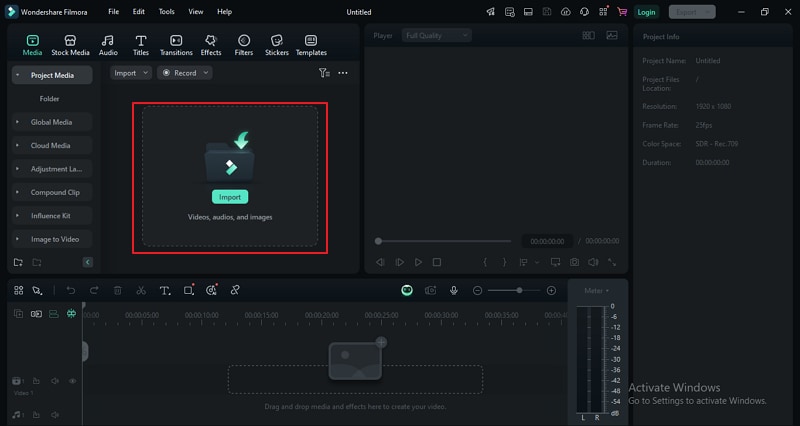
- Po przesłaniu zdjęcia przeciągnij je na oś czasu. Zaznacz je i przejdź do Obraz > Podstawowe w panelu edycji.
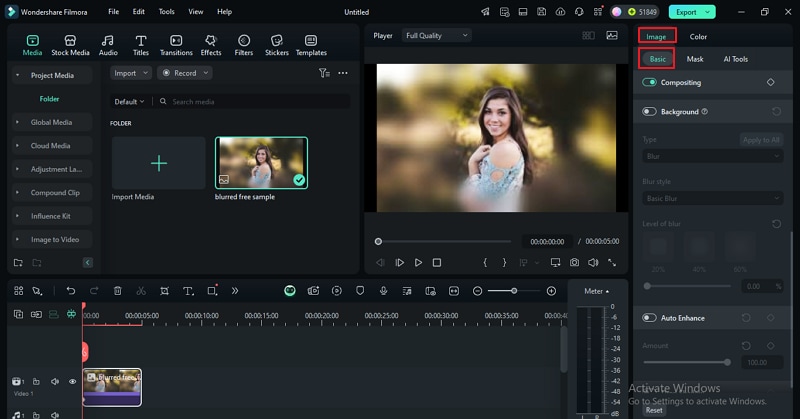
- Przesuń, aby włączyć funkcję "Automatyczne Ulepszanie", następnie przeciągnij suwak "Ilość", aby wybrać pożądany poziom ulepszenia.
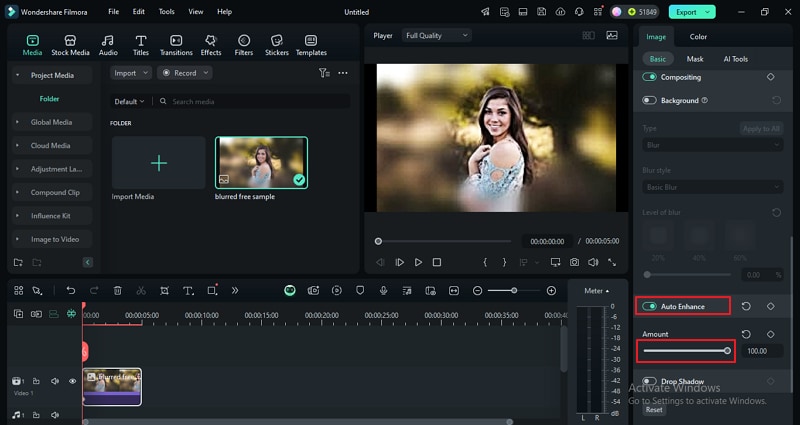
- Przejdź do Kolor > Podstawowe > Światło, aby dostosować różne parametry, aby uczynić swoje zdjęcie bardziej atrakcyjnym.
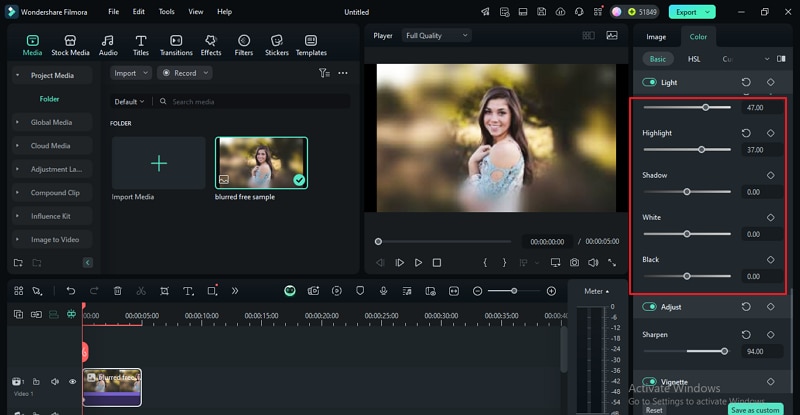
- Wyświetl podgląd efektu w oknie podglądu. Gdy będziesz zadowolony, kliknij "Eksportuj" i wybierz pożądane opcje wyjściowe.
Opcja 2: Wyostrz Obrazy za Pomocą Podstawowej Edycji
Dzięki tej opcji dostosujesz poziom ostrości rozmazanego obrazu i dodasz trochę oświetlenia kolorystycznego, aby uczynić go wyraźniejszym i bardziej atrakcyjnym. Oto jak wyostrzyć obrazy za pomocą Filmora używając podstawowej edycji:
- Uruchom Filmora i przejdź do zakładki "Importuj Media". Wybierz i prześlij rozmazane zdjęcie, które chcesz wyostrzyć. Dodaj je na oś czasu u dołu ekranu.
- Zaznacz obraz na osi czasu i przejdź do Kolor > Podstawowe.
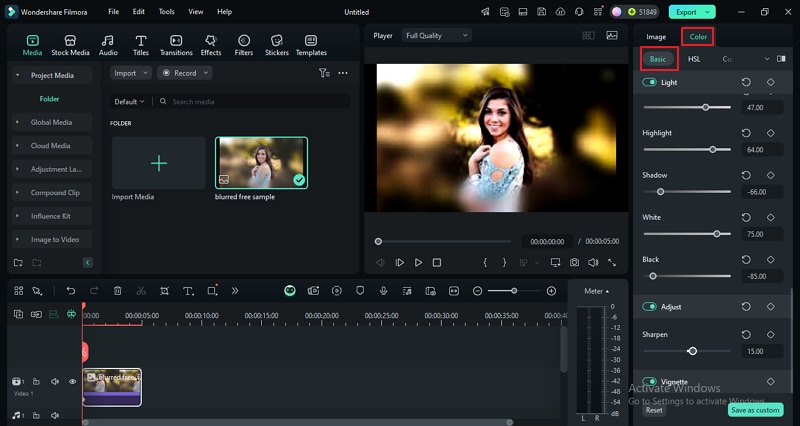
- Przewiń w dół i włącz funkcję "Dostosuj". Przeciągnij suwak "Ostrość", aby wybrać pożądany poziom ostrości.
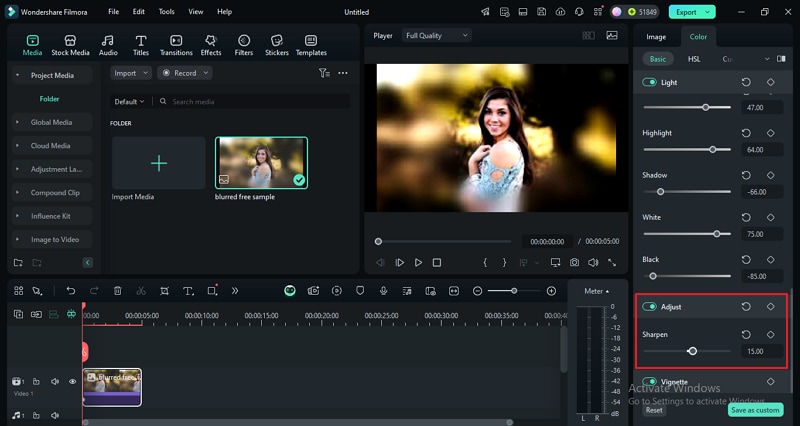
- Możesz również włączyć funkcję "Światło", a następnie dostosować odpowiednie parametry światła do swoich potrzeb.
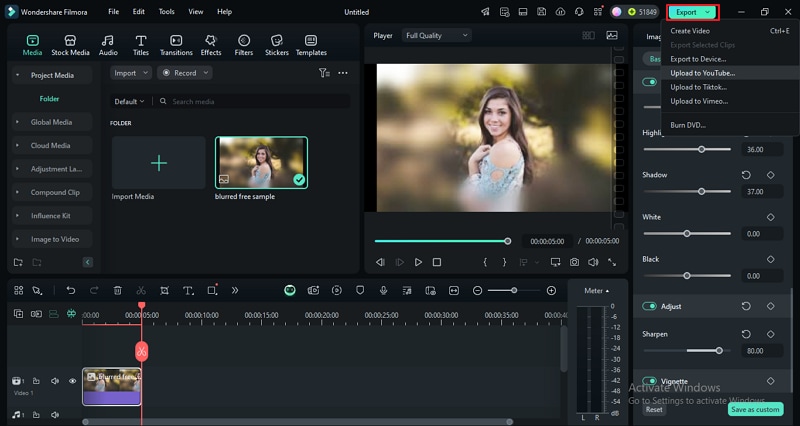
- Na koniec kliknij "Eksportuj" i wybierz preferowane opcje wyjściowe.
Jak Wyostrzyć Zdjęcia Nowoczesnymi Metodami AI?
Wraz z rozwojem AI, wyostrzanie zdjęć staje się łatwiejsze, a także zapewnia szybkie i wysokiej jakości rezultaty. Wszystko, co musisz zrobić, to znaleźć dobre narzędzie. Tutaj wybraliśmy dwa sposoby naprawy rozmazanych zdjęć za pomocą AI.
1. Topaz Labs
Topaz Labs to narzędzie online, które naprawia rozmazane zdjęcia online używając profesjonalnego AI. Może usunąć rozmycie w ciągu kilku sekund, a także poprawić jakość obrazu. Nawet jeśli obraz zawiera tekst, może wyostrzyć ten tekst i uczynić go wyraźniejszym i czytelnym. Inne funkcje obejmują powiększanie, usuwanie szumów, oświetlenie i światła gwiazd. Jednak jeśli chcesz uzyskać najlepsze wrażenia, musisz subskrybować wersję premium.
Jak Wyostrzyć Zdjęcia za Pomocą Topaz Labs?
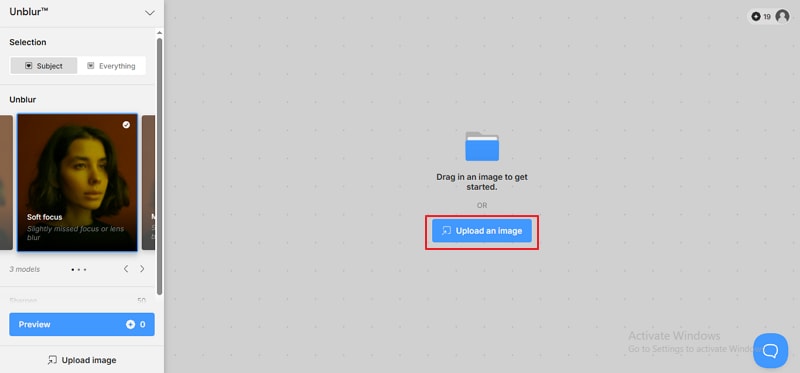
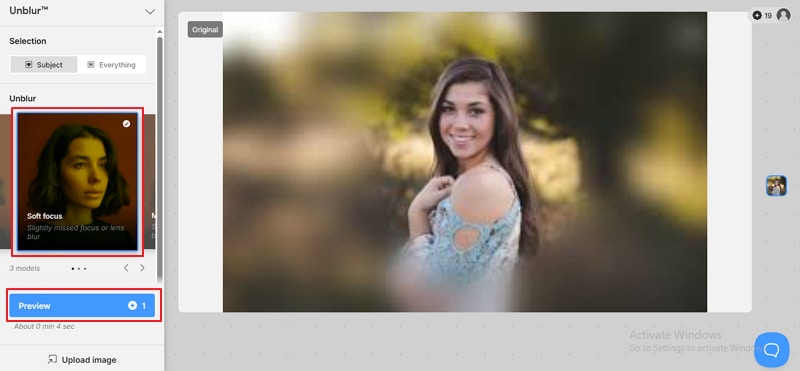
Krok 1. Za pomocą przeglądarki przejdź do strony Topaz Labs Unblur photos i zarejestruj się. Przeciągnij i upuść obraz na tło lub kliknij przycisk "Prześlij Obraz".
Krok 2. Wybierz odpowiednią opcję rozmycia, a następnie kliknij "Podgląd".
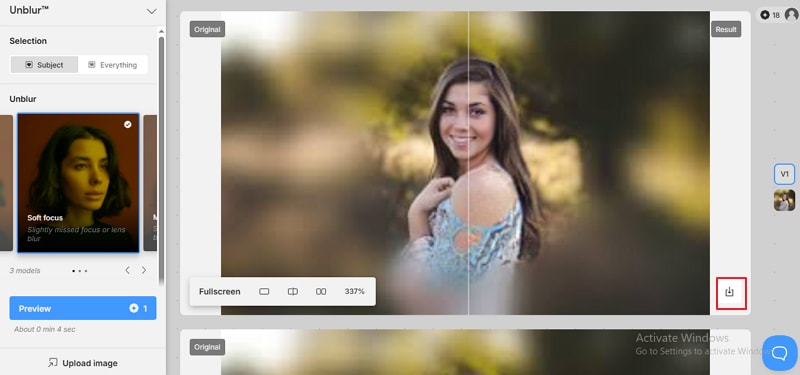
Krok 3.Na koniec kliknij ikonę „Pobierz", aby pobrać wyostrzone zdjęcie.
2. Unblur-AI Photo Enhancer App
Unblur-AI Photo Enhancer App to potężna aplikacja do poprawiania zdjęć, która może bezproblemowo przekształcić rozmyte zdjęcie w krystalicznie czysty obraz HD. Możesz jej używać do naprawy, odnawiania i wyostrzania zdjęć w różnych celach. Ponadto może koloryzować stare czarno-białe zdjęcia, zwiększać rozdzielczość obrazu i usuwać zarysowania ze zdjęć. Ta aplikacja oferuje subskrypcje tygodniowe, miesięczne i roczne.
Jak usunąć rozmycie ze zdjęć za pomocą aplikacji Unblur-AI Photo Enhancer?
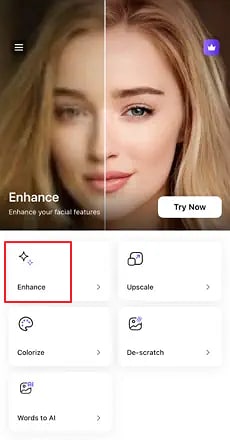
- Zainstaluj aplikację na swoim telefonie, a następnie otwórz rozmyte zdjęcie w tej aplikacji. Dotknij opcji „Popraw", a następnie „Wypróbuj teraz".
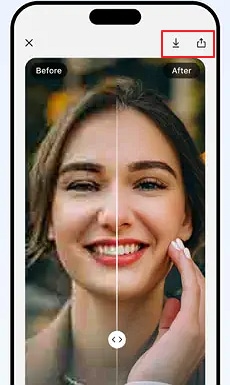
- Po poprawieniu rozmytego zdjęcia dotknij „Zapisz" lub „Udostępnij" w zależności od potrzeb.
Dodatkowe Wskazówki: Jak Uniknąć Rozmazanych Zdjęć
Oto kilka wskazówek, które pomogą uniknąć rozmycia i robić wyraźne, ostre zdjęcia:
- Czyść obiektywy aparatu odpowiednią szmatką, aby usunąć kurz, odciski palców i inne zabrudzenia.
- Prawidłowo ustawiaj ostrość na obiekcie, wykonując to ręcznie lub używając autofokusa.
- Używaj statywu, aby uzyskać lepszą stabilność i uniknąć drgań, szczególnie w warunkach słabego oświetlenia.
- Rób zdjęcia w dobrych warunkach oświetleniowych, aby nie musieć ustawiać ISO na wysokie wartości, które mogą powodować szumy i rozmycie.
- Lepiej używać aparatu z obiektywami wysokiej jakości.
- Stosuj szybsze czasy naświetlania, szczególnie przy fotografowaniu poruszających się obiektów.
Podsumowanie
To wszystko na temat jak wyostrzyć zdjęciadla Twoich projektów. Kluczem jest użycie odpowiedniego narzędzia do usuwania rozmycia. Omówiliśmy różne metody usuwania rozmycia ze zdjęć, zarówno ręczne dostosowania, jak i korzystanie z narzędzi opartych na AI. Po prostu wybierz swoją ulubioną metodę i wypróbuj ją! Jeśli chcesz również naprawić rozmyte filmy, wypróbuj Wondershare Filmora.
bezpieczne pobieranie Najczęściej zadawane pytania
-
Jak usunąć pikselizację z obrazu?
Musisz użyć narzędzia do powiększania obrazów, aby usunąć pikselizację; Photoshop może być dobrym wyborem. -
Czy AI może usunąć rozmycie z obrazu?
Tak, AI może usunąć rozmycie z obrazu w kilka sekund. Wykorzystuje najwyższej klasy algorytmy do skanowania i łatwego usuwania rozmycia ze zdjęcia. -
Czy można usunąć rozmazane zdjęcia na telefonie?
Tak, możesz usuwać rozmycie ze zdjęć na urządzeniach mobilnych, używając dedykowanego narzędzia do usuwania rozmycia, takiego jak aplikacja AI photo enhancer z naszej listy. Dzięki tej aplikacji możesz bez wysiłku usunąć wszystkie poziomy rozmycia ze swojego zdjęcia na telefonie.