


 100% Security Verified | No Subscription Required | No Malware

Movavi Video Editor Suite är ett av Movavis flaggskeppsverktyg i deras multimediasvit. Det är en favorit bland både videokreatörer, utbildare och hobbyanvändare för att skapa och redigera videoinnehåll. Med denna svit kan du göra allt från grundläggande redigeringar som att klippa och slå ihop klipp till mer avancerade effekter, filter och ljudintegration.
Men självklart är det kanske inte för alla. För att hjälpa dig känna på Movavi Video Editor innan du laddar ner har vi tagit fram en översikt över vad det erbjuder, hur det fungerar och vilken typ av upplevelse du kan förvänta dig. På så sätt vet du om det är rätt val för dina mål med videoredigering.
I denna artikel
Del 1. Ladda ner och lär känna Movavi Video Suite
Om du fortfarande är obekant med Movavi Video Suite — se det som en komplett verktygslåda för att skapa fantastiska videor. Du kan göra allt från att klippa filmer och lägga till coola effekter till att lägga in musik i dina videor. Men grejen är att det inte bara är en videoredigerare. Movavi Video Suite innehåller även funktioner för skärminspelning, konvertering av mediefiler och till och med en presentationsskapare.
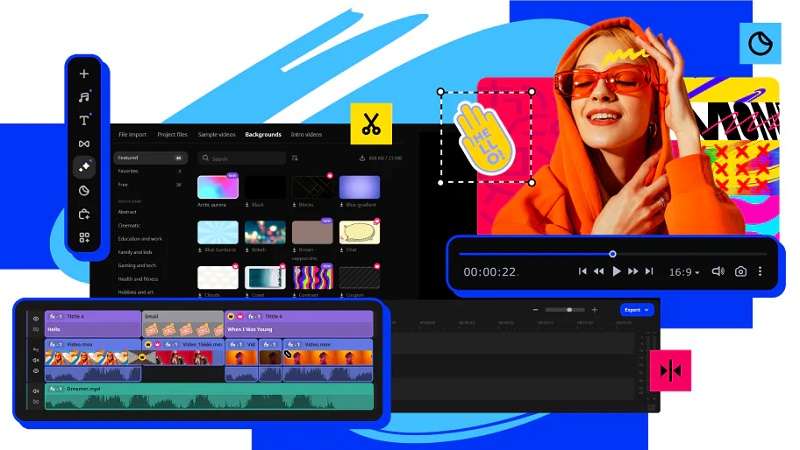
Det är som att ha flera olika appar samlade i en, vilket gör det till ett utmärkt alternativ för nybörjare och vardagliga skapare. Det är därför Movavi är en favorit bland YouTubers, lärare som gör instruktionsvideor och alla som vill skapa proffsigt innehåll utan att behöva expertkunskap.
Var du laddar ner Movavi Video Suite
Du kan ladda ner Movavi Video Suite direkt frånMovavis officiella webbplats. Det finns till både Windows och Mac, så du behöver inte oroa dig över kompatibilitetsproblem. Det bästa är att Movavi erbjuder en 7 dagars gratis provperiod, så du kan testa programvaran för videoredigering gratis innan du bestämmer dig för att köpa fullversionen. Gå bara till deras webbplats, klicka på knappen "Ladda ner gratis" och följ de enkla installationsstegen!

Movavis prisplaner
Att köpa Movavi Video Suite kan vara lite förvirrande eftersom det finns olika prisalternativ. Du kan välja mellan vanliga Movavi Video Editor, den uppgraderade Movavi Video Editor Plus och dessutom avgöra om du vill ha en engångslicens eller en årlig prenumeration. För att göra det enklare – titta i prislistan i tabellen nedan.
| Produkt | Planstyp | Pris (USD) |
| Movavi Video Editor | 1-månadsprenumeration | $19.95 |
| Movavi Video Editor Plus | 1-årsprenumeration | $54.95 |
| Livstidslicens | $79.95 | |
| Movavi Video Suite Plus | 1-årsprenumeration | $99.95 |
| Företagslicens (livstid) | $199.95 |
En påminnelse: Movavi Video Editor finns även som gratis nedladdning med 7 dagars provperiod. Tänk på att alla videor du exporterar under provperioden får en vattenstämpel. Priserna kan också ändras från tid till annan, så se till att kolla de senaste priserna direkt påMovavis butikssida.
Del 2. Hur bra är Movavi Video Editor?
Nu när du fått en uppfattning om vad Movavi Video Editor är och hur du laddar ner det så låt oss titta närmare på vad du faktiskt kan göra. Som du ser kan priserna kännas höga för vissa, så det är smart att veta vad du får innan du handlar.
Så i det här avsnittet gör vi en fullständig genomgång av Movavi Video Editor, inklusive gränssnittet, redigeringsverktygen, prestandan och kvalitén på videorna du kan skapa. Vi får se om det verkligen är värt investeringen!
1.1 Movavis Video Suite-gränssnitt
Movavi Video Suite har en enkel och ren design. Layouten är lätt att förstå, med alla huvudverktyg framför dig. Tidslinjen är längst ner där du enkelt kan dra och släppa dina klipp. Till vänster hittar du alternativ för att lägga till effekter, övergångar och text, medan förhandsgranskningen till höger visar hur dina redigeringar ser ut i realtid.
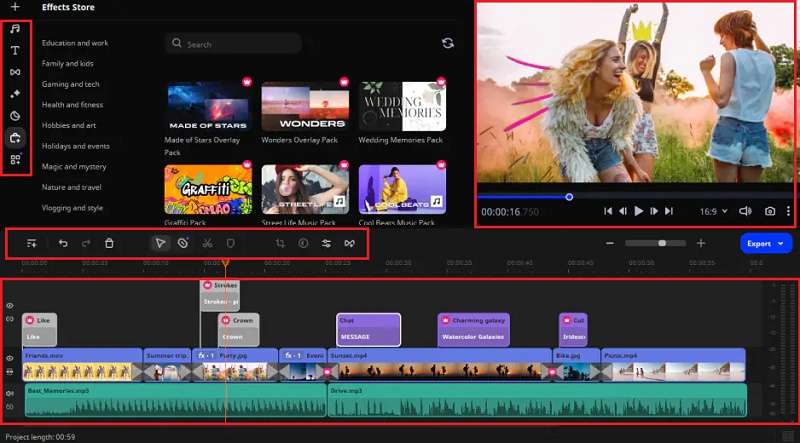
Sammantaget är Movavi Video Editors gränssnitt utmärkt för nybörjare. Allt är tydligt märkt och det finns inget extra plotter, vilket gör det lätt att hitta det du behöver utan att leta i oändliga menyer. Gränssnittet gör allt snabbt och smidigt, så även nybörjare slipper känna sig vilsna.
1.2 Videoredigeringsmöjligheter
Movavi Video Editor har ett gediget utbud av redigeringsfunktioner som täcker allt från grundläggande till mer avancerade effekter. Här är vad du kan förvänta dig:
- Grundläggande redigeringsverktyg
Movavis grundläggande redigeringsverktyg som klippa, trimma och slå ihop klipp är mycket enkla att använda och förstå. För att slå ihop klipp drar och släpper du helt enkelt videorna på tidslinjen och placerar dem i önskad ordning. För trimning och klippning placerar du bara markören där du vill börja eller avsluta och trycker på Dela upp-knappen.

- Avancerade funktioner
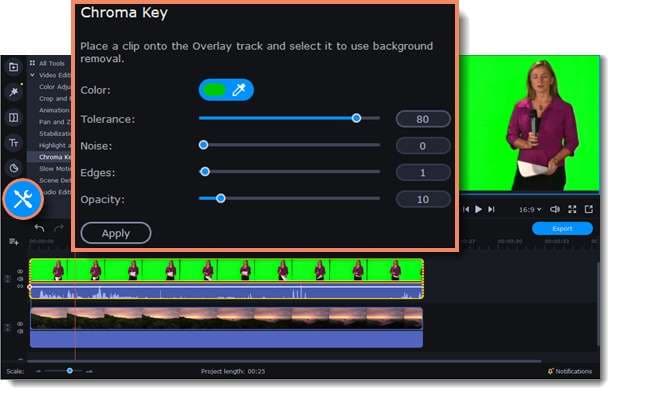
Om du letar efter mer än det grundläggande har Movavi även riktigt bra avancerade funktioner. Du kan lägga till coola effekter som slowmotion eller chroma key(green screen) för att byta bakgrund. Det finns även keyframing för att skapa mjuka animationer, och du kan stabilisera skakigt videomaterial för ett snyggare resultat.
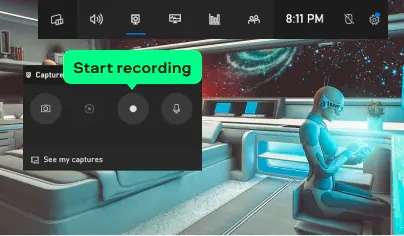
Tidigare hade de ett separat Movavi Screen Capture Studio för skärminspelning, perfekt för livesändning av spel eller guider. Men nu heter det helt enkelt Screen Recorder i videoredigeraren, men funktionerna är desamma!
- Ljudredigeringsalternativ
Movavi handlar inte bara om videoredigering – det har också många bra ljudverktyg. Du kan minska bakgrundsljud, lägga till ljudeffekter och justera volymen enkelt. Dessa funktioner gör det lätt att förbättra ljudkvaliteten, oavsett om du putsar på en podcast eller gör en berättarröst bättre.

Med dessa redigeringsmöjligheter presterar Movavi Video Editor bra och erbjuder en bra balans mellan grundläggande och några avancerade verktyg. Det är ett stabilt val för nybörjare som arbetar med enklare till medelsvåra projekt.
1.3 Prestandautvärdering
Movavi Video Editor fungerar oftast smidigt på de flesta datorer och finns till både Windows och Mac, så kompatibilitetsproblem är ovanliga. Programvaruteamet uppdaterar det också regelbundet, och om du stöter på problem finns Movavis supportcenter tillgängligt för hjälp.

När det gäller rendering och export går Movavi ganska snabbt, särskilt på nya datorer. Även med högupplösta videor behöver du inte vänta länge, vilket gör Movavi smidigt när du har flera projekt eller behöver snabba leveranser.
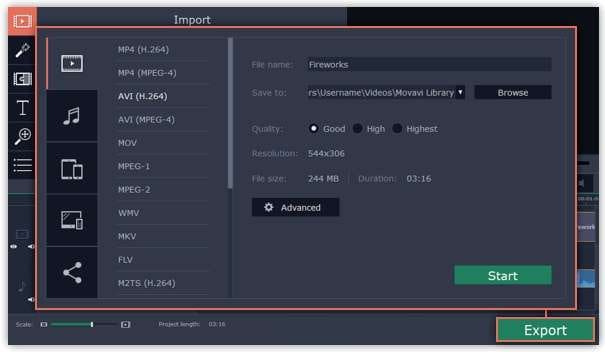
1.4 Utdatakvalitet
Movavi Video Editor stöder ett brett utbud av populära format som MP4, AVI, MOV, MKV med flera. Vill du se en komplett lista, kolla in deras sida för stödda format. Denna flexibilitet gör det enkelt att exportera videor som fungerar på nästan alla enheter och plattformar.

När det gäller upplösningar kan du exportera allt från standardupplösning (SD) upp till full HD. Dock spelas 4K-videor ofta in i H265-codec, vilket Movavi inte stödjer – så se till att dina videor är inspelade eller konverterade till H264-codec. Movavi Video Editor inkluderar även en HD Clip-optimering-funktion, ungefär som proxyredigering, som skapar mindre versioner av dina videor att arbeta med istället för originalen.

- Rikliga videoredigeringsfunktioner för förbättrad effektivitet.
- Stort utbud av video-/ljudeffekter och kreativa tillgångar.
- Kraftfull AI för enkel innehållsskapande.
- Intuitivt, professionellt men ändå nybörjarvänligt.
- Fungerar på Mac, Windows, iOS och Android.



Del 3. För kreatörer som söker kraftfullare videoredigerare
Efter att ha gått igenom Movavi Video Editors huvudsakliga funktioner är det tydligt att det är ett stabilt verktyg för de flesta videoredigeringsbehov. Det har ett rent gränssnitt, en bra blandning av redigeringsverktyg, smidiga prestanda och snabb export.
Om du dock arbetar med 4K-video, vilket numera är vanligt även på t.ex. YouTube, kan du uppleva att Movavi är lite begränsat. Och även om det finns bra avancerade funktioner, saknar det på AI-förbättringar.
Om du letar efter något med mer avancerade funktioner och flexibilitet, bör du kanske kika på Wondershare Filmora. Det erbjuder ett större urval av professionella verktyg, kraftfull AI och klarar 4K-videoredigering enkelt. Perfekt för skapare som vill ta sina videoprojekt ett steg längre. Här är varför de är värda att överväga:
✅Mer avancerade redigeringsfunktioner
Filmora har alla avancerade verktyg som Movavi erbjuder, plus mycket mer. Med funktioner somMultikameraredigering, Smart scenklipp, Automatisk omramning, Planar Trackeroch mycket mer, går Filmora långt utöver det vanliga. Dessa extra verktyg ger dig mer kontroll över din redigering och gör det superenkelt att skapa videor av professionell kvalitet utan extra krångel.

✅AI-drivna verktyg för enklare redigering
Filmora inkluderar dessutom flera AI-funktioner som gör redigeringen mycket enklare. För att skapa anpassat ljud eller bilder har du verktyg somAI Musikgenerator, AI-ljudeffektgenerator,AI-bildgenerator och AI-stickergenerator.

Om du vill förbättra kvaliteten på din video eller ljud finns det verktyg somAI videoförbättring, AI video brusreducering,AI röståtergivare, och till och medAI vokal borttagningochAI röstkloning. Du kan också starta ditt projekt medAI copywritingeller omvandla text till video medAI text-till-videoverktyget. Dessutom, om du vill ha hjälp med redigeringen, kan Filmoras AI Copilot effektivisera processen.

✅Stöd för översättning
Om du vill nå en bredare publik erbjuder Filmora några praktiska inbyggda verktyg somTal-till-text, AI videöversättning och Automatiska undertexter. Med dessa funktioner kan du snabbt transkribera talad dialog, översätta den till olika språk och generera undertexter automatiskt. Perfekt för innehållsskapare som vill nå tittare globalt och göra sina videor mer tillgängliga.

✅Perfekt för kortformat-innehåll
Eftersom kortformat-innehåll idag ger mest engagemang, gör Filmora det enkelt att skapa dem. Om du vill göra en viral reel eller ett fängslande YouTube Short ärSmart Short Clipsdin favoritfunktion. Den hjälper dig att snabbt klippa ner längre videor till uppseendeväckande och korta klipp, perfekta för plattformar som TikTok och Instagram.
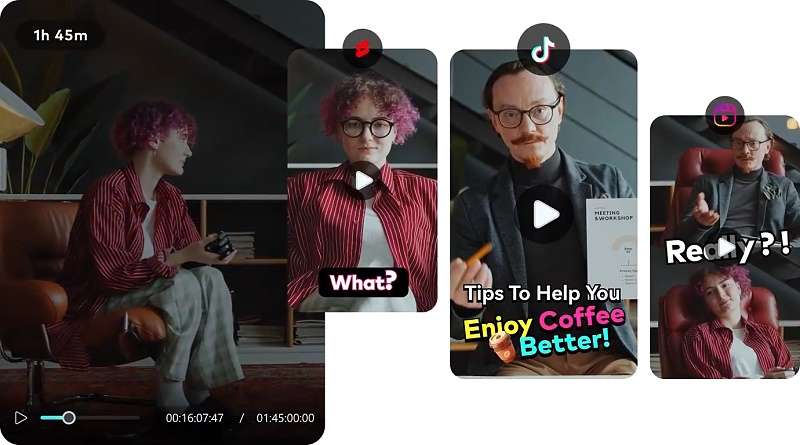
✅Högkvalitativa export
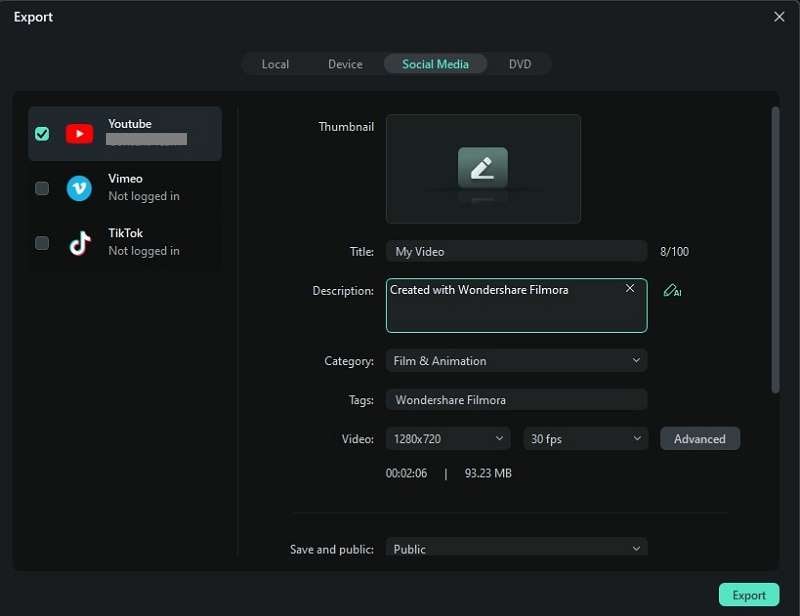
Till skillnad från Movavi låter Filmora dig redigera videor i full 4K, så att du kan skapa professionellt innehåll även om du är ny till 4K-redigering. Dessutom är Filmora kompatibel med populära plattformar som YouTube, TikTok och Vimeo, vilket gör det superenkelt att dela dina filmer direkt på sociala medier.
Del 4. Movavi och Filmora: Vilken är bäst?
Nu när vi har gått igenom vad Wondershare Filmora erbjuder, låt oss jämföra det direkt med Movavi Video Suite för att se hur de står mot varandra. Båda är bra videoredigerare, men det finns vissa viktiga skillnader i funktioner som kan hjälpa dig att välja den som passar bäst.
För att göra det enkelt har vi sammanställt en jämförelsetabell så att du enkelt kan se skillnaderna.
| Kriterier | Movavi Video Suite | Wondershare Filmora |
| Avancerade funktioner | Erbjuder grundläggande redigeringsverktyg med några avancerade funktioner som chroma key och rörelsespårning. | Alla videoredigeringsverktyg i Movavi, plus avancerade funktioner som multikameraredigering, automatisk omramning och planar tracker. |
| AI-verktyg | Begränsade AI-verktyg för grundläggande förbättringar som AI-bakgrundsborttagning, AI-färggradering och AI-brusreducering. | Alla AI-verktyg i Movavi och många fler, såsom AI Musik, videoförbättring, röstkloning och mycket mer. |
| Prestanda | Bra prestanda, men kan kämpa med 4K-redigering på vissa system. | Smidig prestanda med 4K-stöd och optimerad redigering för högupplösta videor. |
| Support och resurser | Erbjuder grundläggande support, ett hjälpscenter och användarhandledning. | Omfattande support med handledningar, ett hjälpscenter och aktiv användarcommunity. |
Baserat på jämförelsen ovan är både Movavi och Filmora bra alternativ, men Filmora utmärker sig tydligt. Det erbjuder mer avancerade funktioner, bättre AI-verktyg, smidigare prestanda och starkare support. Om du vill ha en kraftfullare och flexibel videoredigerare är Filmora det bästa valet - perfekt för alla som vill förbättra sina videoredigeringskunskaper.
Slutsats
Denna artikel ger dig en inblick i Movavi Video Editor, ett utmärkt allt-i-ett-verktyg för att skapa fantastiska videor. Vi har gått igenom dess huvudsakliga funktioner, prissättning, prestanda och utmatningskvalitet. Movavi är bra för grundläggande redigering, men kan kännas begränsat om du arbetar med större projekt.
Det är här Wondershare Filmora kommer in som det bättre valet med fler funktioner. Filmora erbjuder avancerade verktyg som smart scenklipp, röstkloning och multikameraredigering. Det har också kraftfulla AI-verktyg som AI text-till-video, AI översättning och AI musikgenerator för att förenkla redigeringsprocessen. Smart Short Clips är dessutom perfekt för att skapa snabba videor till sociala medier.
Efter att ha jämfört de två är det tydligt att Filmora har mycket mer att erbjuda. Det passar både nybörjare och vardagsanvändare, men är också ett toppval för proffs som vill ta sin redigering till nästa nivå.
FAQ
1. Hur kan jag ta bort Movavi-vattenstämpeln?
För att ta bort Movavi-vattenstämpeln från dina videor behöver du köpa och aktivera den fulla versionen av programvaran. Testversionen lägger till en vattenstämpel på exporterade videor, men när du uppgraderar blir dina exporter vattenstämpelfria.2. Tillåter Movavi skärminspelning?
Ja, Movavi erbjuder skärminspelningsfunktioner via sittScreen Recorderverktyg. Om du är en gammal användare hette det tidigare Movavi Screen Capture Studio. Denna funktion låter dig spela in din datorskärm, sända webbseminarier, online-samtal och mer.3. Kan jag redigera 4K-videor med Movavi?
Du kan redigera i 4K med Movavi Video Editor om ditt system klarar det. För att redigera 4K-videor smidigt behöver du minst en 4-kärnig processor (som Intel 6:e generation eller nyare, eller AMD Ryzen 5), 16GB RAM och ett grafikkort med minst 4GB (såsom Nvidia GTX 1650 eller nyare).